
Ubuntu18.04下配置Nginx+RTMP服务器,实现点播/直播/录制功能
2019.9.4更新
继续玩又发现个好玩的东西,nginx-http-flv-module模块,集成了之前的RTMP模块,又有httpflv模块,还是咱们国内程序员大神开发维护,真是开心,国内的大神如此出色,为他们这些愿意分享技术的人点32个赞,具体的编译和安装方式与RTMP模块基本一样,配置readme中也说得很详细,就不赘述了,需要注意的一点是,httpflv方式客户端想看也是需要服务设置cors的,这点readme中没有提到好像。
2019.6.27更新
再更新个windows版本的搭建方法,链接在这里,附上我上传的下载包地址,免得有一天把链接取消了,最新版本的包含nginx-rtmp-module已经开始收费了。
2019.6.26更新
虽然叫rtmp-module, 但是这个插件也支持hls协议,在配置文件nginx.conf的rtmp块中再添加一个配置,如下:
application hls {

            live on;

            hls on;

            hls_path /opt/video/hls;

            hls_fragment 5s;

        }
hls_path表示的是.m3u8文件位置,上面代码添加后再到server块中添加一个路由,如下:
location /hls {

            types {

                application/vnd.apple.mpegurl m3u8;

                video/mp2t ts;

            }

            alias /opt/video/hls;

            expires -;
       add_header 'Access-Control-Allow-Origin' '*' always;

        }
注意:因为使用http协议,所以请在配置中允许跨域,否则无法拉流。
这时如果路径下有.m3u8文件就能拉流了,举例如果上面路径中有一个index.m3u8的文件,在VLC中输入http://127.0.0.1/hls/index.m3u8就可以拉流了。
除了能接收hls流之外,在上面的配置该模块还能将rtmp流转为hls流,这个其实有点意思的,因为rtmp流播放时要用flash的,但是现在的浏览器大多已经越来越严格的限制flash了,需要手动点击才能加载flash插件,像chrome是默认禁用的且不弹窗提示的,可能会让你怀疑人生,转成hls流之后就不依赖flash了,用户体验更好一些。
2019.3.22更新
最新的nginx-1.15.9可与openssl1.1.1兼容了
以下原文:
这个东西我眼馋挺久了,最近终于试玩了一下,感觉很好玩,在搭建的过程在也遇到一些坑,这里总结一下
安装配置nginx
在开始配置nginx之前,咱们先把nginx依赖的一些软件安装完毕
sudo apt-get install libpcre3 libpcre3-dev libssl-dev zlib1g-dev
接着为本次测试创建个文件夹,在/etc目录下创建个rtmpserver文件夹,把下载的源码都放在这里。
然后下载nginx源代码,建议用最新版本,我这里用的是1.8.1,源码下载地址在这里,下载后解压
下载openssl源码,下载地址在这里,下载后解压(Ubuntu软件源中虽然有openssl包,但是版本是1.1,比较坑的是openssl1.1版本与nginx-1.8.1不兼容,编译会报错导致无法通过,请使用1.0.x版本,这里用的是1.0.2k)
再下载nginx-rtmp-module源码,下载地址在这里
下载方法就不赘述了,用wget就行,解压完成后文件夹内文件列表如下:

接下来咱们要编译nginx了,但是在编译前做一件事,进入nginx-1.8.1文件夹内的objs文件夹,编辑Makefile文件,找到第二行

把里面的-Werror去掉,如果不去掉会把warning当作error来处理,结果就是编译不通过,但是程序员只在意error不在意warning,所以去掉。
然后退到上级目录nginx-1.8.1目录下,添加配置并安装:
./configure  --with-openssl=../openssl-1.0.2k --add-module=../nginx-rtmp-module-master

make
sudo make installnginx1.5之后不需要http-ssl模块了,这样就可以了。默认安装在/usr/local/nginx路径下,进入该路径下,目录如下:

其中conf文件夹下存放nginx的配置文件,sbin存放nginx的启动文件,先进入sbin文件夹,然后执行命令
./nginx -t

./nginx
第一条命令检查配置文件是否正确,第二条命令启动nginx,启动后在浏览器中输入127.0.0.1或localhost或本机IP,出现欢迎页面表示启动成功,没有请检查端口号是否已被占用。
配置视频点播服务器
进入nginx安装路径/usr/local/nginx,进入conf文件夹,编辑nginx.conf文件,添加一个rtmp节点,并配置监听端口,具体如下:
worker_processes  ;

events {

    worker_connections  ;

}

rtmp{

    server{

        listen ;

        chunk_size ;

        application vod{

            play /opt/video/vod;

        }

    }

}

http {

    include       mime.types;

    default_type  application/octet-stream;

    sendfile        on;

    keepalive_timeout  ;

    server {

        listen       ;

        server_name  localhost;

        location / {

            root   html;

            index  index.html index.htm;

        }

        error_page        /50x.html;

        location = /50x.html {

            root   html;

        }

    }

}
就这么简单就可以,把一个名为480.mp4的视频文件放到/opt/video/vod目录下,打开VLC,选择媒体-》打开网络串流,输入如下链接:rtmp://192.168.1.11/vod/480.mp4
视频成功出来,表示成功!就这么简单!
配置视频直播服务器
再次编辑nginx.conf文件,在rtmp节点下添加一个live配置,在http节点下两个路由,具体如下:
worker_processes  ;

events {

    worker_connections  ;

}

rtmp{

    server{

        listen ;

        chunk_size ;

        application vod{

            play /opt/video/vod;

        }

        #添加直播配置

        application live{

            live on;

        }

    }

}

http {

    include       mime.types;

    default_type  application/octet-stream;

    sendfile        on;

    keepalive_timeout  ;

    server {

        listen       ;

        server_name  localhost;

        #配置查看服务器状态路由

        location /stat{

            rtmp_stat all;

            rtmp_stat_stylesheet stat.xsl;

        }

        #配置状态信息来源

        location /stat.xsl{

            root /etc/rtmpserver/nginx-rtmp-module/;

        }

        location / {

            root   html;

            index  index.html index.htm;

        }

        error_page        /50x.html;

        location = /50x.html {

            root   html;

        }

    }

}
三处加注释的地方分别是新加的配置,事实上只需要添加第一个配置就可实现直播功能了,后面两个只是用来监控服务器和客户端情况的。
保存后重启nginx,在浏览器中输入http://192.168.1.11.8081/stat,可看到下图

这是服务器状态监控页面,因我目前没有进行任何操作,所以clients数据都是0。
我使用VLC播放480.mp4视频,刷新页面,页面数据如下
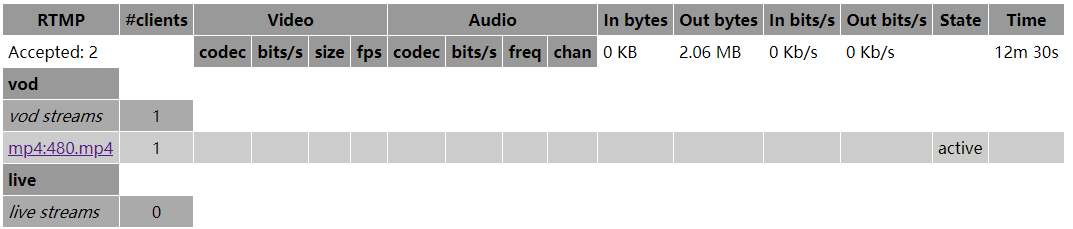
接下来我使用OBS推流,在另一台windows机器上安装OBS,设置如下:

url输入nginx服务器地址,后面的live是咱们的应用名字,下面的播放路径可填可不填,我这里填的是test,然后打开VLC,选择打开网络串流,输入“rtmp://192.168.1.11:1935/live/test”
注:OBS设置中的url和VLC拉流时的url中的端口号可不填,rtmp默认使用1935端口
开启视频录制功能
我们有时候可能想在直播视频的同时录制视频,以便后面观看,这个也是可以配置的,在上面的live配置下,添加录制配置,如下:
application live{

            live on;

            allow play all;

            record all;

            record_path /opt/video/record;

            record_unique on;

        }
其中record_path是录制视频的存放路径(记得开启写权限)。添加后重新启动nginx后重新推流,查看/opt/video/record路径下的文件

可以看到多了一个test+时间戳命名的flv文件,这就是录制的视频了。
在浏览器中播放视频流
在上面的测试中,都是使用VLC拉的流,但是现在越来越多的是使用web而不是客户端了,所以咱们还是要想办法能够通过浏览器观看直播视频,前面的nginx-rtmp-module中自带的就有这个功能,使用jwplayer播放,下面看看怎么使用。
在nginx.conf配置文件中再添加一个应用myapp接收视频流,如下
application myapp{

            live on;

        }
然后在server中添加两个路由,如下
location /rtmp-publisher {

            root /etc/rtmpserver/nginx-rtmp-module/test;

        }

location / {

            root /etc/rtmpserver/nginx-rtmp-module/test/www;

        }
默认路由到nginx-rtmp-module下的test/www下,咱们cd到刚才解压后的nginx-rtmp-module文件夹中的test/www中,看看有什么
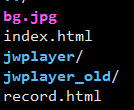
可以看到一个index.html文件,那nginx就会默认把这个文件展现,咱们再查看下这个文件的内容
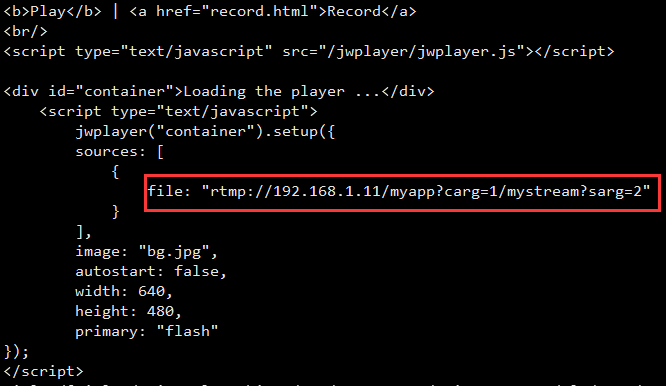
可以看到有一个眼熟的rtmp链接,把其中的localhost改为本机IP192.168.1.11,后面的mystream是视频流名称,然后咱们在OBS中的推流中修改设置的url和播放路径(视频流名称)
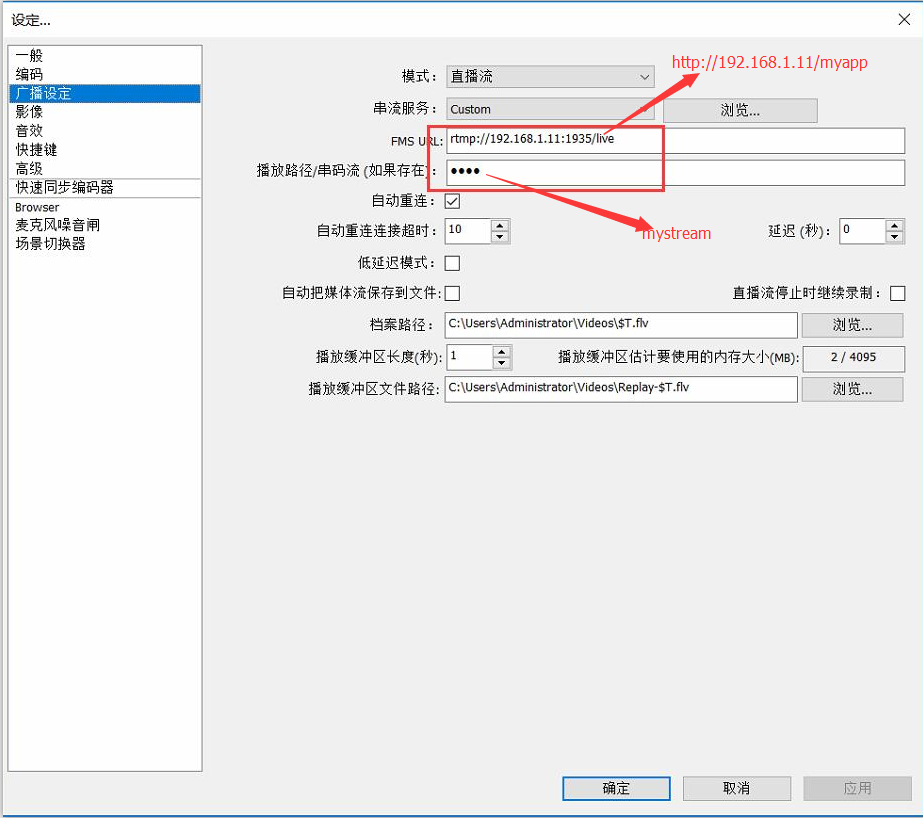
然后打开浏览器,输入192.168.1.11:8081(我修改了配置文件,nginx监听8081端口),可以看到如下画面
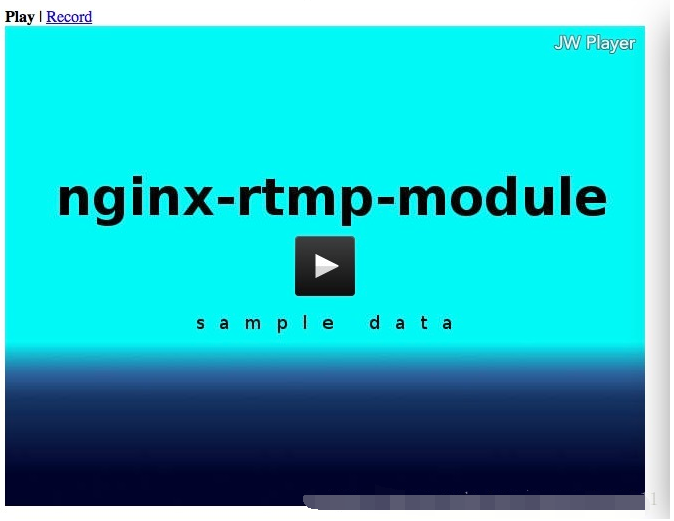
点击播放按钮,画面出来,说明成功!
目前的测试就先到这里,并不是我自己琢磨出来的,而是在学习了别人分享的基础上搞出来的,下面是学习来源:
Ubuntu18.04下配置Nginx+RTMP服务器,实现点播/直播/录制功能的更多相关文章
- Ubuntu18.04下配置深度学习开发环境
在Ubuntu18.04下配置深度学习/机器学习开发环境 1.下载并安装Anaconda 下载地址:https://www.anaconda.com/distribution/#linux 安装步骤: ...
- 在Ubuntu18.04下配置hadoop集群
服务器准备 启动hadoop最小集群的典型配置是3台服务器, 一台作为Master, NameNode, 两台作为Slave, DataNode. 操作系统使用的Ubuntu18.04 Server, ...
- Ubuntu 16.04下配置 Nginx 与 Node.js 以及服务的部署
第一步:安装nginx sudo apt-get update sudo apt-get install nginx 如果遇到依赖问题,尝试执行sudo apt-get -f install命令 第二 ...
- Ubuntu-18.04 下使用Nginx搭建高可用,高并发的asp.net core集群
一.实现前的准备 以下是实现简单负载均衡的思路,图中的服务器均为虚拟机 三台Linux服务器,一台用作Nginx负载均衡(192.168.254.139),另外两台用作Asp.Net Core应用程序 ...
- 在Ubuntu18.04下配置HBase
HBase在HDFS基础上提供了高可靠, 列存储, 可扩展的数据库系统. HBase仅能通过主键(row key)和主键的range来检索数据, 主要用来存储非结构化和半结构化的松散数据. 与Hado ...
- 在Ubuntu18.04下编译出ffmpeg(支持推流H265成rtmp)
Ubuntu18.04下编译libx264.libx265.libfdk_aac和ffmpeg 一.编译x264库 二.编译fdk-aac库 三.编译x265库 四.编译FFmpeg源码 五.设置环境 ...
- Mac使用nginx+rtmp服务器
一.安装Homebrow 已经安装了brow的可以直接跳过这一步.执行命令 ruby -e "$(curl -fsSL https://raw.githubusercontent.com/H ...
- Mac搭建nginx+rtmp服务器
nginx是非常优秀的开源服务器,用它来做hls或者rtmp流媒体服务器是非常不错的选择,本人在网上整理了安装流程,分享给大家并且作备忘. 一.安装Homebrow 已经安装了brow的可以直接跳过这 ...
- Ubuntu18.04下搭建LAMP环境
一.Apache2 web 服务器的安装 : 可以先更新一下服务器 1.sudo apt-get update # 获取最新资源包 2.sudo apt-get upgrade ...
随机推荐
- Kudu基本操作及概念
Kudu: 针对 Apache Hadoop 平台而开发的列式存储管理器. 使用场景: 适用于那些既有随机访问,也有批量数据扫描的复合场景. 高计算量的场景. 使用了高性能的存 ...
- day 14:深浅copy,数据结构 ,函数,set集合,变量作用域、返回值
本节内容: 1,深浅copy 2,数据结构 3,函数 4,变量作用域 5,返回值,return 一.深浅copy 首先理解当给变量赋值的时候,是给变量存在值所在的内存地址 a = 10000 b = ...
- MySQL 聚合函数 控制流程函数
常用的聚合函数 1. AVG() 求平均值 mysql> AVG([DISTINCT] expr) -- 返回 expr 的平均值 mysql> select AVG(age) from ...
- cmd下的一些小技巧
切换盘符:[盘符]+: tips1: 在盘符A执行一条命令后的同时切换到盘符B:A:\>dir && B:(此处只能用&&或者&) tips2: 在盘符A ...
- Unity Button事件的简洁处理
看到很多人依然还是通过最原始的方法给button绑定事件并处理,这种通过Find往子集一个个的查找,获取到后再绑定事件这种操作很费事,有些人则是对查找对象写了个方法自动往子集遍历更方便获取对象,但还是 ...
- Unity3D 中 脚本(MonoBehaviour) 生命周期WaitForEndOfFrame需要注意的地方
首先看看MonoBehaviour的生命周期 先上个图(来源 http://blog.csdn.net/qitian67/article/details/18516503): 1.Awake 和 St ...
- final,static,abstract
一.final 1.可以修饰属性,表示常量,其值在运行期间不允许改变.常量必须赋初始值,初始值可以在声明出,构造方法的任意一个地方赋 优点:增强程序的可读性,可维护性 2.可以修饰方法,表示该方法不能 ...
- oracle BLOG图片和CLOG base64码的转换
--BASE64转图片CREATE OR REPLACE FUNCTION DECODE_BASE64(P_CLOB_IN IN CLOB) RETURN BLOB IS V_BLOB BLOB; V ...
- mybatisGenerator代码生成器
使用mybatisGenerator可以生成实体类,Mapper接口以及对应xml文件.本文介绍如何使用. 可以直接从本人github下载,只需按照如下步骤即可: 1.导入项目至idea中,项目结构如 ...
- android各种笔记
一.生成key http://blog.csdn.net/anyanyan07/article/details/53493785 二.mac os项目变大 删除 项目中app->build文件夹 ...