
kudu_CM安装准备工作
Cloudera Manager简介:
hadoop: https://yq.aliyun.com/articles/60759
----------------------------------------------下载----------------------------------------------
--下载安装包:
1.Cloudera Manager仓库镜像包下载地址:
https://archive.cloudera.com/cdh5/parcels/5.12/
CDH-5.12.2-1.cdh5.12.2.p0.4-el7.parcel
CDH-5.12.2-1.cdh5.12.2.p0.4-el7.parcel.sha1
manifest.json
2.CDH parcel安装包地址:
http://archive.cloudera.com/cm5/repo-as-tarball/5.12.2/
cm5.12.2-centos7.tar.gz
3.kudu的parcel安装包地址:
http://archive.cloudera.com/kudu/parcels/latest/
KUDU-1.4.0-1.cdh5.12.2.p0.8-el7.parcel
KUDU-1.4.0-1.cdh5.12.2.p0.8-el7.parcel.sha1
4.kudu 的csd安装包地址:
http://archive.cloudera.com/kudu/csd/
注意: 通过 Cloudera Manager 安装parcel时sha1格式的文件需要提前修改为sha。
----------------------------------------------准备工作----------------------------------------------
--配置
修改主机名:
hostnamectl set-hostname Node1
--1.修改hosts文件 所有节点
[root@node1 .ssh]# cat /etc/hosts

127.0.0.1 localhost.Node1

::1 localhost localhost.localdomain localhost6 localhost6.localdomain6

192.168.2.171 Node1

192.168.2.172 Node2

192.168.2.173 Node3
--2.配置公钥认证 免密登录
2.1 配置公钥认证
ssh-keygen -t rsa
一路回车,生成无密码的密钥对
2.2 将公钥添加到认证文件中:
cat ~/.ssh/id_rsa.pub >> ~/.ssh/authorized_keys
2.3 scp文件到所有受管节点( Node2 和 Node3)的~/.ssh目录:
scp ~/.ssh/authorized_keys root@Node2:~/.ssh/

scp ~/.ssh/authorized_keys root@Node3:~/.ssh/
2.4如果没有.ssh目录,手动创建并赋权限
[root@node1 ~]# mkdir .ssh

[root@node1 ~]# chmod 700 .ssh/
--3.关闭防火墙
[root@node1 .ssh]# systemctl stop firewalld.service

[root@node1 .ssh]# firewall-cmd --state

not running
--4.关闭SELINUX
sed -i "s/SELINUX=enforcing/SELINUX=disabled/" /etc/selinux/config
setenforce 0
--5.配置NTP服务 同步时间
--6.优化虚拟内存需求率(所有节点)
1)检查虚拟内存需求率
cat /proc/sys/vm/swappiness
2)临时降低虚拟内存需求率
sysctl vm.swappiness=0
永久降低虚拟内存需求率
使用命令 vi /etc/sysctl.conf 增加
vm.swappiness = 0
并运行如下命令使生效
sysctl -p
--7.解决透明大页面问题(所有节点)
1)检查透明大页面问题
执行代码:
echo never > /sys/kernel/mm/transparent_hugepage/defrag

echo never > /sys/kernel/mm/transparent_hugepage/enabled
以禁用此设置,然后将同一命令添加到 /etc/rc.local 等初始化脚本中,以便在系统重启时予以设置。
cat /sys/kernel/mm/transparent_hugepage/defrag
如果显示为:
[always] madvise never
2)临时关闭透明大页面问题
echo never > /sys/kernel/mm/transparent_hugepage/defrag
确认配置生效:
cat /sys/kernel/mm/transparent_hugepage/defrag
应该显示为:
always madvise [never]
3)配置开机自动生效
使用命令 vim /etc/rc.local,加入如下内容
echo never > /sys/kernel/mm/transparent_hugepage/defrag
echo never > /sys/kernel/mm/transparent_hugepage/enabled
--8.安装JDK
卸载自带的OpenJdk,
使用 rpm -qa | grep java 查询java相关的包,
使用 rpm -e --nodeps 包名 卸载。
--------------------------------------- -----------------安装配置MariaDB---------------------------------------
a. 确保/var/lib/mysql目录有足够大的磁盘空间
b. 卸载自带的mysql。
yum remove mysql
1.添加yum源
vi /etc/yum.repos.d/MariaDB.repo

[mariadb]

name = MariaDB

baseurl = http://yum.mariadb.org/10.1/centos7-amd64

gpgkey=https://yum.mariadb.org/RPM-GPG-KEY-MariaDB

gpgcheck=1
2.安装MariaDB
yum install MariaDB-server MariaDB-client MariaDB-devel --enablerepo=MariaDB.repo
3.配置my.conf

vim /etc/my.cnf

用以下内容替换

[mysqld]

transaction-isolation = READ-COMMITTED

# Disabling symbolic-links is recommended to prevent assorted security risks;

# to do so, uncomment this line:

# symbolic-links = 0

key_buffer = 16M

key_buffer_size = 32M

max_allowed_packet = 32M

thread_stack = 256K

thread_cache_size = 64

query_cache_limit = 8M

query_cache_size = 64M

query_cache_type = 1

max_connections = 550

#expire_logs_days = 10

#max_binlog_size = 100M

#log_bin should be on a disk with enough free space. Replace '/var/lib/mysql/mysql_binary_log' with an appropriate path for your system

#and chown the specified folder to the mysql user.

log_bin=/var/lib/mysql/mysql_binary_log

binlog_format = mixed

read_buffer_size = 2M

read_rnd_buffer_size = 16M

sort_buffer_size = 8M

join_buffer_size = 8M

# InnoDB settings

innodb_file_per_table = 1

innodb_flush_log_at_trx_commit  = 2

innodb_log_buffer_size = 64M

innodb_buffer_pool_size = 4G

innodb_thread_concurrency = 8

innodb_flush_method = O_DIRECT

innodb_log_file_size = 512M

[mysqld_safe]

log-error=/var/log/mysqld.log

pid-file=/var/run/mysqld/mysqld.pid
3.启动MariaDB
service mysql start
启动失败:

失败1:

    /usr/bin/mysqld_safe_helper: Can't create/write to file '/var/log/mysqld.log' (Errcode: 13 "Permission denied")

授权:

    chown -R mysql /var/log/

失败2:

    -- ::  [ERROR] mysqld: Can't create/write to file '/var/run/mysqld/mysqld.pid' (Errcode: 13 "Permission denied")

    -- ::  [ERROR] Can't start server: can't create PID file: Permission denied

解决:

[root@Node1 log]# cat /var/log/mysqld.log

[root@Node1 run]# mkdir mysqld

[root@Node1 log]# chown -R mysql /var/run/mysqld

[root@Node1 log]# chgrp -R mysql /var/run/mysqld
4.查看MariaDB版本
mysql --version
5.设置开机启动
chkconfig mysql on
6.初始化数据库
sudo /usr/bin/mysql_secure_installation

Enter current password for root (enter for none):  Enter

Set root password? [Y/n] y

New password: 123456

Re-enter new password:

Password updated successfully!

Reloading privilege tables..

 ... Success!

Remove anonymous users? [Y/n] y

 ... Success!

Normally, root should only be allowed to connect from 'localhost'.  This

ensures that someone cannot guess at the root password from the network.

Disallow root login remotely? [Y/n] n

 ... skipping.

By default, MariaDB comes with a database named 'test' that anyone can

access.  This is also intended only for testing, and should be removed

before moving into a production environment.

Remove test database and access to it? [Y/n] y

 - Dropping test database...

 ... Success!

 - Removing privileges on test database...

 ... Success!

Reloading the privilege tables will ensure that all changes made so far

will take effect immediately.

Reload privilege tables now? [Y/n] y

 ... Success!

Cleaning up...

All done!  If you've completed all of the above steps, your MariaDB

installation should now be secure.

Thanks for using MariaDB!
7.使用mysql -uroot -p进入mysql命令行,创建数据库和用户:
[root@Node1 log]# mysql -uroot -p

Enter password:

Welcome to the MariaDB monitor.  Commands end with ; or \g.

Your MariaDB connection id is

Server version: 10.1.-MariaDB MariaDB Server

Copyright (c) , , Oracle, MariaDB Corporation Ab and others.

Type 'help;' or '\h' for help. Type '\c' to clear the current input statement.

MariaDB [(none)]> create database hive DEFAULT CHARACTER SET utf8;

Query OK,  row affected (0.00 sec)

MariaDB [(none)]> grant all on hive.* TO 'hive'@'%' IDENTIFIED BY 'hive';

Query OK,  rows affected (0.00 sec)

MariaDB [(none)]> create database hue DEFAULT CHARACTER SET utf8;

Query OK,  row affected (0.00 sec)

MariaDB [(none)]> grant all on hue.* TO 'hue'@'%' IDENTIFIED BY 'hue';

Query OK,  rows affected (0.00 sec)

MariaDB [(none)]> create database oozie DEFAULT CHARACTER SET utf8;

Query OK,  row affected (0.00 sec)

MariaDB [(none)]> grant all on oozie.* TO 'oozie'@'%' IDENTIFIED BY 'oozie';

Query OK,  rows affected (0.00 sec)

MariaDB [(none)]> flush privileges;

Query OK,  rows affected (0.00 sec)

MariaDB [(none)]> exit

Bye
-------------------------------------------安装mysql JDBC 驱动(管理节点)-----------------------------------------
下载mysql JDBC 驱动放到目录 /usr/share/java/ 并修改名为mysql-connector-java.jar
下载地址:https://dev.mysql.com/downloads/connector/j/
[root@Node1 mysql-connector-java-5.1.45]# cp mysql-connector-java-5.1.45-bin.jar /usr/share/java/mysql-connector-java.jar
----------------------------------------- 安装配置 Cloudera Manager(管理节点)---------------------------------------
建立Cloudera Manager安装文件自定义存储库
a.安装httpd服务器
查询一下是否已经安装了apache

rpm -qa httpd

如果还没有则进行安装

yum -y install httpd

启动apache

service httpd start

开机自启动

chkconfig httpd on
1.将Cloudera Manager仓库镜像包cm5.12.2-centos7.tar.gz
解压到/var/www/html目录,文件目录结构如下
[root@Node1 cm]# tar zxvf /root/softwares/kudu/cm5.12.2-centos7.tar.gz -C /var/www/html
2.通过rpm安装包本地安装 Cloudera Manager
到目录 /var/www/html/cm/5/RPMS/x86_64
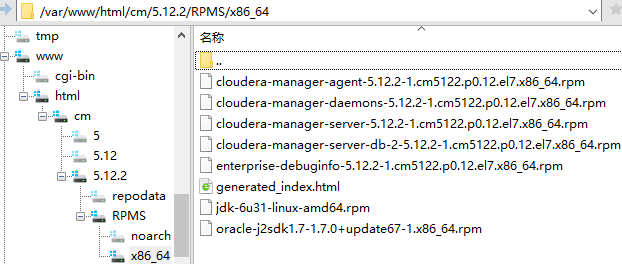
--本地安装rpm包,不验证签名
yum --nogpgcheck localinstall cloudera-manager-daemons-5.12.*.rpm cloudera-manager-server-5.12.*.rpm enterprise-debuginfo-5.12.*.rpm
3.Parcel和csd格式文件上传
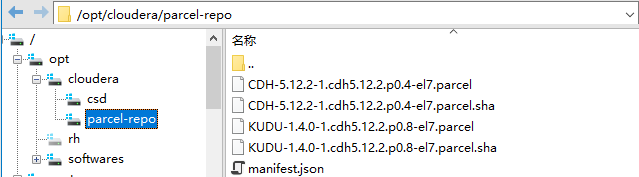
a. 上传下列文件到Parcel包的存放路径: /root/cloudera/parcel-repo/
CDH-5.12.2-1.cdh5.12.2.p0.4-el7.parcel
CDH-5.12.2-1.cdh5.12.2.p0.4-el7.parcel.sha1
KUDU-1.4.0-1.cdh5.12.2.p0.8-el7.parcel
KUDU-1.4.0-1.cdh5.12.2.p0.8-el7.parcel.sha1
manifest.json
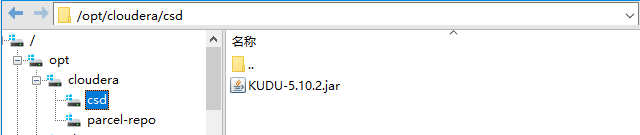
4.上传最新的kudu csd文件到csd包存放路径: /root/cloudera/csd/
KUDU-5.10.2.jar
5.配置 Cloudera Manager Server 数据库
使用命令scm_prepare_database.sh创建Cloudera Manager Server数据库配置文件
命令格式如下
/usr/share/cmf/schema/scm_prepare_database.sh database-type [options] database-name username password
如:
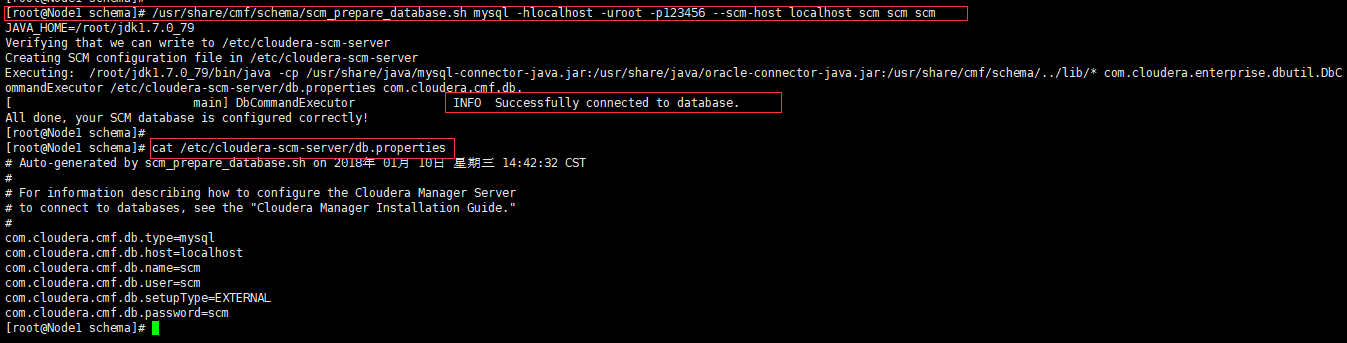
/usr/share/cmf/schema/scm_prepare_database.sh mysql -hNode1 -uroot -p123456 --scm-host Node1 scm scm scm

成功:

[root@node1 cloudera-scm-server]# /usr/share/cmf/schema/scm_prepare_database.sh mysql -hNode1 -uroot -p123456 --scm-host Node1 scm scm scm

JAVA_HOME=/usr/java/jdk1.7.0_79

Verifying that we can write to /etc/cloudera-scm-server

Creating SCM configuration file in /etc/cloudera-scm-server

Executing: /usr/java/jdk1.7.0_79/bin/java -cp /usr/share/java/mysql-connector-java.jar:/usr/share/java/oracle-connector-java.jar:/usr/share/cmf/schema/../lib/* com.cloudera.enterprise.dbutil.DbCommandExecutor /etc/cloudera-scm-server/db.properties com.cloudera.cmf.db.

[ main] DbCommandExecutor INFO Successfully connected to database.

All done, your SCM database is configured correctly!

[root@node1 cloudera-scm-server]#
执行完成后生成数据库配置文件/etc/cloudera-scm-server/db.properties

# Auto-generated by scm_prepare_database.sh on 2018年 01月 10日 星期三 14:42:32 CST

#

# For information describing how to configure the Cloudera Manager Server

# to connect to databases, see the "Cloudera Manager Installation Guide."

#

com.cloudera.cmf.db.type=mysql

com.cloudera.cmf.db.host=localhost

com.cloudera.cmf.db.name=scm

com.cloudera.cmf.db.user=scm

com.cloudera.cmf.db.setupType=EXTERNAL

com.cloudera.cmf.db.password=scm
报错:

mysql>use mysql;

mysql>desc user;

mysql>GRANT ALL PRIVILEGES ON *.* TO root@"%" IDENTIFIED BY "123456";  //为root添加远程连接的能力。

mysql>update user set Password = password('123456') where User='root';

mysql>select Host,User,Password  from user where User='root';

mysql>flush privileges;

mysql>exit

grant all on scm.* to 'root'@'%' identified by '123456' with grant option;

cat /etc/cloudera-scm-server/db.properties
6.启动Cloudera Manager Server
[root@node1 ~]# service cloudera-scm-server start

Starting cloudera-scm-server (via systemctl): Warning: cloudera-scm-server.service changed on disk. Run 'systemctl daemon-reload' to reload units.

[ 确定 ]

[root@node1 ~]# systemctl daemon-reload

[root@node1 ~]# service cloudera-scm-server start

Starting cloudera-scm-server (via systemctl): [ 确定 ]
启动失败报错没有JDK

一个是OS的环境变量,一个是脚本运行时候的设置

[root@Node1 init.d]# pwd

/etc/init.d

[root@Node1 init.d]# vim cloudera-scm-server

添加:

export JAVA_HOME=/root/jdk1.7.0_79

再次启动:

[root@Node1 init.d]# service cloudera-scm-server start

查看日志:

[root@Node1 init.d]# cat /var/log/cloudera-scm-server/cloudera-scm-server.out

JAVA_HOME=/root/jdk1.7.0_79

/usr/share/cmf/bin/cmf-server:行129: /root/jdk1.7.0_79/bin/java: 权限不够

/usr/share/cmf/bin/cmf-server: 第 129 行:exec: /root/jdk1.7.0_79/bin/java: 无法执行: 权限不够

修改jdk路径

[root@Node1 ~]# cd /usr/

[root@Node1 usr]# mkdir java/

[root@Node1 init.d]# echo $JAVA_HOME

/usr/java/jdk1.7.0_79

再次启动:

[root@Node1 init.d]# service cloudera-scm-server start
--CM
等待大概两分钟,访问 http://192.168.2.171:7180/ 进入管理端 (登陆名:admin 密码:admin)
--kudu
http://192.168.2.171:8051/
kudu_CM安装准备工作的更多相关文章
- Xenomai 安装准备工作
一些安装xenomai的参考资料: http://my.oschina.net/hevakelcj/blog/124290 http://blog.sina.com.cn/s/blog_60b9ee1 ...
- CM和CDH的安装-准备工作
估计要分开来两篇博客说明,因为截图较多. 1.三个节点cdh1(主节点),cdh2,cdh3 配置就用一张图来说明,因为资源有限 2.版本依赖说明: CDH-5.9.0-1.cdh5.9.0.p0.2 ...
- centos7最小化安装准备工作
1.配置网络 [root@localhost ~]# vim /etc/sysconfig/network-scripts/ifcfg-eno16780032 HWADDR=00:0C:29:48:9 ...
- Greenplum 源码安装教程 —— 以 CentOS 平台为例
Greenplum 源码安装教程 作者:Arthur_Qin 禾众 Greenplum 主体以及orca ( 新一代优化器 ) 的代码以可以从 Github 上下载.如果不打算查看代码,想下载编译好的 ...
- star ccm+ 11.02安装
STAR CCM+是CD-Adapco公司的主打软件,其安装方式较为简单,这里以图文方式详细描述STAR CCM+11.02安装过程. 1 安装准备工作2 正式安装3 软件破解4 软件测试 1 安装准 ...
- Caffe + Ubuntu 14.04 64bit + 无CUDA(linux下安装caffe(无cuda)以及python接口)
安装Caffe指导书 环境: Linux 64位 显卡为Intel + AMD,非英伟达显卡 无GPU 一. 安装准备工作 1. 以管理员身份登录 在左上角点击图标,搜索terminal(即终端),以 ...
- mac 10.11.6,Xcode8下,ruby2.3安装,Cocoapods安装~
适用环境 mac: 10.11.6 Xcode:8.1 命令执行步骤(安装ruby2.3前准备工作) 查看ruby更新源 gem sources -L 删除默认官方或者淘宝,新增 https://g ...
- 烂泥:puppet3.7安装与配置
本文由秀依林枫提供友情赞助,首发于烂泥行天下. 有关服务器的自动化管理,这方面以前没有接触过.打算这段时间把这块知识给补上. 现在服务器自动化管理软件,使用最多也最火的就是puppet了. 那么我们今 ...
- Hadoop2.2.0环境下Sqoop1.99.3安装
本文转载自http://blog.csdn.net/liuwenbo0920/article/details/40504045 1.安装准备工作: 已经装好的hadoop环境是hadoop 2.2.0 ...
随机推荐
- 最新 用友网络java校招面经 (含整理过的面试题大全)
从6月到10月,经过4个月努力和坚持,自己有幸拿到了网易雷火.京东.去哪儿.用友网络等10家互联网公司的校招Offer,因为某些自身原因最终选择了用友网络.6.7月主要是做系统复习.项目复盘.Leet ...
- DS博客大作业--树(李天明组)
DS博客大作业--树 大作业博客要求 (10分) 1.树的存储结构说明 .树采用的是链式存储结构. .这段代码中定义了两个结构体.第一个是自定义为Name类型的结构体,里面的成员有字符串str和类型为 ...
- [转帖]iphone11的部分参数 UX
iPhone 11将于9月11号凌晨发布 靠谱爆料在这 https://www.cnbeta.com/articles/tech/884199.htm iphone的分辨率 非常高.. iphone ...
- 什么是文件存储NAS
阿里云文件存储(Network Attached Storage,简称 NAS)是面向阿里云 ECS 实例.E-HPC 和容器服务等计算节点的文件存储服务. 定义 阿里云文件存储 NAS 是一个可共享 ...
- Chrome浏览器控制台报 POST http://*** net::ERR_BLOCKED_BY_CLIENT
开发项目广告模块时,遇到前端提交的请求后台拿不到,好像被什么拦截了,查看了过滤器,拦截器都无错误,且请求也到不了拦截器,chrome浏览器报:ERR_BLOCKED_BY_CLIENT错误 搞腾一半天 ...
- 【剑指OFFER】链表中倒数第k个结点
[问题描述] 输入一个链表,输出该链表中倒数第k个结点. 时间限制:1秒 空间限制:32768K [AC代码] p先走k步,q再走,这样p和q的距离就是k了,等p走到尽头,那么q自然就到了倒数第k个位 ...
- ROS的初步学习--创建一个工作空间和一个程序包
快速开始 创建工作区(workspace) 工作区可以作为一个独立的项目进行编译,存放ROS程序的源文件.编译文件和执行文件.建立工作区的方法如下: mkdir -p ~/catkin_ws/src ...
- 欢迎使用f MWeb
MWeb 是专业的 Markdown 写作.记笔记.静态博客生成软件,目前已支持 Mac,iPad 和 iPhone.MWeb 有以下特色: 软件本身: 使用原生的 macOS 技术打造,追求与系统的 ...
- 模块和包,logging模块
模块和包,logging日志 1.模块和包 什么是包? 只要文件夹下含有__init__.py文件就是一个包. 假设文件夹下有如下结构 bake ├── test.py ├── __init__.py ...
- 服务返回的json数据过大,nginx无法返回给client
现象:请求同样的服务器,N多个接口中,只有一个接口未返回:从日志看,请求已到后端服务,并返回 解决方案:配置nginx缓冲大小 ###Nginx的缓冲区的大小 proxy_buffer_size 5m ...