
Java基础---Java 开发工具IntelliJ IDEA 安装
1.1 开发工具概述
IDEA是一个专门针对Java的集成开发工具(IDE),由Java语言编写。所以,需要有JRE运行环境并配置好环境变量。
它可以极大地提升我们的开发效率。可以自动编译,检查错误。在公司中,使用的就是IDEA进行开发。
1.2 IDEA 软件安装
此软件集成了32位和64位,双击 ideaIU -2017.3.2.exe 进入安装。
1. 欢迎界面

2. 选择安装路径

3. 配置安装选项

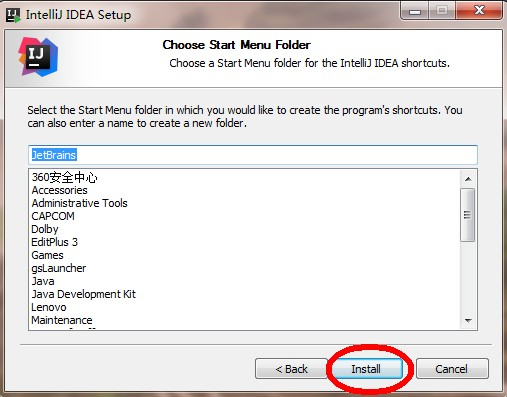
4. 开始菜单
5. 安装完毕
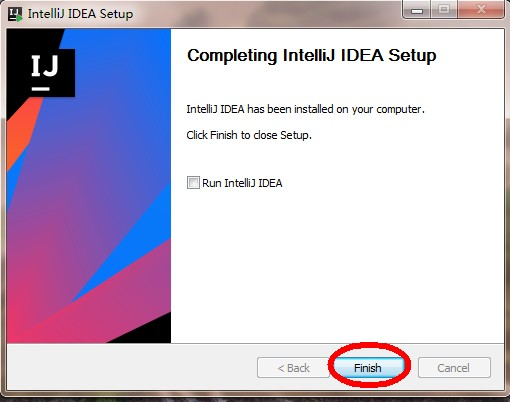
IDEA开发工具安装完成
1.3 IDEA 首次驱动
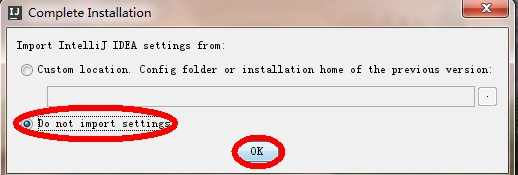
1. 选择不导入任何设置,点击 OK
2. 选择 Create New Project

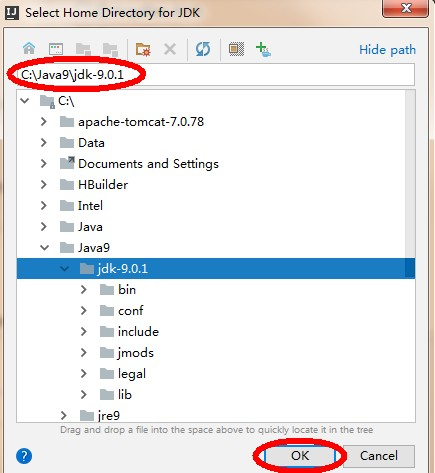
3. 点击 new 按钮,配置安装的 JDK9 版本

选择 JDK9 目录,点击确定
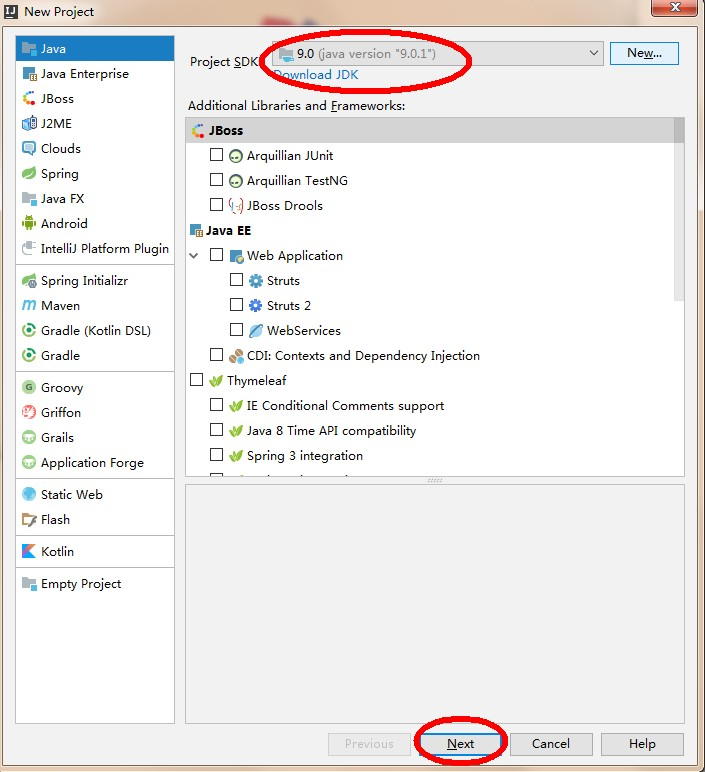
4. 不使用模板
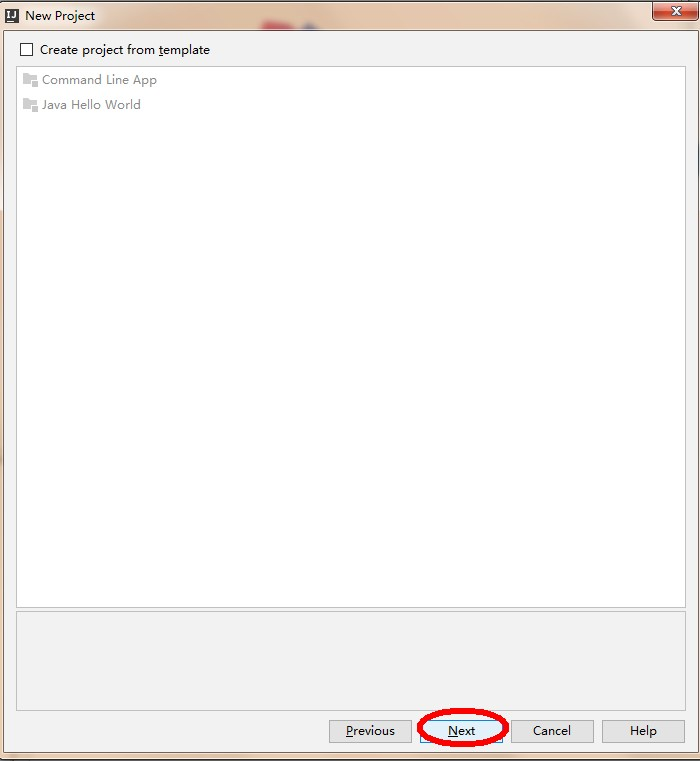
5. 为工程起名字 demo ,并存储到 d:\ideawork\demo 目录下,如果d盘没有这个目录,会自动创建。
首次新建项目时,默认的Project Location路径有问题,如 c:\\xxx ,正确写法为 c:\xxx 。更改后不会再
出现此类问题。

6. 打开一个每日一帖对话框,勾掉每次启动显示,点击 close

7. IDEA的工作界面,我们的项目已经创建好了,如果再新建项目,点击 File ->new->Project

1.4 创建包和类
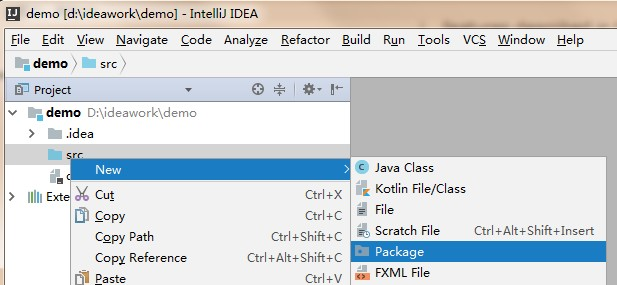
1. 展开创建的工程,在源代码目录 src 上,鼠标右键,选择 new ->package ,键入包名 com.itheima.demo ,
点击确定。
右键点击 com.itheima.demo ,选择 Show in Explorer ,会发现创建包的目录结构。
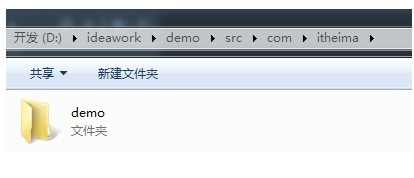
可见 com.itheima.demo ,表示创建了多级的文件夹。
小贴士:所谓包,就是文件夹,用来对类文件进行管理。
2. 在创建好的包上,鼠标右键,选择 new ->class 创建类,键入类名。

3. 在代码编辑区,键入主方法,并输出 HelloWorld 。

4. 运行程序,在代码编辑区鼠标右键,选择 Run HelloWorld 即可,或在菜单中选择 Run ->Run HelloWorld 。

1.5 字体设置
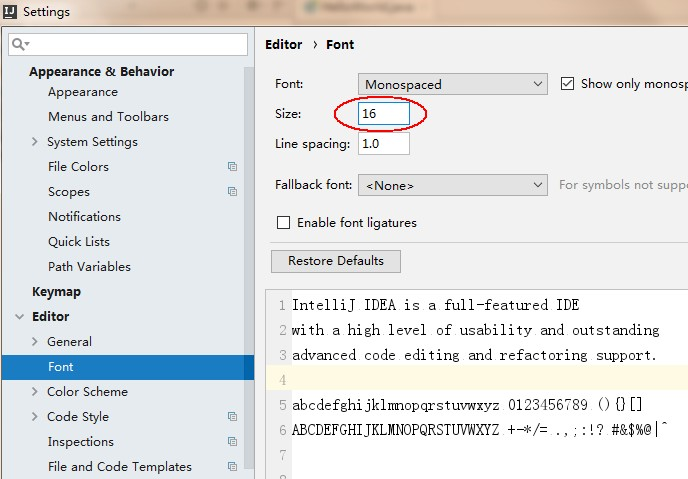
IDEA 工具的默认字体非常小,代码编辑器和控制台的输出字体都需要进行调整。
- 点击菜单栏上的 File ->Settings->Editor->Font 修改字体。

1.6 IDEA 的项目目录
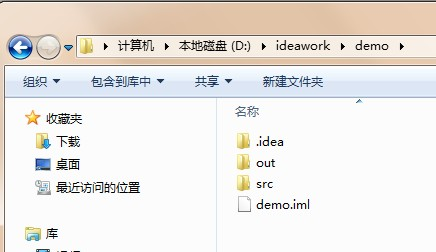
- 我们创建的项目,在 d:\ideawork目录的demo下
- .idea 目录和 demo.iml 和我们开发无关,是IDEA工具自己使用的
- out 目录是存储编译后的.class文件
- src 目录是存储我们编写的.java源文件
1.7 IDEA 常用快捷键

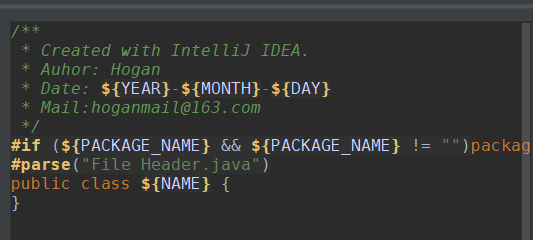
IntelliJ IDEA文件头注释模板
- 设置路径:
File-Other Settings-Default Settings-Editor-File and Code Templates-Includes-File Header模板代码:
- 模板代码:
 /**

  * Created with IntelliJ IDEA.

  * Description:

  * User: ${USER}

  * Date: ${YEAR}-${MONTH}-${DAY}

  * Time: ${TIME}

  */
建议设置在:File-Other Settings-Default Settings-Editor-File and Code Templates-File-Class模板代码:
Java基础---Java 开发工具IntelliJ IDEA 安装的更多相关文章
- java基础-Eclipse开发工具介绍
java基础-Eclipse开发工具介绍 作者:尹正杰 版权声明:原创作品,谢绝转载!否则将追究法律责任. 所谓工欲善其事必先利其器,即将身为一名Java开发工程师怎么能没有一款好使的IDE呢?今天就 ...
- java基础-Idea开发工具介绍
java基础-Idea开发工具介绍 作者:尹正杰 版权声明:原创作品,谢绝转载!否则将追究法律责任. 之前给大家介绍过一款Java的IDE叫eclipse,有些功能用起来不是很得心应手,尤其是在导报的 ...
- Java基础之开发工具Eclipse的使用
Eclipse简介 Eclipse是由IBM公司投资4000万美元开发的集成开发工具.它是目前最流行的Java集成开发工具之一,基于Java语言编写,并且是开放源代码的.可扩展的(Integrated ...
- 安装eclipse(tomcat配置maven搭建){Java基础之开发工具}
安装eclipse 1.下载eclipse-jee-neon-3-win32-x86_64 zip 百度云盘 解压 2. 下载JDK 官网 JDK 8 JDK电脑上环境变量配置 Path路径 % ...
- “全栈2019”Java第三章:安装开发工具IntelliJ IDEA
难度 初级 学习时间 10分钟 适合人群 零基础 开发语言 Java 开发环境 JDK v11 IntelliJ IDEA v2018.3 文章原文链接 "全栈2019"Java第 ...
- Java基础-配置开发环境-安装JDK
Java基础-配置开发环境-安装JDK 作者:尹正杰 版权声明:原创作品,谢绝转载!否则将追究法律责任. 一.计算机基础知识 1>.计算机的组成 计算机有硬件与软件组成. 2>.硬件: 硬 ...
- Java开发工具IntelliJ IDEA单元测试和代码覆盖率图解
原文 http://www.cnblogs.com/xiongmaopanda/p/3314660.html Java开发工具IntelliJ IDEA使用教程:单元测试和代码覆盖率 本文将展示如何使 ...
- Java学习笔记二:Java开发工具Eclipse的安装与使用
Java开发工具Eclipse的安装与使用 正如office一样我们在开发java语言过程中同样需要依款不错的开发工具,目前市场上的IDE很多,这里只演示Eclipse的安装: 一:下载软件: 1.下 ...
- 开发工具IntelliJ IDEA的安装与操作
开发工具IntelliJ IDEA的安装与操作 1.1 开发工具概述 IDEA是一个专门针对Java的集成开发工具(IDE),它可以极大地提升我们的开发效率.可以自动编译,检查错误.在公司中,使用的就 ...
随机推荐
- 贴两个mysql优化的配置文件
MySQL5.7以上my.cnf配置文件配置 低配置服务器配置 [client] #客户端设置 port = 3306 socket = /data/mysql/data/mysql.sock def ...
- vue文件中提示Expected Boolean, got String
这种情况是有一些属性的值应该填写Boolean类型,但是当前的值可能是“”--字符串 这种情况只需要在属性前面加上:即可. eg:
- linux 查询cpu版本、核心、线程脚本
#!/bin/bash #1.查看物理cpu个数 physical=`cat /proc/cpuinfo |grep 'physical id'|sort -u|wc -l` echo 物理cpu个数 ...
- Effective Java 3
<Effective Java>作者是美国的Joshua Bloch,连Gosling都说需要看的书,讨论的是更深层次的Java开发技术,适合于有一定Java基础的人看. 这是一本分享经验 ...
- 上传本地文件到github仓库
第一步:新建仓库 给仓库一个名字,备注 得到仓库地址: https://github.com/Lucasli2018/java-1-mybatis.git 第二步:进入要上传的文件夹,初始化上传文件夹 ...
- elasticsearch集群健康状态查看
1. 查看ES集群健康状态 http://localhost:9200/_cluster/health?pretty 响应: { "cluster_name" : "if ...
- 全局设置页面颜色 返回按钮样式 iOS
思路 1.建个UIViewController的分类 2.hook方法viewDidLoad(Aspects是三方库 可以不用) 3.看下面蓝色部分代码 #import "UIViewCon ...
- Linux信号使用及自定义信号
linux自定义信号:https://www.cnblogs.com/bigben0123/p/3186661.html linux信号.值及解释:https://blog.csdn.net/luot ...
- SDK/JDK,Shell/Shell脚本,Apache/APR ,MTK
SDK 软件开发工具包(SoftwareDevelopmentKit) API(Application Programming Interface,应用编程接口)其实就是操作系统留给应用程序的一个调用 ...
- es6对象复制合并 Object.assign
对象的复制 var obj= { a: 1 }; var copy = Object.assign({}, obj); console.log(copy); //{ a: 1 } 对象的合并和封装 v ...