
CKEditor4.7怎样实现上传图片,浏览服务器(无需ckfinder),nodejs图片管理,字体居中,图片居中(超详细)
首先是下载CKEditor,下载地址:http://ckeditor.com/download
选择里面的Customize自定义,如图
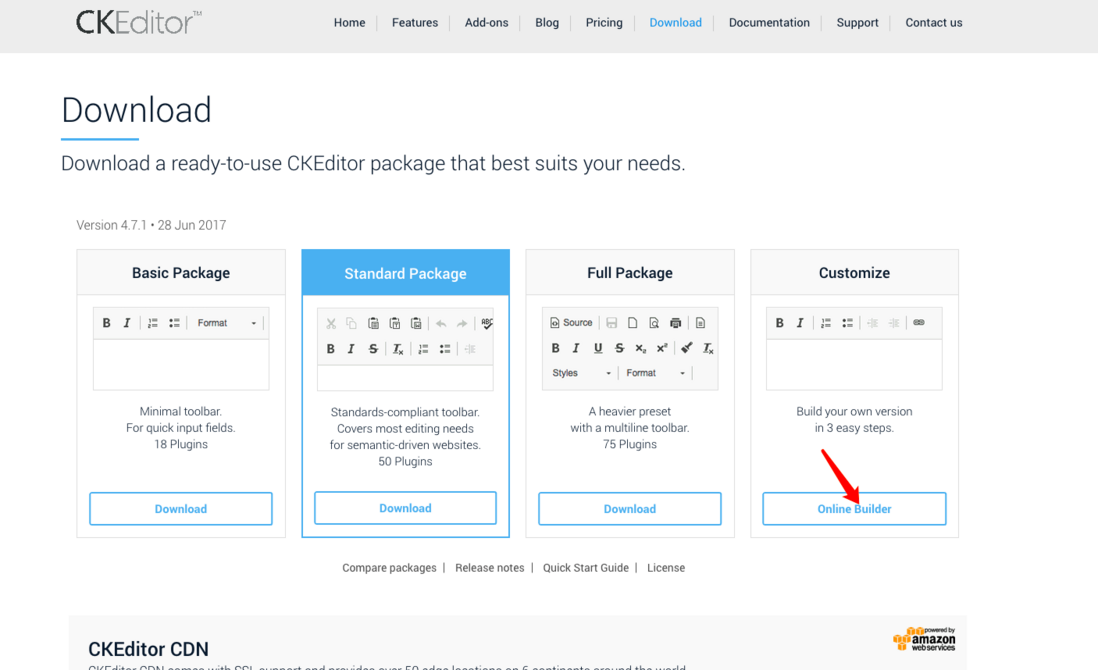
然后进入配置界面,第一个choose preset一般就选standard标准的
第二个需要添加两个东西进去
第一个是Justify
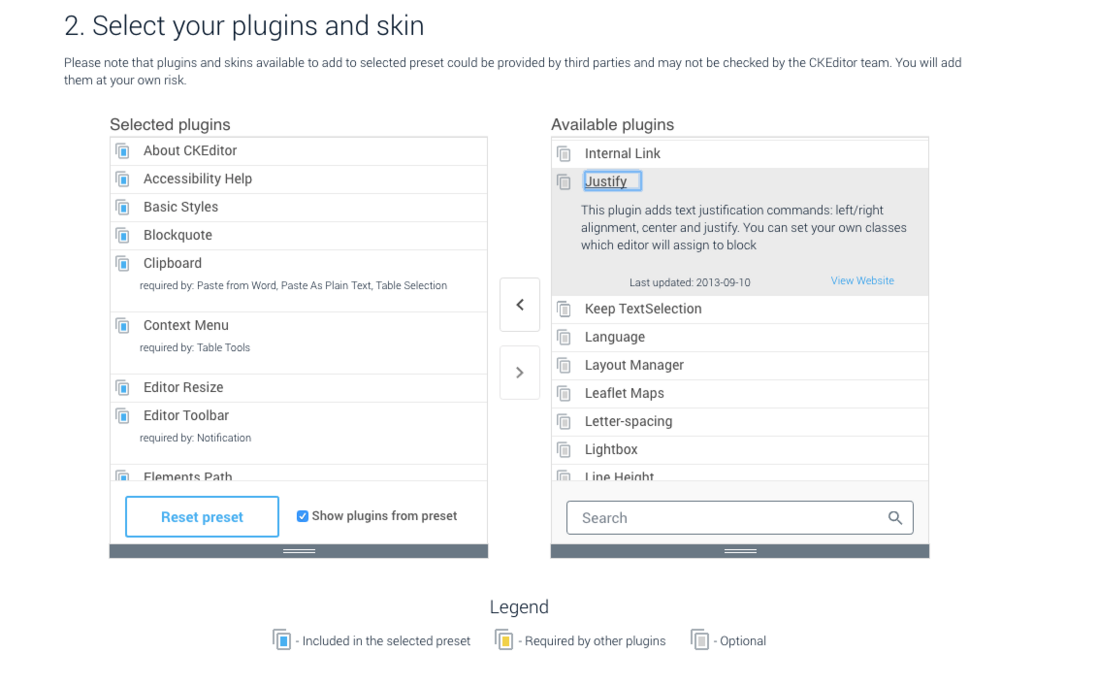
它的作用是添加左对齐右对齐居中的按钮,可以使字体居中,但只添加这个无法使图片居中
第二个是Enhanced Image
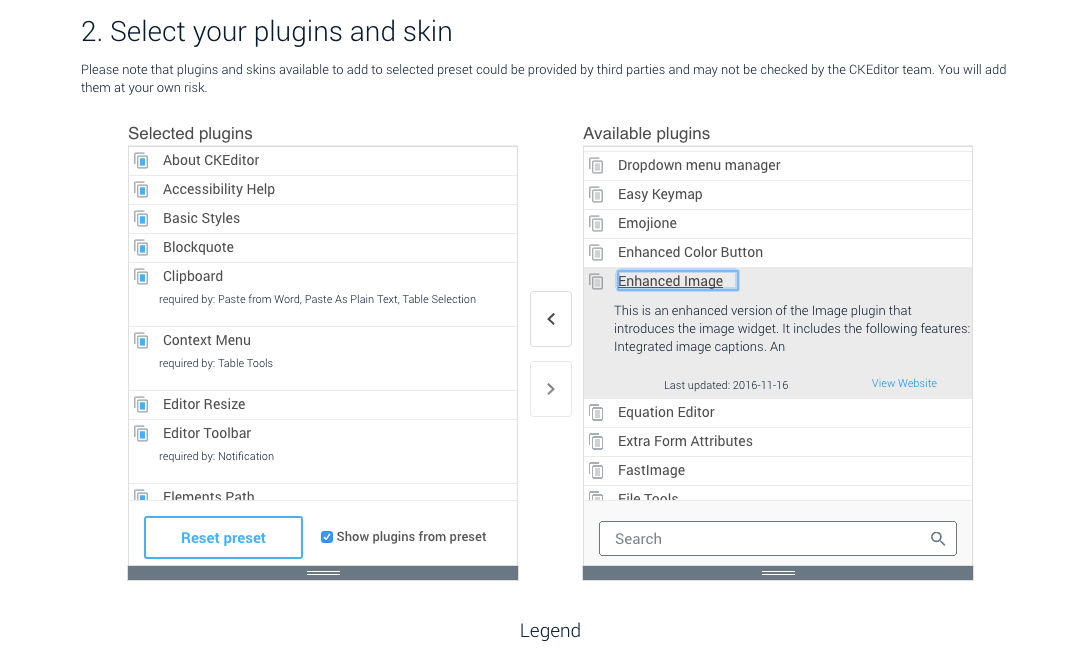
有了它,就可以使图片居中了。
然后根据自己的需求进行添加,但注意这里面有许多是不支持4.7版的,谨慎添加,有很多添加之后无法显示编辑器。
然后选择skin皮肤,添加language语言,在这里我添加了中文简体和中文繁体,根据你的需要。
最后,勾上同意协议,点击下载就行了。
下载解压后会得到一个文件夹,这就是你需要的文件夹,把它放到你的项目public中,文件夹打开有个ckeditor.js文件,通过<script src="/ckeditor/ckeditor.js"></script>添加到你的网页,就可以在网页中使用了,使用方法:
<textarea name="content" id="editor1" rows="10" cols="80">内容</textarea>

<script>

    CKEDITOR.replace('editor1', {

        language: 'zh-CN',//改成中文版

    });

</script>
然后就可以在网页看到效果了
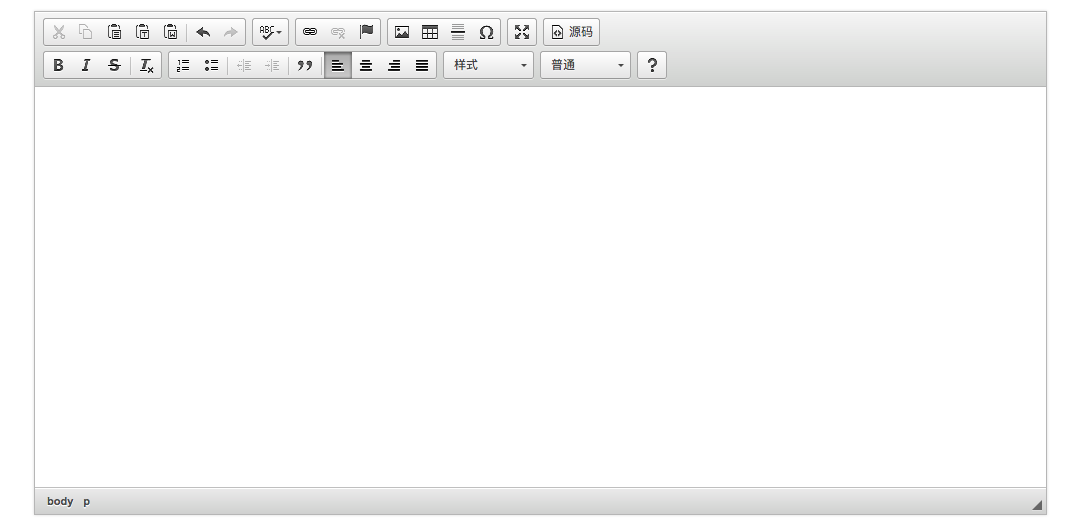
我们点开图片
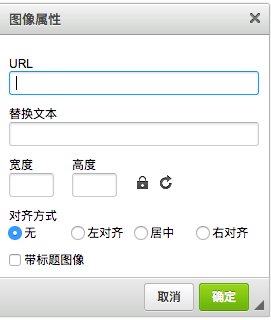
现在我们来一一实现
首先图片上传功能,找到ckeditor文件夹,进入后找到plugins,点进去
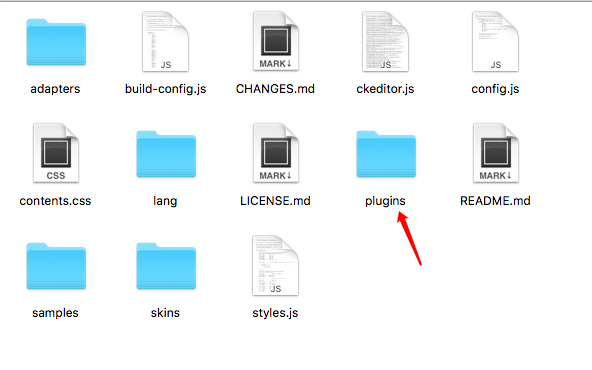
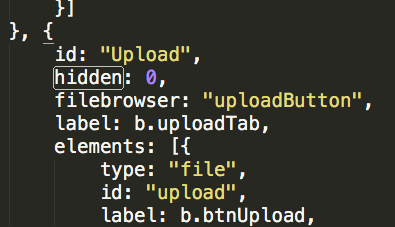
找到iamge2文件夹,进入后找到image2.js,用编辑器打开,搜索hidden,此文件中只有两处hidden,找到id为'Upload'的hidden,将'!0'的'!'去掉,如图:
此时刷新页面点击图片会发现多了个上传标签
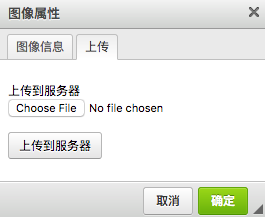
此时就可以点击Choose File上传图片了,但是点击上传到服务器不能上传,此时需要在ckeditor文件夹中的config.js配置文件中加一段代码:
config.filebrowserUploadUrl = '/ckeditorUpload?type=File';

config.filebrowserImageUploadUrl = "/ckeditorUpload?type=image";

config.filebrowserFlashUploadUrl = '/ckeditorUpload?type=Flash';
一般就加第一个就行了,也可以三个都加,顾名思义,看它的名字就会懂什么意思了吧,后面的是你的服务器后台,响应过去,在你的服务器实现上传,每种语言实现也就不一样,这里不详讲,有问题的可以去看看你使用语言的文件上传方式,上传图片的功能就实现了。
然后是浏览服务器的功能,可是在上面连按钮都没有,怎么实现呢?其实很简单的,只需在刚才的config.js文件里面加上这段代码即可:
config.filebrowserImageBrowseUrl = '/browerServer?type=image';后面的是你服务器响应地址,保存后去刷新页面,发现,按钮已经出来了
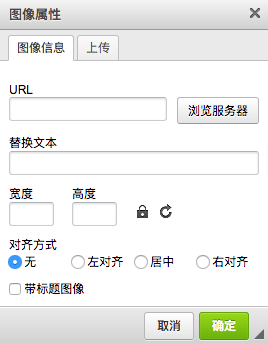
但是在服务器里面要怎么实现图片的管理呢?这里每种语言实现也不一样了,大家可以自行搜索图片管理的代码,但我看到网上Java的,PHP的挺多,就是很少看到nodejs的,这里给出nodejs的实现方法:
服务器代码:
router.get('/browerServer', function (req, res, next) {

    var callback = req.query.CKEditorFuncNum;

    var imgPath =  ".\/public\/images\/uploads";

    var imgInfols = [];

    try {

        var files = rd.readSync(imgPath);

        for (var i in files) {

            if (!fs.lstatSync(files[i]).isDirectory()) {

                if (files[i].toLowerCase().split(/\.(jpg|jpeg|png|gif|bmp)$/).reverse()[0].length == 0) {

                    console.log(files[i]);

                    imgInfols[imgInfols.length] = {

                        name: files[i].split("\/").reverse()[0],//获取文件名

                        url: files[i].split("\/public").reverse()[0],

                        mtime: fs.statSync(files[i]).mtime

                    }

                }

            }

        }

    }

    catch (e) {

        console.log(e);

    }

    imgInfols.sort(function (a, b) {

        return Date.parse(b.ctime) - Date.parse(a.ctime);

    });

    console.log(callback);

    res.render('adminImgManage', {results:imgInfols, callback:callback});

});adminImgManage.ejs代码://这里我用了image-picker,详见http://rvera.github.io/image-...
<% include ../header.ejs %>

<link rel="stylesheet" type="text/css" href="/stylesheets/image-picker.css">

<script src="/javascripts/prettify.js" type="text/javascript"></script>

<script src="/javascripts/jquery.masonry.min.js" type="text/javascript"></script>

<script src="/javascripts/show_html.js" type="text/javascript"></script>

<script src="/javascripts/image-picker.min.js" type="text/javascript"></script>

<div class="container">

    <div>

        <div class="text-center" style="padding-bottom: 20px;">

            <button type="button" class="btn btn-primary select">选择</button>

            <button type="button" class="btn btn-primary delete">删除</button>

        </div>

        <select class="image-picker" style="display: none;">

            <% results.forEach(function(item){ %>

                <option data-img-src="<%= item.url%>" value="<%= item.name%>"><%= item.name%></option>

            <%})%>

        </select>

    </div>

</div>

<script type="text/javascript">

jQuery("select.image-picker").imagepicker({

    hide_select:  false,

});

$(document).ready(function(){

    $(".select").click(function(){

        window.location.href = "/adminSelectImg/" + $(".image-picker").val() + "/" + <%= callback%>;

    });

    $(".delete").click(function(){

        window.location.href = "/adminDeleteImg/" + $(".image-picker").val();

    });

});

</script>

<% include ../footer.ejs %>
图片选择服务器处理代码:
router.get('/adminSelectImg/:name/:callback', function (req, res, next) {

    var name = req.params.name;

    var callback = req.params.callback;

    var str = "<script type=\"text/javascript\">" + "window.opener.CKEDITOR.tools.callFunction("+ callback + ",'" + "/images/uploads/"+ name + "','');window.close();" + "</script>";

    res.send(str);

});
删除的代码就不粘了,举一反三,注明下代码中的window.opener.CKEDITOR.tools.callFunction,这个是ckeditor的反值得函数,执行后就会把括号内的后面的路径加载到图像信息的URL中,这样点击确定就可以将图片放入编辑器了。
CKEditor4.7怎样实现上传图片,浏览服务器(无需ckfinder),nodejs图片管理,字体居中,图片居中(超详细)的更多相关文章
- ruby -- 进阶学习(十六)ckeditor去除“浏览服务器”按钮
FROM:http://blog.163.com/zjc_8886/blog/static/2408175201011222590967/ 实现方法: 由于ckeditor中的"上传图片& ...
- 通过android 客户端上传图片到服务器
昨天,(在我的上一篇博客中)写了通过浏览器上传图片到服务器(php),今天将这个功能付诸实践.(还完善了服务端的代码) 不试不知道,原来通过android 向服务端发送图片还真是挺麻烦的一件事. 上传 ...
- atitit. web 在线文件管理器最佳实践(1)--- elFinder 的使用流程解决之道 。打开浏览服务器文件夹java .net php
atitit. web 在线文件管理器最佳实践(1)--- elFinder 的使用流程解决之道 .打开浏览服务器文件夹java .net php 1. 环境:::项目java web,需要打开浏览服 ...
- Wcf for wp8 上传图片到服务器,将图片名字插入数据库字段(五)
环境:.NET Framework 3.5 服务: IIS EXpress托管 WCF服务程序 配置:Web.config <!--<connectionStrings> <a ...
- ckeditor中“浏览服务器”的后台操作
此博文,基于CKeditor 4.5.6版本测试通过. 原创博文,转载请注明出处 参考官方文档,以及网络上的一些帖子.经过调试得到正确的期待中的结果. [网络上的一些所谓的帖子,不知道是故意将上传的代 ...
- .NET开发微信小程序-上传图片到服务器
1.上传图片分为几种: a:上传图片到本地(永久保存) b:上传图片到本地(临时保存) c:上传图片到服务器 a和b在小程序的api文档里面有.直接说C:上传图片到服务器 前端代码: /* 上传图片到 ...
- Android 上传图片到服务器二--------调用相机7.0以上权限问题
[目录] (一)上传图片到服务器一 ---------------------------------Android代码 (二)上传图片到服务器二--------------------------- ...
- Android 上传图片到服务器 okhttp一
[目录] (一)上传图片到服务器一 ---------------------------------Android代码 (二)上传图片到服务器二--------------------------- ...
- C# fckeditor浏览服务器和上传目录不一致,看不到上传过的文件
fckeditor在上传标签页面,传过文件后,在浏览服务器那里,看不到之前上传的文件,通过浏览服务器页面上传文件,保存的目录也和上传标签页面上传的不是同一个文件夹. 修改方法如下: 打开fckedit ...
随机推荐
- element ui 自定义异步验证
之前提到过,axios是一个异步请求,但是很多时候我们都需要同步请求,比如在element的表单验证中需要验证一个用户名是否存在的时候,异步请求好像就不太好用了.前边博客中提到过,这种情况可以用es6 ...
- 吴裕雄--天生自然C语言开发: 输入 & 输出
#include <stdio.h> int main() { ; printf("Number = %d", testInteger); ; } #include & ...
- macbook安装LightGBM
一开始直接用pip install lightgbm 报错: OSError: dlopen(/opt/anaconda3/lib/python3.7/site-packages/lightgbm/l ...
- LGOJ4449 于神之怒加强版
Description link 给定\(n\),\(m\),\(k\),计算 \[\sum_ {i=1}^n \sum^m_{j=1} gcd(i,j)^k \space mod \space 10 ...
- Java面试题3-附答案
接口有什么用 1.通过接口可以实现不相关类的相同行为,而不需要了解对象所对应的类. 2.通过接口可以指明多个类需要实现的方法. 3.通过接口可以了解对象的交互界面,而不需了解对象所对应的类. 另:Ja ...
- python3下scrapy爬虫(第十二卷:解决scrapy数据存储大量数据时阻塞问题)
之前我们使用scrapy爬取数据,用的存储方式是直接引入PYMYSQL,或者MYSQLDB,案例中数据量并不大,这种数据存储方式属于同步过程,也就是上一条语句执行完才能执行下一条语句,当数据量变大时, ...
- 使用yum仅下载不安装
安装工具 yum install yum-utils yum install yum-plugin-downloadonly yum install yumdownloadonlyyum instal ...
- MOOC(7)- case依赖、读取json配置文件进行多个接口请求-执行测试用例(16)
执行测试用例 # -*- coding: utf-8 -*- # @Time : 2020/2/12 22:56 # @File : run_test_16.py # @Author: Hero Li ...
- apache启动但是无法访问网页
apache启动但是访问不了的问题排除??? 端口没有被占用,则需要考虑防火墙问题. 首先我们需要确保远程的Linux系统已经安装好,我们使用xshell远程SSH登录到Linux系统里,同时我们也要 ...
- Python sorted函数详解(高级篇)
sorted() 函数对所有可迭代的对象进行排序操作. sort 与 sorted 区别: sort 是应用在 list 上的方法,sorted 可以对所有可迭代的对象进行排序操作. list 的 s ...