
vim小结
1.工作模式
命令模式
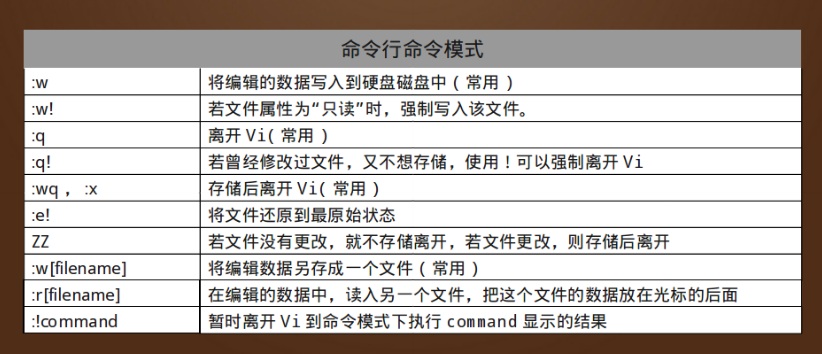
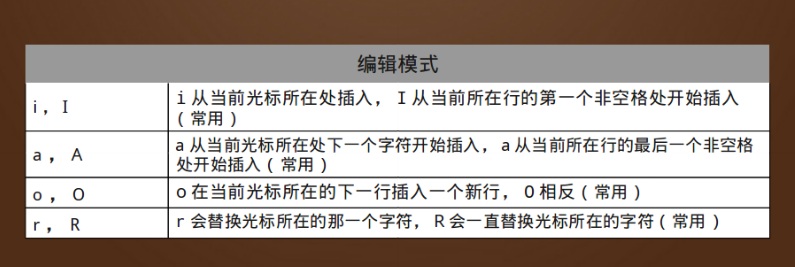
编辑模式
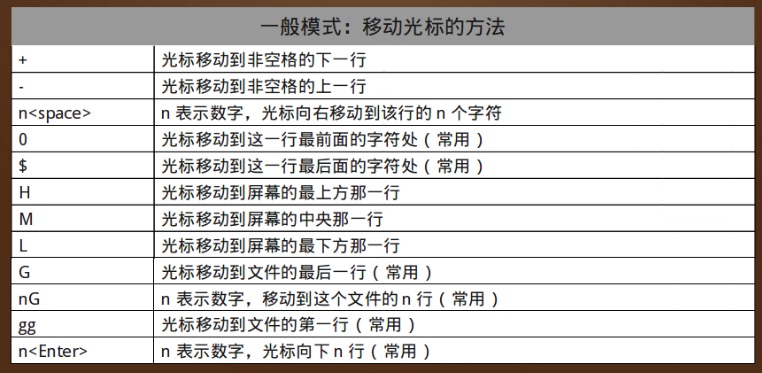
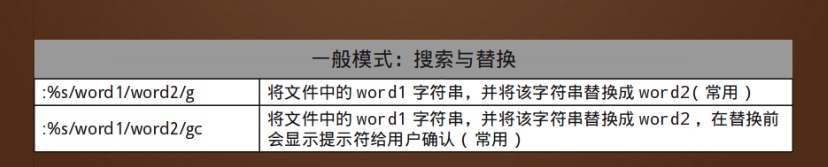
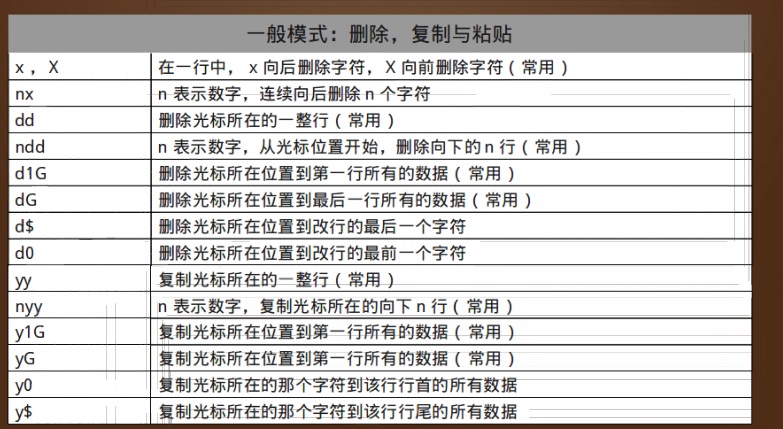
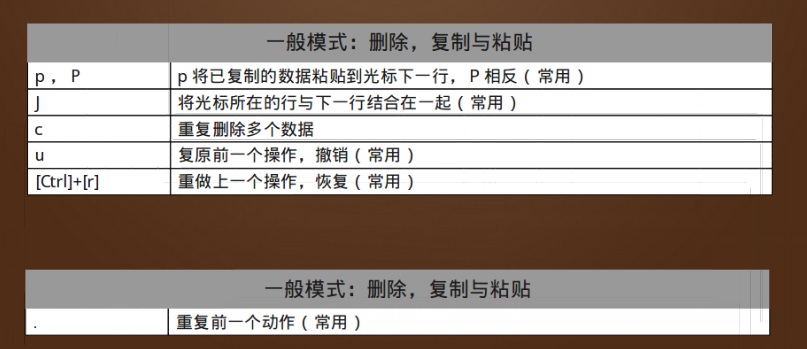
一般模式

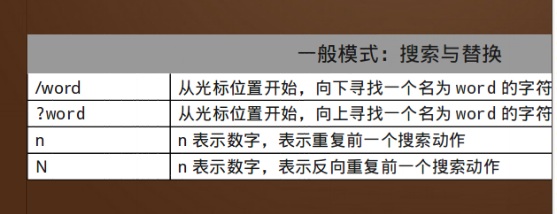
2.配置文件
:set nu / :set nonu 显示与取消行号
:syntax on / :syntax off 是否依据语法显示相关的颜色帮助。在Vim中修改相关的配置文件或Shell脚本文件时,默认会显示相应的颜色,用来帮助排错。如果觉得颜色产生了干扰,则可以取消此设置
:set hlsearch / :set nohlsearch 设置是否将查找的字符串高亮显示。默认是set hlsearch高亮显示
:set ruler / :set noruler 设置是否显示右下角的状态栏。默认是set ruler显示
:set showmode / :set noshowmode 设置是否在左下角显示如“—INSERT--”之类的状态栏。默认是set showmode显示
:set list / :set nolist 设置是否显示隐藏字符(Tab键用“^I”表示,回车符用“$”表示)。默认是nolist显示。如果使用set list显示隐藏字符,类似“cat –A 文件名”
vim支持更多的设置参数,可以通过“:set all”进行查看
这些设置参数都只是临时生效,一旦关闭文件再打开,又需要重新输入。如果想要永久生效,需要手工建立vim的配置文件“~/.vimrc”,把需要的参数写入配置文件就可永久生效
indows下回车符在Linux中是用“^M$”符号显示,而不是“$”符。这样会导致Windows下编辑的程序脚本,无法在Linux中执行。这时可以通过命令“dos2unix”,把Windows格式转为Linux格式,当然反过来“unix2dos”命令就是把Linux格式转为Windows格式。这两个命令默认没有安装,需要手工安装才能使用。
3.小技巧
导入其他文件内容
:r 文件名 把文件内容导入光标位置
在vim中执行系统命令
:! 命令 在文件在执行系统命令
这里只是在vim中执行系统命令,但并不把系统命令的结果写入到文件中。主要用于在文件编辑中,查看系统信息,如时间
导入命令结果
:r ! 命令 在vim中执行系统命令,并把命令结果导入到光标所在行
设定快捷键
:map 快捷键 快捷键执行的命令 自定义快捷键
vim允许自定义快捷键,常用的自定义快捷键如下:
:map ^P I#<ESC> 按“ctrl+p”时,在行首加入注释
:map ^B ^x 按“ctrl+b”时,删除行首第一个字母(删除注释)
^P快捷键不能手工输入,需要执行ctrl+V+P来定义,或ctrl+V ,然后ctrl+P。^B快捷键也是一样
多文件打开
在vim中可以同时打开两个文件,只要执行如下命令
vim -o test cesshi #小写o会上下分屏打开两个文件
vim -O test cesshi #大写O会左右分屏打开两个文件
这样可以同时打开两个文件,方便操作。
如果是“-o”上下打开两个文件,可以通过先按“ctrl+w”,再按“上下箭头”的方式在两个文件之间切换。
如果是“-O”左右打开两个文件,可以通过先按“ctrl+w”,再按“左右箭头”的方式在两个文件之间切换
vim小结的更多相关文章
- Linux实用命令
0. 基本命令 1. 压缩 解压 tar -zcvf a.tar.gz a #把a压缩成a.tar.gz tar -zxvf a.tar.gz #把a.tar.gz解压成a 2. vim小结 2.1 ...
- Linux实用命令整理
说明 点击标题可进入详细讲解的章节 0. 基本命令 linux 基本命令整理 1. 压缩 解压 tar -zcvf a.tar.gz a #把a压缩成a.tar.gz tar -zxvf a.tar. ...
- Mac下Vim编辑快捷键小结(移动光标)
Mac下Vim编辑快捷键小结(移动光标) 1.移动到行尾"$",移动到行首"0"(数字),移动到行首第一个字符处"^" 2.移动到段首&qu ...
- vim与windows/linux之间的复制粘贴小结
vim与windows/linux之间的复制粘贴小结 用 vim这么久了,始终也不知道怎么在vim中使用系统粘贴板,通常要在网上复制一段代码都是先gedit打开文件,中键粘贴后关闭,然后再用vim打开 ...
- vim中执行shell命令小结
vim中执行shell命令,有以下几种形式 1):!command 不退出vim,并执行shell命令command,将命令输出显示在vim的命令区域,不会改变当前编辑的文件的内容 例如:!ls -l ...
- (转)Vim用法小结
这是我转的一些vim基本用法,可能对初用者会有帮助,独乐乐不如众乐乐,是吧! Vim一般的Unix和Linux下均有安装. 三种状态 Command: 任何输入都会作为编辑命令,而不会出现在屏幕上 ...
- vim的复制粘贴小结
vim帮助文档里与粘贴板有关的内容如下: vim有12个粘贴板,分别是0.1.2.….9.a.“.+:用:reg命令可以查看各个粘贴板里的内容.在vim中简单用y只是复制到“(双引号)粘贴板里,同样用 ...
- vim的复制粘贴小结(转)
原文地址:http://lsong17.spaces.live.com/blog/cns!556C21919D77FB59!603.entry 内容: 用vim这么久 了,始终也不知道怎么在vim中使 ...
- vim常用指令整理小结
启动Vim后,默认是在 Normal 模式下,但是我们有时不知道是在编辑模式还是normal模式,按ESC键就可以返回normal模式.因为所有的命令都需要在Normal模式下使用,所以建议多按几下E ...
随机推荐
- k8s记录-不同集群服务互联
1.外部访问内部服务 添加nodePort 修改type:ClusteIP为type:NodePort 2.内部服务访问外部服务 kubectl create -f test.yaml apiVers ...
- 查询、下载GWAS目录数据的R包(gwasrapidd)
目前GWAS方向发了很多文献,但是并没有一个很完善的R包对这些文献的数据进行汇总. 接下来推荐的这个是最新发表的GWAS数据汇总R包.看了一下功能齐全,但是数据不是收录的很齐全. 下面具体讲一下. ...
- ios开发和安卓app开发有哪些区别
ios平台和Android平台开发APP应用程序主要区别:一.编码语言Android平台开发中是使用Java,ios平台则是使用的Objective-C和Swift.需要注意的是,如果你是要用ios进 ...
- [LeetCode] 137. Single Number II 单独数 II
Given a non-empty array of integers, every element appears three times except for one, which appears ...
- Eventbus的功能
Eventbus的功能 http://masstransit-project.com/ MassTransit is a free, open source, lightweight message ...
- 乐橙平台大华监控Android端实时预览播放
一.初始化 首先我们需要到乐橙开放平台下载android对应的开发包,将sdk中提供的jar和so文件添加到项目中: 二.获取监控列表 监控列表我们是通过从自家后台服务器中获取的,这个自己根据需要调整 ...
- bat启动OpenOffice4
start "" /d "C:\Program Files (x86)\OpenOffice 4\program" "soffice.exe" ...
- 「中山纪中集训省选组D1T1」最大收益 贪心
题目描述 给出\(N\)件单位时间任务,对于第\(i\)件任务,如果要完成该任务,需要占用\([S_i, T_i]\)间的某个时刻,且完成后会有\(V_i\)的收益.求最大收益. 澄清:一个时刻只能做 ...
- 19 Maven---项目管理工具
1.Maven概念 Maven 的正确发音是[ˈmevən].Maven 在美国是一个口语化的词语,代表专家.内行的意思. 一个对 Maven 比较正式的定义是这么说的:Maven 是一个项目管理工 ...
- 滚动条mCustomScrollbar自定义
mCustomScrollbar 是个基于 jQuery UI 的自定义滚动条插件,它可以让你灵活的通过 CSS 定义网页的滚动条,并且垂直和水平两个方向的滚动条都可以定义,它通过 Brandon A ...