
mac SecureCRT设置
参考: http://www.2cto.com/os/201407/320292.html
SecureCRT 设置
1)每次登陆都要输入密码:
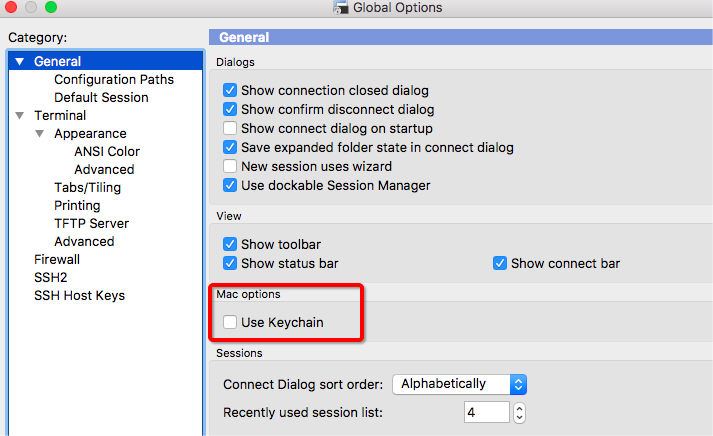
Global Option -> General
取消:Use Keychain前面的勾
2)Logon Actions
Logon Actions很强大,和python里面的pexpect原理一样,出现什么样的字串,做出对应的操作:

3)终端可以保存的历史记录行数调整:
Global Options->General Default Session->Edit Default Settings->Terminal->Emulation->ScrollBack Buffer
把其值修改为10000(最大为32000) ,这样终端就可以保留1W行历史记录。
4)调整 Ctrl +C
Options --> Global Options --> Terminal --> Emulation --> Mapped keys
勾选CUA setting就Linux命令下快捷键ctrl+C失效,变成了windows中的ctrl+C(复制).
5) 鼠标copy和paste设置
Options --> Global Options --> Default Session --> Edit Default Settings --> Terminal
选中copy on select和paste on right mouse,这样设置后当用鼠标选中内容是就是复制,让后右键点击就是粘贴。
6)防止终端连接断开服务器
Options --> Global Options --> Default Session --> Edit Default Settings --> Terminal,
勾选Send protocol NO-OP,一般选择60s就行了。
不过亲测结果是,没啥卵用,我的终端总是TM的断开,只是会自动重连而已,比不设置好一点。这里也可以如下设置:
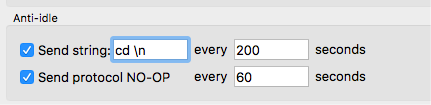
这样每间隔200s会向终端发送一个cd命令,无伤大雅。
7)自动记录登陆和操作日志时间戳的方法
Options --> Global Options --> Default Session --> Edit Default Settings --> Terminal --> Log File
Log file name 例如:/var/log/secureCRT/%H_%M_%D_%h.log 会在在/var/log/secureCRT目录下保存名为 主机名_月_日_小时.log 的日志,然后勾上Start log upon connect 。
因为我们经常开着SecureCRT,但不一定一直在用,为了知道我输入的每一行命令是在什么时候,可以在“on each line”这个设置里填写[%h:%m:%s],这样就会记录每行日志打入的时间。
8)更改默认连接方式
Options --> Global Options --> Default Session --> Edit Default Settings --> Connection
在 Protocol 内选择默认的连接协议.
9)终端颜色设置
Options --> Global Options --> Default Session --> Edit Default Settings --> Terminal --> Emulation
把Terminal改成Xterm,同时勾选后面的"ANSI Clor",这样在secureCRT里面就可以正确显示远端主机端的色彩了。
10)禁用session自动更改标签栏
如果开启就是如下的效果:
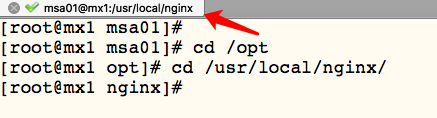
Options -> Global Options -> General -> Default Session -> Edit Default Settings -> Terminal -> Emulation -> Advanced -> Other
勾选: ignore window title change requests.
11)自定义分隔符
说明:在xshell中,可以自定义哪些是分隔符,用来在终端选取内容很有用。securecrt也可以设定。
options -> Global Options -> Default Session -> Edit Default Settings -> Terminal -> Selection
我的分隔符: \ :;~`!@#$%^&*()=+|[]{}'",<>/?

12)终端颜色的修正
Global Option -> Default Session -> Edit Default Settings -> Terminal -> Apperarance -> ANSI Color :

13)颜色设置
Linux终端是有颜色的。
vim也是可以打开颜色的。
为什么很多人都不喜欢把两者的颜色打开呢。
secureCRT设置:Terminal ->Emulation ->ANSI Color 选中就可以了。
14)关闭终端声音
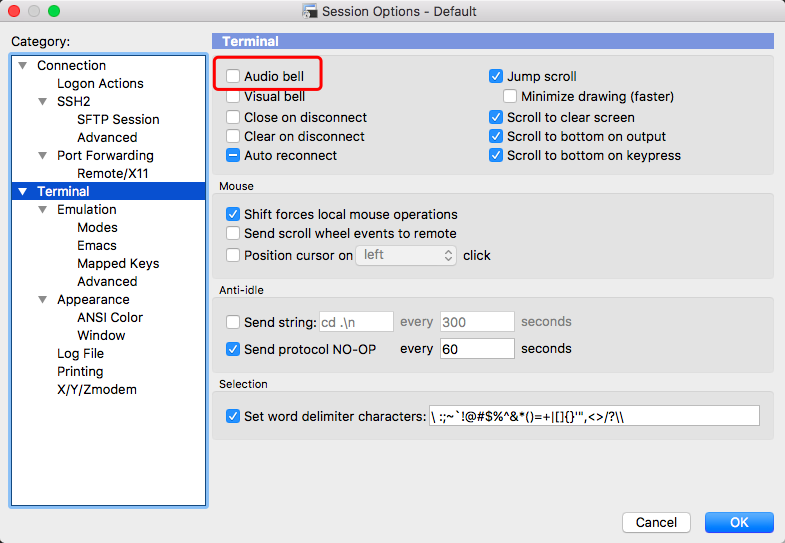
有时候,发出 bbb 的声音很难受,想把它关掉!
Options --> GLobal Options --> Default Session --> Edit Default Settings --> Terminal --> Audio Bell
15)端口转发:FQ
Options --> Session Options --> Connection --> Port Forwarding --> Add
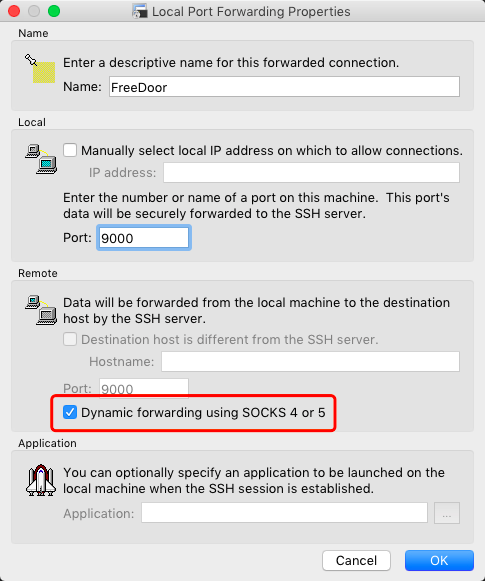
然后想办法找到谷歌的代理插件:Proxy SwitchyOmega ,配置代理:
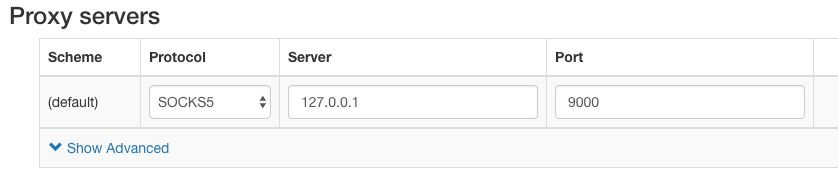
端口9000是随意定义的,只要保持一致即可。
16)配置 x11数据包转发
执行 kvm 命令: virt-manager 的时候需要弹出一个图形化窗口.
Options --> Global Options --> Default Session --> Edit Default Settings --> Connection --> Port Forwarding --> Remote/X11

17)打开 session 的 sftp 窗口
commad + shift + P 可以打开当前选中 Session 的 sftp 窗口,传输会比 rz sz 稳定多.
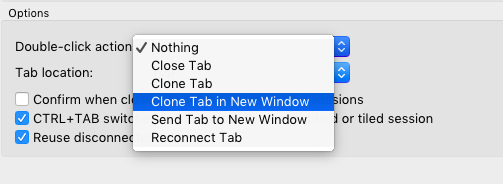
18) 定义双击窗口栏动作:
Options --> Global Options --> Terminal --> Tabs/Tiling
mac SecureCRT设置的更多相关文章
- SecureCrt设置字符编码
SecureCrt设置字符编码,参考:http://www.2cto.com/os/201412/365535.html
- SecureCRT设置
SecureCRT设置 文章来源:http://blog.csdn.net/dongqinliuzi/article/details/39890569 本文主要介绍SecureCRT的使用方法和技巧. ...
- 破解安装 SecureCRT 7.0.2 for mac完美破解版,mac secureCRT , apple secureCRT
mac secureCRT , apple secureCRT 下载地址:http://download.csdn.net/detail/guolichun/7733069 破解安装 SecureC ...
- 写了一个Mac快速设置、打开和关闭Web代理的Shell命令
缘由(痛点) 每次在Mac上设置Web代理,都需要点开"系统偏好设置 -- 网络 -- 高级 -- 代理",然后分别设置Web代理(HTTP)和安全Web代理(HTTPS),设置完 ...
- mac电脑设置USB键盘按键方法,设置多显示屏镜像显示器的方法
mac电脑设置USB键盘按键方法,设置多显示屏镜像显示器的方法 设置多显示屏镜像显示器的方法 ==================== mac电脑复制粘贴使用command+c command+v - ...
- SecureCRT 设置字体跟颜色
SecureCRT 绝佳配色方案, 保护你的眼睛 分类: Linux 软件使用2013-05-17 08:45 24038人阅读 评论(11) 收藏 举报 SecureCRT 绝佳配色方案, 保护你的 ...
- 在mac下设置环境变量
在mac下设置环境变量 在基于unix/linux的操作系统下进行程序开发,使用环境变量将会方便.通过设置环境变量将可以在任意目录通过输入程序名来执行设定目录下的程序.不需要通过cd将工作目录改变 ...
- Mac怎么设置wifi热点
苹果 Mac 系统中要把无线当作 Wifi 热点来用的话,需要电脑有其它网络接入才可以,也就是说它需要一个可以用于上网的网络,比如有线网络.尤其是对于使用 MacBook Pro 或 MacBook ...
- SecureCRT设置 log file
SecureCRT设置 log filelog file name:D:\1-SecureCRT-log\com-6\%S_%Y%M%D_%h.log on each line:[%Y%M%D_%h: ...
随机推荐
- 室内地图1:从CAD到Map(画图,发布,路径导航)
首先这个教程整理,比较偏细节. 因为我本身不是做GIS,所以可能有点流水账,当然错漏难免,恳请指正. 当我们做定位的时候,想要可视化展示,室外当然可以直接使用google,百度的底图.对于室内,有两种 ...
- PDFBox 打印带背景的文件速度慢
打印慢的原因 java的RasterPrinterJob会执行很多次printPage方法 他应该是按块填充的, 如果页面元素非常复杂, 那么printPage方法可能会执行十几次. 而如果你用了如下 ...
- SpringBoard 无法启动应用程序(错误:-3)
临时不知道错误的细节原因,重新启动模拟器就好了. 先记录下.
- 入门vue----(介绍)
声明式渲染 Vue.js 的核心是一个允许采用简洁的模板语法来声明式的将数据渲染进 DOM 的系统: <div id="app"> {{ message }} < ...
- 自学Zabbix3.9.2-模板Templates-linking/unlinking
自学Zabbix3.9.2-模板Templates-linking/unlinking HOST链接模板之后,便继承了模板里定义的item,trigger等等,使用这个方法,配置zabbix监控会减少 ...
- Django的Models(三)
ORM操作的一些进阶的方法: ################################################################## # PUBLIC METHODS T ...
- 查看SQL Server当前会话的隔离级别
查看SQL Server当前会话的隔离级别 DBCC USEROPTIONS
- win64环境下使用curl命令
想在windows环境下使用curl命令,其实很简单,简单配置如下: 工具下载 在官网下载工具包:https://curl.haxx.se/download.html 我这里下载的是zip版本的,下载 ...
- web.xml文件--编码注意事项
写在前面: 最近发布项目的时候,要修改web.xml文件的内容,然后我在本机的web.xml文件中是有注释的,但是到了服务器上面,就说编码不同.我也没有怎么注意.就继续启动服务器,但是访问网站,一直报 ...
- DotNetCore跨平台~为Lind.DotNetCore框架添加单元测试的意义
回到目录 单元测试大叔认为有几下两个必要的作用,也是为什么要上单元测试的原因 组件,框架在修改和BUG解决后,进行正确性的测试,然后才能打包 业务模块,主要提现在进行业务规则的模拟上面,保证了业务逻辑 ...