
Windows Redis 安装(带视频)
疯狂创客圈 Java 高并发【 亿级流量聊天室实战】实战系列 【博客园总入口 】
架构师成长+面试必备之 高并发基础书籍 【Netty Zookeeper Redis 高并发实战 】
疯狂创客圈 高并发 环境 视频,陆续上线:
- Windows Redis 安装(带视频)
- Linux Redis 安装(带视频)
- Windows Zookeeper 安装(带视频)
- Linux Zookeeper 安装(带视频)
- Linux RabbitMQ 安装(带视频)
小视频和部分工具 百度网盘链接,请参见 疯狂创客圈 高并发社群 博客
第一步: 准备 Redis桌面管理工具
推荐使用的桌面管理工具:Redis Desktop Manager
下载 Redis Desktop Manager
下载地址为 https://redisdesktop.com/download
疯狂创客圈网盘,已经有下载好的版本
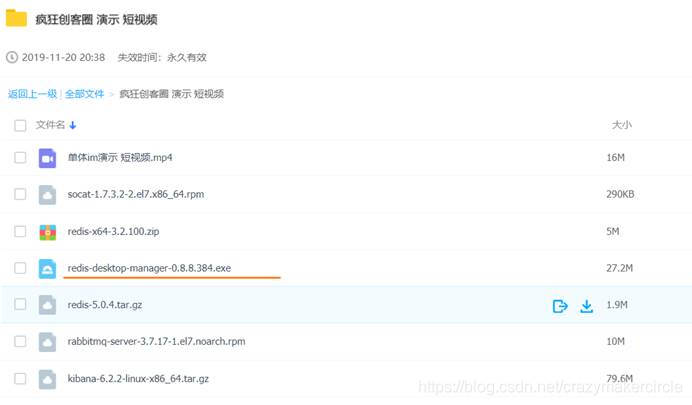
安装 Redis Desktop Manager
下载到本地后,一路点击安装完成即可。 比较傻瓜式。
第二步: 下载Windows 版本的Redis
1, redis官方下载地址:
redis 64位下载地址:https://github.com/ServiceStack/redis-windows
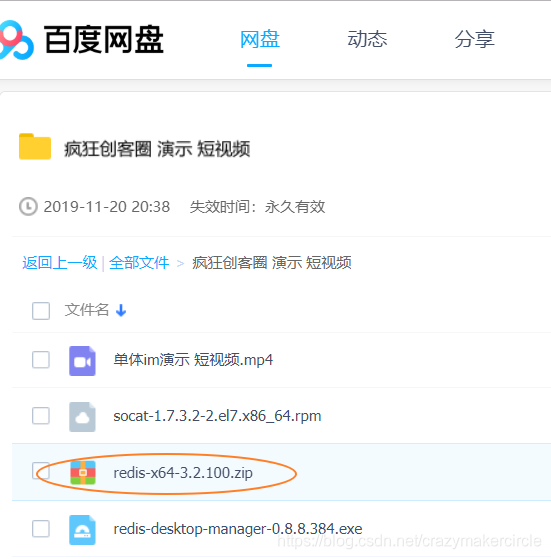
这里测试使用的是Redis-x64-3.2.100 版本。
2 疯狂创客圈 网盘,已经有下载好的版本
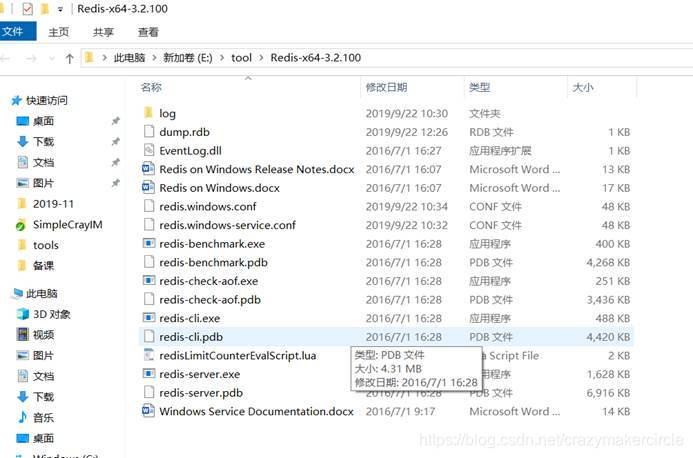
第三步:解压Redis-x64-3.2.100.zip
解压后的文件结构如下:
第四步:配置 最大内存
修改redis.windows.conf文件,设置maxmemory 大小,大致在 526行。
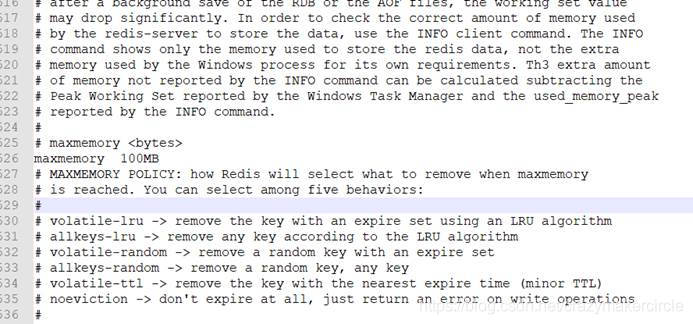
redis.conf中的maxmemory定义REdis可用最大物理内存,默认值为0。如果maxmemory值为0,表示不做限制。
maxmemory 有多种书写方式,以下均为合法:
maxmemory 1048576
maxmemory 1048576B
maxmemory 1000KB
maxmemory 100MB
maxmemory 1GB
maxmemory 1000K
maxmemory 100M
maxmemory 1G
没有带单位尾巴的为字节数,以B结尾的表示相应的大小。但需要注意KB和K、MB和M、GB和G是不同的,如1K表示1000字节,而1KB则为1024字节。
第五步: 设置redis密码 ,默认无密码
将第443行的注释取消, 修改后面的 foobared 为自己的密码,即可
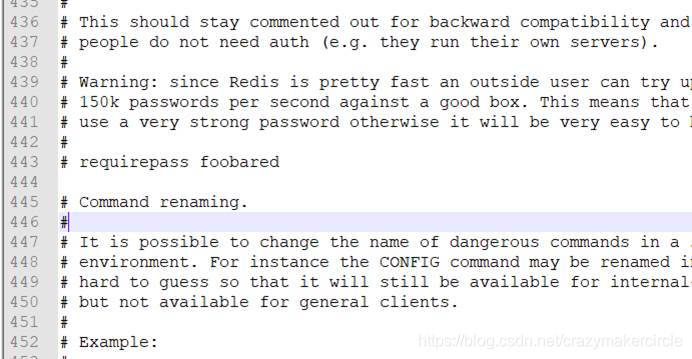
这里出于简单,不做修改
第6步: 启动redis
命令行输入下面的命令:
./redis-server.exe redis.windows.conf
第7步: 将redis加入到windows的服务,后台启动
安装到windows的服务的命令:
./redis-server.exe --service-install redis.windows.conf --loglevel verbose
使用命令,安装成功,如下图所以:

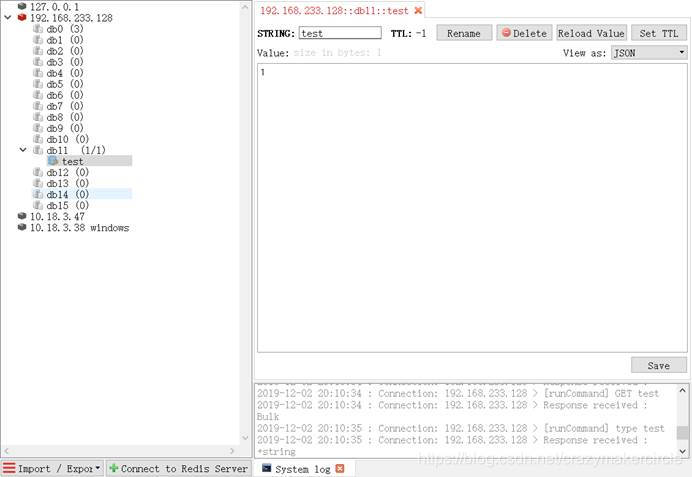
第八步: Redis Desktop Manager 连接 Redis
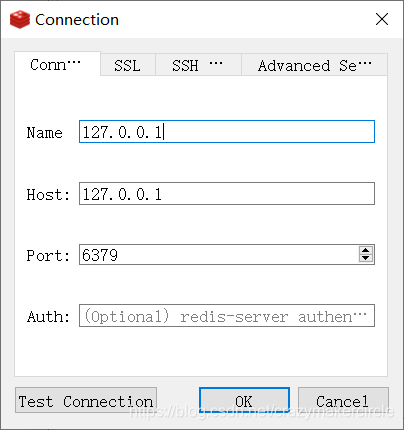
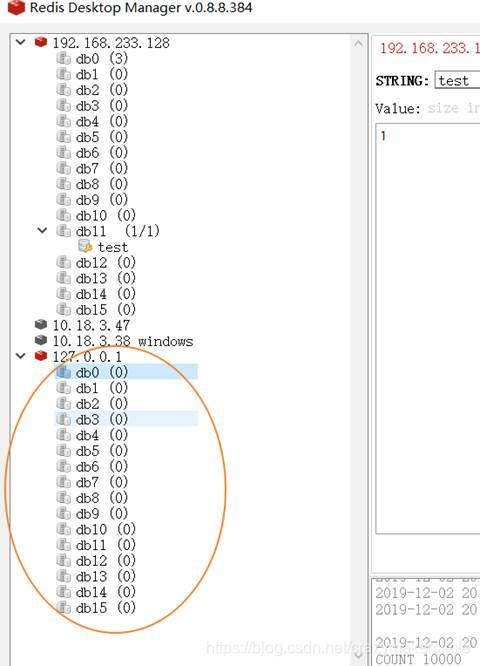
最后: windows 下常用的redis服务命令
安装服务:
./redis-server.exe --service-install redis.windows.conf --loglevel verbose
卸载服务:
./redis-server --service-uninstall
开启服务:
./redis-server --service-start
停止服务:
./redis-server --service-stop
具体,请关注 Java 高并发研习社群 【博客园 总入口 】
最后,介绍一下疯狂创客圈:疯狂创客圈,一个Java 高并发研习社群 【博客园 总入口 】
疯狂创客圈,倾力推出:面试必备 + 面试必备 + 面试必备 的基础原理+实战 书籍 《Netty Zookeeper Redis 高并发实战》
疯狂创客圈 Java 死磕系列
- Java (Netty) 聊天程序【 亿级流量】实战 开源项目实战
- Netty 源码、原理、JAVA NIO 原理
- Java 面试题 一网打尽
- 疯狂创客圈 【 博客园 总入口 】
Windows Redis 安装(带视频)的更多相关文章
- Linux Zookeeper 安装, 带视频
疯狂创客圈 Java 高并发[ 亿级流量聊天室实战]实战系列 [博客园总入口 ] 面试必备+面试必备之 高并发基础书籍 [Netty Zookeeper Redis 高并发实战 ] 疯狂创客圈 高并发 ...
- ElasticSearch 安装, 带视频
疯狂创客圈 Java 高并发[ 亿级流量聊天室实战]实战系列 [博客园总入口 ] 架构师成长+面试必备之 高并发基础书籍 [Netty Zookeeper Redis 高并发实战 ] 疯狂创客圈 高并 ...
- Windows Redis安装,Java操作Redis
一.Redis 的安装 1.Redis 下载 Windows 版本下载:https://github.com/dmajkic/redis/downloads 2.解压到 C:\redis-2.4.5- ...
- Linux Redis 安装(带视频)
疯狂创客圈 Java 高并发[ 亿级流量聊天室实战]实战系列 [博客园总入口 ] 架构师成长+面试必备之 高并发基础书籍 [Netty Zookeeper Redis 高并发实战 ] 疯狂创客圈 高并 ...
- RabbitMQ 离线安装(带视频)
疯狂创客圈 Java 高并发[ 亿级流量聊天室实战]实战系列 [博客园总入口 ] 架构师成长+面试必备之 高并发基础书籍 [Netty Zookeeper Redis 高并发实战 ] 疯狂创客圈 高并 ...
- Nacos 安装(带视频)
疯狂创客圈 Java 高并发[ 亿级流量聊天室实战]实战系列 [博客园总入口 ] 架构师成长+面试必备之 高并发基础书籍 [Netty Zookeeper Redis 高并发实战 ] 疯狂创客圈 高并 ...
- Eureka 入门,带视频
疯狂创客圈 Java 高并发[ 亿级流量聊天室实战]实战系列 [博客园总入口 ] 架构师成长+面试必备之 高并发基础书籍 [Netty Zookeeper Redis 高并发实战 ] 前言 Crazy ...
- springcloud Config 入门,带视频
疯狂创客圈 Java 高并发[ 亿级流量聊天室实战]实战系列 [博客园总入口 ] 架构师成长+面试必备之 高并发基础书籍 [Netty Zookeeper Redis 高并发实战 ] 前言 Crazy ...
- Zuul 详解,带视频
疯狂创客圈 Java 高并发[ 亿级流量聊天室实战]实战系列 [博客园总入口 ] 架构师成长+面试必备之 高并发基础书籍 [Netty Zookeeper Redis 高并发实战 ] 前言 Crazy ...
随机推荐
- mac 终端高亮显示~
针对terminal采用bash模式: 编辑 ~/.bash_profile, 加入以下代码: export CLICOLOR=1 export LSCOLORS=gxfxaxdxcxegedabag ...
- OSI案例详解+ARP+DNS
案例,淘宝买东西 DNS 域名的作用其实就是相对ip地址来说更好记忆和识别,DNS就是根据域名解析出ip 一次请求,DNS解析的过程 1.在浏览器输入一个域名,操作系统首先会检查自己的本地hosts文 ...
- DBCP2的使用例子和源码详解(不包括JNDI和JTA支持的使用)
目录 简介 使用例子 需求 工程环境 主要步骤 创建项目 引入依赖 编写jdbc.prperties 获取连接池和获取连接 编写测试类 配置文件详解 数据库连接参数 连接池数据基本参数 连接检查参数 ...
- 实战!轻松搭建图像分类 AI 服务
人工智能技术(以下称 AI)是人类优秀的发现和创造之一,它代表着至少几十年的未来.在传统的编程中,工程师将自己的想法和业务变成代码,计算机会根据代码设定的逻辑运行.与之不同的是,AI 使计算机有了「属 ...
- Pandas学习(三)——NBA球员薪资分析
欢迎加入python学习交流群 667279387 学习笔记汇总 Pandas学习(一)–数据的导入 pandas学习(二)–双色球数据分析 pandas学习(三)–NAB球员薪资分析 pandas学 ...
- [TimLinux] JavaScript 取消异步请求
1. xhr.abort() 这个函数可以用来取消XMLHttpRequest()发起的异步请求,不是xhr.close()哦. 2. 场景 比如说,在关闭一个模态框后,数据可能还没有过来,这个时候需 ...
- NIM游戏,NIM游戏变形,威佐夫博弈以及巴什博奕总结
NIM游戏,NIM游戏变形,威佐夫博弈以及巴什博奕总结 经典NIM游戏: 一共有N堆石子,编号1..n,第i堆中有个a[i]个石子. 每一次操作Alice和Bob可以从任意一堆石子中取出任意数量的石子 ...
- LCT(Link Cut Tree)总结
概念.性质简述 首先介绍一下链剖分的概念链剖分,是指一类对树的边进行轻重划分的操作,这样做的目的是为了减少某些链上的修改.查询等操作的复杂度.目前总共有三类:重链剖分,实链剖分和并不常见的长链剖分. ...
- POJ 2186 Popular cows(SCC 缩点)
Every cow's dream is to become the most popular cow in the herd. In a herd of N (1 <= N <= 10, ...
- GitHub上传自己的项目
git下载地址:https://git-scm.com/downloads 1.下载git,直接下一步进行安装 2.安装完成后,双击git-bash.exe运行 3.cd进入你的项目路径 4.输入 g ...