
使用SuperMap Deskpro 6R.NET生成地图缓存
使用说明
“地图缓存”按钮,用来对二维地图数据生成缓存文件,优化地图的浏览效果。
/SuperMap/SuperMap%20Deskpro%20.NET%206R/Help/WebHelp/Features/Optimization/Cache/img/read.gif) 操作步骤
操作步骤
1、单击功能区>“数据”选项卡>“生成缓存”组中的“地图缓存”按钮。
2、弹出如下所示“生成地图缓存”对话框,用来设置生成地图缓存的参数。
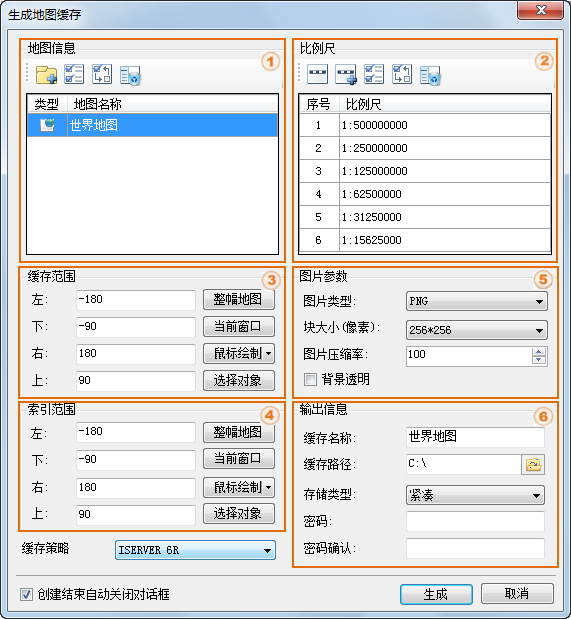
图:生成地图缓存对话框
3、用户需要对如下的参数进行设置。
(1)“地图信息”区用来对需要生成缓存的地图信息进行设置。单击地图信息区域的“添加”按钮 /SuperMap/SuperMap%20Deskpro%20.NET%206R/Help/WebHelp/Features/Optimization/Cache/img/AddMap2D.png) ,弹出“地图列表”对话框,在对话框中列举了为当前的工作空间中的所有的地图。用户可以利用“全选”或者“反选”按钮选择要生成缓存的地图,然后单击“确定”按钮,返回“生成地图缓存”对话框。单击“移除”按钮
,弹出“地图列表”对话框,在对话框中列举了为当前的工作空间中的所有的地图。用户可以利用“全选”或者“反选”按钮选择要生成缓存的地图,然后单击“确定”按钮,返回“生成地图缓存”对话框。单击“移除”按钮 /SuperMap/SuperMap%20Deskpro%20.NET%206R/Help/WebHelp/Features/Optimization/Cache/img/RemoveMap.png) ,可以移除不需要生成缓存的地图。
,可以移除不需要生成缓存的地图。
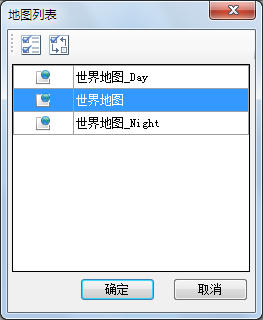
图:地图列表对话框
(2)“比例尺”区用来对地图缓存的比例尺进行设置。系统默认提供了四种常用的比例尺。用户也可以单击“添加”按钮,添加所需的比例尺,或者使用“移除”按钮移除不需要的比例尺。当需要对多幅地图生成缓存时,可以对不同的地图分别设置比例尺;当用户添加比例尺,可以直接输入比例尺的全称,如1:50000,也可以只输入比例尺的分母,如50000,系统会自动处理为1:50000。
/SuperMap/SuperMap%20Deskpro%20.NET%206R/Help/WebHelp/Features/Optimization/Cache/img/3.png) (3)“缓存范围”区用来对缓存处理的地图数据的地理范围进行设置。应用程序提供了有以下四种设置方式:
(3)“缓存范围”区用来对缓存处理的地图数据的地理范围进行设置。应用程序提供了有以下四种设置方式:
单击“整幅地图”按钮,使用整幅地图的范围作为缓存范围,左下右上四个文本框用来显示所设置的处理范围;
单击“当前窗口”按钮,使用当前窗口的范围作为缓存范围;
如果应用程序地图窗口中有打开的地图,“鼠标绘制”按钮可用。单击按钮右侧的下拉箭头,通过拖动鼠标来确定一个矩形区域或者多边形区域作为缓存处理范围;
如果应用程序地图窗口中有打开的地图,“选择对象”按钮可用。单击按钮,程序切换到当前地图窗口,在窗口中选择鼠标单击一个对象或者框选选中多个对象作为缓存的处理范围。
(4)/SuperMap/SuperMap%20Deskpro%20.NET%206R/Help/WebHelp/Features/Optimization/Cache/img/4.png) “索引范围”区用来设置需要建立索引的缓存范围。如果保持两次生成预缓存图片的基准索引范围一致,就可以保证地图分块的方式一样,从而保证已生成的缓存图片不受地图范围改变的影响。系统提供了四种方式:整幅地图,当前窗口,鼠标绘制,选择对象。具体操作见缓存范围的设置方法。
“索引范围”区用来设置需要建立索引的缓存范围。如果保持两次生成预缓存图片的基准索引范围一致,就可以保证地图分块的方式一样,从而保证已生成的缓存图片不受地图范围改变的影响。系统提供了四种方式:整幅地图,当前窗口,鼠标绘制,选择对象。具体操作见缓存范围的设置方法。
- 完全填充缓存图片:依据不同的需求,用户对选中的特定几何对象可以设定的缓存范围(或索引范围)内生成的缓存图片是否完全填充。勾选该项,表示缓存范围内会完全填充缓存图片,不勾选该项,表示只输出选中的对象的范围与缓存范围交集部分,其他部分不填充,输出为空白。例如,当用户选中某个对象时,使用和不使用完全填充缓存图片功能的示意图。如下图所示:
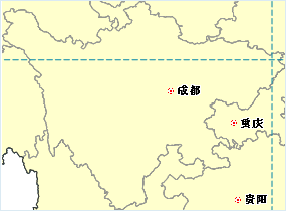
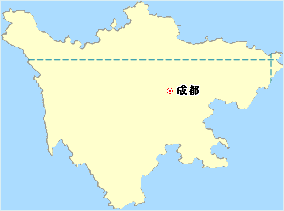
完全填充缓存图片 不完全填充缓存图片
在不选择任何几何对象的情况下,都会完全填充缓存范围(索引范围)内缓存图片。
- 缓存策略:在下拉列表中,选择 ISERVER 6R,兼容 IS.NET,或者兼容 ISERVER 2.0缓存策略,使得生成的文件支持相应的服务器产品的发布。
/SuperMap/SuperMap%20Deskpro%20.NET%206R/Help/WebHelp/Features/Optimization/Cache/img/5.png) (5)“图片参数”区用来对缓存结果的图片信息进行设置。
(5)“图片参数”区用来对缓存结果的图片信息进行设置。
图片类型:缓存图片保存的类型。系统支持*.png,*.gif,*.jpg 三种图片格式。默认为*.png 格式;
块大小(像素):获取缓存预处理后生成的每个缓存分块文件的采样尺寸,单位为像素。应用程序提供了2048*2048,1024*1024,512*512,256*256,128*128,64*64,32*32,16*16八种尺寸供用户选择;
图片压缩率:缓存图片被压缩的百分率。图片压缩率的范围为0-100,默认为100;
背景透明:地图设置了背景色时,勾选此项,在生成地图缓存的时候,会自动将背景色设置为透明;否则将保留地图的背景色。
/SuperMap/SuperMap%20Deskpro%20.NET%206R/Help/WebHelp/Features/Optimization/Cache/img/6.png) (6)“输出设置”区用来对缓存的输出参数进行设置。包括以下内容:
(6)“输出设置”区用来对缓存的输出参数进行设置。包括以下内容:
缓存名称:在“缓存名称”右侧的文本框中输入缓存名称,即缓存根目录的名称;
缓存路径:在“缓存路径”右侧的文本框中输入缓存的输出路径,可以为本地路径,也可以为网络路径;用户还可以通过文本框后的“浏览”按钮来选择路径;
存储类型:系统提供了2种缓存类型,紧凑和原始。紧凑表示采用一定的压缩和加密机制,在建立缓存时对数据进行压缩和加密;原始表示不对数据进行压缩,保留模型数据的原始信息;
密码:为地图缓存设置密码进行加密,保证数据安全;当加载该地图缓存时,需要输入密码;
密码确认:对设置的密码进行确认。必须与上面的密码设置一致。如果两处输入密码不一致,在创建缓存的时候会提示:“生成二维地图缓存失败。密码不匹配,请重新输入!”的信息。
过滤指定范围的对象的图层:根据选中的对象的范围,自动过滤该对象所在的图层。地图中可能存在多个图层,选中对象所在的图层才会被过滤掉。选中“过滤指定范围的对象的图层”功能,应用程序在生成 sci 缓存文件时,会自动过滤选中的对象范围所在的图层;否则不会对该图层进行过滤。
4、创建结束自动关闭对话框。勾选该项,表示在创建缓存结束,对话框会自动关闭,否则对话框不会自动关闭;
5、设置完成后,单击“生成”按钮,执行二维地图缓存生成操作。每个地图缓存单独存放在一个文件夹下,如示例中的世界地图生成的缓存文件存放于" C:/世界地图"文件夹下。不同比例尺的缓存文件分别位于相应的文件夹下,其中“世界地图.sci”为缓存配置文件。
/SuperMap/SuperMap%20Deskpro%20.NET%206R/Help/WebHelp/Features/Optimization/Cache/img/note.png) 注意事项
注意事项
- 当前工作空间中必须存在地图。
- 缓存范围设置时的相关事项:
在不勾选“默认”复选框时,左下右上的文本框变为可编辑状态,这时您可以直接输入需要的缓存范围;
在进行缓存范围设置时,可以通过单击打开的地图窗口切换为当前窗口,进行绘制范围或选择对象的范围设置;
应用“选择对象的范围”按钮时,如果所要选择的对象图层为不可选择状态时,可以直接在“图层管理器”中将该图层设为可选择状态,然后选择对象;或者在当前地图窗口窗口中单击鼠标右键,即可弹出“生成缓存对话框”,关闭该对话框再进行必要的设置。
引文链接:生成地图缓存
使用SuperMap Deskpro 6R.NET生成地图缓存的更多相关文章
- SuperMap iClient如何使用WMS地图服务
什么是WMS服务 WMS(Web Map Service,Web 地图服务)服务,该服务符合 OGC(Open Geospatial Consortium,开放地理信息联盟)制定的 WMS 实现规范. ...
- SuperMap iClient如何使用WMTS地图服务
SuperMap iClient如何使用WMTS地图服务 什么是WMTS服务 WMTS,切片地图Web服务(Web Map Tile Service)当前版本是1.0.0.该服务符合 OGC(Open ...
- 五分钟学GIS | 快速生成地图瓦片秘籍
什么是地图瓦片? 地图瓦片是包含了一系列比例尺.一定地图范围内的地图切片文件.地图瓦片按照金字塔结构组织,每张瓦片都可通过级别.行列号唯一标记.在平移.缩放地图时,浏览器根据金字塔规则,计算出所需的瓦 ...
- 【转】ArcGIS地图缓存制作简介
[PDF]ArcGIS 地图缓存制作简介 - Esri中国 ArcGIS地图缓存制作简介 制作好的电子地图只有发布为服务后才能为更多的用户所查看与使用.ArcGIS Server 为共享 GIS 资源 ...
- arcgis server账号需要设置地图缓存的访问权限
如果gis服务起不来,那么可以看看arcgis server账号有没有设置地图缓存的访问权限,有可能arcgis server账号没有这个文件夹的访问权限. 本文用菊子曰发布
- SuperMap iClient 如何使用 WMTS 地图服务(转载)
原文链接: WMTS服务初步理解与读取 https://blog.csdn.net/supermapsupport/article/details/76806670 SuperMap iClient ...
- 使用 Leaflet 显示 ArcGIS 生成西安80坐标的地图缓存
Leaflet 是一个非常小巧灵活的 Geo js 库,esri 本身也在 Github 上有 leaflet 的相关项目.但是 leaflet 本身支持 Web Mercator Auxiliary ...
- SuperMap iClient如何使用WMTS地图服务(转)
http://blog.sina.com.cn/s/blog_6259ebd50102v221.html 什么是WMTS服务 WMTS,切片地图Web服务(Web Map Tile Service)当 ...
- java框架之Hibernate(2)-持久化类&主键生成策略&缓存&事务&查询
持久化类 概述 持久化:将内存中的对象持久化到数据库中的过程就是持久化.Hibernate 就是用来进行持久化的框架. 持久化类:一个 Java 对象与数据库的表建立了映射关系,那么这个类在 Hibe ...
随机推荐
- 2017年11月28日 C#进程和线程
进程 需要放using System.Diagnostics;才可以用进程 用时的方法名为Process 用两个按钮一个为选择文件夹一个为打开可以打开系统内的进程. 注意:打开时一定要用进程名 Pro ...
- Java API 之 正则表达式
一.基本概念 在项目中我们经常性做的一件事是“匹配”字符串 比如: 1.我们要验证用户输入的手机号是否合法? 2.验证设置的密码是否符合规则? 3.或者替换指定字符串中的一些内容. 这么一看,似乎正则 ...
- mysql Backup &recovery
备份数据库非常重要,这样您就可以恢复数据,并在发生问题时重新启动并运行,例如系统崩溃,硬件故障或用户错误地删除数据. 在升级MySQL安装之前,备份也是必不可少的保护措施,它们可用于将MySQL安装转 ...
- mysql-connector/python使用示例
1.下载安装connector/python 地址:https://dev.mysql.com/downloads/connector/python/ 下载的版本(mysql-connector-py ...
- springboot集成邮件服务
一.前言 Spring Email 抽象的核心是 MailSender 接口,MailSender 的实现能够把 Email 发送给邮件服务器,由邮件服务器实现邮件发送的功能. Spring 自带了一 ...
- HTML5 localstorage和session操作
setStorage={ getLocal : function(key){ //获得localStorage里面的值 var storage = window.localStorage; if(st ...
- 学习笔记flexbox新布局
FlexBox简称“弹性盒子”,除了用于实现弹性布局,还可以用来居中内容,改变标记中的源码顺序.首先说明IE9及以下浏览器不支持FlexBox. .flex{ display:flex; flex:1 ...
- Docker常用操作指令
1.查看正在运行的容器 docker ps 2.查看所有容器 docker ps -a 3.停用所有正在运行的容器 docker stop $(docker ps -q) 4.删除所有容器 docke ...
- 大V云集!参加首届阿里巴巴在线技术峰会的八大理由
由阿里巴巴集团.阿里巴巴技术协会(ATA)和阿里云云栖社区联合举办的首届阿里巴巴在线技术峰会(Alibaba Online Technology Summit)将于7月19日-21日20:00-21: ...
- 零零碎碎的java知识:static属性、普通属性、static代码块、普通代码块、构造函数
本文中结论仅经本机测试,不保证在别的环境下成立.如果有什么不成立的地方务必告诉我_(:_」∠)_ java的内存是动态分配的,其机制和c/c++相当不一样……emmm在此不表. static: ·st ...