
环境配置 python 3.6+Anaconda+cuda9.0+cudNN7.0+Tensorflow
最近在摸deepfakes代码,一堆环境要配置,过程记录一下吧。
一、安装Python3.6
Ubuntu16.04系统下默认是python2.7.网上说一般不建议卸载系统自带的python,所以保留。
1. 配置软件仓库
sudo add-apt-repository ppa:jonathonf/python-3.6
2. 检查系统软件包,安装Python3.6
sudo apt-get update sudo apt-get install python3.
3. 修改python3的默认版本(2019 7.10 ubuntu 16.04默认使用的是python 3.5不要去修改优先级会出现很多问题)
因为现在python3有3.5和3.6两个版本,我们想要优先使用3.6,执行以下命令:
sudo update-alternatives --install /usr/bin/python3 python3 /usr/bin/python3.

sudo update-alternatives --install /usr/bin/python3 python3 /usr/bin/python3.

sudo update-alternatives --config python3
4.最后一条,前面有*号的就是python3的默认版本。之后如果想修改也可以通过这个方法进行修改,只需要输入你想要的版本的序号就可以了。但是现在输入python命令默认的还是python2,可以通过下面两条命令修改优先级
sudo update-alternatives--install /usr/bin/python python /usr/bin/python2

sudo update-alternatives--install /usr/bin/python python /usr/bin/python3
这里还是不要轻易升级到Python3.6,由于系统中很多文件是基于python3.5,替换3.6之后会有不少的坑......
二、安装Anaconda
1.到https://www.anaconda.com/download/(官网提供的是Python3.7 以及python2.7 version的版本提供一个 https://mirrors.tuna.tsinghua.edu.cn/anaconda/archive/ 旧版本的清华源头镜像)下载对应版本的anaconda,下文都是基于python3.6进行的
2. 下载完成后,安装 Python3.6对应的Anaconda
bash ~/Downloads/Anaconda3-5.0.-Linux-x86_64.sh
后面的文件名对应你下载的文件,路径对应你下载文件的路径
3. 出现more就一直按回车看证书信息,问是否接受license,输入yes
默认的路径为/home/username/anaconda3,不改变的话就直接按ENTER就好了,下面就是等待安装过程:
4.到这里注意,询问是否将Anaconda3加入到环境变量中,选yes。因为默认是no,之后要用的话还要自己在环境变量中加一次:
关闭当前终端,并重新开一个,或者执行命令source ~/.bashrc使得上面更新的环境变量生效。
5. 通过打开一个Anaconda Navigator(一个包含Anaconda的程序)来验证安装是否成功,如下图:
anaconda-navigator
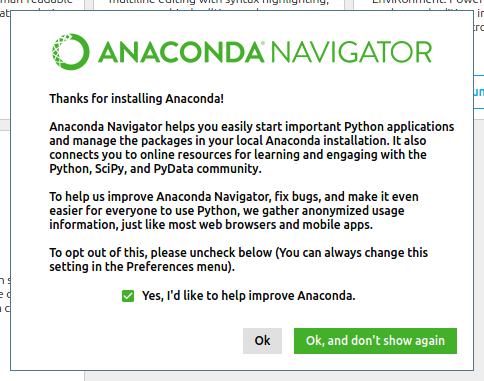
打开时间会稍稍有一点长,成功的话会见到Anaconda Navigator的界面。
(这里补充一下,由于安装了anaconda3,所有系统上应该有两个默认使用的python,详见这里)
三、安装TensorFlow
1. CUDA 9.0
为避免和新的CUDA 版本产生冲突,如果存在之前的的旧版本,可以选择先卸载,在/usr/local/cuda/bin目录下有一个uninstallcuda*.pl 文件,可以直接运行卸载,命令如下:
cd  ~/usr/local/cuda/bin
sudo ./uninstall_cuda_*.pl
这样即可将 CUDA 全部卸载。
接下来我们再下载 CUDA 9.0,注意 TensorFlow 1.5 和 1.6 版本依然只是兼容 CUDA 9.0,没有兼容CUDA 9.1,所以不要下载 9.1,CUDA9.0 的下载地址是:https://developer.nvidia.com/cuda-90-download-archive,然后依次勾选好系统的版本,这里我们选择 Linux-x86_64-Ubuntu-16.04-runfile 的配置,然后点击 Base Installer 部分的 Download 按钮,下载 CUDA 9.0 安装包。
对应的下载命令是:
wget https://developer.nvidia.com/compute/cuda/9.0/Prod/local_installers/cuda_9.0.176_384.81_linux-run
执行此命令,等待下载完成即可。
sudo bash cuda_9..176_384.81_linux-run
安装过程需要输入一些确认选项,过程如下:
Description

The NVIDIA CUDA Toolkit provides command-line and graphical

tools for building, debugging and optimizing the performance

Do you accept the previously read EULA?

accept/decline/quit: accept

Install NVIDIA Accelerated Graphics Driver for Linux-x86_64 384.81?

(y)es/(n)o/(q)uit: n

Install the CUDA 9.0 Toolkit?

(y)es/(n)o/(q)uit: y

Enter Toolkit Location

 [ default is /usr/local/cuda-9.0 ]:

Do you want to install a symbolic link at /usr/local/cuda?

(y)es/(n)o/(q)uit: y

Install the CUDA 9.0 Samples?

(y)es/(n)o/(q)uit: y

Enter CUDA Samples Location

 [ default is /home/cqc ]:

Installing the CUDA Toolkit in /usr/local/cuda-9.0 ...
最后如果出现这样的提示,就证明CUDA 安装好了:
Driver:   Not Selected

Toolkit:  Installed in /usr/local/cuda-9.0

Samples:  Installed in /home/cqc, but missing recommendedlibraries

Please make sure that

-   PATH includes /usr/local/cuda-9.0/bin

-   LD_LIBRARY_PATH includes /usr/local/cuda-9.0/lib64, or, add/usr/local/cuda-9.0/lib64 to /etc/ld.so.conf and run ldconfig as root

To uninstall the CUDA Toolkit, run the uninstall script in/usr/local/cuda-9.0/bin

Please see CUDA_Installation_Guide_Linux.pdf in/usr/local/cuda-9.0/doc/pdf for detailed information on setting up CUDA.

***WARNING: Incomplete installation! This installation did not install theCUDA Driver. A driver of version at least 384.00 is required for CUDA .0functionality to work.

To install the driver using this installer, run the following command,replacing <CudaInstaller> with the name of this run file:

    sudo <CudaInstaller>.run -silent -driver
然后我们需要配置一下环境变量,更改~/.bashrc 文件,添加如下几行:
export PATH=/usr/local/cuda/bin${PATH:+:${PATH}}

export LD_LIBRARY_PATH=/usr/local/cuda/lib64${LD_LIBRARY_PATH:+:${LD_LIBRARY_PATH}}

export CUDA_HOME=/usr/local/cuda
修改完毕之后执行一下使其生效:
source ~/.bashrc
这时我们输出 CUDA_HOME、LD_LIBRARY_PATH 就可以看到对应的输出了:
(base) huster@huster-B150M-D3H:~$ echo $CUDA_HOME

/usr/local/cuda

(base) huster@huster-B150M-D3H:~$ echo $LD_LIBRARY_PATH

/usr/local/cuda/lib64
这样就代表环境变量生效了,CUDA 安装完成。
2. cuDNN 7.0
cuDNN 的全称是 The NVIDIA CUDA® Deep Neural Network library,是专门用来对深度学习加速的库,它支持 Caffe2, MATLAB, Microsoft Cognitive Toolkit, TensorFlow, Theano 及 PyTorch 等深度学习的加速优化,接下来我们来看下它的安装方式。
下载链接:https://developer.nvidia.com/rdp/cudnn-download,需要注册之后才能打开,这里我们选择 Download cuDNN v7.0.5 (Dec 5, 2017), for CUDA 9.0
下载下来之后解压安装即可:
cd ~/home/huster/Downloads/

tar -zxvf cudnn-9.0-linux-x64-v7.tgz
sudo cp cuda/include/cudnn.h  /usr/local/cuda/include/

sudo cp cuda/lib64/libcudnn* /usr/local/cuda/lib64/ -d

sudo chmod a+r /usr/local/cuda/include/cudnn.h

sudo chmod a+r /usr/local/cuda/lib64/libcudnn*
执行完如上命令之后,cuDNN 就安装好了,这时我们可以发现在/usr/local/cuda/include 目录下就多了 cudnn.h 头文件。
3.TensorFlow 1.6
到现在为止 Python 3.6、CUDA 9.0 和 cuDNN 7.1 就已经安装好了,而且环境变量也配置好了,接下来我们直接安装TensorFlow 1.6 即可,TensorFlow 1.6 版本针对 CUDA 9 和 cuDNN 7 做了优化,可以预构建二进制文件。
这里需要安装的是 TensorFlow 的 GPU 版本,命令如下:
pip3 install tensorflow-gpu (pip install tensorflow==1.6)
安装完成之后验证一下:
(base) huster@huster-B150M-D3H:~$ python

Python 3.6. |Anaconda, Inc.| (default, Oct  , ::)

[GCC 7.2.] on linux

Type "help", "copyright", "credits" or "license" for more information.

>>> import tensorflow

>>>
如果没有报错,那就证明全部环境配置都成功了。
最后贴一个tensorflow和cudnn cuda对应版本的一个链接:
https://blog.csdn.net/omodao1/article/details/83241074
环境配置 python 3.6+Anaconda+cuda9.0+cudNN7.0+Tensorflow的更多相关文章
- ubuntu18.04下搭建深度学习环境anaconda2+ cuda9.0+cudnn7.0.5+tensorflow1.7【原创】【学习笔记】
PC:ubuntu18.04.i5.七彩虹GTX1060显卡.固态硬盘.机械硬盘 作者:庄泽彬(欢迎转载,请注明作者) 说明:记录在ubuntu18.04环境下搭建深度学习的环境,之前安装了cuda9 ...
- ubuntu16.04 安装cuda9.0+cudnn7.0.5+tensorflow+nvidia-docker配置GPU服务
[摘要] docker很好用,但是在GPU服务器上使用docker却比较复杂,需要一些技巧,下面将介绍一下在ubuntu16.04环境下的GPU-docker环境搭建过程. 第一步: 删除之前的nvi ...
- ubuntu 16.04 +anaconda3.6 +Nvidia DRIVER 390.77 +CUDA9.0 +cudnn7.0.4+tensorflow1.5.0+neural-style
这是我第一个人工智能实验.虽然原理不是很懂,但是觉得深度学习真的很有趣.教程如下. Table of Contents 配置 时间轴 前期准备工作 anaconda3 安装 bug 1:conda:未 ...
- Ubuntu16.04安装cuda9.0+cudnn7.0
Ubuntu16.04安装cuda9.0+cudnn7.0 这篇记录拖了好久,估计是去年6月份就已经安装过几遍,然后一方面因为俺比较懒,一方面后面没有经常在自己电脑上跑算法,比较少装cuda和cudn ...
- Tensorflow1.5.0+cuda9.0+cudnn7.0+gtx1080+ubuntu16.04
目录 Tensorflow1.5.0+cuda9.0+cudnn7.0+gtx1080+ubuntu16.04 0. 前记 1. 环境说明 2. 安装GTX1080显卡驱动 3. CUDA 9.0安装 ...
- Ubuntu14.0 + CUDA9.0 + cudnn7.0 + TensorFlow-gpu1.7.0
在安装好nvidia驱动的基础上安装 CUDA9.0 + cudnn7.0 + TensorFlow-gpu1.7.0 这三个是匹配的版本 别的匹配(CUDA8.0 + cudnn6.0 + Tens ...
- 深度学习环境配置:Ubuntu16.04安装GTX1080Ti+CUDA9.0+cuDNN7.0完整安装教程(多链接多参考文章)
本来就对Linux不熟悉,经过几天惨痛的教训,参考了不知道多少篇文章,终于把环境装好了,每篇文章或多或少都有一些用,但没有一篇完整的能解决我安装过程碰到的问题,所以决定还是自己写一篇我安装过程的教程, ...
- 深度学习环境配置:Ubuntu16.04下安装GTX1080Ti+CUDA9.0+cuDNN7.0完整安装教程(多链接多参考文章)
本来就对Linux不熟悉,经过几天惨痛的教训,参考了不知道多少篇文章,终于把环境装好了,每篇文章或多或少都有一些用,但没有一篇完整的能解决我安装过程碰到的问题,所以决定还是自己写一篇我安装过程的教程, ...
- Ubuntu16.04+Tensorflow+CUDA9.0+cuDNN7.0 环境简明搭建指南
最近在研究风格化得内容,发现搭建环境实在是很头疼的事情,虽然网上已经有各路大神总结整理好了很多搭建指南,各种问题的解决方案都已经罗列出来供大家参考.然后参考终究是参考,真正自己上手,发现仍旧是各种坑, ...
随机推荐
- 计蒜客——Reversion Count
Reversion Count 解析:题目数字的长度最大为 99,因此使用字符串处理,那么必然这些数存在某些规律.对于数 a (XYZW) 和数 b (WZYX),原式 = (1000X + 100Y ...
- shell 杀死80端口的所有进程
netstat -lnp|grep |grep -v grep |awk
- CodeMirror在线代码编辑器使用
CodeMirror官网地址为:https://codemirror.net/ CodeMirror作为一款代码编辑器,其应用场景主要是在线网站写代码.如现在的leetcode.洛谷.code-vs等 ...
- ubuntu之路——day17.2 RGB图像的卷积、多个filter的输出、单个卷积层的标记方法
和单层图像的卷积类似,只需要对每一个filter构成的三层立方体上的每一个数字与原图像对应位置的数字相乘相加求和即可. 在这个时候可以分别设置filter的R.G.B三层,可以同时检测纵向或横向边缘, ...
- ZooKeeper和ZAB协议
前言 ZooKeeper是一个提供高可用,一致性,高性能的保证读写顺序的存储系统.ZAB协议为ZooKeeper专门设计的一种支持数据一致性的原子广播协议. 演示环境 $ uname -a Darwi ...
- JdkDynamicAopProxy 拦截器链的获得与递归执行
JdkDynamicAopProxy类的invoke方法 1.获得拦截器链 List<Object> chain = this.advised.getInterceptorsAndDyna ...
- SQLServer数据库之SQL Server 获取本周,本月,本年等时间内记录
本文主要向大家介绍了SQLServer数据库之SQL Server 获取本周,本月,本年等时间内记录,通过具体的内容向大家展现,希望对大家学习SQLServer数据库有所帮助. datediff(we ...
- semi-join子查询优化 -- Duplicate Weedout策略
duplicate weedout是执行semi-join子查询的一种策略. 将semi-join作为一个常规的inner join.然后使用一个临时表,将重复的记录排除. 假设,你有一个查询,你在寻 ...
- Linux_CentOS中的MySQL 数据库的安装调试、远程管理
官网查看最新 MySQL 安装包 https://dev.mysql.com/downloads/repo/yum/ 下载 MySQL 源的安装包 wget http://dev.mysql.com/ ...
- 【翻译】Flink Table Api & SQL —— 数据类型
本文翻译自官网:https://ci.apache.org/projects/flink/flink-docs-release-1.9/dev/table/types.html Flink Table ...