
TensorFlow在windows 下的安装
前言:从2015年谷歌将tensorflow开源后,这位用于深度学习的强大神器便把Caffe,Keras,Torch7等这一票人全部干掉,github上的star和fork是一路飙升,几乎是它们的总和,当然,我这里不是对谷歌的日常互舔,从发布博主就一直关注它的最新消息,并啃了原生英文版的官方API,感谢极客学院各位大佬将它翻译成了中文版,博主也及时的对照中文,将它又滋润了两遍,两遍下来,我捉摸着先把系统打好,再进行炼丹。这家伙好了,几乎用了我一天的世界,踩过无数的坑,无数次谷歌,百度,知乎,论坛,才终于搭建好了我的tensorflow环境,也终于写出了我的“Hello TensorFlow!”。虽然博主涉猎过linux,但愧于博主那简陋的电脑无法在虚拟机上提供足够大的内存,所有我决定铤而走险,搭建基于windows版的野生的tensorflow。
再说一句:本文为那些想要搭建tensorflow的童鞋提出可行方案,只想以博主惨痛的经历为你们填好不必要的坑,让你们轻装上阵,将重点放在后面的学习中。
1.安装Anaconda
tensorflow是基于python脚本语言的,是一种高级应用,它必须依赖于底层的应用发挥作用。因此需要安装python,当然还需要安装numpy、scipy、six、matplotlib等几十个扩展包。如果一个个安装,十分耗费时间,不过现在有了集成环境anaconda,安装就方便了。python的大部分扩展包,都集成在anaconda里面了,因此只需要装这一个东西就行了。如果你想更多的去了解Anaconda,可以参考Anaconda官方API,友情提示:它是洋文哦!
1)先到官网下载,Anaconda官方下载地址
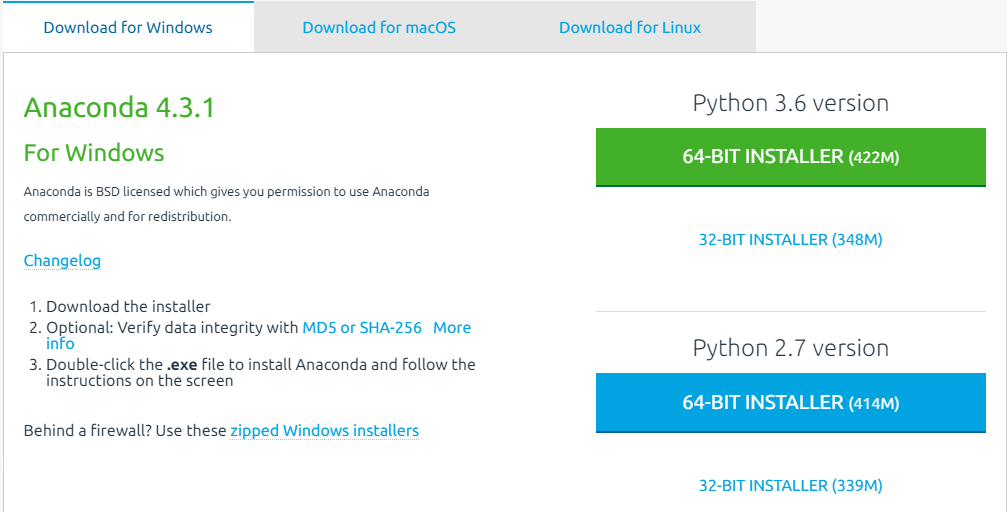
如果你嫌弃官网下载太slow,清华大学镜像网,这里有你想要的Anaconda镜像。
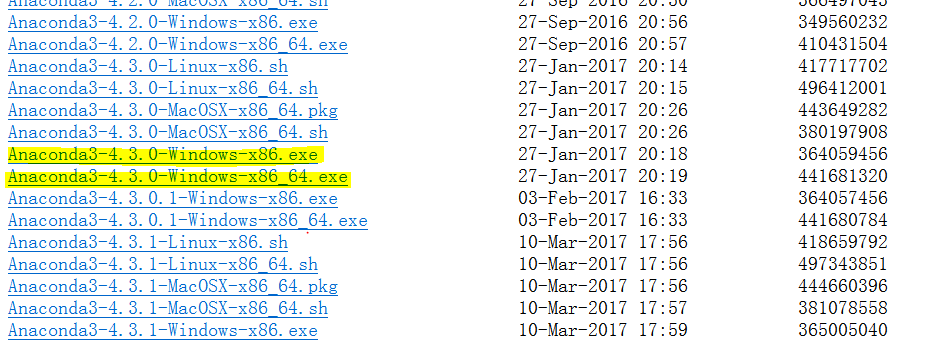
注意版本,现在实在最稳定的应该是4.3.0的Anaconda,它自带Python3.6
然后安装也就灰常简单啦!
现在我们打开终端,输入conda - -version

我们看到版本是4.3.8
2)由于tensorflow最适合的版本是python3.5,所以我们不能使用Anaconda自带的3.6的,这里我们要下载3.5版的Python
在终端输入 conda create - -name tensorflow python=3.5.2,我这里使用的是3.5.2,你可以随意选择
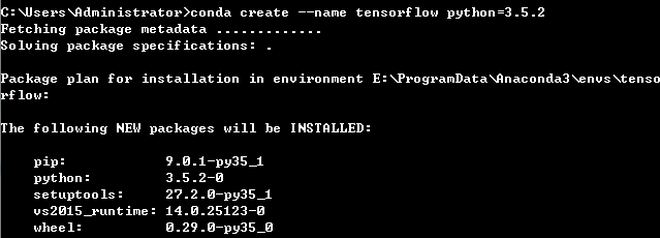
然后,一马平川的安装好了。
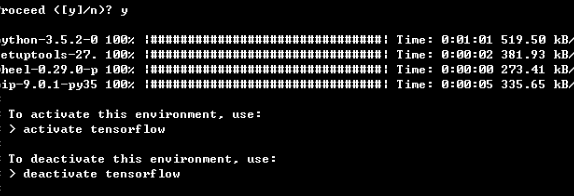
3)看到这里,心里有点小鸡冻,按照提示,激活tensorflow环境:activate tensorflow

它前面的括号代表当前环境为tensorflow,看到这里,你已经将准备工作做好了。
4)你可以退出当前环境:deactivate tensorflow

5)当然,你可以对tensorflow环境进行切换:activate tensorflow,你还可以查看当前Python版本

想肿么玩就肿么玩,看到这,你的Anaconda安装以及tensorflow准备工作已经圆满完成(此处应该有掌声!!!)
PS:可以看出此时的Python版本是我们之前安装的3.5.2,而不是Anaconda自带的3.6,这点是至关重要的,请确保你的Python版本。
2.安装TensorFlow
强调:这里是Windows下的基于Anaconda的TensorFlow安装(博主用的是W7)
由于博主简陋的笔记本,我选择cpu版的TensorFlow进行安装。
1)方式一:选择官方文档的安装
pip install –ignore-installed –upgrade https://storage.googleapis.com/tensorflow/windows/cpu/tensorflow-1.0.0-cp35-cp35m-win_x86_64.whl
如果这里会报错的话,就选择一下一种方式
2)方式二:pip install tensorflow
然后博主就是在这里卡了无数次壳,下载到一半,突然来个
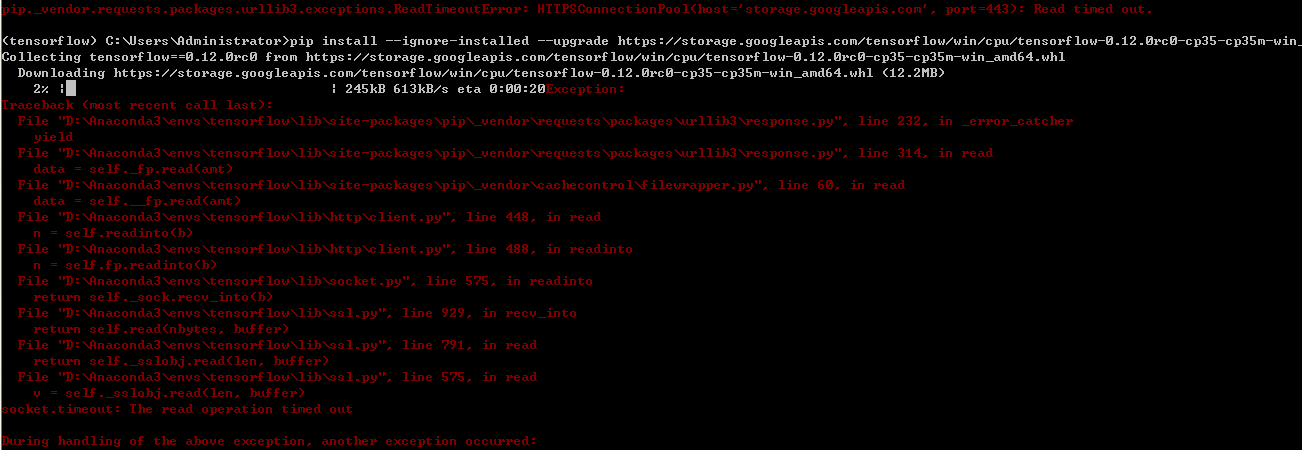
然后好不容易下载了tensorflow,在下载它的几个支持包的时候,又来了个异常
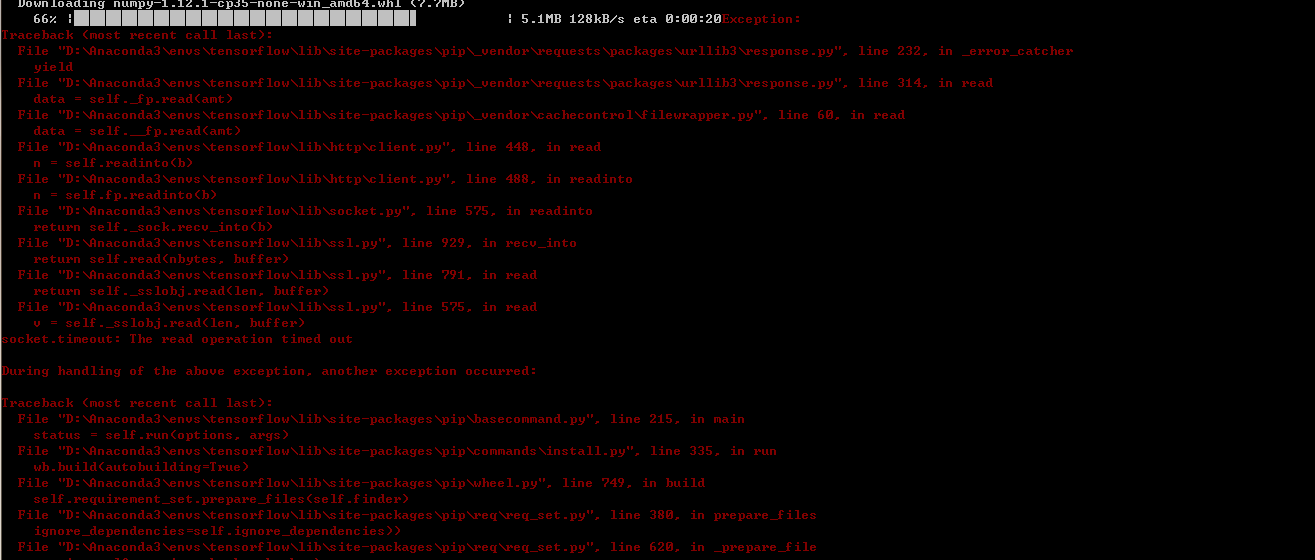
上面的意思大概是请求超时的原因,不过,各位小伙伴如果遇到这个问题不要紧张,每次遇到这种问题时,重新输入上面的指令:pip install tensorflow
3)等待大概三分钟,你会看到这些信息:

紧接着:
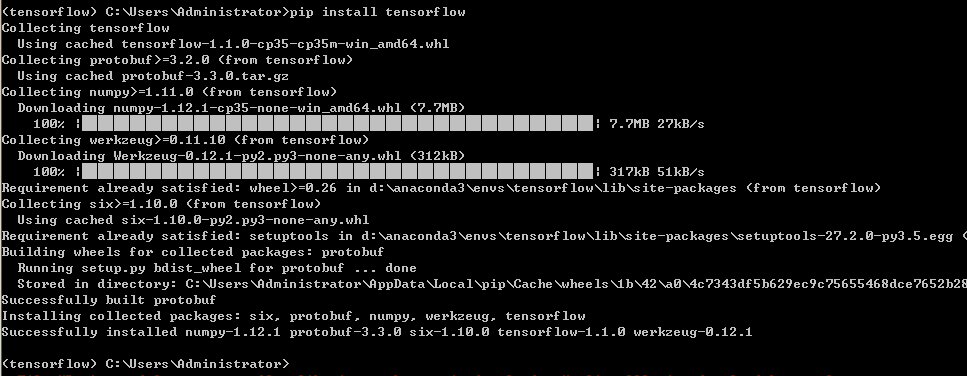
4)看到Successfully installed,博主真是泪流满面,你可以输入python,检查一下版本是否是3.5.2
3.重点来了
1)很多童鞋安装到这,以为自己以及成功的安装了TensorFlow,事实上,你确实以及成功安装了TensorFlow,打开你的Anaconda文件夹,在envs文件夹下你可以看到tensorflow的环境已经加入

2)然后你兴致勃勃的打开Spyder准备写你的Hello TensorFlow,忽然蹦出的错误让你措手不及。
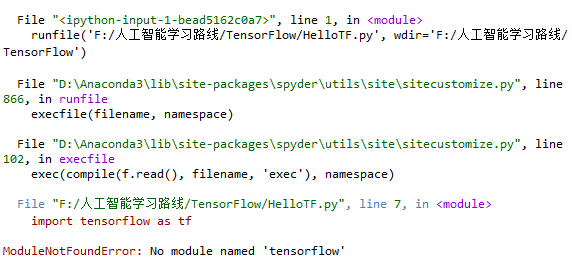
明显你的环境中没有tensorflow这个module(模块),但请注意这时你的Python环境,这是你的Python为3.6,明显是Anaconda自带的,现在你终于记起上面让你下载的Python3.5.2的吧!

所以你需要运行TensorFlow环境下的基于Python3.5.2的Spyder,这也是博主最为头痛的一个地方,因为为了这一点,博主没少花时间去查阅资料。
3)安装TensorFlow环境下的Spyder插件
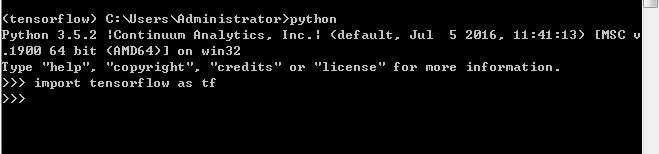
首先,你需要进入Anaconda Prompt-python里面,然后激活TensorFlow,导入TensorFlow,最后还可以确认你的Python版本。
点击Anaconda Prompt-python,在这:
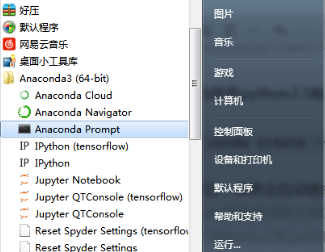
输入activate tensorflow,导入import tensorflow as tf,检查Python版本
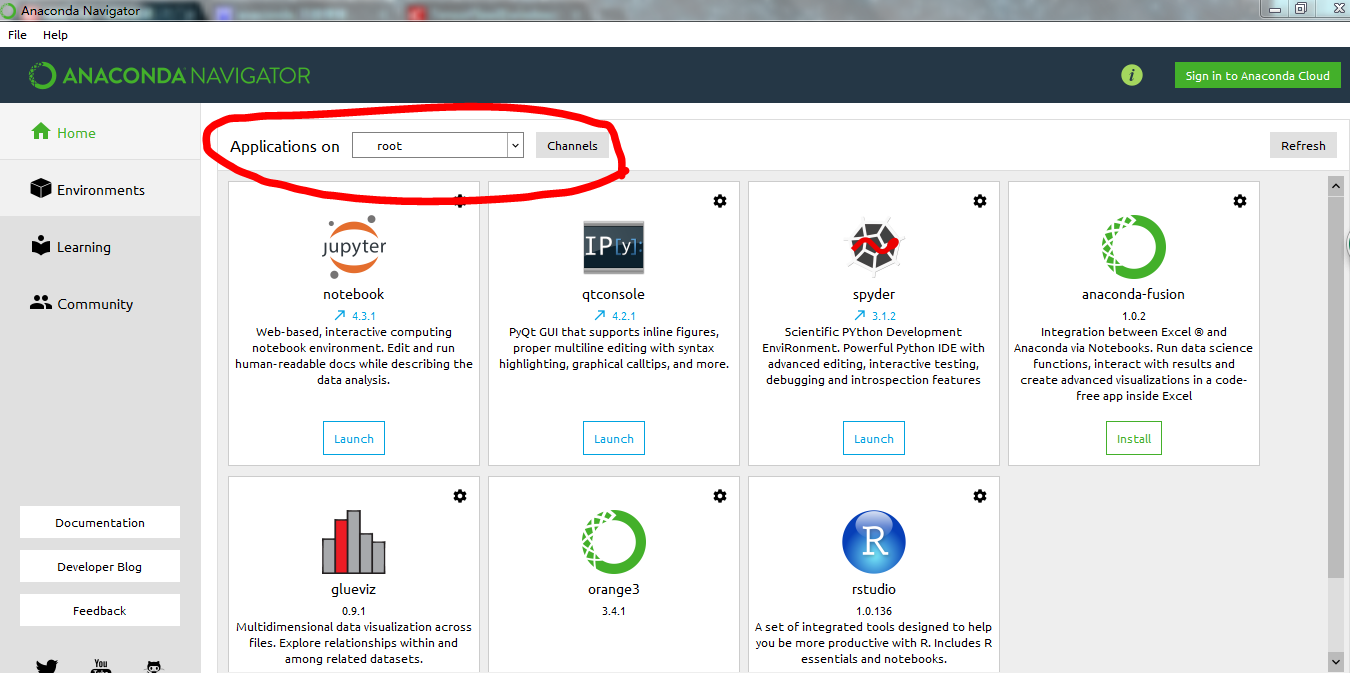
接着,你进入Anaconda Navigator(开始菜单->Anaconda 3->Anaconda Navigator),注意,现在的Application栏是root,也就是Anaconda的根,此时的环境是Python3.6.
所以,你需要切换到TensorFlow下面,然后再安装Spyder,你还可以选择安装qtconsole,notebook,或者orange。
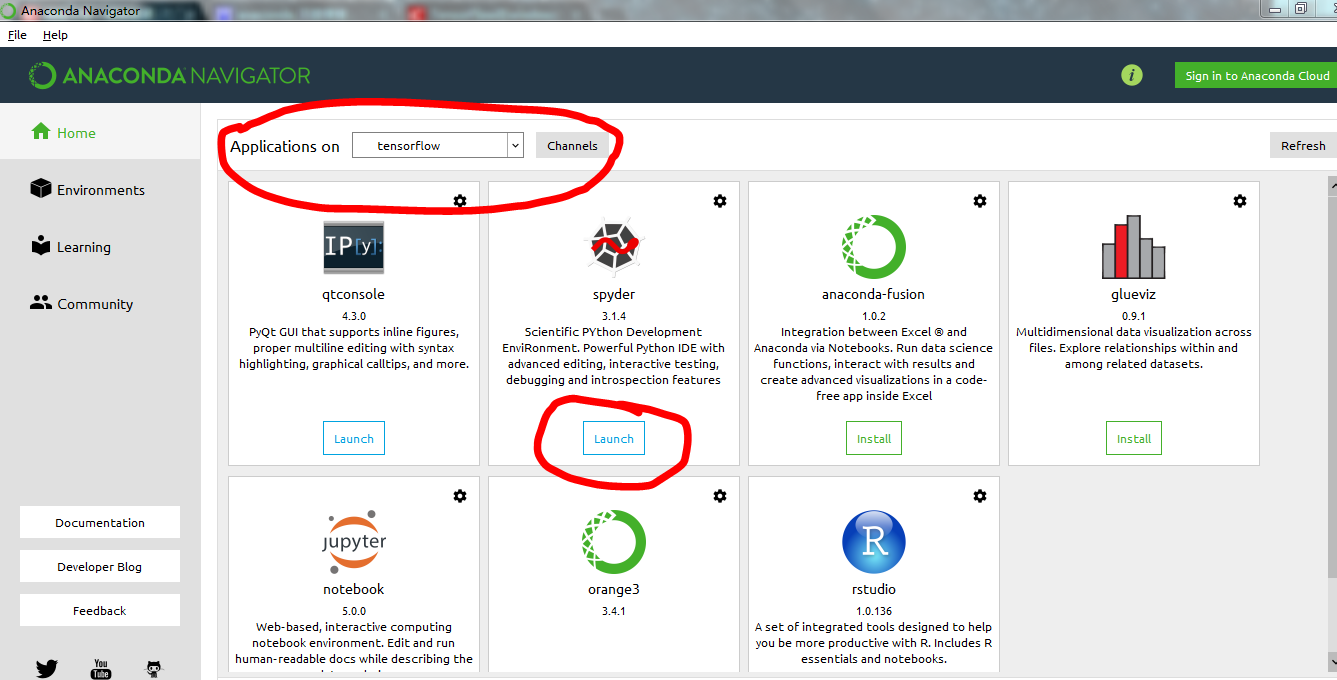
注意,我这里是已经安装过的(博文是安装后在写的),你首次安装时应该是install
4)激动人心的Hello TensorFlow
打开Spyder,写下我们第一个Hello 。

控制台中那久违的字符串让博主热泪盈眶。

5)配置不同Python环境以及插件
很多童鞋在写机器学习算法时,习惯于用很稳定的Python2.7,或者其他版本的Python,Anaconda允许你创建不同环境的Python以及插件。
点击Environment,下面有create按钮,点击进入,可以配置新的Python环境,你可以明显看见我这里早已配置了Python2.7
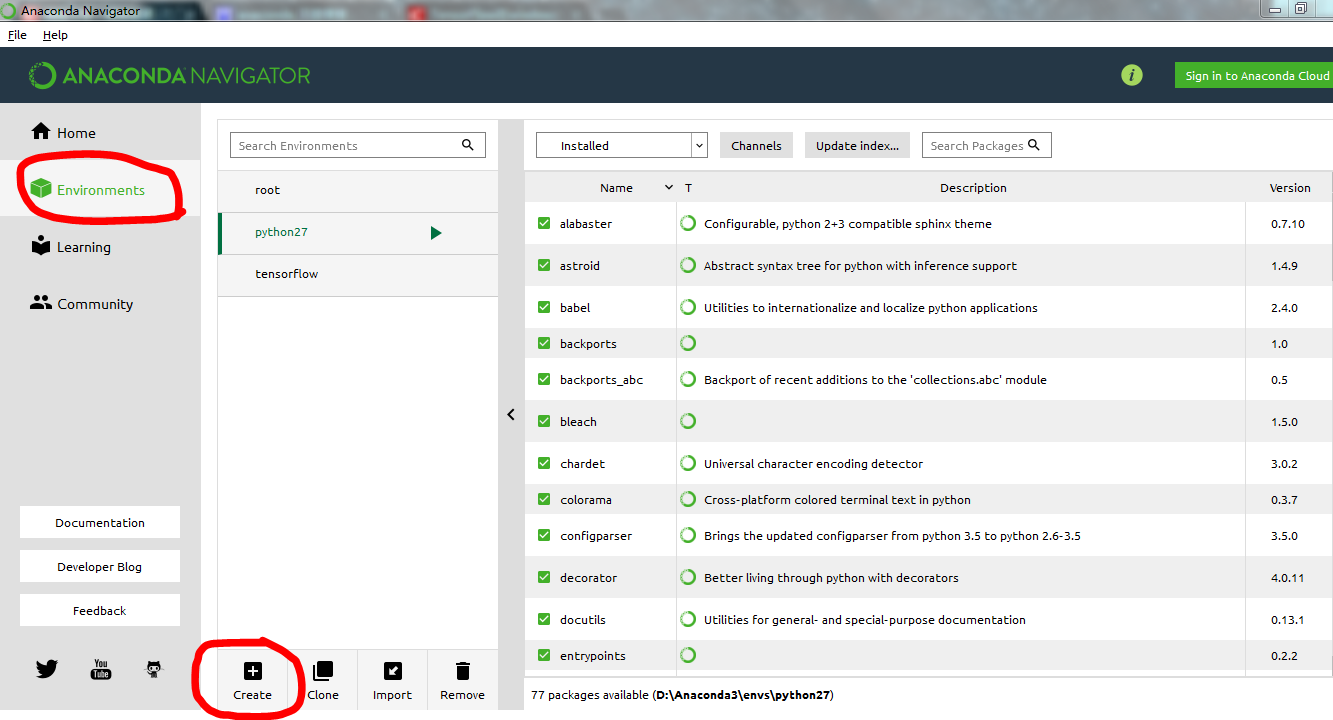
接下来,你也可以仿照前面的步骤,为新Python配置一些IDE,这会大大方便我们的编写。
4.总结
花了将近满满的一天时间,中午点了份外卖,就这样和着我的冰镇可乐一直干到了深夜,windows下的安装让我叫苦连天(亚麻跌,亚麻跌),不过,最后感谢各大网友和csdn论坛的朋友给我提供的信息,让我成功的完成了野生版的TensorFlow安装,写这篇博客,希望你们能够较为顺利的安装,并把时间精力省出来,重点关注后面的TensorFlow内容。想跟博主一起进步的,欢迎私信哦。
TensorFlow在windows 下的安装的更多相关文章
- tensorflow 在windows下的安装
anaconda3 python3.5 tensorflow 在 windows下的安装 1.安装Anaconda 清华的镜像:https://mirrors.tuna.tsinghua.edu.cn ...
- tensorflow在windows下的安装
1.python 的安装 这里我选择的是Anaconda4.2,附上下载链接https://www.continuum.io/downloads 2.测试python安装是否成功 在cmd中输入pyt ...
- memcache的windows下的安装和简单使用
原文:memcache的windows下的安装和简单使用 memcache是为了解决网站访问量大,数据库压力倍增的解决方案之一,由于其简单实用,很多站点现在都在使用memcache,但是memcach ...
- Windows下pry安装和配置
Windows下pry安装和配置 pry是一个增强型的交互式命令行工具,比irb强大. 有自动完成功能,自动缩进,有颜色.有更强大的调试功能. pry 安装很简单. 在终端输入: gem instal ...
- Windows下虚拟机安装Mac OS X ----- VM12安装Mac OS X 10.11
Windows下虚拟机安装Mac OS X -– VM12安装Mac OS X 10.11 随着Iphone在国内大行其道,越来越多的开发者涌入iOS开发大军 中,但都苦于没有苹果机,本文即将介绍WI ...
- Windows下memcache安装使用
Windows下Memcache安装 随着时间的推移,网上现在能找到的在 Windows下安装 Memcache 的文档大多已经过时.雪峰这里再简要介绍一下当下最新版的安装和配置方法. Memcach ...
- Windows 下如何安装配置Snort视频教程
Windows 下如何安装配置Snort视频教程: 第一步: http://www.tudou.com/programs/view/UUbIQCng360/ 第二部: http://www.tudou ...
- 在windows下完美安装GitHub
笔者最近在Windows下安装GitHub,过程中遇到不少问题.现在把安装的详细步骤分享给大家,免得大家走弯路. 笔者安装了GitHub for Windows程序,一切都运行顺利.但事情没有结束,首 ...
- windows下Eclipse安装Perl插件教程
windows下Eclipse安装Perl插件教程 想用eclipse编写perl.网上看了很多资料.但EPIC插件的下载连接都失效了.无奈,只好自己动手写个教程记录一下. 准备工作: 安装好Ecli ...
随机推荐
- Spring Boot 2.X(十二):定时任务
简介 定时任务是后端开发中常见的需求,主要应用场景有定期数据报表.定时消息通知.异步的后台业务逻辑处理.日志分析处理.垃圾数据清理.定时更新缓存等等. Spring Boot 集成了一整套的定时任务工 ...
- SpringBoot学习(一)基础篇
目录 关于Springboot Springboot优势 快速入门 关于SpringBoot Spring Boot是由Pivotal团队提供的全新框架,其设计目的是用来简化新Spring应用的初始搭 ...
- pycharm的使用(day03复习整理)
pycharm的使用 file --> settings --> editor -->general --> change font size .... file --> ...
- Windows中的JDK和Linux中的JDK是否相同
前言 在面试中,被问到了一个问题: Windows中的JDK和Linux中的JDK是否相同? 其实,以上这个问题是一个子问题.原本的问题是:如何理解Java的跨平台机制.由于原问题显得有些宽泛,因此延 ...
- python基础-元组(tuple)及内置方法
元组-tuple 用途:用于存储多个不同类型的值,但是不能存储可变类型数据 定义方法:用小括号存储数据,数据与数据之间通过逗号分隔,元组中的值不能改变. 注意: 1.定义元组时,如果里面只有一个值,在 ...
- DataGridView内容居中显示
DataGridView1.ColumnHeadersDefaultCellStyle.Alignment = DataGridViewContentAlignment.MiddleCenter '标 ...
- Python编程 Notepad++和Pycharm设置
Notepad++ 一.缩进 初学Python的同学需要注意python的缩进,官方鼓励用4个空格缩进, 这时需要注意Tab键与空格的区分.使用Notepad++的同学可以在设置-首选项-制表符宽度中 ...
- mysql约束条件
约束条件 (测试markdown 编辑器专用) null 允许为空 not null 不允许为空 key 键值类型 default 设置默认类型,缺省值为NULL extra 额外设置 CREATE ...
- [考试反思]0927csp-s模拟测试53:沦陷
很喜欢Yu-shi说过的一句话 在OI里,菜即是原罪 对啊. 都会.谁信呢? 没有分数,你说话算什么呢? 你就是菜,你就是不对,没有别的道理. 最没有用的,莫过于改题大神,这就是菜的借口. 但是其实这 ...
- 关于发送邮件,错误“命令顺序不正确。 服务器响应为:Error: need EHLO and AUTH first !”问题
最近做了一个小程序,通过QQ邮箱服务器发送邮件, 代码写完后,运行调试,出现“命令顺序不正确. 服务器响应为:Error: need EHLO and AUTH first !”的问题, 上网查询发现 ...