
移动测试之appium+python 入门代码(四)
最近工作中想要做自动化回归测试,想法是将每个测试用例都做自动截图,然后将最近的稳定版本和当前测试的版本的两张截图去对比,也要将两个版本的截图都放到测试报告中方便人工来进行验证。最初想法是通过HTMLTestRunner生成带截图的测试报告,但是HTMLTestRunner本身没有截图功能,还有它不支持python 3,所以另外找了其他的工具来做这件事。
生成测试报告工具简介
HtmlTestRunner是将单元测试的结果保存为html格式的测试报告的工具,这个工具的功能和HTMLTestRunner很想,而且名称也很像。但是它支持python3,而且生成的报告的样式更加美观。
安装HtmlTestRunner
访问这个url:
https://pypi.python.org/pypi/html-testRunner/1.0.3
然后下载html_testRunner-1.0.3-py2.py3-none-any.whl文件,接下来通过下面命令(适用于ubuntu等linux系统)来安装:
$ sudo pip3 install html_testRunner-1.0.3-py2.py3-none-any.whl
如果你是windows系统,尝试使用下面命令安装:
$ pip install html_testRunner-1.0.3-py2.py3-none-any.whl
添加截图功能
HtmlTestRunner这个工具,本身没有展示截图的功能,不过可以通过修改它的template文件来添加截图功能。
通过下面地址,下载HtmlTestRunner的源代码到本地:
https://github.com/oldani/HtmlTestRunner
用编辑器打开HtmlTestRunner/template/report_template.html文件,进行修改:
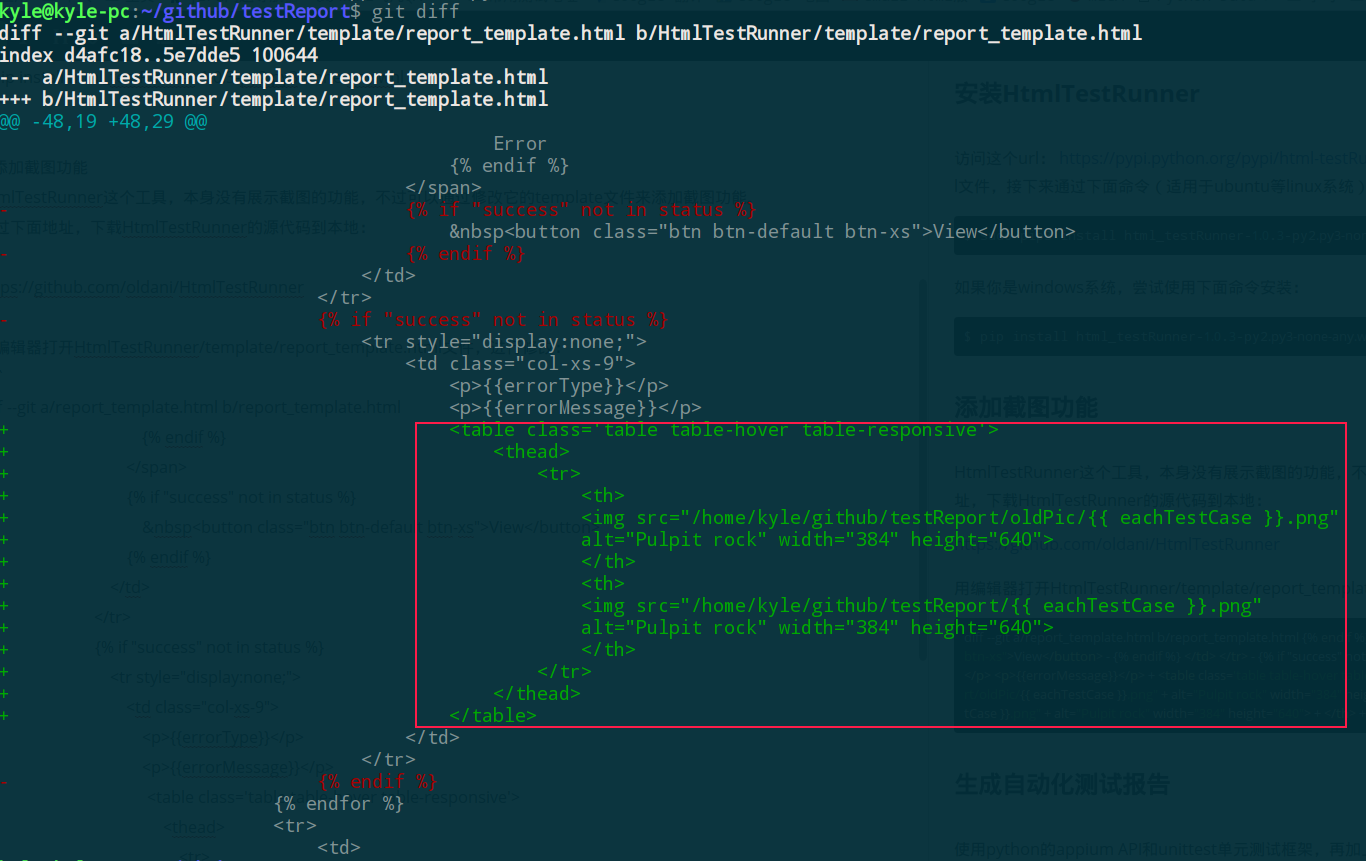
需要删除上图中标红色的代码,并新增绿色的代码。注意将新增图片的目录设置为自己本地的截图保存的目录。
生成自动化测试报告
使用python的appium API和unittest单元测试框架,再加上上面提到的HtmlTestRunner第三方模块,可以生成带测试截图的测试报告。具体代码如下:
#!/usr/bin/env python3

# coding=utf-8

from appium import webdriver

from nose.tools import *

import unittest

import HtmlTestRunner #生成HTML格式的测试报告

class take_screen_shot():  #这个类将在下面作为装饰器使用

    def __init__(self, func):

        self.func = func

        self.name = func.__name__ + ' (__main__.CalTestCase).png'  #拼接截图文件名

    def __call__(self, *args):   #对每次调用的函数都做截图操作

        try:

            self.func(self, *args)

        finally:

            driver.get_screenshot_as_file(self.name)

class CalTestCase(unittest.TestCase):

    @classmethod

    def setUpClass(self):

        desired_caps = {}

        desired_caps['platformName'] = 'Android' #设置操作平台

        desired_caps['platformVersion'] = '5.1.1' #操作系统版本

        desired_caps['deviceName'] = 'Nexus 4' #设备名称

        desired_caps['appPackage'] = 'com.android.calculator2'

        desired_caps['appActivity'] = '.Calculator'

        desired_caps['udid'] = '04c5a5af52197902'

        global driver

        driver = webdriver.Remote('http://127.0.0.1:4723/wd/hub', desired_caps)

    @classmethod

    def tearDownClass(self):

        driver.quit() #退出当前应用

    @take_screen_shot    #对每一条测试用例使用装饰器

    def test_case_01(self):

        text = driver.find_element_by_id('com.android.calculator2:id/formula').text

        assert_equal(text, "")

    @take_screen_shot

    def test_case_02(self):

        driver.find_element_by_id('com.android.calculator2:id/digit_1').click() #点击数字键1

        driver.find_element_by_id('com.android.calculator2:id/op_add').click() #点击加号

        driver.find_element_by_id('com.android.calculator2:id/digit_1').click() #点击数字键1

        driver.find_element_by_id('com.android.calculator2:id/eq').click() #点击等号

        text = driver.find_element_by_id('com.android.calculator2:id/formula').text

        assert_equal(text, "2")

if __name__ == '__main__':  #下面语句用来生成测试报告

    unittest.main(testRunner=HtmlTestRunner.HTMLTestRunner(output='cal_report',

                                                           report_title='Android计算器测试报告'))
代码分析:因为计划每个测试用例都进行截图操作,所以使用了python的装饰器。这样就实现了每个测试用例执行之后不管是成功还是失败都进行截图操作,代码的最后使用HtmlTestRunner工具生成测试报告。
接下来使用下面命令执行测试:
$ python3 appium_deom.py

Running tests...

----------------------------------------------------------------------

 test_case_01 (__main__.CalTestCase) ... OK (1.786675)s

 test_case_02 (__main__.CalTestCase) ... OK (5.081634)s

----------------------------------------------------------------------

Ran 2 tests in 0:00:

OK

Generating HTML reports...
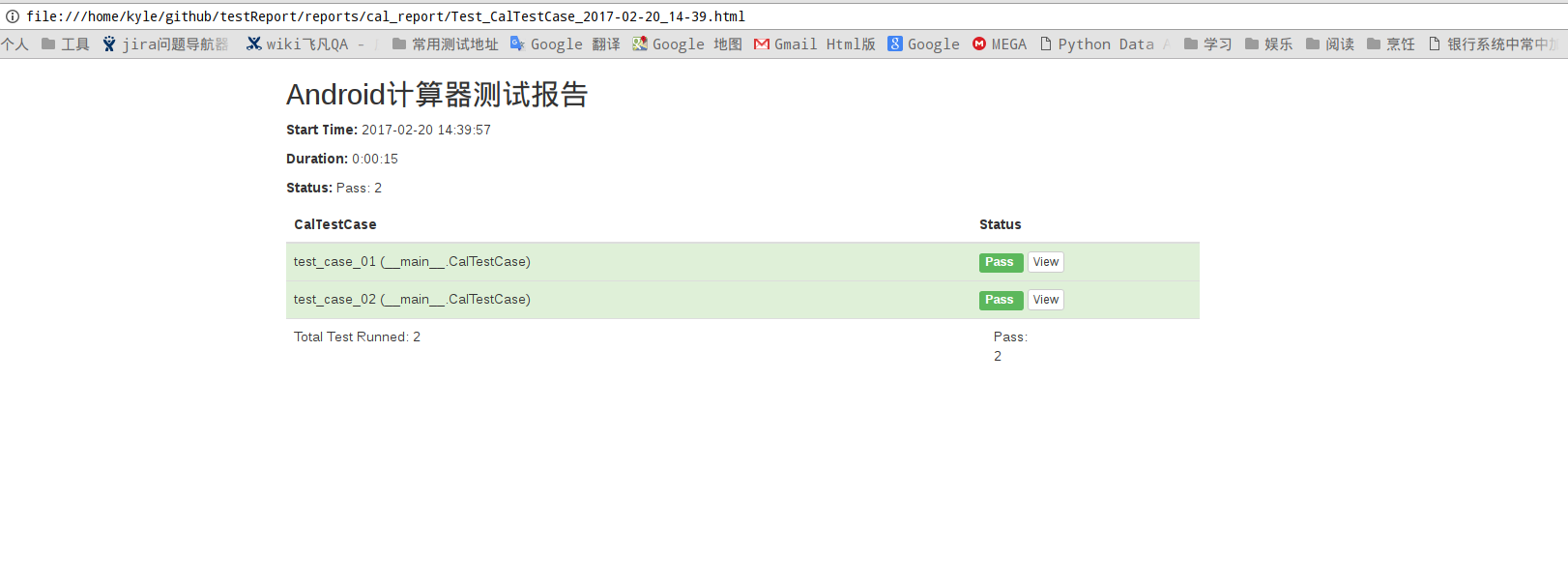
生成的测试报告的位置在测试脚本所在的目录下的reports目录下,通过浏览器查看,结果如下:
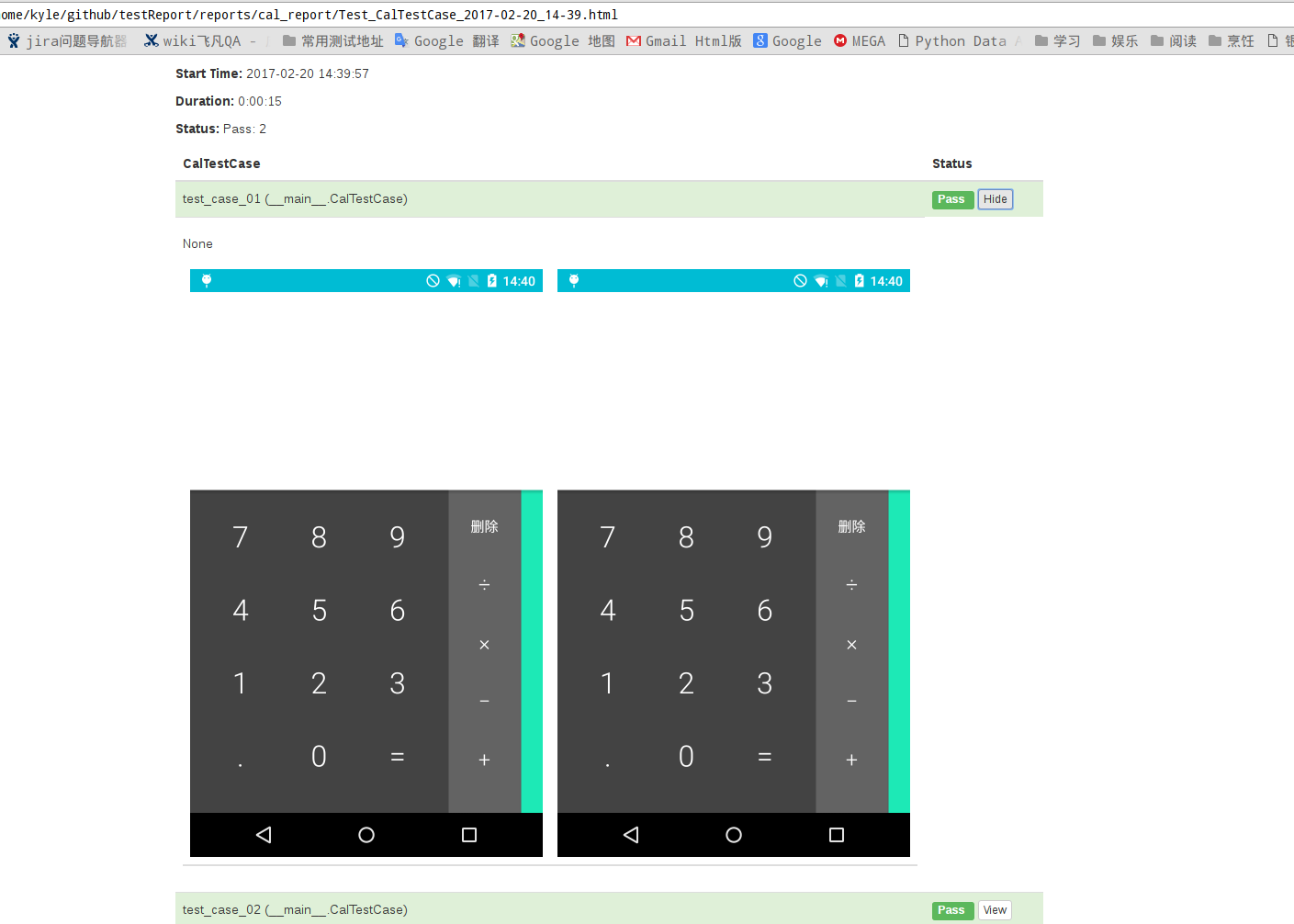
点击view按钮可以展开查看截图和错误信息:
接下来想要做的
现在的测试报告的html模板中的截图还是写死的路径,如果能将截图的路径也能自动生成的话就更好了。
还有现在没有进行两个版本截图的对比,考虑继续寻找工具做截图的对比,并突出或标记上两张图片不相同的地方。
移动测试之appium+python 入门代码(四)的更多相关文章
- 移动测试之appium+python 入门代码(三)
在做app自动化过程中会踩很多坑,咱们都是用中文的app,所以首先要解决中文输入的问题!本篇通过屏蔽软键盘,绕过手机的软键盘方法,解决中文输入问题. 一.定位搜索 1.打开淘宝点击搜索按钮,进入搜索页 ...
- 移动测试之appium+python 入门代码(二)
ps: 对于环境安装可能会碰到各种问题,还是要一一解决. 执行: appium-doctor 显示上边界面说明,环境已完成. 同时将手机连接主机(用数据线) ^_^ 执行 adb devices 显示 ...
- Appium+python自动化(四十)-Appium自动化测试框架综合实践 - 代码实现(超详解)
1.简介 今天我们紧接着上一篇继续分享Appium自动化测试框架综合实践 - 代码实现.由于时间的关系,宏哥这里用代码给小伙伴演示两个模块:注册和登录. 2.业务模块封装 因为现在各种APP的层出不群 ...
- Appium+Python入门学习总结
最近研究了一下Appium,查看了一些大神的博客,绕过了一些坑,现将从搭建环境到运行真机测试的流程总结如下: 一.搭建环境,这里我参考了虫师的博客,一步一步来,搭好了Appium的环境,如果需要真机测 ...
- Appium+python自动化(四十二)-Appium自动化测试框架综合实践- 寿终正寝完结篇(超详解)
1.简介 按照上一篇的计划,今天给小伙伴们分享执行测试用例,生成测试报告,以及自动化平台.今天这篇分享讲解完.Appium自动化测试框架就要告一段落了. 2.执行测试用例&报告生成 测试报告, ...
- python入门(四)
今天主要记录下python中文件的编辑与函数. 一.修改文件 一)简单粗暴--直接修改 1.打开一个文件,获取到所有内容2.对内容进行修改3.清空原来的文件4.把新的内容写进去 f = open('u ...
- Python 入门(四)List和Tuple类型
创建list Python内置的一种数据类型是列表:list.list是一种有序的集合,可以随时添加和删除其中的元素. 比如,列出班里所有同学的名字,就可以用一个list表示: >>> ...
- Appium+python自动化(四十一)-Appium自动化测试框架综合实践 - 即将落下帷幕(超详解)
1.简介 今天我们紧接着上一篇继续分享Appium自动化测试框架综合实践 - 代码实现.到今天为止,大功即将告成:框架所需要的代码实现都基本完成. 2.data数据封装 2.1使用背景 在实际项目过程 ...
- Python入门(四,高级)
一,面向对象 面向对象技术简介 类(Class): 用来描述具有相同的属性和方法的对象的集合.它定义了该集合中每个对象所共有的属性和方法.对象是类的实例. 类变量:类变量在整个实例化的对象中是公用的. ...
随机推荐
- VMware内部错误解决办法
虚拟机内部错误,不要担心不是致命错误,往往是由于你的配置被禁用了或者VMware运行权限不够导致 检查你的VMware虚拟网卡是否被禁用 检查你的VMware的运行权限,直接管理员运行就够够的了
- cakephp增删改查
增 $this->create(); $ret = $this->save($data); 删 $ret = $this->deleteAll(array('user_id'=> ...
- debug配置
- 使用java以及jdbc不使用第三方库执行sql文件脚本
使用java以及jdbc不使用第三方库执行sql文件脚本 2017年02月15日 15:51:45 阅读数:660 使用java执行sql脚本的方法 解析sql脚本,删除不必要的注释和空行 将语句按分 ...
- Servlet HTTP 状态码 以及 获得浏览器URL
Servlet HTTP 状态码 HTTP 请求和 HTTP 响应消息的格式是类似的,结构如下: 初始状态行 + 回车换行符(回车+换行) 零个或多个标题行+回车换行符 一个空白行,即回车换行符 一个 ...
- 转/keystore和truststore的区别
keytool是java自带的工具用于产生密钥 keystore可以看成一个放key的库,key就是公钥,私钥,数字签名等组成的一个信息. truststore是放信任的证书的一个store. 那他们 ...
- Netty服务端的业务流程分析
Netty的服务端怎么和java NIO联系起来的,一直很好奇这块内容,这里跟下代码,下篇文章看下Channel相关的知识. finalChannelFuture initAndRegister(){ ...
- MSSQL数据库设计心得
统一库名命名规则. 格式:公司简称_库名 如:Supesoft_Member 会员库 建库时,最好将初始大小设置为你认为可允许的最大容量.避免因为库太小,而出现系统自增加.在系统运行中,自动增加空间 ...
- JMeter上传文件 点选form-data依旧失败的解决方法
转子:https://blog.csdn.net/xingyunpi/article/details/77930476 这几天一直在调用JMeter上传文件的一个接口,一直出错,在网上找到一些文章说的 ...
- hadoop streaming 文档
Hadoop Streaming框架使用(一) Streaming简介 Streaming框架允许任何程序语言实现的程序在Hadoop MapReduce中使用,方便已有程序向Hadoop平台移植.因 ...