
手把手教你如何安装Pycharm——靠谱的Pycharm安装详细教程
今天小编给大家分享如何在本机上下载和安装Pycharm,具体的教程如下:
1、首先去Pycharm官网,或者直接输入网址:http://www.jetbrains.com/pycharm/download/#section=windows,下载PyCharm安装包,根据自己电脑的操作系统进行选择,对于windows系统选择下图的框框所包含的安装包。
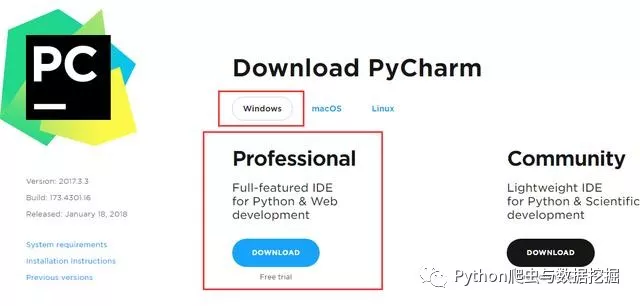
2、选择Windows系统的专业版,将其下载到本地,如下图所示:

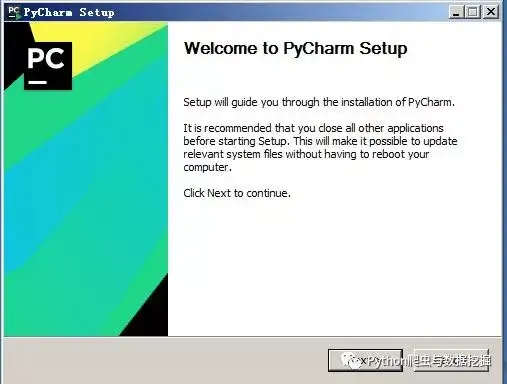
3、双击下载的安装包,进行安装,然后会弹出界面:
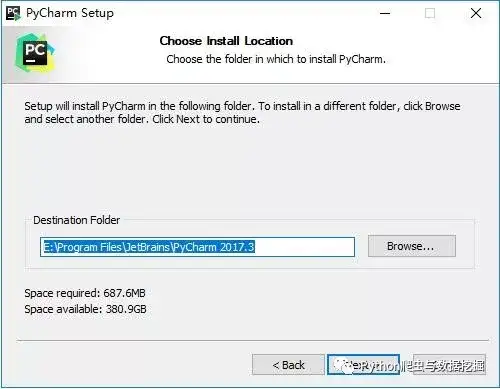
4、选择安装目录,Pycharm需要的内存较多,建议将其安装在D盘或者E盘,不建议放在系统盘C盘:
5、点击Next,进入下图的界面:
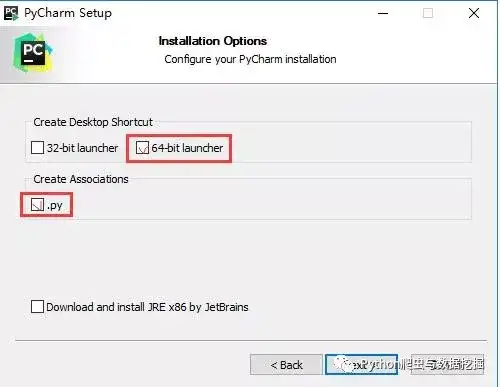
Create Desktop Shortcut创建桌面快捷方式,一个32位,一个64位,小编的电脑是64位系统,所以选择64位。
勾选Create Associations是否关联文件,选择以后打开.py文件就会用PyCharm打开。
6、点击Next,进入下图:
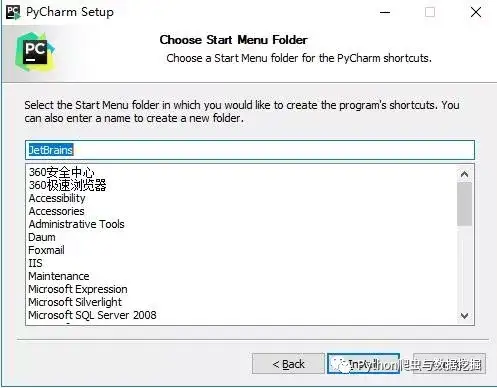
默认安装即可,直接点击Install。
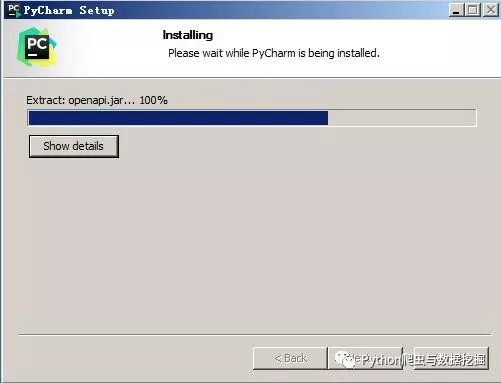
7、耐心的等待两分钟左右,如下图:
8、之后就会得到下面的安装完成的界面:
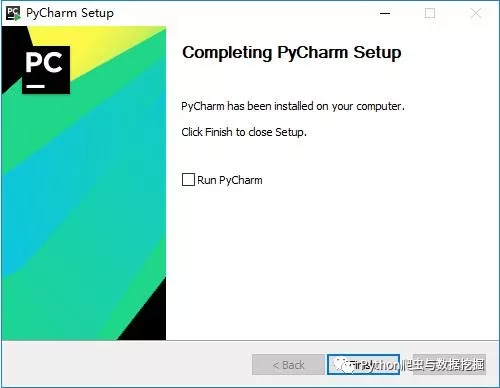
9、点击Finish,Pycharm安装完成。接下来对Pycharm进行配置,双击运行桌面上的Pycharm图标,进入下图界面:
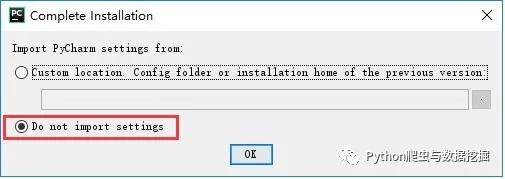
选择Do not import settings,之后选择OK,进入下一步。
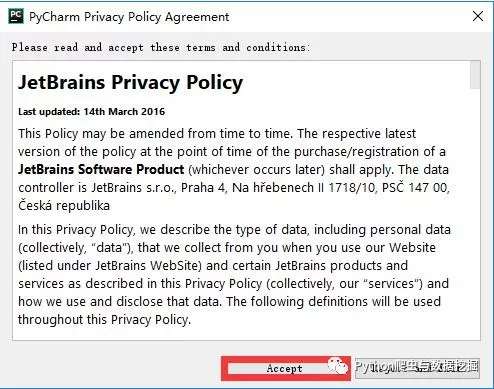
10、选择Accept,进入下一步:
11、进入激活界面,选择第二个License server,如下图所示:
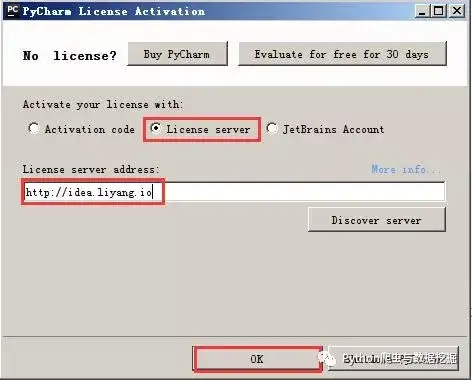
之后在License server address中随意输入下面两个注册码中的任意一个即可,Pycharm新注册码1:http://idea.liyang.io或pycharm新注册码2:http://xidea.online,之后点击OK,便可以激活Pycharm了。
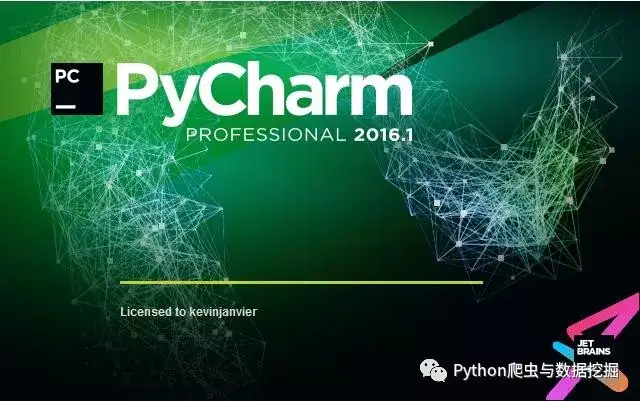
12、Pycharm激活后
13、激活之后会自动跳转到下图界面,选择IDE主题与编辑区主题:
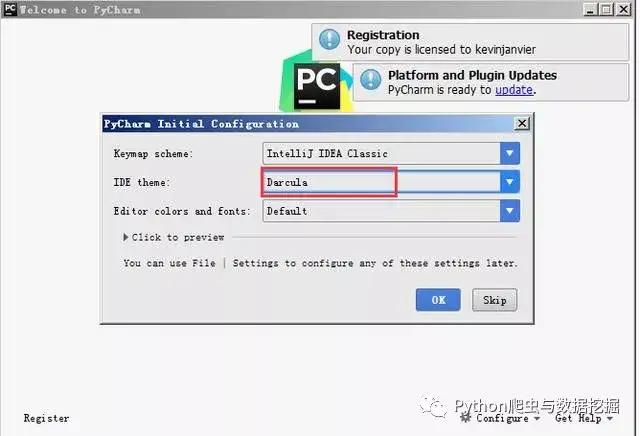
建议选择Darcula主题,该主题更有利于保护眼睛,而且看上去也非常不错~~~
14、选择OK之后进入下图界面:
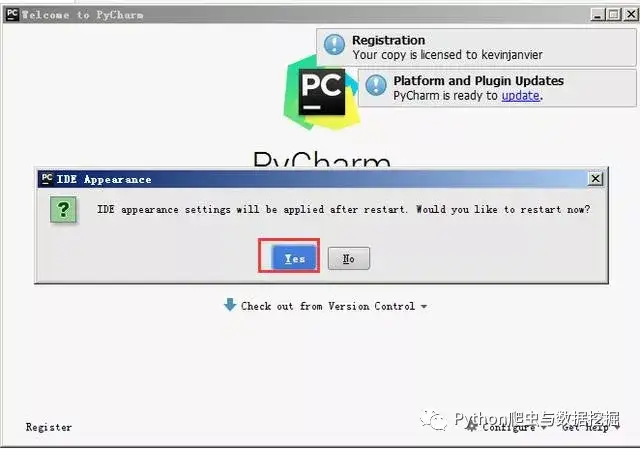
选择Yes即可,更换IDE主题。
15、之后进入下图界面:
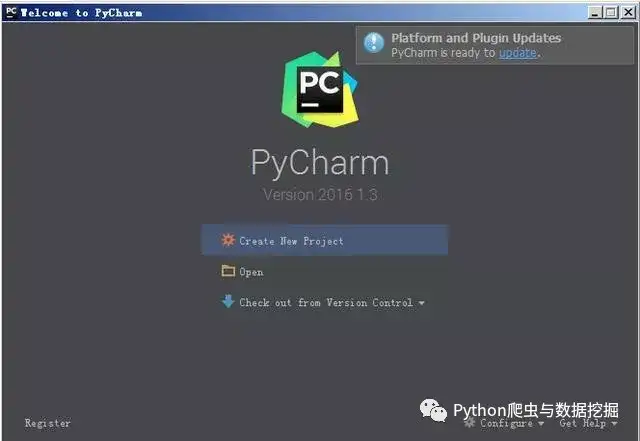
16、点击Create New Project,进入如下图的界面:
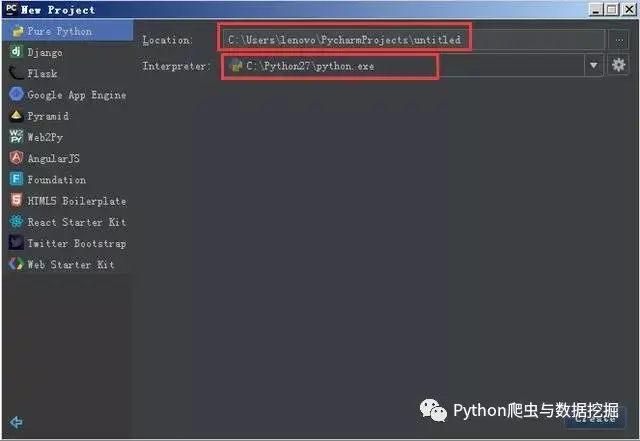
自定义项目存储路径,IDE默认会关联Python解释器。选择好存储路径后,点击create。
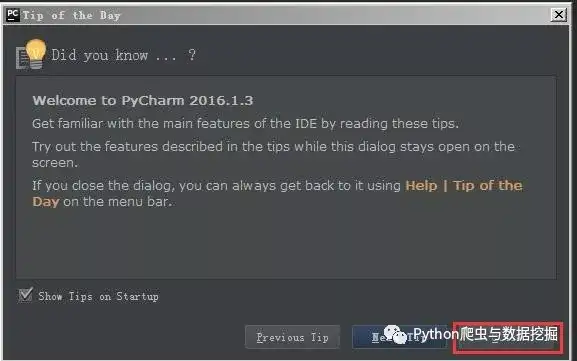
17、IDE提供的提示,直接close即可,不用理会。
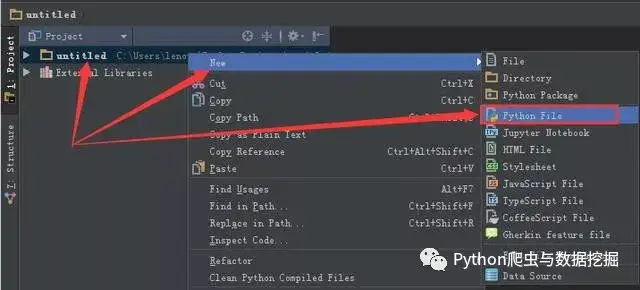
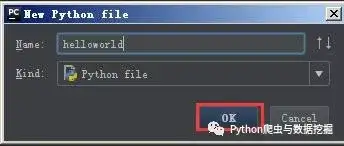
18、进入的界面如下图所示,鼠标右击图中箭头指向的地方,然后选择New,最后选择python file,在弹出的框中填写文件名(任意填写),本例填写:helloworld。
19、之后得到下图,然后点击OK即可:
20、文件创建成功后便进入如下的界面,便可以编写自己的程序了。
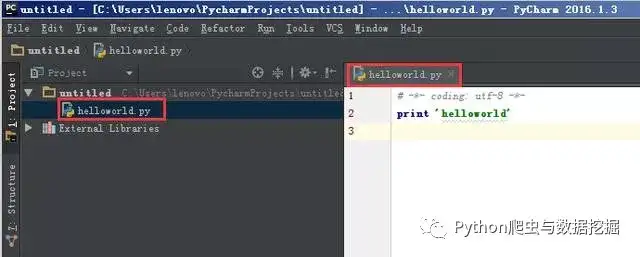
这个界面是Pycharm默认的界面,大家完全可以自己去setting中设置自己喜欢的背景和字体大小、格式等等。
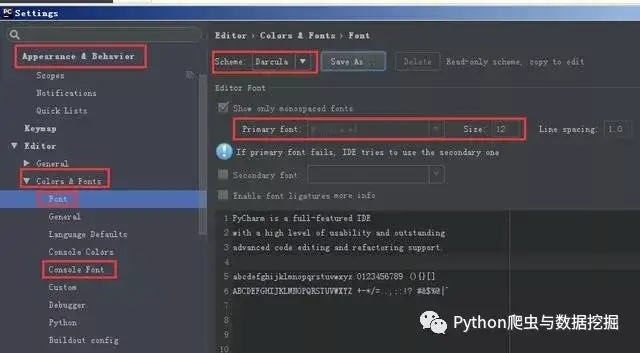
在这里我就不一一赘述了,起码到这里我相信大家已经实现了Pycharm的安装了。
为了给大家创建一个学习Python的氛围,小编为大家建立了一个Python学习群: 181125776,里面有Python和Pycharm等开发工具的安装包和安装教程,可以免费分享给大家,让我们一起为学习Python而奋斗吧~~
21、安利Pycharm中的部分快捷键
1、Ctrl + Enter:在下方新建行但不移动光标;
2、Shift + Enter:在下方新建行并移到新行行首;
3、Ctrl + /:注释(取消注释)选择的行;
4、Ctrl+d:对光标所在行的代码进行复制。
最后小编祝大家能够顺利的完成Python和Pycharm的安装,^_^祝大家周末愉快^_^
手把手教你如何安装Pycharm——靠谱的Pycharm安装详细教程的更多相关文章
- PyCharm Django Python 开发环境配置 详细教程
PyCharm Django Python 开发环境配置 详细教程 1. Python 下载及安装 (1)根据需要的版本去 Python 官网(https://www.python.org/downl ...
- Linux环境CentOS6.9安装配置Elasticsearch6.2.2最全详细教程
Linux环境CentOS6.9安装配置Elasticsearch6.2.2最全详细教程 前言 第一步:下载Elasticsearch6.2.2 第二步:创建应用程序目录 第四步:创建Elastics ...
- 安装Pycharm——靠谱的Pycharm安装详细教程
1.首先去Pycharm官网,或者直接输入网址:http://www.jetbrains.com/pycharm/download/#section=windows,下载PyCharm安装包,根据自己 ...
- 手把手教你 LabVIEW 串口仪器控制——VISA 驱动下载安装篇
仪器控制,核心在于 VISA 函数..有些仪器可能不需要 VISA,有自己的 DLL 什么的,我就管不着. 正常情况下,大家安装的 LabVIEW,都是不带 VISA 驱动 ...
- 手把手教用C#编写Windows服务 并控制服务 安装、启动、停止、卸载
Windows服务 Microsoft Windows 服务(即,以前的 NT 服务)使您能够创建在它们自己的 Windows 会话中可长时间运行的可执行应用程序.这些服务可以在计算机启动时自动启动, ...
- linux(centos 6.4)下安装php memcache服务端及其客户端(详细教程)
前言 在搭建个人博客时,由于没有使用任何框架,纯手工code前台和后台,导致遇到许多问题,其中一个问题就是mysql连接导致的页面相应速度异常低.在查询各种途径后,只能考虑使用memcache缓存.在 ...
- 手把手教你安装Navicat——靠谱的Navicat安装教程
Navicat是一款轻量级的用于MySQL连接和管理的工具,非常好用,使用起来方便,简洁.下面讲讲其安装的过程. 1.进入navicat官网,选择Navicat for MySQL,然后点击进行下载即 ...
- 手把手教你掌握——性能工具Jmeter之参数化(含安装教程 )
本节大纲 Jmeter 发送get/post请求 Jmeter 之文件参数化-TXT/Csv Jmeter之文件参数化-断言 JMeter简介 Apache JMeter是一款基于JAVA的压力测试T ...
- Linux CentOS6.5下编译安装MySQL 5.6.16【给力详细教程】
一.编译安装MySQL前的准备工作 安装编译源码所需的工具和库 yum install gcc gcc-c++ ncurses-devel perl 安装cmake,从http://www.cmake ...
随机推荐
- 水晶报表中"已达到系统管理员配置的最大报表处理作业数限制"错误的处理
错误描述:用水晶报表做报表时当多次打开报表后会经常会出现"已达到系统管理员配置的最大报表处理作业数限制. "的错误. 1.自身的问题:用完CrystalDecisions.Crys ...
- Ext JS 5初探(三)
在上文提到了本地化文件的问题,然后在Ext JS 5的包里找了找,居然还没包含本地化包.我估计目前还不到考虑本地化的时候.在Sencha Touch中,是没有本地化包的,但是要让Ext JS也不包含本 ...
- JQuery实战总结二 横向纵向菜单下拉效果图
记得以前在浏览了大多数网站的上面发现很多下拉的导航栏,觉得特别好玩,毕竟咱们是学习编程的嘛,对这下拉的效果还是挺感兴趣的,这种淡入淡出,随着鼠标移动的位置不同.有无等而出现不同的效果,给用户以神美感. ...
- 理解WebKit和Chromium: Web应用和Web运行环境
转载请注明原文地址:http://blog.csdn.net/milado_nju 注:鉴于这一领域非常热,自己也投身其中,会单独开辟一个专题介绍Web应用和Web运行环境. ## 概述 Web已经从 ...
- JSONP获取Twitter和Facebook文章数
原文链接: Retrieve Twitter and Facebook Counts with JSON 翻译人员: 铁锚 原文日期: 2014年02月19日 翻译日期: 2014年02月22日 !! ...
- Windows2008+MyEclipse10+Android开发环境搭配
Windows2008+MyEclipse10+Android开发环境搭配 知识要点:64位系统中离线安装MyEclipse的ADT插件步骤办法 功能描述:解决Windows2008+MyEclips ...
- thrift实现HDFS文件操作
thrift 文件如下 namespace java com.pera.file.transform struct File{ 1:string path , 2:string co ...
- 【编程练习】快速select算法的实现
代码来自: http://blog.csdn.net/v_JULY_v 算法思想: // Quick_select.cpp : 定义控制台应用程序的入口点. // #include "std ...
- android-async-http框架源码分析
async-http使用地址 android-async-http仓库:git clone https://github.com/loopj/android-async-http 源码分析 我们在做网 ...
- struts2实现ajax校验的2种方法
共同的一点是,Action都需要将一个方法暴露出来,给前端javascript调用 javascript的代码都是一样的: Js代码 function testAjax() { var $use ...