
mongodb安装和配置,遇到问题和解决方法
自己不知道怎么的,心血来潮想重新来安装和配置一下mongodb,之前自己也是按照别人的来整的,印象不深刻。第二遍安装配置遇到很多问题。
弄了两个多小时,期间遇到很多问题:
遇到的主要问题
1.拒绝访问:
解决:看是否是在管理员模式下net start mongodb
2.服务没有响应控制
解决方法:
查看是否是在命令行模式下,运行的mongod --dbpath=D:\MongoDB\data --logpath=D:\MongoDB\logs\mongodb.log --logappend --serviceName MongoDB --install。
3.错误100与48
解决方法:
一般上当运行net start mongodb时它可能会报出100或48的错误,这个时候去你的mongodb文件夹下找之前的日志文件,mongodb.log,在里面你会看到你的错误原因,我在这里列出常见的几个错误:
a.端口被占用 这时候可以更改在开启时设置的port,或者找到占用端口的服务将它关闭
b.可能没有设置dbpath和logpath:这时服务会出现开启成功状态到开启失败状态的不断重复
c.也许由于上次的不正常关闭mongodb导致mongodb被锁,找到data\db\mongodb.lock文件将它删除
4.我无意间在管理员模式下运行了两次运行mongod --dbpath=D:\MongoDB\data --logpath=D:\MongoDB\logs\mongodb.log --logappend --serviceName MongoDB --install,出现的mongodb服务正在启动,mongodb服务启动失败:
我在网上找的解决办法:
找到data\db\mongodb.lock文件将它删除,然后再运行 net start mongodb
5.还有最痛苦的是,我下载了两次,安装配置了两次,还是出现服务没有响应控制,或者出现其他错误的话。
解决办法:
在管理员模式下,运行sc delete mongodb,删除mongodb服务。
然后再按照网上的这个教程:http://www.cnblogs.com/lzrabbit/p/3682510.html,重新弄了一遍,基本上没问题了。期间如果还遇到有问题,参照上面4条,如果没有,就自行找找网上大神的解决办法。
安装和配置:
1.从官网下载mongodb,安装到D:\MongoDB。
2.在D:\MongoDB创建data和logs两个文件夹,分别存放数据和日志文件。在logs文件夹中创建一个mongodb.log文件。
3.为了能够更好的运行,我在我的电脑里配置了环境变量:
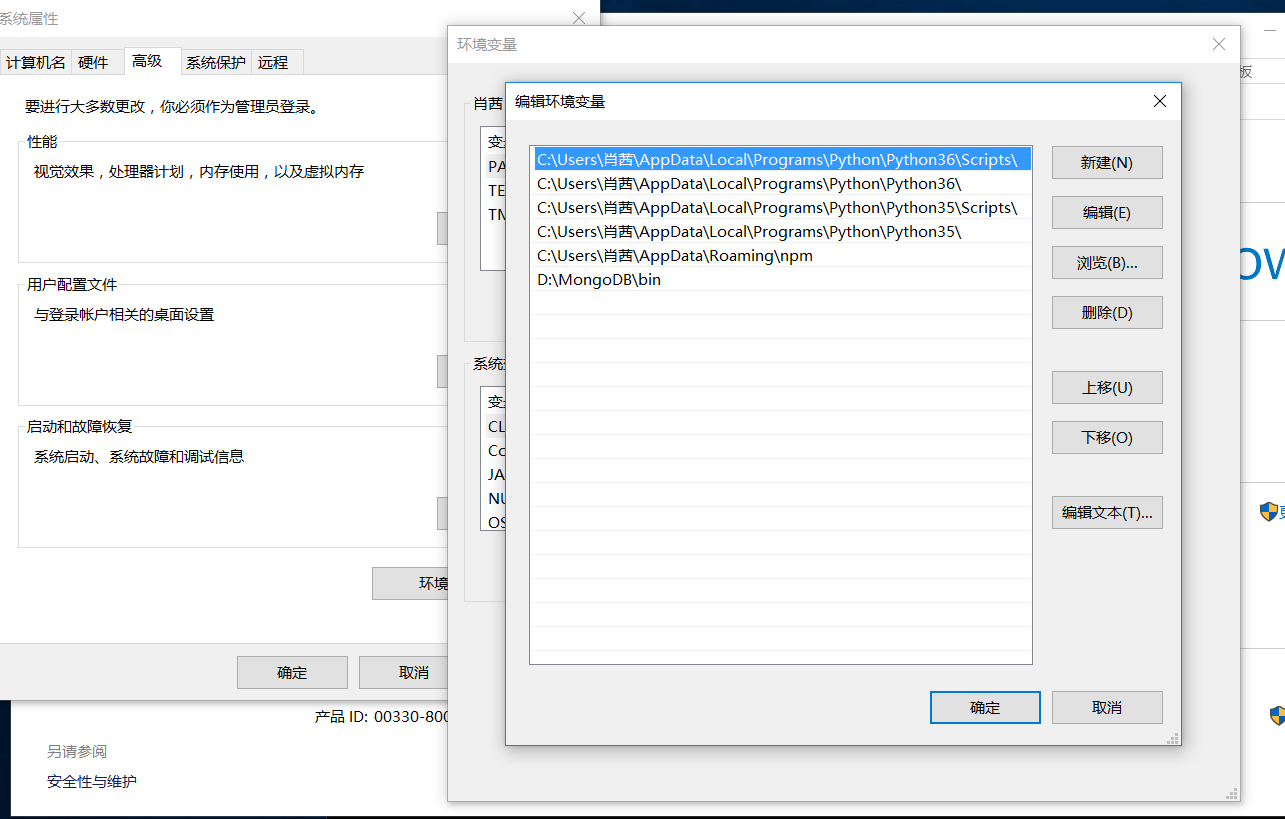
4.在命令行里输入mongod --dbpath D:\MongoDB\data
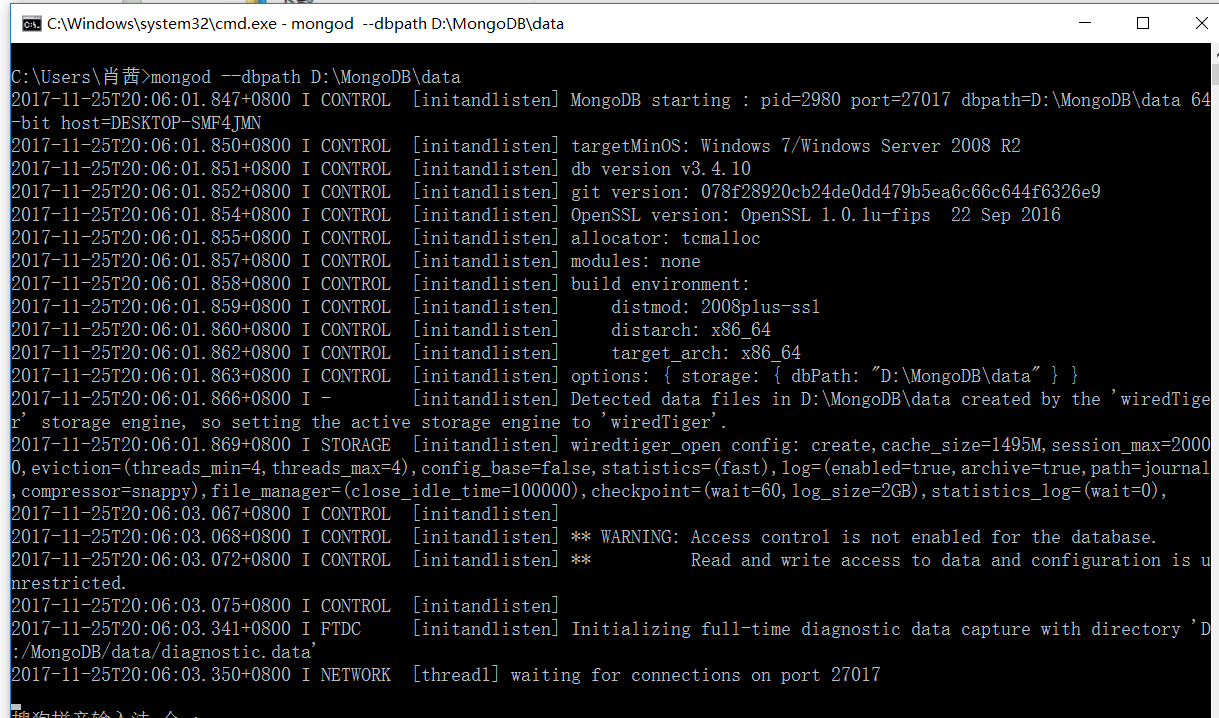
然后在浏览器中输入http://localhost:27017/就会看到下图

5.然后在管理员命令行模式下输入mongod --dbpath=D:\MongoDB\data --logpath=D:\MongoDB\logs\mongodb.log --logappend --serviceName MongoDB --install
特别注意是在管理员模式下(win10快捷键 win+x)。
6.在管理员模式下,net start mongodb,服务就能正常启动了。特别提醒是在管理员模式下启动(win10快捷键 win+x)

感觉弄出来真棒,继续努力。
mongodb安装和配置,遇到问题和解决方法的更多相关文章
- 总结关于Ubuntu 安装 Docker 配置相关问题及解决方法
总结关于Ubuntu 安装 Docker 配置相关问题及解决方法 Tomcat 示例 软件镜像(xx安装程序)----运行镜像----产生一个容器(正在运行的软件,运行的xx): 步骤: 1.搜索镜像 ...
- Mongodb安装和配置
Mongodb之安装配置 安装 Mongodb的下载地址为Mongodb官网.下载时.你能够选择是安装包或者是压缩包. 下载完毕后.双击安装包并安装. 安装完毕后.你能够在安装文件夹看到下图中所见的文 ...
- MongoDB 安装与配置
MongoDB下载 官方下载链接:https://www.mongodb.com/download-center/community MongoDB安装 简单,按提示安装即可.安装方式: 1. Com ...
- window下mongodb安装和配置
mongodb安装和配置 1.下载:https://www.mongodb.com 2.解压到盘的根目录下,本人解压到D盘根目录 3.在软件根目录下新建一个文件夹data 4.再新建两个文件夹db.l ...
- 【系统Configmachine.config与自己的应用程序的App.config/Web.Config配置节点重复】解决方法
自己的应用程序的App.config或Web.Config文件中与系统的C:\Windows\Microsoft.NET\Framework64\v4.0.30319\Configmachine.co ...
- 在CentOS7.1上安装Gitlab碰到的问题及解决方法
一 前言 关于在CentOS7上安装Gitlab, 官方文档已经很详细了,步骤大家按照官方的安装文档一步一步安装即可, 这里就不在累述.官方安装文档地址: https://about.gitlab. ...
- 虚拟机中安装Kali遇到的问题及解决方法
title: 虚拟机中安装Kali遇到的问题及解决方法 date: 2018-11-25 12:25:43 tags: 安全 --- 关于Kali版本选择 kail官方下载页面 虚拟机中当然就下载虚拟 ...
- ASP.NET MVC 此安装不支持该项目类型解决方法
http://www.cnblogs.com/younggun/archive/2011/03/03/1969498.html ASP.NET MVC 此安装不支持该项目类型解决方法 打开 .csp ...
- win7系统总是安装不了net2.0的解决方法
一些网友询问说ghost win7系统总是安装不了net2.0怎么办呢?net2.0是什么?ATI显卡的控制中心 就需要在NET2.0的基础上.可是一些用户说win7系统总是安装不了net2.0如何解 ...
- mysql安装以后无法登陆的的解决方法((ERROR 1698 (28000): Access denied for user 'root'@'localhost'))
mysql安装以后无法登陆的的解决方法((ERROR 1698 (28000): Access denied for user 'root'@'localhost')) 解决步骤: [====> ...
随机推荐
- pandas中DataFrame使用
切片选择 #显示第一行数据print(df.head(1)) #显示倒数三行数据 print(df.tail(3)) loc df.loc[row_index,col_index] 注意loc是根 ...
- vim 以16进制进行文件编辑
用 vim中二进制文件的编辑是先通过外部程序xxd来把文件dump成其二进制的文本形式,然后就可以按通常的编辑方式对文件进行编辑,编辑完成后再用xxd 转化为原来的形式即可. 可分如下几步进行: (1 ...
- [NOI2008] [bzoj1061] 志愿者招募
还是一道费用流的题目.话不多说,进入正题. 题意:给定n个点和m种从l到r覆盖一层的费用,求满足所有点的覆盖层数都大等于权值的最小费用 分析:要做到区间修改,看似比较麻烦. 用差分把区间修改变成单点修 ...
- device tree property ---- interrupt-names
device tree source 的 interrupt-names property 會對應到 pltform_get_irq_byname() 的第二個參數. .dtsi or .dts in ...
- c++ ui 库
Dulib 比较流行的direct ui 界面框架 UIStone 据说金山词霸用着,查询资料甚少 DirectUI qq使用了据说,多学习学习吧 基于directUI的dulib不错 c盘没空间,运 ...
- Python爬虫音频数据
一:前言 本次爬取的是喜马拉雅的热门栏目下全部电台的每个频道的信息和频道中的每个音频数据的各种信息,然后把爬取的数据保存到mongodb以备后续使用.这次数据量在70万左右.音频数据包括音频下载地址, ...
- jps命令学习
jps命令学习 标签(空格分隔): jvm jps介绍 ( JVM Process Status Tool ) 网文 jps命令用于查看当前Java进程及其pid等相关信息,同ps -ef | gre ...
- CentOS7.5下gnome-terminal+vim的solarized配色方案
1.简介 Solarized是一款包括浅色和深色的配色方案,适用于很多应用,可以让你的应用看起来更加漂亮!官网地址:http://ethanschoonover.com/solarized 2.设置g ...
- TCP握手协议简述
TCP握手协议简述在TCP/IP协议中,TCP协议提供可靠的连接服务,采用三次握手建立一个连接.第一次握手:建立连接时,客户端发送syn包(syn=j)到服务器,并进入SYN_SEND状态,等待服务器 ...
- C/C++ 基础知识
C/C++ 基础知识 C 语言优秀学习网站 [C Programming Language] C 语言的注释 单行注释 /* comment goes here */ // comment goes ...