
pyEcharts安装及使用指南
pyEcharts安装及使用指南
ECharts是一个纯Javascript的图表库,可以流畅的运行在PC和移动设备上,兼容当前绝大部分浏览器,底层依赖轻量级的Canvas类库ZRender,提供直观、生动、可交互、可高度个性化定制的数据可视化图表。ECharts提供了常规的折线图、柱状图、散点图、饼图、K线图,用于统计的盒形图,用于地理数据可视化的地图、热力图、线图,用于关系数据可视化的关系图、treemap,多维数据可视化的平行坐标,还有用于BI的漏斗图、仪表盘,并且支持图与图之间的混搭。
pyEcharts目前有0.5及以下版本和1.0以上版本,新版的pyecharts发生了许多变化。最为明显的是以前调整变量的命令现在都发生了改变。width是旧版本中对图表调整的参数,在新版本这一功能被调整到了option里面。网上大部分教程都是0.5及以下版本。
pip install -i https://pypi.tuna.tsinghua.edu.cn/simple pyecharts==0.5.10
自从 v0.3.2 开始,为了缩减项目本身的体积以及维持 pyecharts 项目的轻量化运行,pyecharts 将不再自带地图 js 文件。如用户需要用到地图图表,可自行安装对应的地图文件包。下面介绍如何安装。
- 全球国家地图: echarts-countries-pypkg (1.9MB): 世界地图和 213 个国家,包括中国地图
- 中国省级地图: echarts-china-provinces-pypkg (730KB):23 个省,5 个自治区
- 中国市级地图: echarts-china-cities-pypkg (3.8MB):370 个中国城市
- 中国县区级地图: echarts-china-counties-pypkg (4.1MB):2882 个中国县·区
- 中国区域地图: echarts-china-misc-pypkg (148KB):11 个中国区域地图,比如华南、华北。
选择自己需要的安装
pip install -i https://pypi.tuna.tsinghua.edu.cn/simple echarts-countries-pypkg

 pip install -i https://pypi.tuna.tsinghua.edu.cn/simple echarts-china-provinces-pypkg

 pip install -i https://pypi.tuna.tsinghua.edu.cn/simple echarts-china-cities-pypkg

 pip install -i https://pypi.tuna.tsinghua.edu.cn/simple echarts-china-counties-pypkg

 pip install -i https://pypi.tuna.tsinghua.edu.cn/simple echarts-china-misc-pypkg

 pip install -i https://pypi.tuna.tsinghua.edu.cn/simple echarts-united-kingdom-pypkg#如果提示缺少这个就安装一下

pip  install pyecharts_snapshot
教育网用户在install 增加 –i https://pypi.tuna.tsinghua.edu.cn/simple
注意:
1.如果不知道安装那个,就全部安装,反正不会错,安装版本一定是要在0.5及以下。
2.如果你安装的是1.0及以上版本,请自行阅读官方文档。https://pyecharts.org/#/zh-cn/intro
3.安装完一定要重启pycharm!!!
1.柱状图
代码如下:
# -*- coding:utf-8 -*-

from pyecharts import Bar

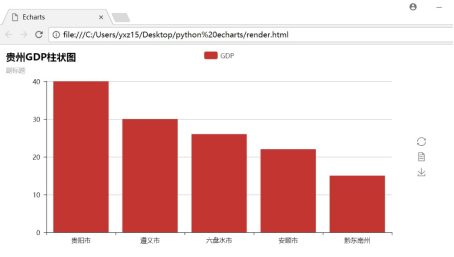
bar = Bar("贵州GDP柱状图", "副标题")

bar.add("GDP",["贵阳市", "遵义市", "六盘水市", "安顺市", "黔东南州"],[40, 30, 26, 22, 15])

bar.show_config()

bar.render()
代码运行之后,会在本地生成一个render.html文件,打开输出如下所示图形。
from pyecharts import Bar

#从pyecharts库中导入Bar子类

bar = Bar("贵州GDP柱状图", "副标题")

#定义Bar()柱状图,同时设置主标题和副标题

bar.add()

#调用add()函数添加图表的数据和设置各种配置项

bar.show_config()

#打印输出图表的所有配置项

bar.render()

#生成render.html文件,也可以设置路径和文件名
2.横向柱状图
代码如下:
# -*- coding:utf-8 -*-

from pyecharts import Bar

bar = Bar("贵州GDP柱状图", "副标题")

city = ["贵阳市", "遵义市", "六盘水市", "安顺市", "黔东南州"]

data1 = [40, 30, 26, 22, 15]

data2 = [13, 43, 32, 38, 20]

bar.add("2017年GDP", city, data1)

bar.add("2016年GDP", city, data2, is_convert=True)

bar.show_config()

bar.render()
输出如下图所示:

3.带有涟漪特效动画的散点图
这段代码参考简书网 https://www.jianshu.com/p/b718c307a61c ,强烈推荐大家学习chenjiandongx大神的文章。完整代码如下:
# -*- coding:utf-8 -*-

from pyecharts import EffectScatter

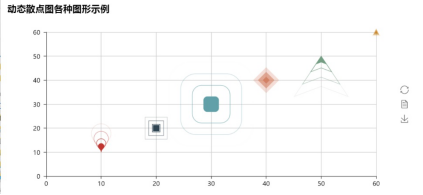
es = EffectScatter("动态散点图各种图形示例")

es.add("", [10], [10], symbol_size=20, effect_scale=3.5, effect_period=3, symbol="pin")

es.add("", [20], [20], symbol_size=12, effect_scale=4.5, effect_period=4, symbol="rect")

es.add("", [30], [30], symbol_size=30, effect_scale=5.5, effect_period=5, symbol="roundRect")

es.add("", [40], [40], symbol_size=10, effect_scale=6.5, effect_brushtype='fill', symbol="diamond")

es.add("", [50], [50], symbol_size=16, effect_scale=5.5, effect_period=3, symbol="arrow")

es.add("", [60], [60], symbol_size=6, effect_scale=2.5, effect_period=3, symbol="triangle")

es.render()
运行结果如下图所示:
4.绘制3D图形
绘制3D折线图代码如下:
# -*- coding:utf-8 -*-

from pyecharts import Line3D

import random

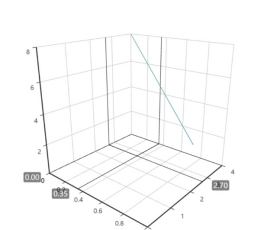
data = [[1,2,3,4], [1,2,3,4], [0,4,8,16]]

Line3D = Line3D("3D 折线图示例", width=1200, height=600)

Line3D.add("", data, is_visualmap=True)

Line3D.render()
输出图形如下所示:
绘制3D散点图,并设置随机散点坐标,代码如下所示:
# -*- coding:utf-8 -*-

from pyecharts import Scatter3D

import random

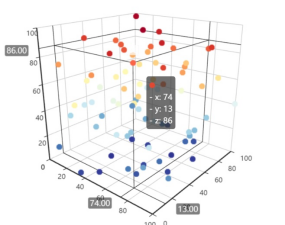
data = [[random.randint(0, 100), random.randint(0, 100), random.randint(0, 100)] for _ in range(80)]

range_color = ['#313695', '#4575b4', '#74add1', '#abd9e9', '#e0f3f8', '#ffffbf',

               '#fee090', '#fdae61', '#f46d43', '#d73027', '#a50026']

scatter3D = Scatter3D("3D 散点图示例", width=1200, height=600)

scatter3D.add("", data, is_visualmap=True, visual_range_color=range_color)

scatter3D.render()
输出结果非常美观,如下图所示:
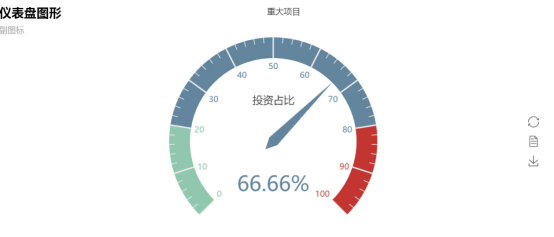
5.仪表盘
代码如下:

# -*- coding:utf-8 -*-

from pyecharts import Gauge

g = Gauge("仪表盘图形","副图标")

g.add("重大项目", "投资占比", 66.66)

g.show_config()

g.render("g.html")
输出图形如下所示:
6.水球图
代码如下:
# -*- coding:utf-8 -*-

from pyecharts import Liquid

liquid = Liquid("水球图")

liquid.add("Liquid", [0.8])

liquid.show_config()

liquid.render()
输出如下图所示:

讲到这里基本的图形讲解完毕,更多知识推荐大家结合实际应用研究。
利用echarts画地图(热力图)(世界地图,省市地图,区县地图)
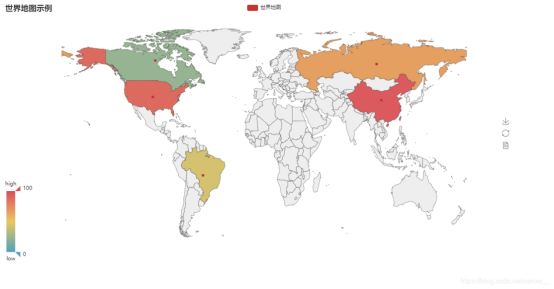
世界地图
from pyecharts import Map

value = [95.1, 23.2, 43.3, 66.4, 88.5]

attr = ["China", "Canada", "Brazil", "Russia", "United States"]

map0 = Map("世界地图示例", width=1200, height=600)

map0.add("世界地图", attr, value, maptype="world",  is_visualmap=True, visual_text_color='#000')

map0.render(path="世界地图.html")
中国地图
from pyecharts import Map

province_distribution = {'河南': 45.23, '北京': 37.56, '河北': 21, '辽宁': 12, '江西': 6, '上海': 20, '安徽': 10, '江苏': 16, '湖南': 9,'浙江': 13, '海南': 2, '广东': 22, '湖北': 8, '黑龙江': 11, '澳门': 1, '陕西': 11, '四川': 7, '内蒙古': 3, '重庆': 3,'云南': 6, '贵州': 2, '吉林': 3, '山西': 12, '山东': 11, '福建': 4, '青海': 1, '天津': 1,'其他': 1}

provice = list(province_distribution.keys())

values = list(province_distribution.values())

map = Map("中国地图", '中国地图', width=1200, height=600)

map.add("", provice, values, visual_range=[0, 50], maptype='china', is_visualmap=True,visual_text_color='#000')

map.render(path="中国地图.html")

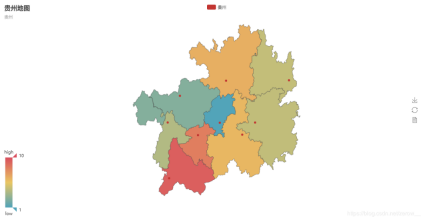
省市地图
from pyecharts import Map

map2 = Map("贵州地图", '贵州', width=1200, height=600)

city = ['贵阳市', '六盘水市', '遵义市', '安顺市', '毕节市', '铜仁市', '黔西南布依族苗族自治州', '黔东南苗族侗族自治州', '黔南布依族苗族自治州']

values2 = [1.07, 3.85, 6.38, 8.21, 2.53, 4.37, 9.38, 4.29, 6.1]

map2.add('贵州', city, values2, visual_range=[1, 10], maptype='贵州', is_visualmap=True, visual_text_color='#000')

map2.render(path="贵州地图.html")
区县地图
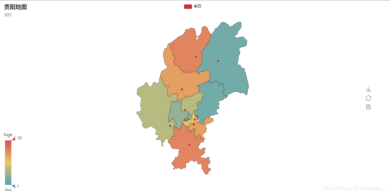
from pyecharts import Map

quxian = ['观山湖区', '云岩区', '南明区', '花溪区', '乌当区', '白云区', '修文县', '息烽县', '开阳县', '清镇市']

values3 = [3, 5, 7, 8, 2, 4, 7, 8, 2, 4]

map3 = Map("贵阳地图", "贵阳", width=1200, height=600)

map3.add("贵阳", quxian, values3, visual_range=[1, 10], maptype='贵阳', is_visualmap=True)

map3.render(path="贵阳地图.html")
热力图
from pyecharts import Geo

keys = ['上海', '北京', '合肥', '哈尔滨', '广州', '成都', '无锡', '杭州', '武汉', '深圳', '西安', '郑州', '重庆', '长沙', '贵阳', '乌鲁木齐']

values = [4.07, 1.85, 4.38, 2.21, 3.53, 4.37, 1.38, 4.29, 4.1, 1.31, 3.92, 4.47, 2.40, 3.60, 1.2, 3.7]

geo = Geo("全国主要城市空气质量热力图", "data from pm2.5", title_color="#fff",title_pos="left",width=1200,height=600,background_color='#404a59')

geo.add("空气质量热力图", keys, values, visual_range=[0, 5], type='effectScatter',visual_text_color="#fff", symbol_size=15,is_visualmap=True, is_roam=True)

# type有scatter, effectScatter, heatmap三种模式可选,可根据自己的需求选择对应的图表模式

geo.render(path="全国主要城市空气质量热力图.html")

pyEcharts安装及使用指南的更多相关文章
- pyEcharts安装及使用指南(最新)
pyEcharts安装及使用指南(最新): 网上资料大多数是0.5X的版本, 这里我给出我的0.5版本连接https://www.cnblogs.com/dgwblog/p/11811562.html ...
- 在 Windows 上安装Rabbit MQ 指南
rabbitMQ是一个在AMQP协议标准基础上完整的,可服用的企业消息系统.他遵循Mozilla Public License开源协议.采用 Erlang 实现的工业级的消息队列(MQ)服务器. Ra ...
- P6 EPPM 安装与配置指南 16 R1 2016.4
关于安装和 配置P6 EPPM 本指南告诉你如何自动 安装和配置您的应用程序. 在您开始之前,阅读 先决条件 P6 EPPM配置 (7页). 安装P6 EPPM 您将使用 安装程序 (窗口) . ...
- P6 EPPM 16.1 安装和配置指南 1
安装和配置指南下一topiccontents这些指南解释如何安装和配置数据库服务器,和P6 EPPM,模块:他们还提供在P6 EPPM能够解决所有模块的概述.标准指南帮助您配置和部署应用程序向导P6 ...
- P6 EPPM R16.1安装与配置指南(三)
P6 EPPM R16.1安装与配置指南(三) 解压:V137390-01.zip 修改 D:\P6_R161\p6suite\database\dbsetup.bat 的行 SET JAR_FI ...
- P6 EPPM R16.1安装与配置指南(二)
P6 EPPM R16.1安装与配置指南(一) http://www.cnblogs.com/endv/p/5634620.html P6 EPPM R16.1安装与配置指南(二) 环境变量配置 新建 ...
- P6 EPPM R16.1安装与配置指南(一)
标题 http://www.cnblogs.com/endv/p/5634620.html 安装与配置指南安装与配置指南(数据库)说明哪些How to set up the P6专业数据库和服务器.a ...
- Cadence仿真利器,Cadence SI / PI Analysis – Sigrity安装及破解指南
Sigrity提供了丰富的千兆比特信号与电源网络分析技术,包括面向系统.印刷电路板(PCB)和IC封装设计的独特的考虑电源影响的信号完整性分析功能. Sigrity分析技术与Cadence Alleg ...
- (转)在 Windows 上安装Rabbit MQ 指南
rabbitMQ是一个在AMQP协议标准基础上完整的,可服用的企业消息系统.他遵循Mozilla Public License开源协议.采用 Erlang 实现的工业级的消息队列(MQ)服务器. Ra ...
随机推荐
- Java中的static(1)【持续更新】——关于Eclipse的No enclosing instance of type ... 错误的理解和改正
No enclosing instance of type SomeClass is accessible. Must qualify the allocation with an enclosing ...
- windows下python和pycharm安装及其使用
1.python安装及环境变量配置 1.1 python安装 1.1.1 python下载 官网下载:https://www.python.org/ Downloads-Windows(Mac os ...
- pycharm导入自己写的包的时候,不能识别模块的解决办法
今天用写selenium脚本的时候导入自己统计目录下的模块时,出错,明明存在但是报错说模块不存在,找了半天终于找到解决方案,顺便记录一下吧 pycharm不会将当前文件目录自动加入自己的sourse_ ...
- mac下安装jmeter
jmeter官网下载 双击解压 命令行进入/Users/yanguobin/apache-jmeter-5.1.1/bin目录下,输入sh jmeter即可启动 也可以 配置环境变量 vim ~/.b ...
- mybatis的环境搭建以及问题
1.mybatis中3个重要的类或者接口 1)SqlSessionFactoryBuilder类 用它来创建工厂对象,它重载了9次build()方法,我们常用build(inputstream)来创建 ...
- Spring Cloud Alibaba(一) 如何使用nacos服务注册和发现
Nacos介绍 Nacos 致力于帮助您发现.配置和管理微服务.Nacos 提供了一组简单易用的特性集,帮助您快速实现动态服务发现.服务配置.服务元数据及流量管理. Nacos 帮助您更敏捷和容易地构 ...
- Java的Object类
(1)Object是类层次结构的根类,所有的类都直接或者间接的继承自Object类. (2)Object类的构造方法有一个,并且是无参构造 这其实就是理解当时我们说过,子类构造方法默认访问父类的构造是 ...
- Ubuntu18.04安装NVIDIA显卡驱动
1. 查看GPU型号 lspci | grep -i nvidia 我是 GeForce GTX 960M 2. NVIDIA官网下载驱动: https://www.nvidia.com/Downlo ...
- Python之装饰器(二)
以前你有没有这样一段经历:很久之前你写过一个函数,现在你突然有了个想法就是你想看看,以前那个函数在你数据集上的运行时间是多少,这时候你可以修改之前代码为它加上计时的功能,但是这样的话是不是还要大体读读 ...
- java与java web数组括号的不同
由于之前学JAVA SE数组时习惯了数组括号的写法,到了Web这里写了有点不太习惯了,赶快写篇博客加深一下印象哈 一. java和java web中的数组的不同 java: int[] arr = n ...