
Git命令行管理代码、安装及使用
出处:https://www.cnblogs.com/ximiaomiao/p/7140456.html
Git安装和使用
目的:通过Git管理github托管项目代码
一、下载安装Git
1、下载Git 官方地址为:https://git-scm.com/download/win

2、下载完之后,双击安装

3、选择安装目录

4、选择组件

5、开始菜单目录名设置

6、选择使用命令行环境

7、以下三步默认,直接点击下一步


8、安装完成

9、检验是否安装成功
回到电脑桌面,鼠标右击如果看到有两个git单词则安装成功

二、Git基本工作流程
1、Git工作区域

2、向仓库中添加文件流程

三、Git初始化及仓库创建和操作
1、Git安装之后需要进行一些基本信息设置
a、设置用户名:git config -- global user.name '你再github上注册的用户名';
b、设置用户邮箱:git config -- global user.email '注册时候的邮箱';
注意:该配置会在github主页上显示谁提交了该文件
c、配置ok之后,我们用如下命令来看看是否配置成功
git config --list
注意:git config --global 参数,有了这个参数表示你这台机器上所有的git仓库都会使用这个配置,当然你也可以对某个仓库指定不同的用户名和邮箱
2、初始化一个新的git仓库
a、创建文件夹
方法一:可以鼠标右击-》点击新建文件夹test1
方法二:使用git新建:$ mkdir test1

b、在文件内初始化git(创建git仓库)
方法一:直接输入 $ cd test1
方法一:点击test1文件下进去之后-》鼠标右击选择Git Bash Here->输入$ git int

3、向仓库中添加文件
方法一:用打开编辑器新建index.html文件
方法二:使用git命令。$ touch '文件名',然后把文件通过$ git add '文件名'添加到暂存区,最后提交操作


4、修改仓库文件
方法一:用编辑器打开index.html进行修改
方法二:使用git命令。$ vi '文件名',然后在中间写内容,最后提交操作

5、删除仓库文件
方法一:在编辑器中直接把要删除的文件删除掉
方法二:使用git删除:$ git rm '文件名',然后提交操作

四、Git管理远程仓库
1、使用远程仓库的目的:备份、实现代码共享集中化管理
Git远程仓库实际上就是保持在服务器上的git仓库文件


五、Git克隆操作
目的:将远程仓库(github上对应的项目)复制到本地
1、代码:git clone 仓库地址
仓库地址由来如下:

2、克隆项目

3、将本地仓库同步到git远程仓库中:git push

期间出现错误的情况有:
a、出现提交错误

解决:这是通过Git GUI进行提交时发生的错误,由 .git 文件夹中的文件被设为“只读”所致,将 .git 文件夹下的所有文件、文件夹及其子文件的只读属性去掉即可。

b、如果出现无法同步或没有权限,解决方法如下:
用户名和密码一定要和github上的一致。

c、如何解决failed to push some refs to git
在使用git 对源代码进行push到gitHub时可能会出错,信息如下
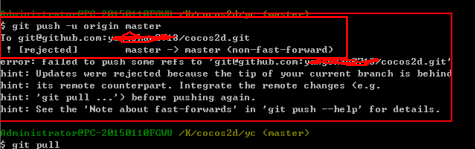
出现错误的主要原因:github中的README.md文件不在本地代码目录中
解决办法:首先使用git pull拉取github上的内容、然后再使用git push即可
Git命令行管理代码、安装及使用的更多相关文章
- 如何通过Git命令行把代码提交到github上
1.http://www.cnblogs.com/leesf456/p/5169765.html 参考博客 背景:最近入手了mac,看见mac上的大神都是在用git命令行推代码,我很羡慕有木有,好 ...
- GIT命令行统计代码提交行数
项目中遇到写报告的时候要反馈某个人或者某个功能的代码量,又没有集成CI这些插件,可以简单的用GIT命令统计下代码提交量: --统计某个人的提交代码 git log --author="old ...
- Git命令行提交代码步骤
先进入对应的项目目录 1.拉取服务器代码,避免覆盖他人代码 git pull 2.查看当前项目中有哪些文件被修改过 git status 具体状态如下: 1:Untracked: 未跟踪,一般为新增文 ...
- Git利用命令行提交代码步骤
利用命令行提交代码步骤进入你的项目目录1:拉取服务器代码,避免覆盖他人代码git pull2:查看当前项目中有哪些文件被修改过git status具体状态如下:1:Untracked: 未跟踪,一般为 ...
- Git的基本使用方法和安装&心得体会(使用git命令行)
这是补发的,使用命令行操作的. (1)选择本地repository的路径 找到后点鼠标右键,选择git bash here. (2) clone到本地 在命令行输入 git clone ADDRESS ...
- 使用 Git 命令去管理项目的版本控制(一)
参考资料:参考 参考 声明本文是作者原创,是自己的学习笔记,仅供学习参考. 在 10.11.2Mac系统中,要显示隐藏的文件夹使用命令行: defaults write com.apple.find ...
- Git命令行(转用于学习和记录)
Git命令行介绍和使用说明(持续更新) 参见:<Git 中文简体教程> 一. 命令“git”或者“git help”查询常用命令 [add]: “git add”——不但是用来添加不在版本 ...
- JAE京东云引擎Git上传管理代码教程和京东云数据库导入导出管理
文章目录 Git管理准备工作 Git工具上传代码 发布代码装程序 mywebsql管理 京东云引擎小结 JAE京东云引擎是京东推出的支持Java.Ruby.Python.PHP.Node.js多语 ...
- git 命令行
在使用 git 命令行之前需要下载安装软件官方网站:https://git-scm.com/window 或者 mac 等其它版本自行下载 使用方法一:安装后在项目文件夹中右键菜单会有个 Git Ba ...
随机推荐
- 从锅炉工到AI专家(5)
图像识别基本原理 从上一篇开始,我们终于进入到了TensorFlow机器学习的世界.采用第一个分类算法进行手写数字识别得到了一个91%左右的识别率结果,进展可喜,但成绩尚不能令人满意. 结果不满意的原 ...
- 从零打卡leetcode之day 2---两数相加
前言 就是要把leetcode刷完,每天一道题,每天进步一点点. 从零打卡leetcode之day 2 题目描述: 给定两个非空链表来表示两个非负整数.位数按照逆序方式存储, 它们的每个节点只存储单个 ...
- 在SpringBoot中引入Redis
前言 之前我们只是在Spring中加入Redis用于session的存放,并没有对redis进行主动的存放,这次我们需要加入redis工具类来方便我们在实际使用过程中操作redis 已经加入我的git ...
- spring boot MySQL极简封装
摒弃繁琐配置,采用极简方式,源码简单,调用丰富,无污染,易携带,工作量减半,java操作mysql居家旅行升职加薪登上人生巅峰迎娶白富美必备object! 项目地址:https://gitee.com ...
- RDIFramework.NET ━ .NET快速信息化系统开发框架 V3.2->用户管理模块新增“重置用户密码”功能
不管是什么系统登录用户都有忘记密码的时候,忘记密码就进入不了系统.系统应该可以提供重置用户密码的功能.在我们框架中重置用户密码功能一般用用户管理员来完成.当然如果做得复杂点还可以由用户自己来重置(如: ...
- sysbench的框架实现介绍
sysbench是一个非常经典的综合性能测试工具,它支持CPU,IO,内存,尤其是数据库的性能测试.那它是怎么做到通用性的呢,总结一句话是大量运用了重载的方法. sysbench总体架构 sysben ...
- Linux svn checkout时候总报设备上没有空间
详细报错信息:svn: 不能打开文件“weibosearch2.0.0/.svn/lock”: 设备上没有空间 但是df -h查看磁盘[root@picdata-1-2 data]# df -h文件系 ...
- Django 系列博客(十三)
Django 系列博客(十三) 前言 本篇博客介绍 Django 中的常用字段和参数. ORM 字段 AutoField int 自增列,必须填入参数 primary_key=True.当 model ...
- js中json的添加和指定位置的删除
0]绑定数据 grid = $("#Grid").datagrid({ fit: true, rownumbers: true, fitColumns: true, height: ...
- Java开发笔记(二)Java工程的帝国区划
上一篇文章介绍了如何运行了第一个Java程序“Hello World”.然而这个开发环境看起来那么陌生,一个个名字符号完全不知道它们是干啥的呀,对于初学者来说,好比天书一般,多看几眼感觉都要走火入魔了 ...