
7步学会在Windows下上架iOS APP流程
之前用跨平台开发工具做了一个应用,平台可以同时生成安卓版和苹果版,想着也把这应用上架到App Store试试,于是找同学借了个苹果开发者账号,但没那么简单,还要用到Mac电脑的钥匙串申请发布证书和上传ipa,可没有Mac,同学的大老远的也不方便拿过来用,然后捣鼓了个虚拟机,卡的我怀疑人生,后面找到了一个工具,在Windows环境下终于上传成功,把我的iOS app上架流程分享给各位。
下面从七个步骤进行详细介绍!
1、创建唯一标示符App IDs
2、申请发布证书
3、申请发布描述文件
4、iTunes Connect创建App并填写信息
5、Windows下选择证书编译打包
6、Windows下上传IPA到App Store
7、上传好IPA回到iTunes Connect提交审核
上架只需要一个开发者账号,一个辅助工具Appuploader,一台PC电脑,在这里Mac电脑就可以不用了。
不多说,进入步骤
一、创建唯一标示符App IDs
APP IDs在后面创建发布文件,创建APP时都要用到。
首先打开开发者中心https://developer.apple.com/cn/,进入证书页面。
1.1点击证书、ID及配件文件,进入设置。
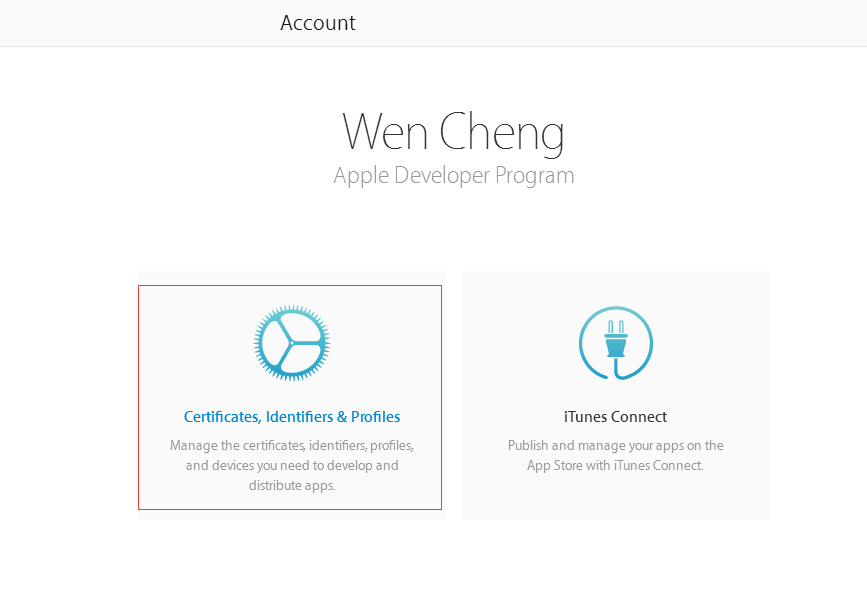
1.2选择App IDs -->点击+创建一个新的App ID

其中有两项需要你自己填:
第一项Name,用来描述你的App ID,这个随便填,没有什么限制,最好是项目名称,这样方便自己辨识(不允许中文)
第二项Bundle ID (App ID Suffix),这是你App ID的后缀,需要仔细填写。用来标示我们的 app,使它有一个固定的身份,和你的程序直接相关。填写 Explicit App ID 的格式为:com.company.appName,照着格式写,写个方便记的,后面很多地方要用到。
第三项App Services,默认会选择2项,不能修改,其它根据自己需要的服务选择上,然后点击Continue确认,下一步。

检查下没有错的话直接点击Register后点击Done完成App ID的创建。

二、申请发布证书
这里就要用到不需要钥匙串在Windows直接创建证书的工具Appuploader.
先下载安装http://www.appuploader.net/ap...
2.1打开程序,输入苹果开发者中心账号,登录。

2.2选择Certification

2.3点击+ADD,这里有开发证书等等创建选项,这里选第三项发布证书。

2.4输入,证书名称(随意) 邮箱(任何邮箱都行) 密码(后面打包编译时用到)然后点击ok

2.5此时生成了好了一个发布证书,点击p12 File,下载证书文件,保存到电脑。

这样发布证书就创建好了,很简单吧。
三、申请发布描述文件
3.1回到软件点击Profiles

3.2点击+ADD,这里有开发描述文件等等选项,这里选发布描述文件。

3.3选择APP IDs,之前在开发者中心创建的,这里会自动出现。

3.4勾选刚创建的发布证书关联好,输入name,点击ok

3.5此时生成了发布描述文件,点击 Download下载到电脑保存

四、在iTunes Connect创建App并填写信息
4.1回到软件,点击ItunerConnect,进入iTunes Connect创建APP。

4.2进入点击新建APP,输入你的应用名称,语言,套装ID,之前在开发者中心创建的对应APP IDs,sku不能写中文,点击创建。

4.3然后设置好相关的信息,类别,价格与销售服务之类的。

4.4选择准备提交,上传屏幕截图,填写APP综合信息等。

4.5这里提示要用到Xcode6或者Application loader3.0提交IPA,这需要Mac苹果机,我们这里是要实现在Windows下提交,所以下面会用工具Appuploader上传ipa。

五、选择证书编译打包
这里以APPcan平台为例
5.1、选择完工的APP,点击应用打包,选择证书管理、iOS发布证书,上传之前申请的发布证书和申请时设置的密码及发布描述文件,点击检验,APP ids将自动出现,然后保存。
5.2选择云端打包,iOS打包,没有推送证书就不勾选支持推送,选择发布版证书,禁用http请求容易审核通过。

5.3设置好版本号,选择appcan服务器,点击生成安装包。

5.4安装生成成功后,下载保存到电脑,这个ipa包就可以上传到App Store了

六、Windows环境下上传IPA到App Store
6.1打开Appuploader程序,点击Upload.

6.2选择刚生成的iap包
6.3Appuploader将自动上传你的IPA,出现以下提示,说明上传成功。点击detail,可查看APP信息。


七、上传好IPA回到iTunes Connect提交审核
7.1上传好了IPA,然后回到iTunes Connect,进入填写信息的页面,下边有一个构建版本的选项,之前这旁边没有+号的,但此时旁边会出现一个加号按钮,说明上传成功了,点击一下+然后会出现你刚上传的APP,点击完成即可。

7.2设置好相应的APP信息后,点击提交以供审核。

至此就大功告成了,耐心的等着审核了。
本文转载于:猿2048➬https://www.mk2048.com/blog/blog.php?id=hj0b1jii1aa
7步学会在Windows下上架iOS APP流程的更多相关文章
- 最新Xcode7.x环境下上架iOS App到AppStore 完整流程
最新Xcode7.x环境下上架iOS App到AppStore 流程 part 1 前言部分 之前App要上架遇到些问题到网上搜上架教程发现都是一些老的版本的教程 ,目前iTunesConnect ...
- 【转】Xcode7.1环境下上架iOS App到AppStore 流程 -- 不错!!
原文网址:http://www.jianshu.com/p/a8bd16be122f 1.官网地址 Apple Developer 地址:https://developer.apple.com/mem ...
- Xcode7.1环境下上架iOS App到AppStore 流程 转
来自:http://www.cnblogs.com/ChinaKingKong/p/4957682.html 前言部分 之前App要上架遇到些问题到网上搜上架教程发现都是一些老的版本的教程 ,目前iT ...
- Xcode7.1环境下上架iOS App到AppStore 流程③(Part 三)
前言部分 part三 部分主要讲解 Xcode关联绑定发布证书的配置.创建App信息.使用Application Loader上传.ipa文件到AppStore 一.Xcode配置发布证书信息 1)给 ...
- 【转】Xcode7.1环境下上架iOS App到AppStore 流程 (Part 三)
原文网址:http://www.cnblogs.com/ChinaKingKong/p/4964745.html 前言部分 part三 部分主要讲解 Xcode关联绑定发布证书的配置.创建App信息. ...
- Xcode7.1环境下上架iOS App到AppStore 流程③
前言部分 part三 部分主要讲解 Xcode关联绑定发布证书的配置.创建App信息.使用Application Loader上传.ipa文件到AppStore 一.Xcode配置发布证书信息 1)给 ...
- Xcode7.1环境下上架iOS App到AppStore 流程② (Part 二)
前言部分 part二部分主要讲解 iOS App IDs 的创建.概要文件的配置.以及概要文件安装的过程. 一.iOS App IDs 的创建 1)进入如图1所示界面点击右上角箭头所指的加号 进入iO ...
- 【转】Xcode7.1环境下上架iOS App到AppStore 流程 (Part 二)
原文网址:http://www.cnblogs.com/ChinaKingKong/p/4964549.html 前言部分 part二部分主要讲解 iOS App IDs 的创建.概要文件的配置.以及 ...
- Xcode7.1环境下上架iOS App到AppStore 流程②
前言部分 part二部分主要讲解 iOS App IDs 的创建.概要文件的配置.以及概要文件安装的过程. 一.iOS App IDs 的创建 1)进入如图1所示界面点击右上角箭头所指的加号 进入iO ...
随机推荐
- Anaconda Navigator:this application failed to start because it could not find or load ...windows in
原因:在Anaconda的根目录下,有一个叫 qt.conf的文件,用记事本或者Notepad打开 该问题是这些路径错误导致的(比如你把Anaconda挪动了位置,导致这里边的路径还是原来的位置). ...
- QT ——TCP接收到的数据出现乱码情况
这个项目是写一个利用TCP来传输.bin的并文件,接收端是将接收到的.bin并文件直接在串口助手中进行读取. 但是从读取的结果来看发现传输过来得数据是错误的,与原数据不相符,由于服务端是直接对并文件在 ...
- JVM内存模型及GC机制
一.JVM简介 1.1什么是JVM JVM是Java Virtual Machine(Java虚拟机)的缩写,JVM是一种用于计算设备的规范,它是一个虚构出来的计算机,是通过在实际的计算机上仿真模拟各 ...
- mysql常用索引
1.索引 在关系数据库中,索引是一种单独的.物理的对数据库表中一列或多列的值进行排序的一种存储结构,它是某个表中一列或若干列值的集合和相应的指向表中物理标识这些值的数据页的逻辑指针清单.索引的作用相当 ...
- SQL常用数据类型 字段约束
SQL中的常用数据类型: 整数:int 小数:double 字符串:varchar(长度),建议 用2的整数倍 日期:date 格式: 'YYYY-MM-DD' SQL中的约束: a.主键约束:pri ...
- Hibernate学习笔记(一)-->数据库单表操作
Hibernate框架是一个全ORM映射框架,是一个非常流行的数据库操作框架之一,现在比较流行的还有MyBatis半ORM映射框架 在MyEclipse IDE开发工具中,可以很轻松的搭建Hibern ...
- 谈谈 Kubernetes Operator
简介 你可能听过Kubernetes中Operator的概念,Operator可以帮助我们扩展Kubernetes功能,包括管理任何有状态应用程序.我们看到了它被用于有状态基础设施应用程序的许多可能性 ...
- Linux-Centos7学习笔记
镜像下载.域名解析.时间同步请点击阿里云开源镜像站 下载.安装与配置 下载 下载Centos镜像,网站见参考 点击大的版本,例如7,再选择isos进行下载 安装 这里使用的VMware 12 Pro, ...
- Apache+PHP+Mysql安装手册(Windows)
一,准备安装包 下载地址: Apache:HTTPS://www.apachelounge.com/download/ PHP:http://php.net/downloads.php MySQL h ...
- 深度学习训练过程中的学习率衰减策略及pytorch实现
学习率是深度学习中的一个重要超参数,选择合适的学习率能够帮助模型更好地收敛. 本文主要介绍深度学习训练过程中的6种学习率衰减策略以及相应的Pytorch实现. 1. StepLR 按固定的训练epoc ...