
App自动化之dom结构和元素定位方式(包含滑动列表定位)

先来看几个名词和解释:
- dom: Document Object Model 文档对象模型
- dom应用: 最早应用于html和js的交互。界面的结构化描述, 常见的格式为html、xml。核心元素为节点和属性
- xpath: xml路径语言,用于xml 中的节点定位,XPath 可在 xml 文档中对元素和属性进行遍历
如下我们再来看一个App的dom:
控件的基础知识和selenium一样,appium为移动端抽象出了一个控件模型,称为dom结构;会把所有的控件都理解为xml文件,在xml文件里,每个控件都有自己的类型和属性;
既然有了类型和属性,自然就可以根据这些来定位元素,又因为整个模型是xml,也就同样可以通过xpath的方法来定位各个控件的信息了,是不是似曾相识?在Web端自动化时候也介绍过相关元素定位方式,具体可在文章末尾往期回顾第一条点击查看。
- 定位
- 交互
- 断言
通过uiautomatorviewer对雪球App首页的解析得到如下图结果:
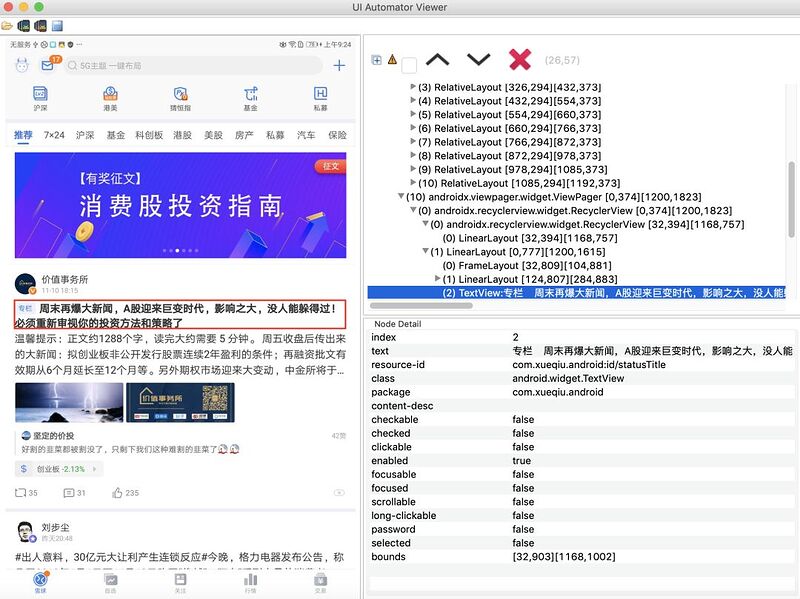
通过解析结果我们可以看到元素的属性和类型有:
- node
- attribute
- clickable
- content-desc
- resource-id
- text
- bounds
IOS和Android在控件属性和上稍微有些不同(这里先说个概括,后续单独出IOS的文章加以说明,欢迎关注):
- dom属性和节点结构类似
- 名字和属性的命名不同
Appium 支持 WebDriver 定位策略的子集:
2.21 通过 “class” 查找 (例如, UI 组件的类型)-一般不推荐
这种就是通过判断控件类型来查找,例如TextView、ImageView等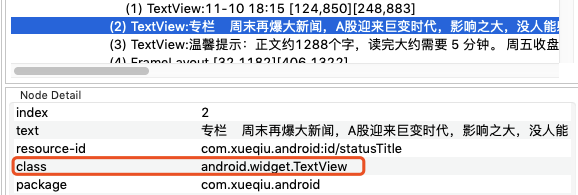
在实际工作中,这种定位方式几乎不用,因为一个页面中可能会有很多的TextView、ImageView等;
appiumdriver.findElementByClassName("android.widget.TextView");
如上所述,xpath是不仅可以在移动端进行元素定位,并且是我们最常用的定位方式之一,在web端自动化我们会首推CSS定位,而在移动端定位我们会首推xpath定位,良好的xpath定位语法会给我们定位带来准确度和便利度,对速度的影响也完全会在我们的接受范围以内
如下dom结构中,一个界面上有多同类型控件,这些控件有相同的id或属性,不具备唯一性,所以无法直接进行指定控件的定位操作,这个时候就该xpath大显身手了
如我们要定位"画好一个封闭的圆"后面跟着的第二个RelativeLayout,具体写法如下:
//下面两种写法均可实现

By.xpath("((//*[@text='画好一个封闭的圆'])[2]/following-sibling::android.widget.RelativeLayout)[2]")

By.xpath("((//*[@text='画好一个封闭的圆'])[2]/following-sibling::*[@class='android.widget.RelativeLayout'])[2]")
很多控件都是有text属性的,但是appium是不支持直接对text进行定位的,而在实际工作中,我们经常会拿text进行定位,这就要归功于xpath了,通过对xpath语法的封装,我们就可以自定义一个根据text定位元素的方法来:
public By ByText(String text){

        return By.xpath("//*[@text='"+ text + "']");

    }

appiumdriver.findElement(ByText("关注"));
另外,需要定位Toast弹框时,有且仅有通过xpath的方式来实现:
有时候我们进行某个操作后会弹出消息提示,例如点击某个按钮或下拉刷新后可能会出现类似"刷新成功"的提示语,然后几秒后消失;
弹出的消息很可能是Android系统自带的Toast,Toast在弹出的时候会在当前界面出现节点android.widget.Toast,随着消息的消失而消失;这个时候我们如果需要定位这个弹出消息,对其进行测试的话,就可以使用定位xpath方式了。
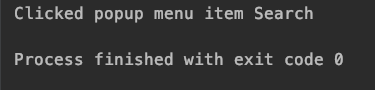
System.out.println( appiumdriver.findElementByXPath("//*[@class='android.widget.Toast']").getText());
结果:
更多xpath介绍可参考博客:
推开Web自动化的大门到达“犯罪现象”-侦破selenium架构、环境安装及常用元素定位方法
或W3C:
https://www.w3school.com.cn/xpath/xpath_syntax.asp
学过web自动化的同学知道,在HTML中元素是有自己的id的,在移动端,元素依然有自己的id值,只不过名字叫做resource-id,如下:
注: 我们看到id的值很长,其实实际使用只需要取斜杠/后面的部分就可以了,如下:
By.id("statusTitle")
在移动端自动化中有个特殊的定位方式就是根据accessibilityId定位,在dom中表现就是属性content-desc的值,如果Android中的content-desc中写入了值,便可以通过其进行定位: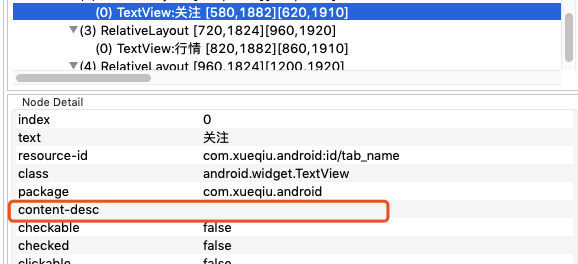
这里比较尴尬。。。由于研发经常偷懒不写,找了半天也没能找到例子,大家知道用法就好~
另外要注意的是如果要写成"By.xxx"的形式,需要使用MobileBy
MobileBy.AccessibilityId("AccessibilityId");

appiumdriver.findElementByAccessibilityId("AccessibilityId");
有时候我们需要对界面进行一定的操作方式后才能找到我们想要的元素,比如滑动列表进行查找等,这个时候就可以借助于android uiautomator了
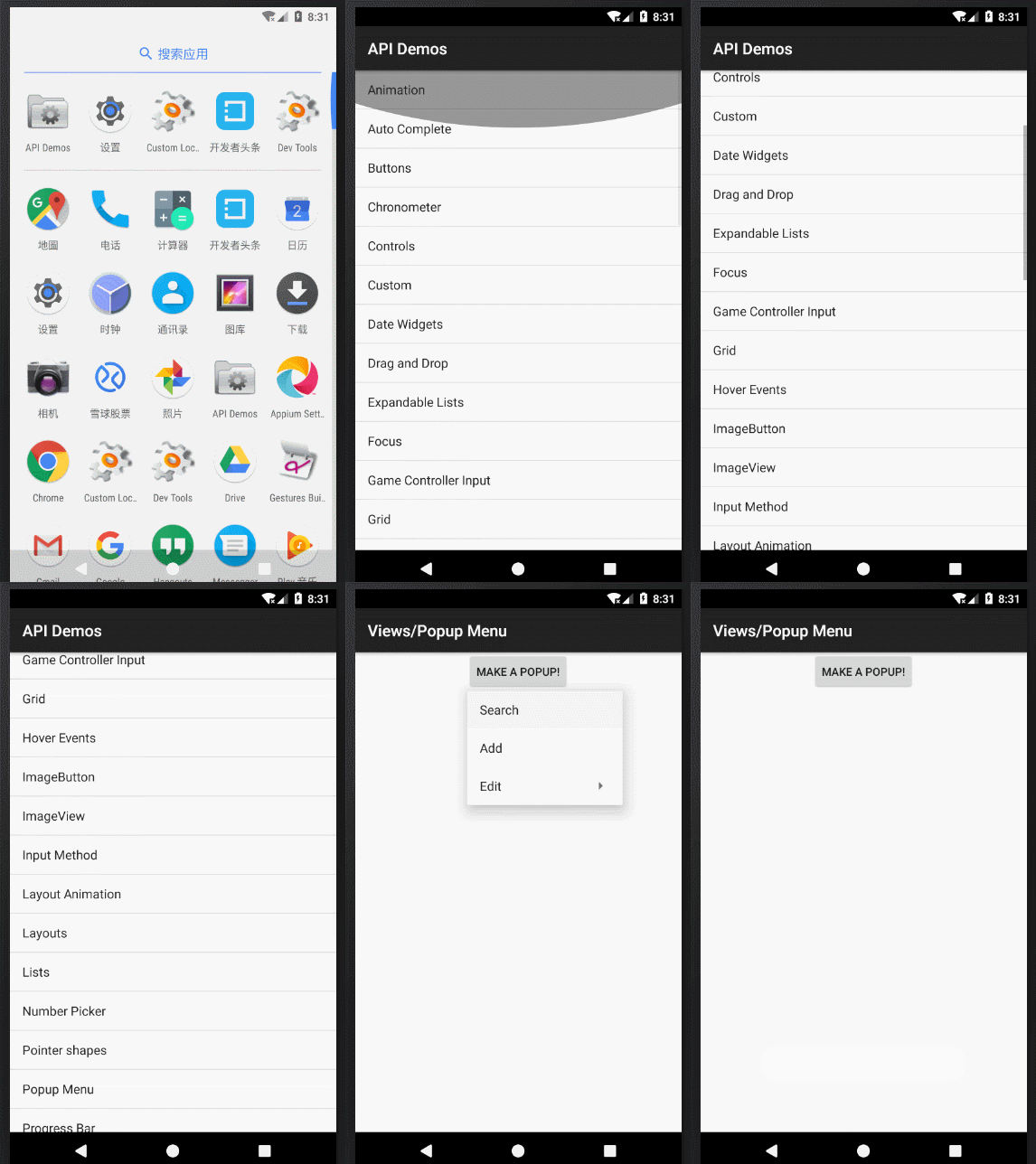
这里利用模拟器中的API Demo做演示,进入APIDemo中Views,然后滑屏寻找“Popup Menu”进行点击操作
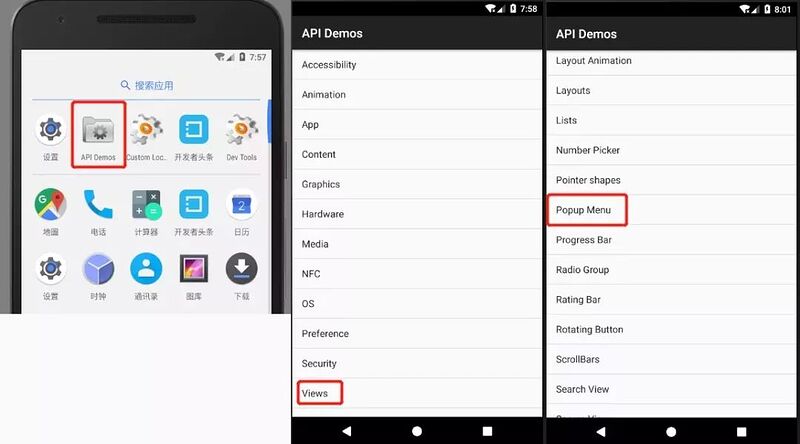
可以利用Android的UIAutomator进行滑屏操作,这时候需要使用AndroidDriver,另外定位元素可以使用UiScrollable:
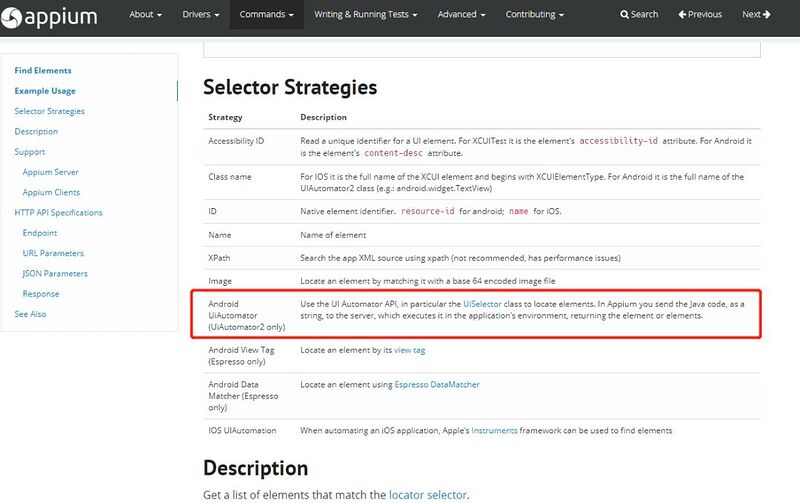
在官网的uiautomator UiSelector中有用ruby写的实例,不过定位方式是一致的,可以直接借鉴至java代码中
driver.findElementByXPath("//*[@text='Views']").click();

((AndroidDriver<MobileElement>)driver).

                findElementByAndroidUIAutomator

                 ("new UiScrollable(new UiSelector().scrollable(true).instance(0)).scrollIntoView(new UiSelector().text(\"Popup Menu\").instance(0))")

                 .click();
在实际运行中,AndroidUIAutomator偶尔有定位失败的情况,可能在定位元素是位置会产生一点偏差,这里稍加改造避免这种偶发性失败;
    By departmentName = MobileBy.AndroidUIAutomator(

                "new UiScrollable(new UiSelector().scrollable(true).instance(0))." +

                        "scrollIntoView(new UiSelector().text(\""+ departName +"\").instance(0))");

        find(departmentName);

//        click(departmentName); 原来直接操作滑动查找的元素结果

        click(ByText(departName));//现在利用xpath重新定位确认后再操作,成功率大大提升
运行效果演示:
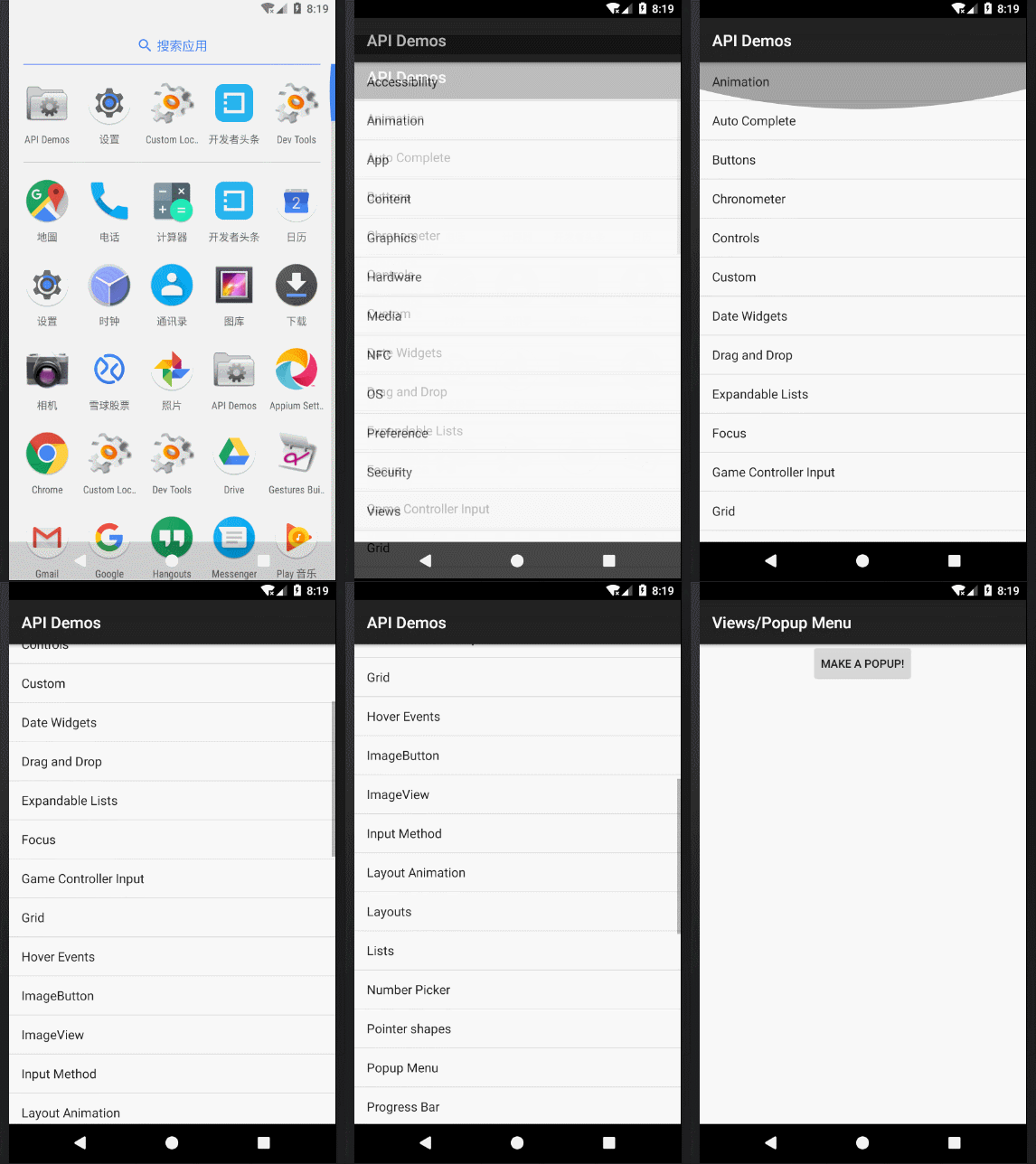
在之前的一篇文章中我们介绍过appium底层的使用了各种引擎,可在文章末尾往期回顾第一条点击查看。
先简单看如下图: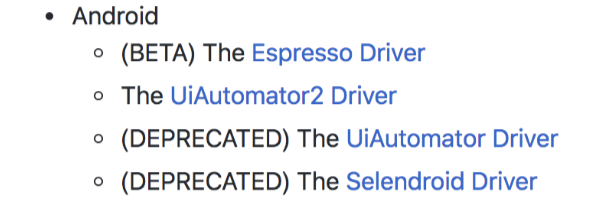
我们现在用的最新的版本优先支持的就是uiautomator2,如果你使用的是相对较前的版本,可能支持的是uiautomator,那么这两个引擎对于以上介绍的定位有什么影响呢?来看源码:
我们现在用的最新的版本优先支持的就是uiautomator2,如果你使用的是相对较前的版本,可能支持的是uiautomator,那么这两个引擎对于以上介绍的定位有什么影响呢?来看源码:
- Uiautomator源码
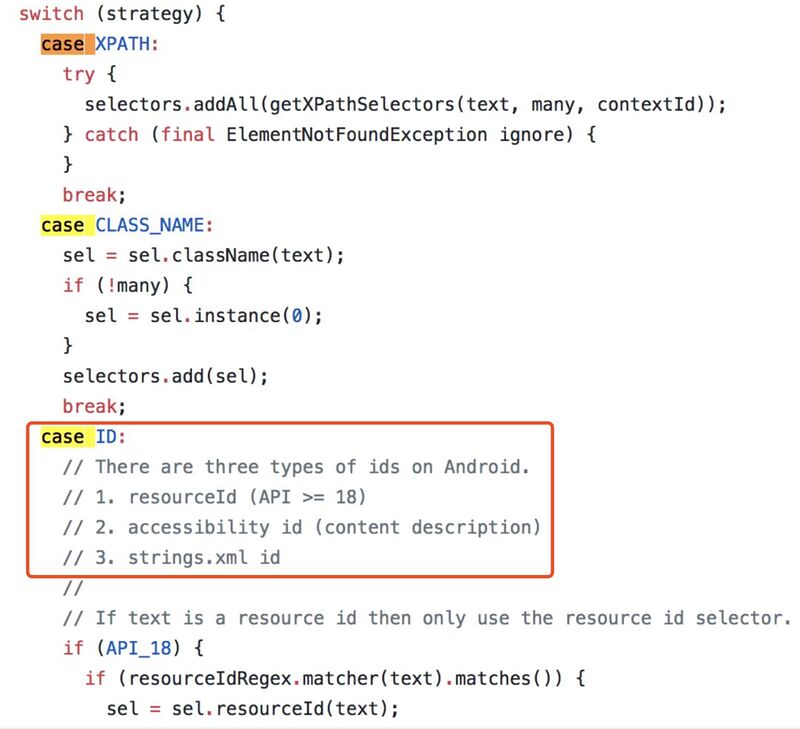
以id定位为例,在Uiautomator的源码可见其对id定位要更为宽泛,当我们使用By.id的时候,会同时去匹配resourceId、accessibility id、id
- Uiautomator2源码
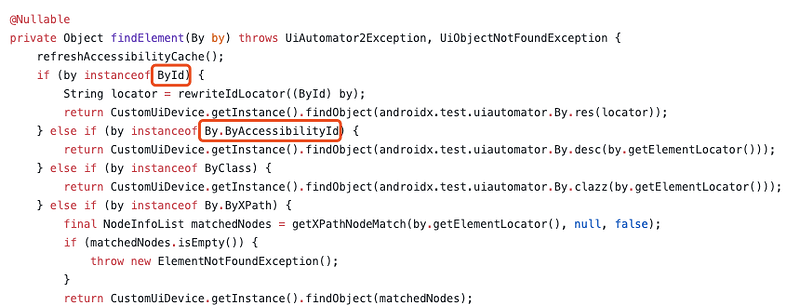 860×329 60.3 KB
在Uiautomator2中,将id的定位进行了细分,对应不同的id进行判断后再操作,因此在使用Uiautomator2的时候我们的写法要更为严谨
️ 你好呀,喜欢这篇文章的话烦请点个“赞”哦!万分感谢~(*^▽^*) PS:有问题可以联系我们哦~v ceshiren001
>>更多技术文章分享和免费资料领取
App自动化之dom结构和元素定位方式(包含滑动列表定位)的更多相关文章
- selenium(6):通过多种定位方式还是不能成功定位的原因
场景:在成功修改密码后,会弹出一个修改成功的提示.通过id.xpath.class.css方式定位后,执行到这一步时候,就会出现错误. 原因:仔细检查了下代码,发现在提交修改的操作到修改成功的提示之间 ...
- 6.1 python+appium元素定位方式(登录app)
1.0.0 :常见的十种元素定位方式 .driver.find_element_by_id() #id定位 .driver.find_element_by_name() #name定位(已经凉 ...
- selenium8中元素定位方式
Selenium对网页的控制是基于各种前端元素的,在使用过程中,对于元素的定位是基础,只有准去抓取到对应元素才能进行后续的自动化控制,我在这里将对各种元素定位方式进行总结归纳一下. 这里将统一使用百度 ...
- selenium定位方式-获取标签元素:find_element_by_xxx
定位方式取舍# 唯一定位方式.多属性定位.层级+角标定位(离目标元素越近,相对定位越好) # 推荐用css selector(很少用递进层次的定位)# 什么时候用xpath呢? 当你定位元素时,必须要 ...
- CSS 的定位方式和含义
CSS 的定位方式和含义 总结一下 CSS 的定位方式.CSS 的定位 position 是处理页面布局时非常重要的属性. CSS 中有 3 种基本的定位机制:普通流.浮动和绝对定位. 在没有指定的情 ...
- selenium的基本定位方式总结
Selenium提供了8种定位方式. id name class name tag name link text partial link text xpath css selector 这8种定位方 ...
- 了解 Selenium 定位方式
※元素定位的重要性:在于查找元素 And 执行元素 定位元素的三种方法 1.定位单个元素:在定位单个元素时,selenium-webdriver 提示了如下一些方法对元素进行定位.在这些定位方式中,优 ...
- python版本selenium定位方式(不止八种哦)
除了大家熟知的8种定位方式之外 1.id定位:find_element_by_id(self, id_)2.name定位:find_element_by_name(self, name)3.class ...
- App自动化《元素定位方式、元素操作、混合应用、分层设计、代码方式执行Pytest 命令》
坚持原创输出,点击蓝字关注我吧 作者:清菡 博客:oschina.云+社区.知乎等各大平台都有. 目录 一.App 元素定位方式 二.元素操作 三.测试混合应用 四.以代码的方式执行 Pytest 命 ...
随机推荐
- golang对接阿里云私有Bucket上传图片、授权访问图片
golang对接阿里云私有Bucket上传图片.授权访问图片 1.为什么要设置私有bucket 公共读写:互联网上任何用户都可以对该 Bucket 内的文件进行访问,并且向该 Bucket 写入数据. ...
- Java多线程与线程池技术
一.序言 Java多线程编程线程池被广泛使用,甚至成为了标配. 线程池本质是池化技术的应用,和连接池类似,创建连接与关闭连接属于耗时操作,创建线程与销毁线程也属于重操作,为了提高效率,先提前创建好一批 ...
- BI系统打包Docker镜像及容器化部署的具体实现
在过去的几年中,"云"作为明星热词站在了各种新潮技术之中,你可能使用过,但说不清它的原理:或者是没用过,但听过它的大名:也可能连它的名字都没听过,但你对这只蓝色鲸鱼一定十分眼熟.作 ...
- Vmware虚拟机三种网络模式详解(转载)
原文来自http://note.youdao.com/share/web/file.html?id=236896997b6ffbaa8e0d92eacd13abbf&type=note 由于l ...
- docker容器编排原来这么丝滑~
前言: 请各大网友尊重本人原创知识分享,谨记本人博客:南国以南i 概念介绍: Docker Docker 这个东西所扮演的角色,容易理解,它是一个容器引擎,也就是说实际上我们的容器最终是由Docker ...
- Metalama简介2.利用Aspect在编译时进行消除重复代码
上文介绍到Aspect是Metalama的核心概念,它本质上是一个编译时的AOP切片.下面我们就来系统说明一下Metalama中的Aspect. Metalama简介1. 不止是一个.NET跨平台的编 ...
- HTML5有哪些新特性
(一) 语义标签 <header>表示页面中一个内容区块或整个页面的标题. <section>页面中的一个内容区块,如章节.页眉.页脚或页面的其他地方,可以和h1.h2--元 ...
- 『现学现忘』Git基础 — 6、Git的操作流程
目录 1.Git的基本操作流程 2.工作区.暂存区.版本库的区别 (1)工作区 (2)版本库 (3)暂存区 (4)通过新增文件理解三个区的关系 (5)说明 1.Git的基本操作流程 初始化一个本地版本 ...
- tomcat的搭建和介绍
第19章 tomcat的搭建 19.1 tomcat学习之前的预备知识 19.1.1 什么是JVM和JDK,JRE JVM java虚拟机,实现一份代码可以在不同的平台执行,具有 ...
- 扩展.Net Core Identity Server 授权方式,实现 手机号+ 验证码 登录
背景 国内来讲,注册/登录流程都是尽可能的简单,注册流程复杂,容易流失客户.手机号 + 短信验证码的方式非常普遍:但是框架默认并没有类似的功能,需要我们自己进行扩展. 思路 验证登录手机号为注册用户, ...