
Eclipse JSP/Servlet 环境搭建
Eclipse JSP/Servlet 环境搭建
本文假定你已安装了 JDK 环境,如未安装,可参阅 Java 开发环境配置。
我们可以使用 Eclipse 来搭建 JSP 开发环境,首先我们分别下载一下软件包:
- Eclipse J2EE:http://www.eclipse.org/downloads/
- Tomcat:http://tomcat.apache.org/download-70.cgi
Tomcat 下载安装
你可以根据你的系统下载对应的包(以下以Window系统为例):

下载之后,将压缩包解压到D盘(你可以自己选择):

注意目录名不能有中文和空格。目录介绍如下:
- bin:二进制执行文件。里面最常用的文件是startup.bat,如果是 Linux 或 Mac 系统启动文件为 startup.sh。
- conf:配置目录。里面最核心的文件是server.xml。可以在里面改端口号等。默认端口号是8080,也就是说,此端口号不能被其他应用程序占用。
- lib:库文件。tomcat运行时需要的jar包所在的目录
- logs:日志
- temp:临时产生的文件,即缓存
- webapps:web的应用程序。web应用放置到此目录下浏览器可以直接访问
- work:编译以后的class文件。
接着我们可以双击 startup.bat 启动 Tomcat,弹出如下界面:
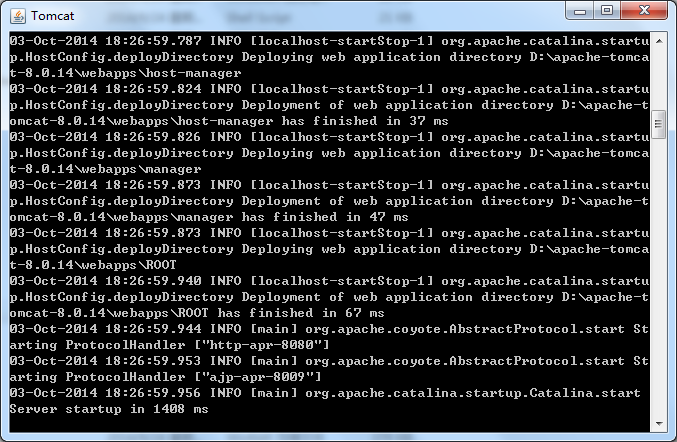
这个时候,本地的服务器就已经搭建起来了。如果想关闭服务器,可以直接关闭上面的窗口,或者在里面输入Ctrl+C禁止服务。
接着我们在浏览器中输入 http://localhost:8080/,如果弹出如下界面,表示tomcat安装成功并且启动起来了:
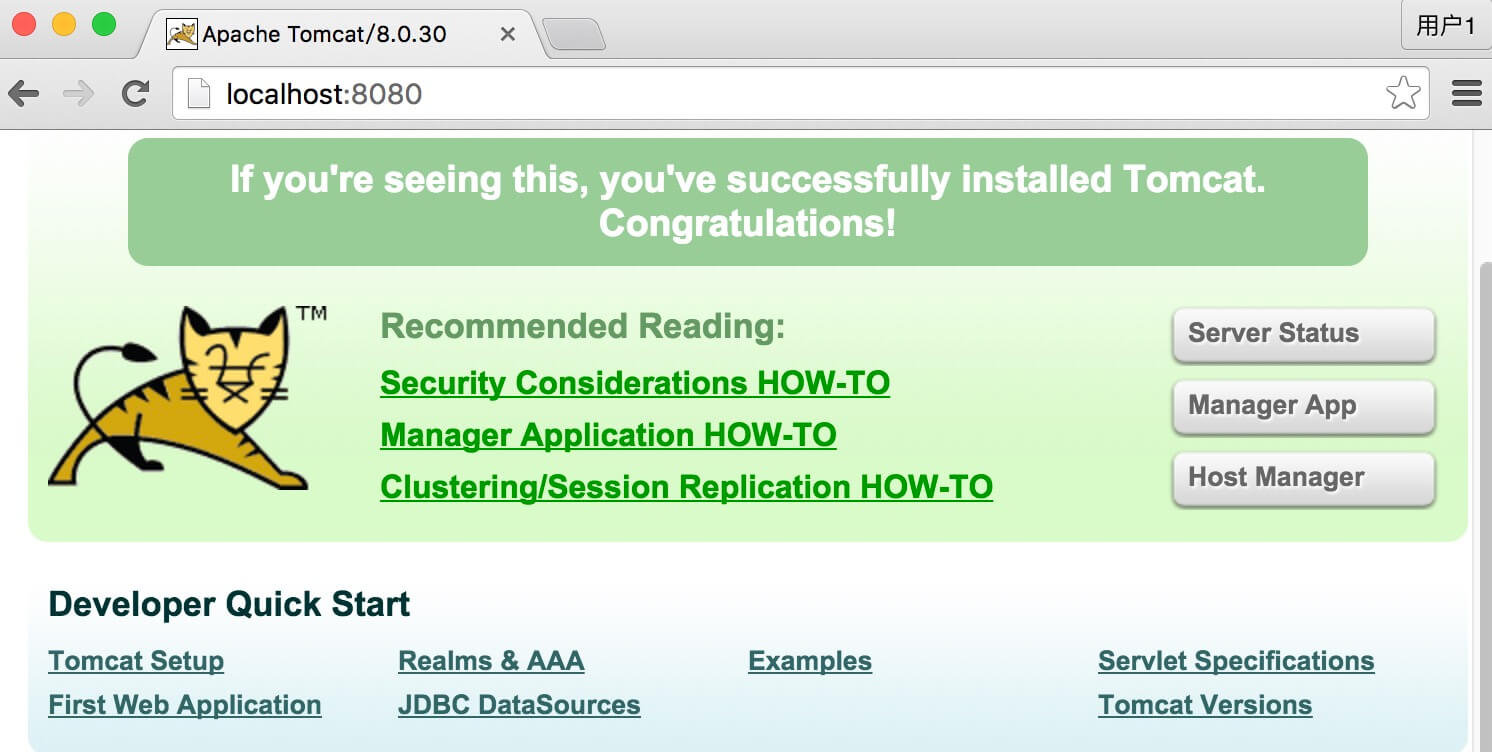
我们现在在浏览器上测试一下它吧:
首先在D:\apache-tomcat-8.0.14\webapps\ROOT目录中新建一个jsp文件:
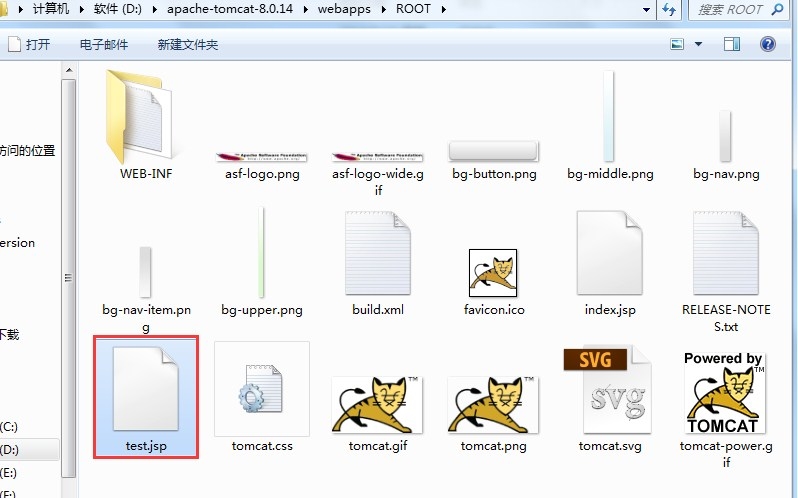
test.jsp 文件代码如下:
<%@ page contentType="text/html;charset=UTF-8" %>

<%

out.print("菜鸟教程 : http://www.runoob.com");

%>
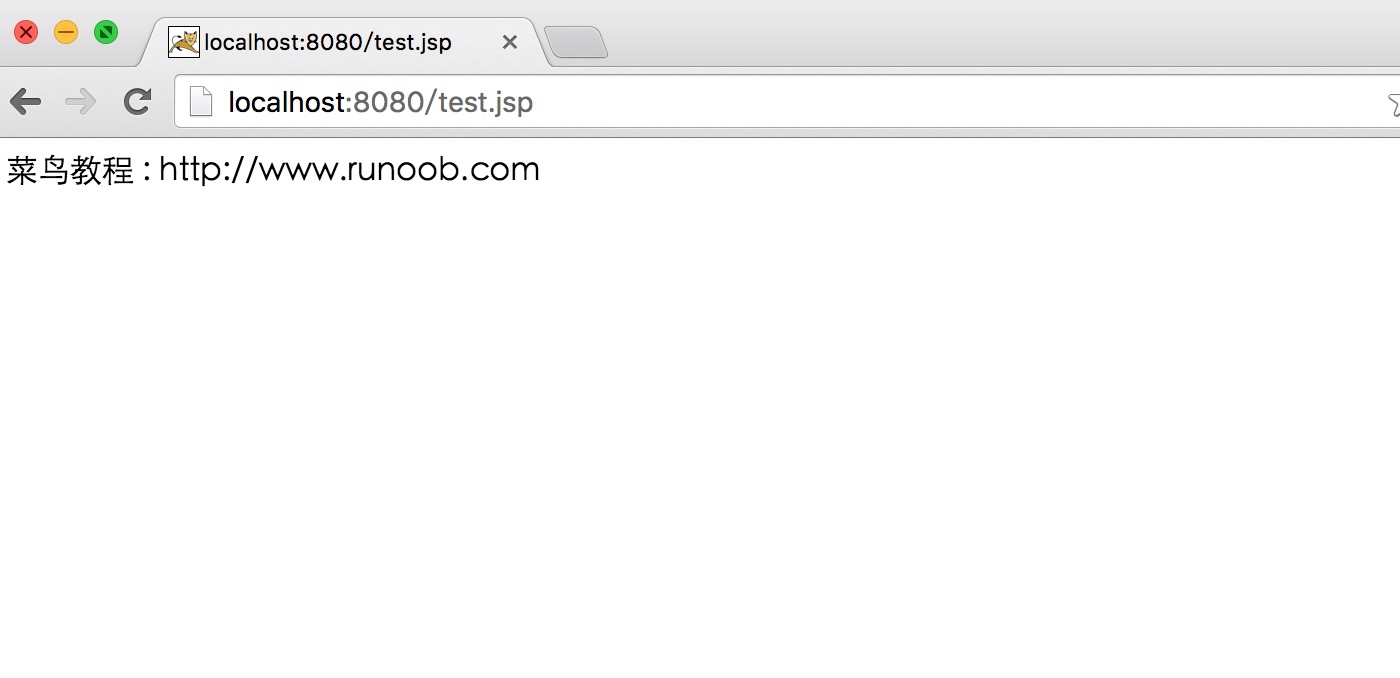
接着在浏览器中访问地址 http://localhost:8080/test.jsp, 输出结果如下:
将 Tomcat 和 Eclipse 相关联
Eclipse J2EE下载后,解压即可使用,我们打开Java EE ,选择菜单栏Windows-->preferences(Mac 系统为 Eclipse-->偏好设置),弹出如下界面:
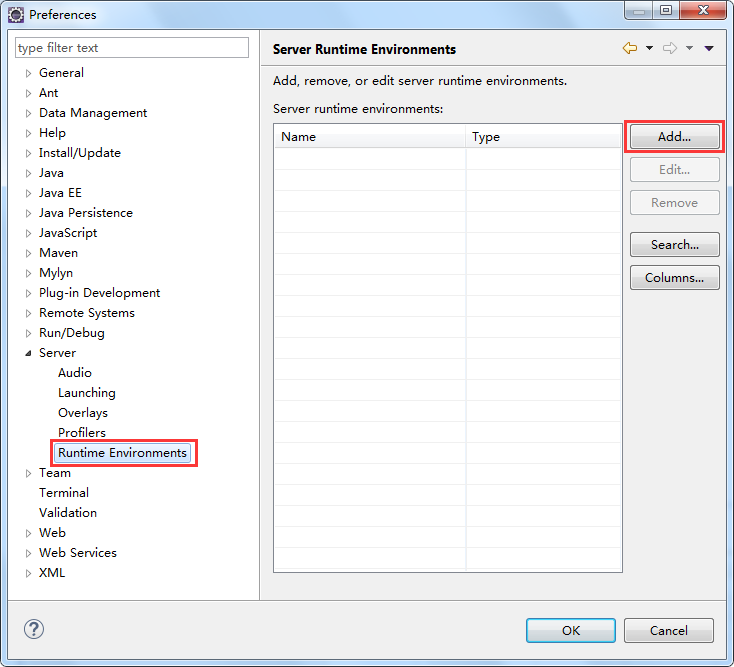
上图中,点击"add"的添加按钮,弹出如下界面:
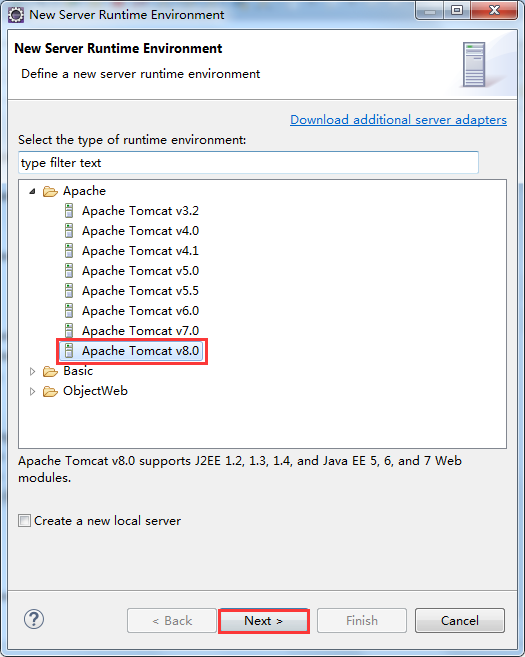
在选项中,我们选择对应的 Tomcat 版本,接着点击 "Next",选择 Tomcat 的安装目录,并选择我们安装的 Java 环境:
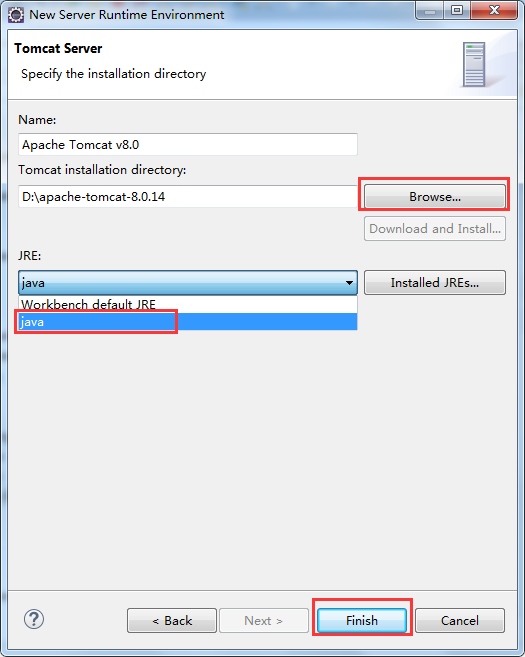
点击 "Finish",完成配置。
创建实例
选择 "File-->New-->Dynamic Web Project",创建 TomcatTest 项目:
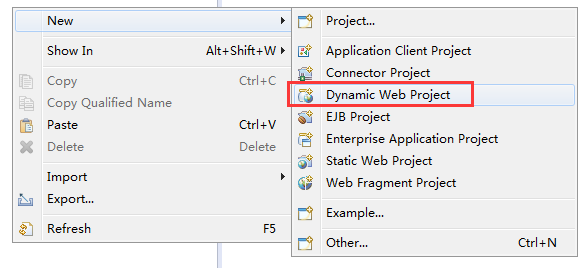
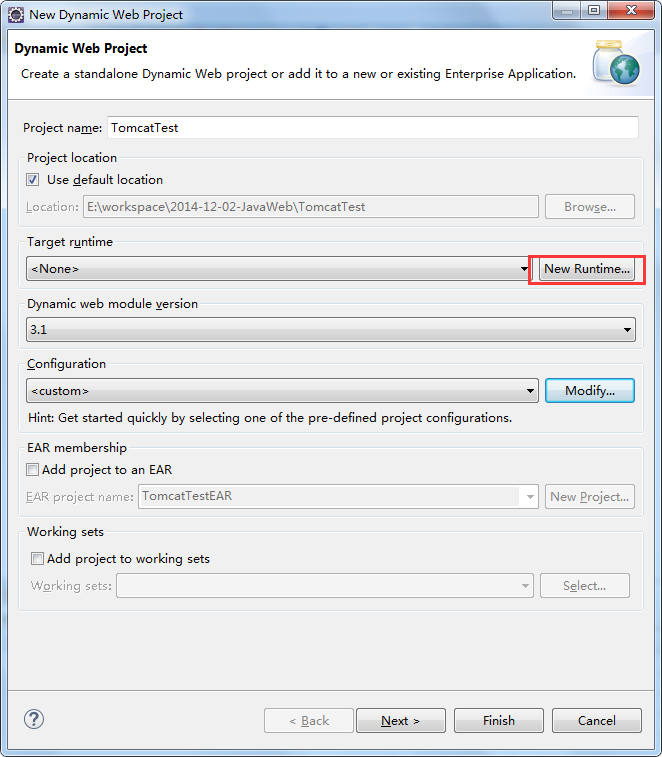
点开上图中的红框部分,弹出如下界面:
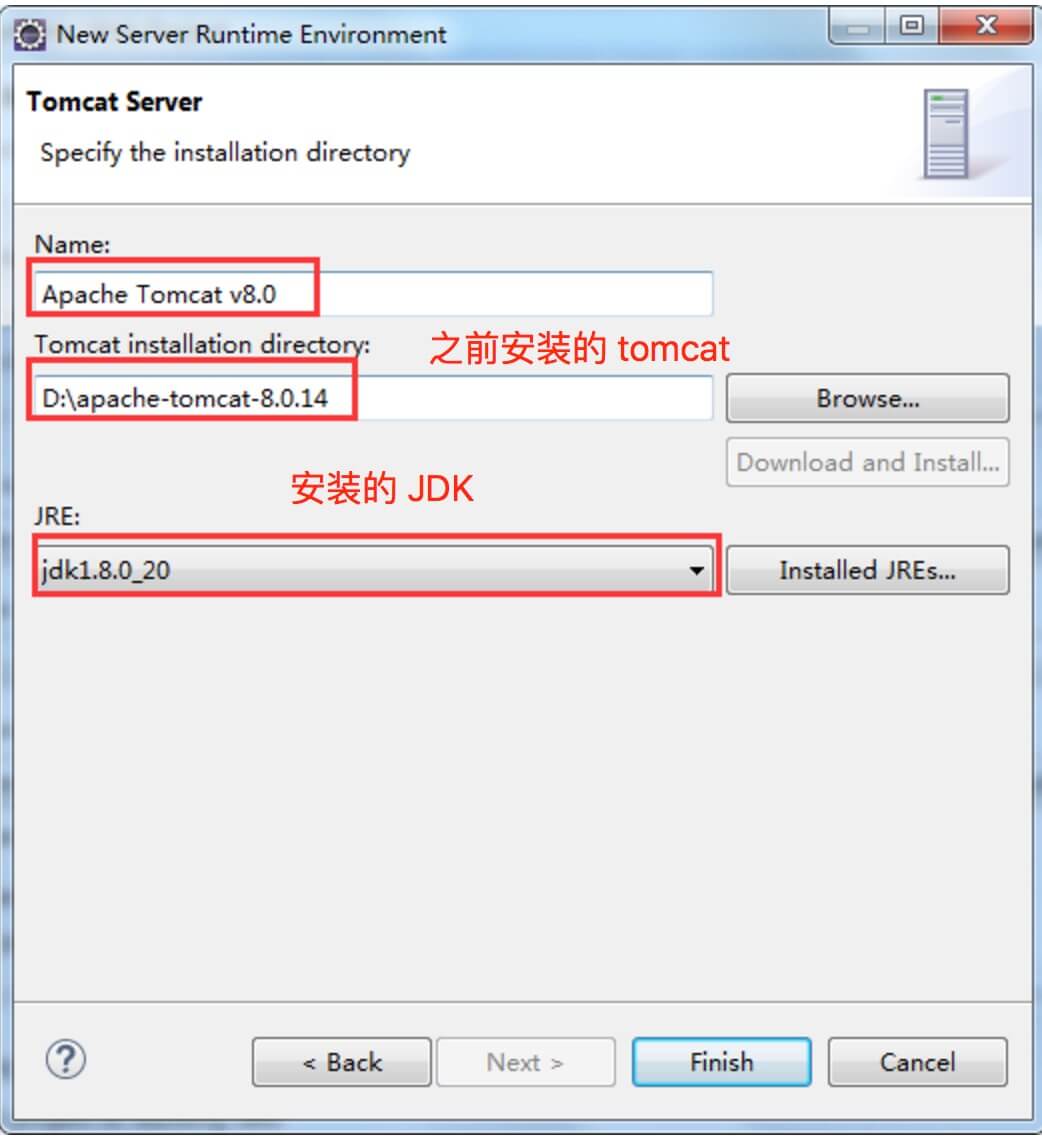
注意如果已默认选择了我们之前安装的 Tomcat 和 JDK 则可跳过此步。
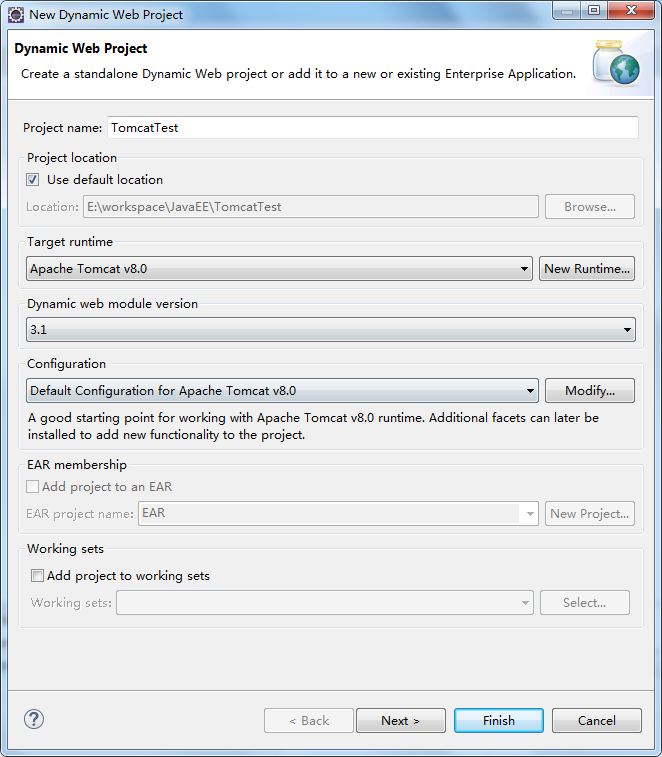
然后,单击finish, 继续:

工程文件结构:
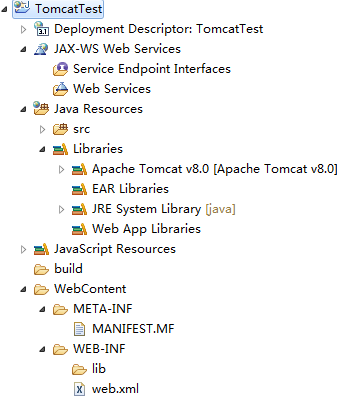
上图中各个目录解析:
- deployment descriptor:部署的描述。
- Web App Libraries:自己加的包可以放在里面。
- build:放入编译之后的文件。
- WebContent:放进写入的页面。
在WebContent文件夹下新建一个test.jsp文件。在下图中可以看到它的默认代码:
<%@ page language="java" contentType="text/html; charset=UTF-8"

    pageEncoding="UTF-8"%>

<!DOCTYPE html PUBLIC "-//W3C//DTD HTML 4.01 Transitional//EN" "http://www.w3.org/TR/html4/loose.dtd">

<html>

<head>

<meta http-equiv="Content-Type" content="text/html; charset=UTF-8">

<title>Insert title here</title>

</head>

<body>

</body>

</html>
接着我们修改下test.jsp文件代码如下所示:
<%@ page language="java" contentType="text/html; charset=UTF-8"

    pageEncoding="UTF-8"%>

<!DOCTYPE html PUBLIC "-//W3C//DTD HTML 4.01 Transitional//EN" "http://www.w3.org/TR/html4/loose.dtd">

<html>

<head>

<meta http-equiv="Content-Type" content="text/html; charset=UTF-8">

<title>菜鸟教程</title>

</head>

<body>

<%

	out.println("Hello World!");

%>

</body>

</html>
程序运行之前,我们先修改一下浏览器选项:
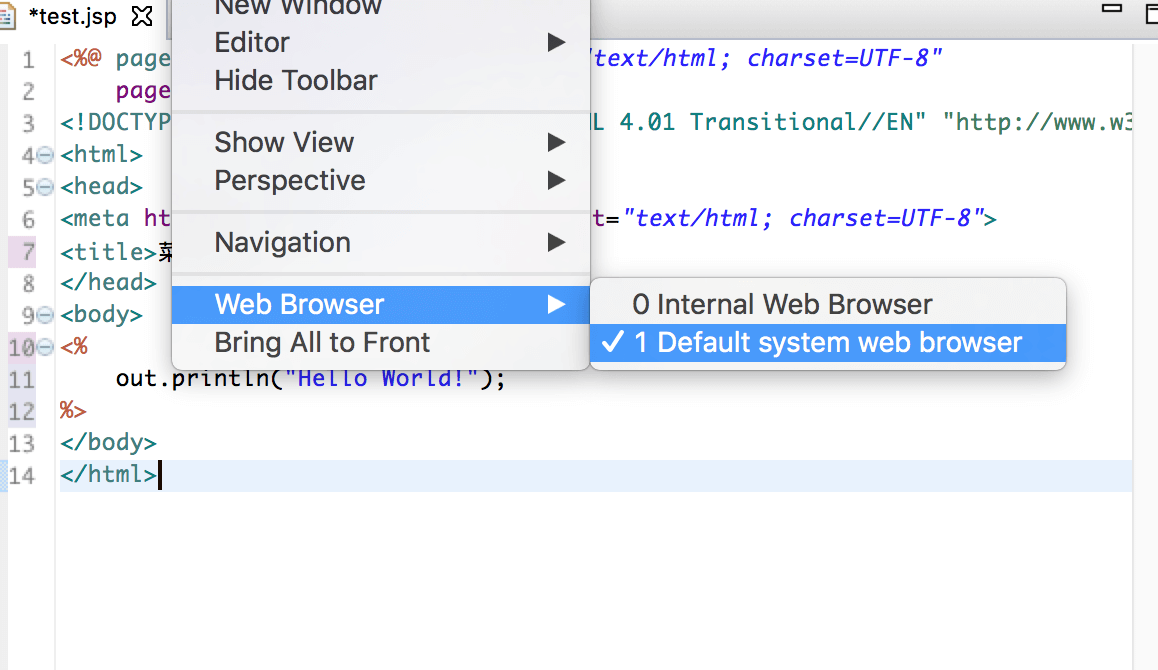
接着我们运行该项目:
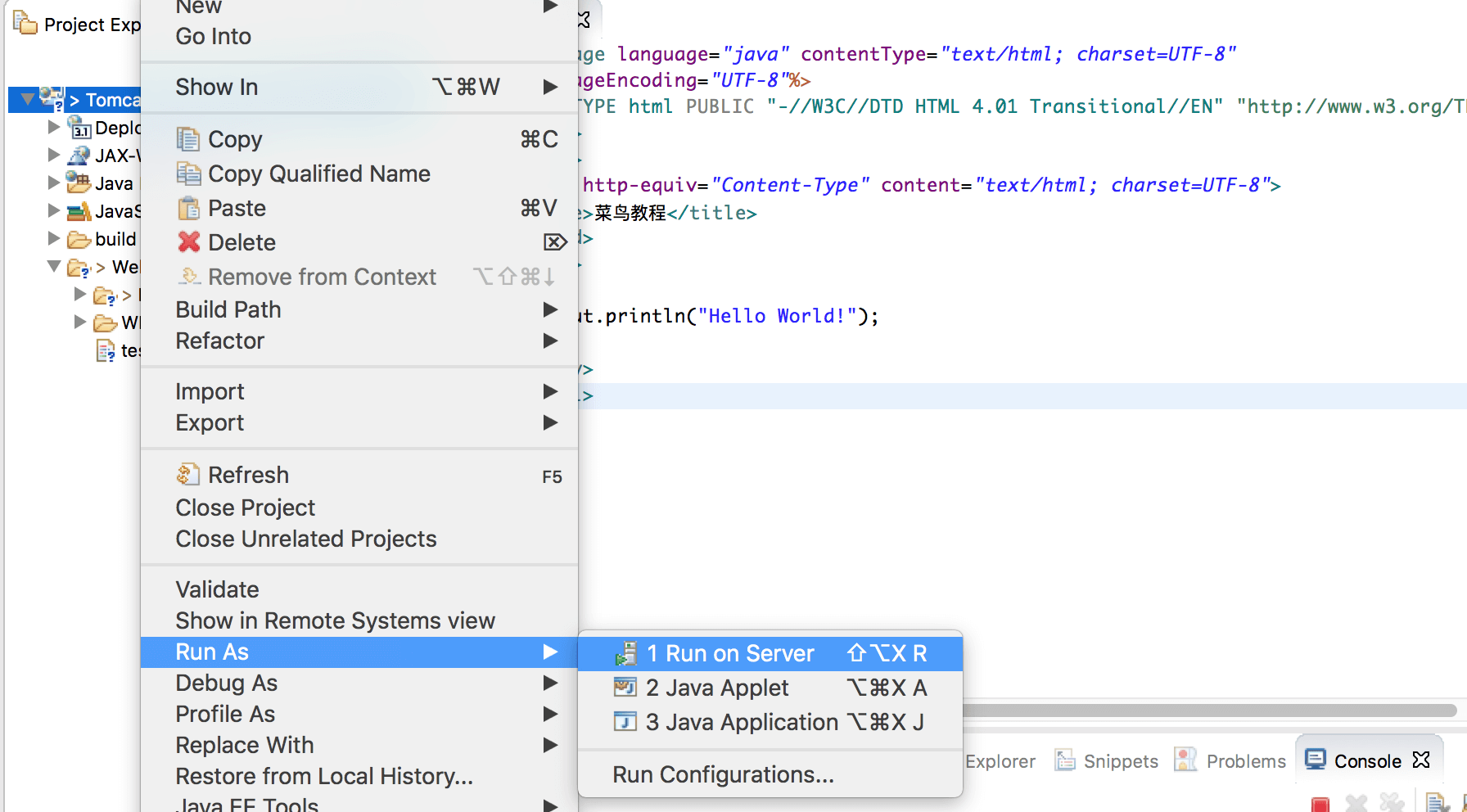
运行时,弹出如下错误:(如果没有此错误,请忽略)

原因是,我们之前点击了Tomcat安装包中的startup.bat,这样一来就手动打开了Tomcat服务器,这明显是多余的,因为程序运行时,eclipse会自动开启Tomcat服务器。所以我们先手动关掉tomcat软件,再次运行程序,就行了。控制台信息如下:

浏览器访问 http://localhost:8080/TomcatTest/test.jsp, 即可输出正常结果:

Servlet 实例创建
我们也可以使用以上环境创建 Servlet 文件,选择 "File-->New-->Servlet":
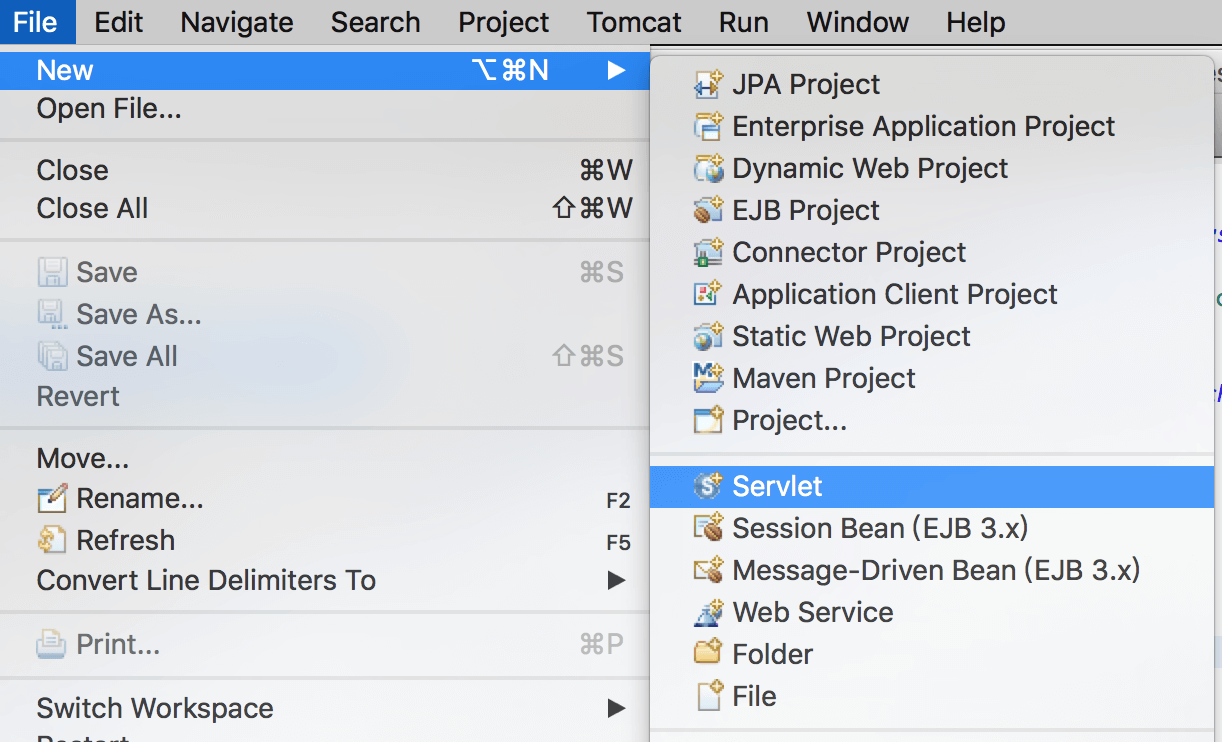
位于 TomcatTest项目的 /TomcatTest/src 目录下创建 "HelloServlet" 类,包为 "com.runoob.test":
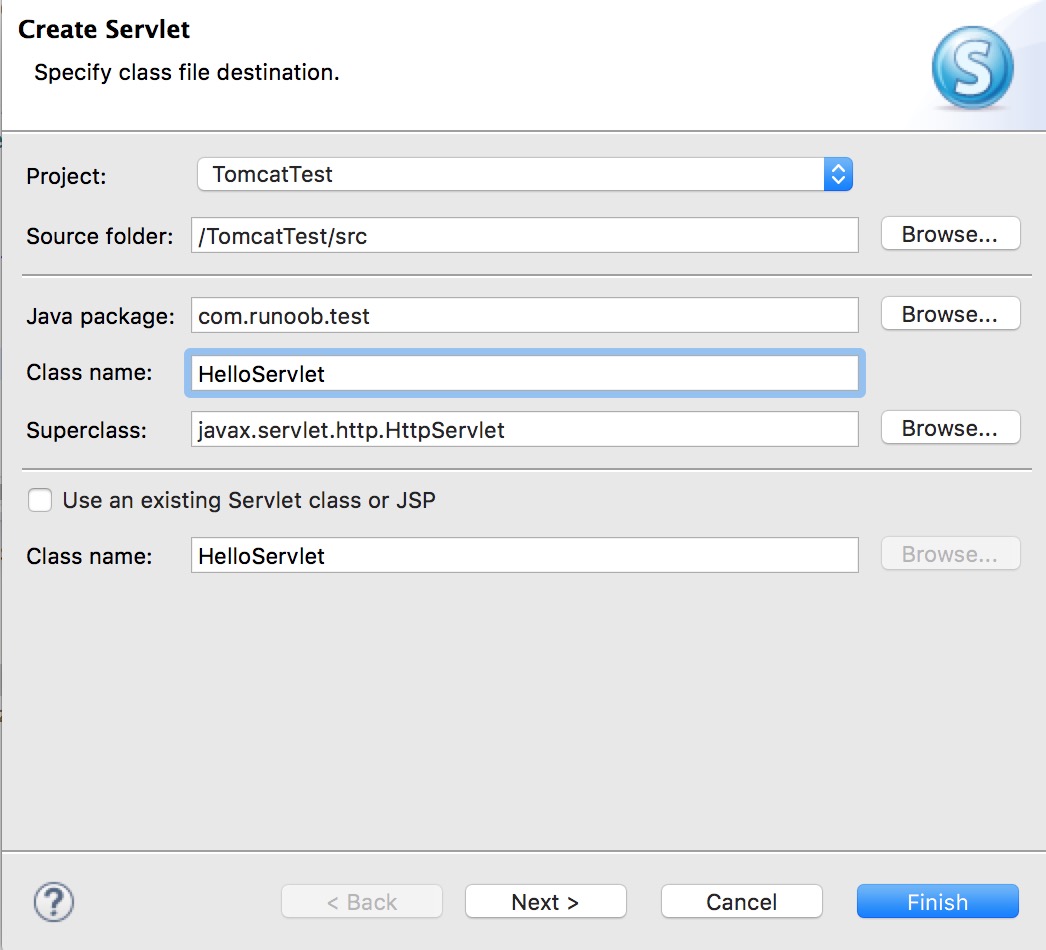
HelloServlet.java 代码如下所示:
package com.runoob.test;

import java.io.IOException;

import javax.servlet.ServletException;

import javax.servlet.annotation.WebServlet;

import javax.servlet.http.HttpServlet;

import javax.servlet.http.HttpServletRequest;

import javax.servlet.http.HttpServletResponse;

/**

 * Servlet implementation class HelloServlet

 */

@WebServlet("/HelloServlet")

public class HelloServlet extends HttpServlet {

	private static final long serialVersionUID = 1L;

    /**

     * @see HttpServlet#HttpServlet()

     */

    public HelloServlet() {

        super();

        // TODO Auto-generated constructor stub

    }

	/**

	 * @see HttpServlet#doGet(HttpServletRequest request, HttpServletResponse response)

	 */

	protected void doGet(HttpServletRequest request, HttpServletResponse response) throws ServletException, IOException {

		// 使用 GBK 设置中文正常显示

		response.setCharacterEncoding("GBK");

		response.getWriter().write("菜鸟教程:http://www.runoob.com");

	}

	/**

	 * @see HttpServlet#doPost(HttpServletRequest request, HttpServletResponse response)

	 */

	protected void doPost(HttpServletRequest request, HttpServletResponse response) throws ServletException, IOException {

		// TODO Auto-generated method stub

		doGet(request, response);

	}

}
创建 /TomcatTest/WebContent/WEB-INF/web.xml 文件(如果没有),代码如下所示:
<?xml version="1.0" encoding="UTF-8"?>

<web-app version="2.5"

    xmlns="http://java.sun.com/xml/ns/javaee"

    xmlns:xsi="http://www.w3.org/2001/XMLSchema-instance"

    xsi:schemaLocation="http://java.sun.com/xml/ns/javaee

    http://java.sun.com/xml/ns/javaee/web-app_2_5.xsd">

  <servlet>

     <!-- 类名 -->

    <servlet-name>HelloServlet</servlet-name>

    <!-- 所在的包 -->

    <servlet-class>com.runoob.test.HelloServlet</servlet-class>

  </servlet>

  <servlet-mapping>

    <servlet-name>HelloServlet</servlet-name>

    <!-- 访问的网址 -->

    <url-pattern>/TomcatTest/HelloServlet</url-pattern>

    </servlet-mapping>

</web-app>
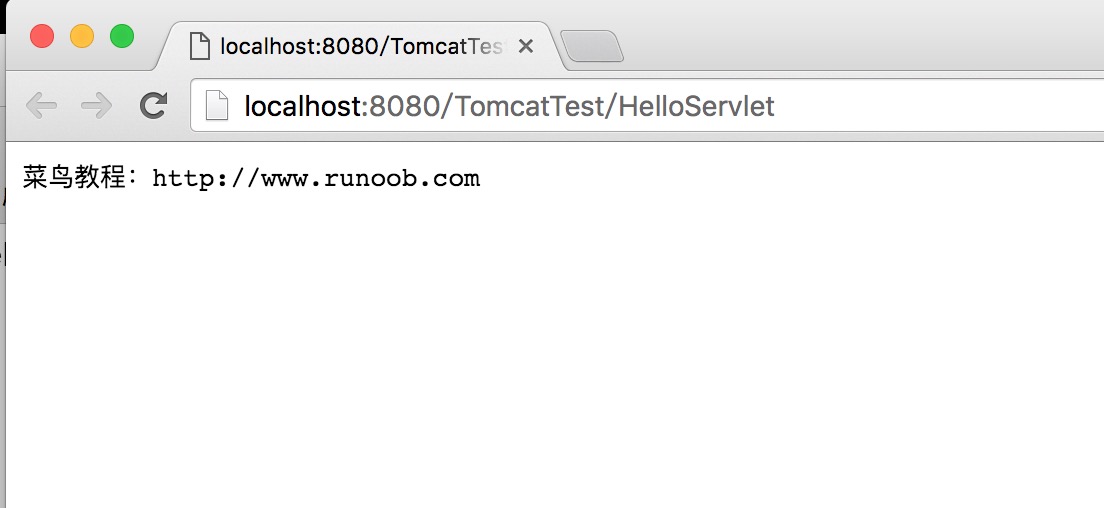
接着重启 Tomcat,浏览器访问 http://localhost:8080/TomcatTest/HelloServlet:
参考文章:http://www.cnblogs.com/smyhvae/p/4046862.html
Eclipse JSP/Servlet 环境搭建的更多相关文章
- JSP-Runood:Eclipse JSP/Servlet 环境搭建
ylbtech-JSP-Runood:Eclipse JSP/Servlet 环境搭建 1.返回顶部 1. Eclipse JSP/Servlet 环境搭建 本文假定你已安装了 JDK 环境,如未安装 ...
- ECLIPSE JSP TOMCAT 环境搭建
ECLIPSE JSP TOMCAT 环境搭建(完整) 要学习一门语言,首先要做的就是搭建环境,然后能写一个小的Demo(类似Helloworld),不仅可以建立信心,而且还可以为之后的学习搭建一个验 ...
- java: Eclipse jsp tomcat 环境搭建(完整)
] 欢迎您! 要学习一门语言,首先要做的就是搭建环境,然后能写一个小的Demo(类似Helloworld),不仅可以建立信心,而且还可以为之后的学习搭建一个验证平台,事半功倍. net领域的vs,号称 ...
- Eclipse JSP +Tomcat 环境搭建 错误记录
环境搭建请参考原文:https://www.cnblogs.com/james-lee/p/5964238.html 错误1:运行时,弹出如下错误:(如果没有此错误,请忽略) 原因是,我们之前点击了T ...
- jsp/servlet环境搭建
手动配置servlet开发环境: 1. eclipse.tomcat.jdk下载安装: 2. eclipse新建项目,项目依赖tomcat的jar包(包含tomcat和servlet相关jar包)以及 ...
- JSP-Runoob:JSP开发环境搭建
ylbtech-JSP-Runoob:JSP开发环境搭建 1.返回顶部 1. JSP 开发环境搭建 JSP开发环境是您用来开发.测试和运行JSP程序的地方. 本节将会带您搭建JSP开发环境,具体包括以 ...
- 雷林鹏分享:JSP 开发环境搭建
JSP 开发环境搭建 JSP开发环境是您用来开发.测试和运行JSP程序的地方. 本节将会带您搭建JSP开发环境,具体包括以下几个步骤. 配置Java开发工具(JDK) 这一步涉及Java SDK的下载 ...
- JSP 开发环境搭建
JSP 开发环境搭建 JSP开发环境是您用来开发.测试和运行JSP程序的地方. 本节将会带您搭建JSP开发环境,具体包括以下几个步骤. 配置Java开发工具(JDK) 这一步涉及Java SDK的下载 ...
- IntelliJ IDEA安装及jsp开发环境搭建
一.前言 现在.net国内市场不怎么好,公司整个.net组技术转型,就个人来说还是更喜欢.net,毕竟不是什么公司都像微软一样财大气粗开发出VS这样的宇宙级IDE供开发者使用,双击sln即可打开项目, ...
随机推荐
- 初学web开发——怎么解决无法找到路径的问题
刚刚接触web开发一个月,在接手项目时,总会出项无法找到改路径的问题, 那么,这个是什么原因造成的呢?因为我现在使用的是MVC架构,大部分的原因是在View里创建了视图,但是并未在controller ...
- bugzilla4的xmlrpc接口api调用实现分享: xmlrpc + https + cookies + httpclient +bugzilla + java实现加密通信下的xmlrpc接口调用并解决登陆保持会话功能
xmlrpc . https . cookies . httpclient.bugzilla . java实现加密通信下的xmlrpc接口调用并解决登陆保持会话功能,网上针对bugzilla的实现很 ...
- 【C++ STL编程】queue小例子
STL是标准化组件,现在已经是C++的一部分,因此不用额外安装什么. #include <queue> #include <iostream> using namespace ...
- 黑马程序员——【Java基础】——集合框架
---------- android培训.java培训.期待与您交流! ---------- 一.集合框架概述 (一)集合框架中集合类关系简化图 (二)为什么出现集合类? 面向对象语言对事物的体现都是 ...
- Spring框架学习(二)
一.依赖注入的三种注入方式 Spring框架为我们提供了三种注入方式:set注入.构造方法注入和接口注入. 1.set注入 规律:无论给什么赋值,配置文件中<property>标签的nam ...
- 2016年12月11日 php面向对象
面向对象 1.类(由众多对象中抽象出来的) 2.对象(一切皆对象,由类实例化出来的). 类: 求圆的面积 面向过程的方式 1.将圆抽象为一个类 2.实例化对象 class Qiu { var $ban ...
- poj 1363
这是一道数据结构的问题,用到了栈的知识.题目大意讲的是每一次有N辆车从A到B,但是要将车辆的顺序重新排列,可以通过中转站C来辅助排列,但是C符合先进后出的原则,这一点和栈的特性相同. 整个重新排序的过 ...
- 使用STL离散化
把原来的数组a复制一份拷贝b 用sort先把数组a排序 用unique消除a里面重复的元素 对于b中的每一个元素,用lower_bound找到它在a中的位置,也就是离散化之后的编号. 没了. #inc ...
- Servlet配置信息
@WebServlet("/HelloServlet") @WebServlet( Name=”Hello”, urlPatterns=(“/hello.view” ...
- 认识C++中的临时对象temporary object 分类: C/C++ 2015-05-11 23:20 137人阅读 评论(0) 收藏
C++中临时对象又称无名对象.临时对象主要出现在如下场景. 1.建立一个没有命名的非堆(non-heap)对象,也就是无名对象时,会产生临时对象. Integer inte= Integer(5); ...