
使用Scrcpy实现电脑控制安卓手机
很多时候我们想要在电脑上使用一些手机软件,使用模拟器当然是一种选择,但是这些模拟器要不然不免费,要不然广告多不放心。Scrcpy是一个开源免费的软件,通过abd命令实现了安卓手机投屏和控制功能,并且支持 Windows 、 Mac OS 以及 Linux 等多种平台,可以完全满足日常使用。
Scrcpy 唯一的缺点是原生只能通过命令行进行操作,对 Geeker 之外的人不太友好。如果对命令行不熟悉的话,可以使用大神开发的Scrcpy-GUI,该软件为 Scrcpy 配置了GUI界面,且同样是开源的,有兴趣的可查看官网和异次元上Scrcpy使用教程。
以下简要介绍 Scrcpy 本体在 Windows 平台上的使用。
Scrcpy 简要介绍和软件下载
Scrcpy 可以将安卓手机的画面投屏到电脑桌面显示上并进行操控。简单地说,就是可以实现在电脑上控制手机。它支持鼠标控制、电脑键盘输入、电脑剪切板复制粘贴、拖放文件传输到手机、以及拖放 APK 文件进行安装等功能。
使用 Scrcpy 无需 ROOT 手机,也不需在手机上安装 APP,只需要启用“adb 调试”即可。连接电脑的方式可选 USB 数据线连接或者 ADB 无线 WiFi 连接。
软件下载可以直接前往 Github 下载最新版本的安装包,当前最新版本为v1.16,点击右侧可以直接下载 Windows 系统64位安装包。
Scrcpy USB 连接教程
准备工作
开始之前需要先做好准备工作,包括:
- 使用数据线连接电脑,并确保电脑上存在手机对应驱动
- 在手机端系统设置中开启 「开发者选项」以及「USB调试」。具体方法可以自行百度。
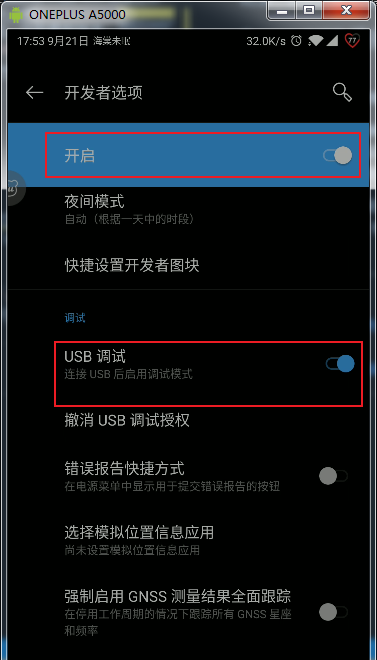
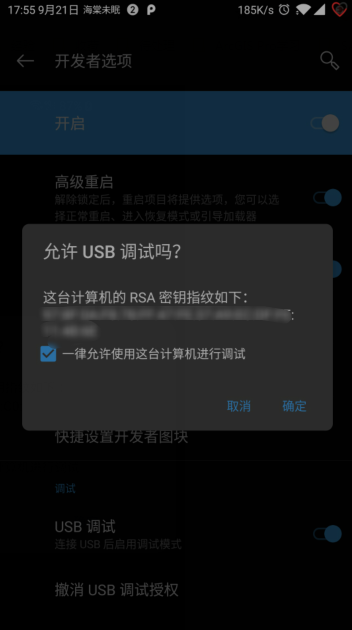
准备工作完成后,解压下载好的安装包,双击运行 scrcpy.exe 即可启动软件。首次连接时,手机上会提示是否允许对设备进行调试,点击「确认」按钮同意即可。
Scrcpy 默认会弹出 cmd 窗口用于显示相关信息,如果使用时不想显示该窗口,可以直接运行 scrcpy-noconsole.exe 。
Scrcpy 无线连接
Scrcpy 使用 adb 与 Android 设备通讯,而 adb 本身是支持无线连接的,因此 Scrcpy 也支持无线使用(前提是需要保证手机和电脑处于同一局域网),使用流程如下:
- 查询手机当前IP地址(在手机中点击「设置-关于手机-状态信息」,IP地址处即可查看手机 IP v4 地址)。
- 使用数据线连接手机和电脑
- 启用 adb TCP/IP 连接。在电脑上打开命令行工具,
cd至 Scrcpy 所在文件夹后,执行adb tcpip 5555命令,监听5555端口的命令。成功提示 "restarting in TCP mode port 5555",如果手机没有和PC连接,直接使用以上命令会提示 "error:device not found" - 断开数据线连接
- 通过 WiFi 进行连接,执行命令:
adb connect 设备IP地址:5555(端口号5555可以省略),如果成功将提示 "成功提示:connected to IP地址:5555"
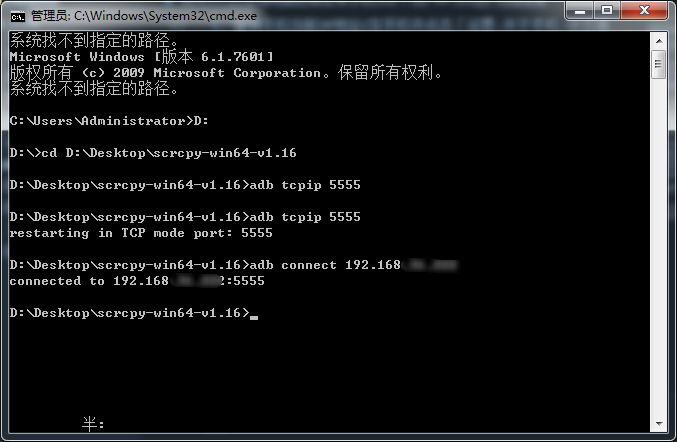
- 重新运行
scrcpy.exe或scrcpy-noconsole.exe应用程序即可
注:
- 如果 WiFi 较慢,可以调整码率来提高反应速度,使用语句
scrcpy -b 3M -m 800,意思是限制 3 Mbps,画面分辨率限制 800,数值可以随意调整。 - 如需切换回 USB 模式,执行
adb usb。 - 在上述操作中,需要先
cd到 Scrcpy 所在目录才能使用adb命令进行操作。默认的adb命令指向C:Android\adb.exe,如果想直接使用adb命令进行操作,可以考虑将 Scrcpy 文件夹内所有文件全部复制到C:Android目录下。 - 以上操作仍然需要先使用数据线连接手机设置监听端口后才能进行无线连接,如果想实现全程无线连接需要手机已ROOT,具体方法可参考ADB——连接手机的三种方式。
Scrcpy 操作与快捷键
| 操作 | 快捷键 | 对应按键 |
|---|---|---|
| 设备 HOME 键 | Ctrl + H | 鼠标中键 |
| 设备 BACK 键 | Ctrl + B | 鼠标右键 |
| 点亮手机屏幕 | 鼠标右键 | |
| 切换全屏模式 | Ctrl + F | |
| 将窗口调整为1:1(完美像素) | Ctrl + G | |
| 调整窗口大小以删除黑色边框 | Ctrl + X | 双击黑色背景 |
| 设备 任务管理 键 (切换APP) | Ctrl+S | |
| 设备 菜单 键 | Ctrl + M | |
| 设备音量+键 | Ctrl + ↑ | |
| 设备音量-键 | Ctrl + ↓ | |
| 设备电源键 | Ctrl + P | |
| 复制内容到设备 | Ctrl + V | |
| 启用/禁用 FPS 计数器(stdout) | Ctrl + I | |
| 安装APK | 将 apk 文件拖入投屏 | |
| 传输文件到设备 | 将文件拖入投屏(非apk) |
除了上面所述,Scrcpy 的其他功能,如录屏、参数设置 、Mac OS 连接等,请参考Scrcpy - 开源免费在电脑显示手机画面并控制手机的工具 (投屏/录屏/免Root)。
本文参考:
- Scrcpy - 开源免费在电脑显示手机画面并控制手机的工具 (投屏/录屏/免Root)
- Scrcpy-GUI 电脑控制安卓手机的工具神器!终于有了更直观好用的界面啦
- 利用adb查看手机设备ip和连接手机的两种方式
- ADB——连接手机的三种方式
使用Scrcpy实现电脑控制安卓手机的更多相关文章
- Scrcpy用电脑控制Android手机(支持Windows/macOS/Linux)
一.scrcpy简介 注意:拼写是scrcpy,非Python爬虫框架Scrapy. scrcpy可以通过adb调试的方式来将手机屏幕投到电脑上,并可以通过电脑控制您的Android设备.它可以通过U ...
- XP系统电脑带安卓手机上网教程(无需adhoc补丁)
XP系统电脑带安卓手机上网教程(无需adhoc补丁) WIN7系统可以虚拟wifi热点,安卓手机连上这个热点就能上网.XP系统虚拟出来的wifi热点是adhoc形式的,原生的安卓系统并不支持adhoc ...
- python3 控制安卓手机的飞行模式遇到的问题汇总
一.首先调通电脑对手机能落实 adb shell命令 验证通过标准:控制wifi开关的命令,能让wifi功能开启和关闭 (adb shell svc wifi enable 和 adb she ...
- PC端轻松控制Android手机,PC Control Andoroid,PC控制安卓手机
记录此次经历的目的是帮助需要的人或下次使用时少走弯路,我为此试用了不少工具及方法,因为追求免费,像"Weak Control:在PC上控制你的Android手机"还要收费的我就不弄 ...
- mac电脑链接安卓手机的方法
https://blog.csdn.net/liubin9043/article/details/78928253/ 我用了个爱莫 不错 http://web.airmore.com
- Vysor:在电脑里控制你的安卓手机
Vysor是一款可以使用电脑操作安卓手机的谷歌浏览器插件,在chrome中安装了Vysor插件以后,用户就可以使用电脑打开手机的屏幕,在手机的屏幕界面中,用户不仅可以观看,甚至可以使用电脑直接操作手机 ...
- HBuild 连接安卓手机
设备:一部电脑.一部安卓手机.一条数据线 1. 数据线连接电脑和安卓手机: 2. 安卓手机--> 设置 -- > 开发者选项 --> 点进去,找到USB调试并且打开,例: ...
- 在电脑上操作手机屏幕scrcpy工具就搞定了
手机安卓版本:10 电脑:win64 使用步骤 电脑步骤 下载scrcpy scrcpy 是免费开源的投屏软件,支持将安卓手机屏幕投放在 Windows.macOS.GNU/Linux 上,并可直接借 ...
- 苹果如何控制android手机,安卓手机怎么控制苹果?
小编经常通过手机远程控制别人手机,帮助他人解决一些电脑问题,另外还经常需要通过远程电脑控制服务器,管理脚本之家的服务器等等,可能这些对大家都没有什么诱惑,今天笔者为大家带来一个非常有趣的手机控制电脑的 ...
随机推荐
- Hive中的用户自定义函数
1.1 关于自定义函数 1)Hive 自带了一些函数,比如:max/min等,但是数量有限,自己可以通过自定义UDF来方便的扩展. 2)当Hive提供的内置函数无法满足你的业务处理需要时,此时就可以考 ...
- 小程序5:FTP程序
目录 1.FTP程序所需要的知识点 2.FTP程序具体实现过程 2.1 FTP程序之注册功能 2.2 FTP程序之登录功能 2.3 FTP程序之下载功能 3.FTP程序源代码 FTP程序所需要的知识点 ...
- Arduboy基本用法(一)
Arduboy基本用法(一) 一.第一个Arduboy程序 在arduino中新建项目 示例代码 #include<Arduboy.h> Arduboy arduboy; void set ...
- Ajax、XMLHttpRequest、JSONP的区别
来自2020年搜狗的笔试题,第一题就不会
- 机器学习 | 深入SVM原理及模型推导(一)
本文始发于个人公众号:TechFlow,原创不易,求个关注 今天是机器学习专题的第32篇文章,我们来聊聊SVM. SVM模型大家可能非常熟悉,可能都知道它是面试的常客,经常被问到.它最早诞生于上世纪六 ...
- 深入浅出 Java JDK 安装目录及其子目录含义 10分钟详解 - 精简归纳
Java JDK 安装目录及其子目录含义 10分钟详解 - 精简归纳 JERRY_Z. ~ 2020 / 8 / 30 转载请注明出处!️ 目录 Java JDK 安装目录及其子目录含义 10分钟详解 ...
- vagrant安装的坑
关于VAGRANT安装过程的坑 标签: 虚拟化 闲来无聊 试试vagrant虚拟化技术 安装过程中坑太多了 所以记录下方便以后 注意: 执行 vagrant up 命令报错 如下 PS F ...
- 要不是真的喜欢学技术,谁会来用Python爬小姐姐啊
养成习惯,先赞后看!!!不用于任何商业价值,只是自己娱乐.否则 爬虫爬的好,牢饭吃到饱.这是我们这次爬取的网址:https://www.vmgirls.com/ 很多人学习python,不知道从何学起 ...
- Android开发工程师面试题之handler详解。android程序员,android开发面试资料,详解
Message:消息:其中包含了消息ID,消息对象以及处理的数据等,由MessageQueue统一列队,终由Handler处理 Handler:处理者:负责Message发送消息及处理.Handler ...
- Nginx 前端项目配置 包含二级目录和接口代理
Nginx是目前用的比较多的一个前端服务器 其优点是配置简单修改一下server就能用 并发性能比较好,具体怎么好就看这个吧 开撸 1.找到nginx (liunx系统,已安装) whereis ng ...