
VSTO学习笔记(四)从SharePoint 2010中下载文件
原文:VSTO学习笔记(四)从SharePoint 2010中下载文件
上一次我们开发了一个简单的64位COM加载项,虽然功能很简单,但是包括了开发一个64位COM加载项的大部分过程。本次我们来给COM加载项添加一些功能:从SharePoint 2010的文档库中下载一个Excel文档到本地。
本系列所有示例代码均在 Visual Studio 2010 Ultimate RC + Office 2010 Professional Plus Beta x64 上测试通过。
1、首先创建一个Shared AddIn项目(具体细节请参阅上一篇文章):

2、添加引用:
Microsoft.SharePoint
System.Windows.Forms
System.Drawing
System.DirectoryServices
3、在Connect类中创建Application和COMAddIn的实例:
 代码
代码
/// The object for implementing an Add-in.
/// </summary>
/// <seealso class='IDTExtensibility2' />
[GuidAttribute("6D3788F4-9529-429E-BA5D-09695F85687A"), ProgId("SimpleExcelServicesDemo.Connect")]
public class Connect : Object, Extensibility.IDTExtensibility2
{
private Microsoft.Office.Interop.Excel.Application app;
private Microsoft.Office.Core.COMAddIn addIn;
3、在OnConnection事件里初始化:
代码
{
this.app = application as Microsoft.Office.Interop.Excel.Application;
this.addIn = addInInst as Microsoft.Office.Core.COMAddIn;
}
4、在OnStartupComplete事件中设置一个按钮,关联事件处理逻辑:
代码
simpleButton下载数据.Caption = "下载数据";
simpleButton下载数据.Style = MsoButtonStyle.msoButtonCaption;
}
// Make sure the button is visible
simpleButton下载数据.Visible = true;
simpleButton下载数据.Click += new _CommandBarButtonEvents_ClickEventHandler(btnDownload_Click);
standardBar下载数据 = null;
commandBars = null;
}
5、做一个域用户验证,当用户输入了合法的与用户名和密码后,才允许下载。这里添加了一个WindowsForm到项目中:
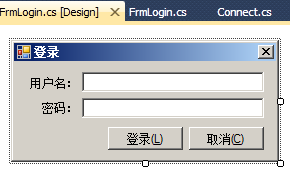
6、域用户验证逻辑,我本机是一台域控制器BROOKS.COM,使用的静态IP: 192.168.1.100,【LDAP://192.168.1.100/DC=BROOKS,DC=com】是LDAP的路径语法:
代码
{
if (this.txt用户名.Text.Trim() == string.Empty)
{
MessageBox.Show("用户名不能为空!");
this.txt用户名.Focus();
return true;
}
if (this.txt密码.Text.Trim() == string.Empty)
{
MessageBox.Show("密码不能为空!");
this.txt密码.Focus();
return true;
}
if (this.fn域用户验证(@"LDAP://192.168.1.100/DC=BROOKS,DC=com", this.txt用户名.Text.Trim(), this.txt密码.Text.Trim()))
{
MessageBox.Show("您输入的用户名或密码错误,请重新输入!");
this.txt密码.Clear();
this.txt密码.Focus();
return true;
}
return false;
}
private bool fn域用户验证(string path, string username, string pwd)
{
try
{
DirectoryEntry entry = new DirectoryEntry(path, username, pwd);
DirectorySearcher search = new DirectorySearcher(entry);
search.Filter = "(SAMAccountName=" + username + ")";
SearchResult result = search.FindOne();
if (null == result)
{
return true;
}
else
{
return false;
}
}
catch
{
return true;
}
}
7、使用Windows Server 2008 R2的AD管理器创建一个域用户:test

8、在Connect中编写下载文件逻辑:
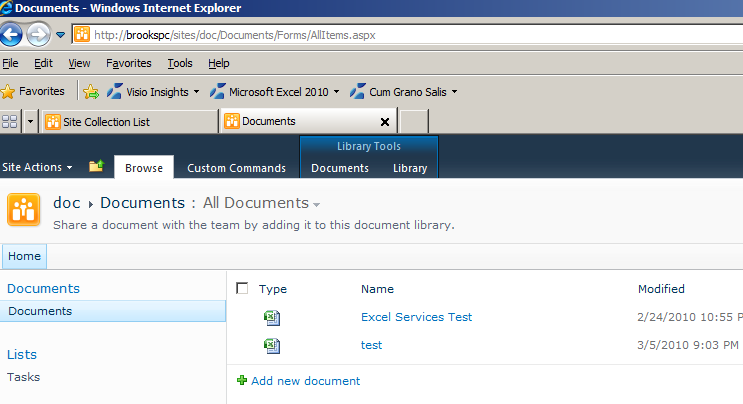
SharePoint 2010 网站是:http://brookspc/sites/doc,我们要下载的就是其Document库中的Excel Services Test.xlsx。
代码
fs.Flush();
fs.Close();
}
}
9、按钮事件处理逻辑:
代码
{
FrmLogin login = new FrmLogin();
if (login.ShowDialog() == System.Windows.Forms.DialogResult.OK)
{
this.fn下载文件();
}
}
10、编译一下,安装生成的setup.exe:

11、打开Excel,点击【下载数据】:
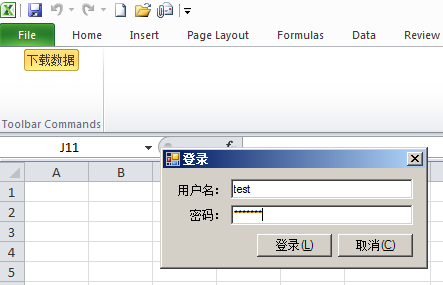
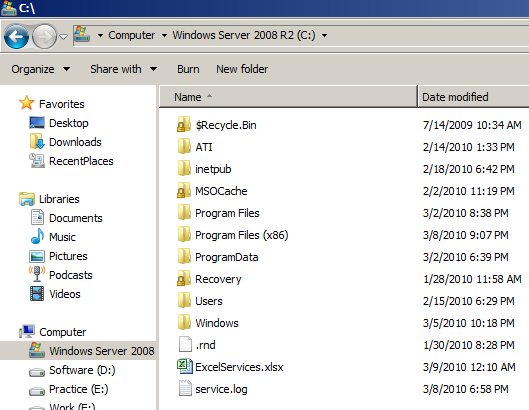
12、输入域用户名、密码后,点击【登录】,即把SharePoint中的文件下载到了本地,默认在C盘:
小结:
本次只是添加了一些功能,和SharePoint 2010进行了交互,下载了一个文档,其中用到了域用户的验证。后续篇章会继续将VSTO与其他技术进行整合,构建一个完善的解决方案。
VSTO学习笔记(四)从SharePoint 2010中下载文件的更多相关文章
- VSTO学习笔记(三) 开发Office 2010 64位COM加载项
原文:VSTO学习笔记(三) 开发Office 2010 64位COM加载项 一.加载项简介 Office提供了多种用于扩展Office应用程序功能的模式,常见的有: 1.Office 自动化程序(A ...
- Typescript 学习笔记四:回忆ES5 中的类
中文网:https://www.tslang.cn/ 官网:http://www.typescriptlang.org/ 目录: Typescript 学习笔记一:介绍.安装.编译 Typescrip ...
- Web 在线文件管理器学习笔记与总结(9)下载文件
① 普通形式的文件可以使用超链接形式下载 <a href = '下载文件名'>点击下载</a> ② 如果下载图片.html 等类型的文件,使用header() 函数发送网页头信 ...
- VSTO 学习笔记(十)Office 2010 Ribbon开发
原文:VSTO 学习笔记(十)Office 2010 Ribbon开发 微软的Office系列办公套件从Office 2007开始首次引入了Ribbon导航菜单模式,其将一系列相关的功能集成在一个个R ...
- 【VS开发】VSTO 学习笔记(十)Office 2010 Ribbon开发
微软的Office系列办公套件从Office 2007开始首次引入了Ribbon导航菜单模式,其将一系列相关的功能集成在一个个Ribbon中,便于集中管理.操作.这种Ribbon是高度可定制的,用户可 ...
- VSTO学习笔记(八)向 Word 2010 中写入表结构
原文:VSTO学习笔记(八)向 Word 2010 中写入表结构 前几天公司在做CMMI 3级认证,需要提交一系列的Word文档,其中有一种文档要求添加公司几个系统的数据库中的表结构.我临时接到了这项 ...
- VSTO 学习笔记(六)在 Excel 2010中使用RDLC报表
原文:VSTO 学习笔记(六)在 Excel 2010中使用RDLC报表 Excel具有强大的图表显示.分析功能,这点毋庸置疑,但是如果将常规MIS系统中的数据以报表的形式在Excel中显示,却并不那 ...
- VSTO学习笔记(十四)Excel数据透视表与PowerPivot
原文:VSTO学习笔记(十四)Excel数据透视表与PowerPivot 近期公司内部在做一种通用查询报表,方便人力资源分析.统计数据.由于之前公司系统中有一个类似的查询使用Excel数据透视表完成的 ...
- VSTO 学习笔记(十一)开发Excel 2010 64位自定义公式
原文:VSTO 学习笔记(十一)开发Excel 2010 64位自定义公式 Excel包含很多公式,如数学.日期.文本.逻辑等公式,非常方便,可以灵活快捷的对数据进行处理,达到我们想要的效果.Exce ...
随机推荐
- skip32
在某些应用场景下,需要对数字进行加密,skip32无疑是一种很实用的算法,网上有python的源码(https://bitbucket.org/anuraguniyal/skip32.py/src/4 ...
- spark中各种连接操作以及有用方法
val a = sc.parallelize(Array(("123",4.0),("456",9.0),("789",9.0)) val ...
- 自定义navigationBar的高度
原来看过一些解决办法,都不太好,最近解决自定义 tab bar的高度的问题,从中受到启发,找到下面的解决办法. 个人觉得和网上找到的其它方法比还是很简洁的. 关键是要调整navBarTransitio ...
- springMVC框架搭建
springMVC和struts一样为MVC框架,但是springMVC与spring做到无缝连接. 在搭建SpringMVC时可以在官网上下载最新的jar包. http://www.springso ...
- Streaming编程实例(c,c++,python等)
1.概述 Hadoop Streaming是Hadoop提供的一个编程工具,它允许用户使用任何可执行文件或者脚本文件作为Mapper和Reducer,例如: 采用shell脚本语言中的一些命令作为ma ...
- QQ邮箱中转站文件即将过期时如何转存到微云
今天QQ邮箱提示我的中转站有个文件即将过期,然后我看看了那个文件然后我想永久保存这个文件,腾讯有个微云网盘(好像有10T),想知道能不能保存到微云已变永久保存 结果发现在文件中转站这个界面竟然没有续期 ...
- 内省(一)之Introspector、BeanInfo、PropertyDescriptor
内省(Introspector)是专门用来操作JavaBean属性的.不是所有的字段(Field)都能被称之为属性,只有某些字段具有getXXX或setXXX方法的才能称之为属性,当然要称为是一个Be ...
- 14.9.4 COMPACT and REDUNDANT Row Formats
14.9.4 COMPACT and REDUNDANT Row Formats InnoDB 早期的版本 使用一种未命名的文件格式(现在称为Antelope(羚羊)) 对于数据库文件 在这种文件格式 ...
- WinSock - 建立有连接的通信
1.建立服务端(发送端) (1)声明成员变量 public: CSocket m_sockSend; (2)每隔一秒钟发送一次数据 2.建立客户端(接收端) (1)声明成员变量 public: CSo ...
- Mac下添加java环境变量
2015年4月22号更新: 发现一个坑:最近发现有同事按照本文方式配置jdk环境变量一直不成功,后来发现他是使用了“Oh-My-Zsh”,配置文件的路径不是/etc/profile或~/.bash_p ...