
appium 基础:常用api接口(2)
一、获取手机分辨率
size=driver.get_window_size()#获取手机屏幕大小,分辨率

print(size)#{'width': 720, 'height': 1280}
得到的是一个字典,从而获取到手机的宽和高
height=size.get('height')

width=size.get('width')
二、滑屏和拖拽
通过坐标实现划屏操作。那么首先我们要设置起始坐标的x,y和终点坐标的x,y。然后通过swipe方法实现划屏
s_x=width*0.5#0.5相当于宽度的一半,此处采用了百分比的方式

s_y=height*0.8

e_x=width*0.5

e_y=height*0.2

driver.swipe(s_x,s_y,e_x,e_y,500)#滑动
拖拽
# 拖拽

# elementObj1源元素,elementObj2目标元素

# 通过long_press实现

driver.drag_and_drop(elementObj1, elementObj2)
触控
# 多点触控 模拟手指点击

# tap模拟按住坐标多少秒,[(x,y)] 多个坐标则写多个元祖。参数2为按住多少秒。ms(毫秒)为单位

driver.tap([(x, y)], 5000)
三、操作app

# 返回是否安装了对应包名的App True 或者 False

driver.is_app_installed('com.syqy.wecash')

# 关闭初始化信息中的App

driver.close_app()

# 启动初始化信息中的App

driver.launch_app()

# 安装app 参数为软件的绝对路径

driver.install_app(r'C:\Users\bjhouyafan\Desktop\tester\appUi\wecash.apk')

# 卸载app 参数接收appPackageName

driver.remove_app('com.syqy.wecash')
driver.hide_keyboard()#收起键盘
driver.background_app(5)#应用置于后台2s
driver.shake()#摇晃(Shake) 模拟设备摇晃
start_activity:
1、启动app
我们在运行程序时,默认有配置app信息,在程序运行时,默认启动已配置好的app。那么此时如果我们想要开启其他的app,就可以用这个方法
#配置的手机信息中,启动的是qq,这里close_app后,关闭app,然后再start_activity启动别的app=>设置

driver.close_app()

driver.start_activity('com.android.settings','.Settings')
2、通过页面入口,直接打开页面,略过前面的步骤
比如qq,默认是启动页面--登录/注册---登录页或者注册页。我们可以用这个方法,使得不用经过登录/注册页,直接启动注册页。
步骤:
1、先进入到登录/注册页面,点击注册进入注册页面后
2、获取当前页面的activity
driver.current_activity 这个就是注册页面的入口
3、用start_activity方法,直接启动该页
driver.start_activity('com.tencent.mobileqq','.activity.RegisterPhoneNumActivity')#包名,指定页面的入口
四、清缓存
driver.reset()#清缓存
相当于手机配置信息中的
desc["noReset"] = "False"#表示需要初始化手机信息
desc["noReset"] = "True"#不初始化手机app信息(类似不清楚缓存)
五、NATIVE_APP 与 WEBVIEW 上下文操作
手机app有原生app和混合app两种。混合App就是HTML5 App,混合App通常由两部分组成,HTML5云网站+App应用客户端
如果手机app中嵌套了h5页面,我们就不能够直接操作h5,需要先进行切换。见到标签中显示webview,就说明时h5页
# 返回当前session中的app类型

driver.current_context

# 获取app所有的类型

# 有WEBVIEW的则以list的形式展示两个

res=driver.contexts

# app类型切换 参数接收app类型

# appium对selenium的switch_to的扩展

# 增加了MobileSwitchTo,继承了selenium的switch_to

driver.switch_to.context(res[1])
默认进入app,指针在原生app NATIVE_APP上。如果此时想要进入webview中操作元素,就要先进性切换
#比如我们模拟器中的浏览器,进入后,输入某个网址打开网页。此时当前页面就既有原生,也有h5.网页的地址栏时原生的。网页的正文肯定时h5的

print(driver.contexts)#返回当前手机app类型,应该会有2个,一个原生的,一个webview的:  ['NATIVE_APP', 'WEBVIEW_com.android.browser']

driver.switch_to.context(driver.contexts[1])#从原生切换到webview
六、键盘keycode
# 隐藏键盘

driver.hide_keyboard()

# 发送按键码,仅按一下,与press_keycode相同

# 可接收str或int的code码

driver.keyevent(3)

# 发送按键码,仅按一下,可接收str或int的code码

driver.press_keycode(24)

# 发送一个长按的按键码,接收参数必须是int的code码

driver.long_press_keycode(25)
键盘对应的keycode可百度查询。比如enter回车键对应的码就是66.如果想要操作回车,可直接写driver.press_keycode(66)就代表按下了回车
| CODE_ENTER | 回车键 | 66 |
| KEYCODE_ESCAPE | ESC键 | 111 |
| KEYCODE_DPAD_CENTER | 导航键 确定键 | 23 |
| KEYCODE_DPAD_UP | 导航键 向上 | 19 |
| KEYCODE_DPAD_DOWN | 导航键 向下 | 20 |
| KEYCODE_DPAD_LEFT | 导航键 向左 | 21 |
| KEYCODE_DPAD_RIGHT | 导航键 向右 | 22 |
| KEYCODE_MOVE_HOME | 光标移动到开始键 | 122 |
| KEYCODE_MOVE_END | 光标移动到末尾键 | 123 |
| KEYCODE_PAGE_UP | 向上翻页键 | 92 |
| KEYCODE_PAGE_DOWN | 向下翻页键 | 93 |
| KEYCODE_DEL | 退格键 | 67 |
| KEYCODE_FORWARD_DEL | 删除键 | 112 |
| KEYCODE_INSERT | 插入键 | 124 |
| KEYCODE_TAB | Tab键 | 61 |
| KEYCODE_NUM_LOCK | 小键盘锁 | 143 |
| KEYCODE_CAPS_LOCK | 大写锁定键 | 115 |
| KEYCODE_BREAK | Break/Pause键 | 121 |
| KEYCODE_SCROLL_LOCK | 滚动锁定键 | 116 |
| KEYCODE_ZOOM_IN | 放大键 | 168 |
| KEYCODE_ZOOM_OUT | 缩小键 | 169 |
| KEYCODE_0 | 按键'0' | 7 |
| KEYCODE_1 | 按键'1' | 8 |
| KEYCODE_2 | 按键'2' | 9 |
| KEYCODE_3 | 按键'3' | 10 |
| KEYCODE_4 | 按键'4' | 11 |
| KEYCODE_5 | 按键'5' | 12 |
| KEYCODE_6 | 按键'6' | 13 |
| KEYCODE_7 | 按键'7' | 14 |
| KEYCODE_8 | 按键'8' | 15 |
| KEYCODE_9 | 按键'9' | 16 |
| KEYCODE_A | 按键'A' | 29 |
| KEYCODE_B | 按键'B' | 30 |
| KEYCODE_C | 按键'C' | 31 |
| KEYCODE_D | 按键'D' | 32 |
| KEYCODE_E | 按键'E' | 33 |
| KEYCODE_F | 按键'F' | 34 |
| KEYCODE_G | 按键'G' | 35 |
| KEYCODE_H | 按键'H' | 36 |
| KEYCODE_I | 按键'I' | 37 |
| KEYCODE_J | 按键'J' | 38 |
| KEYCODE_K | 按键'K' | 39 |
| KEYCODE_L | 按键'L' | 40 |
| KEYCODE_M | 按键'M' | 41 |
| KEYCODE_N | 按键'N' | 42 |
| KEYCODE_O | 按键'O' | 43 |
| KEYCODE_P | 按键'P' | 44 |
| KEYCODE_Q | 按键'Q' | 45 |
| KEYCODE_R | 按键'R' | 46 |
| KEYCODE_S | 按键'S' | 47 |
| KEYCODE_T | 按键'T' | 48 |
| KEYCODE_U | 按键'U' | 49 |
| KEYCODE_V | 按键'V' | 50 |
| KEYCODE_W | 按键'W' | 51 |
| KEYCODE_X | 按键'X' | 52 |
| KEYCODE_Y | 按键'Y' | 53 |
| KEYCODE_Z | 按键'Z' | 54 |
七、错误及解决办法
1、目标及计算机拒绝
服务没有启动,需要启动服务:在cmd窗口输入appium 或者直接打开appium-desktop
2、send_keys方法错误
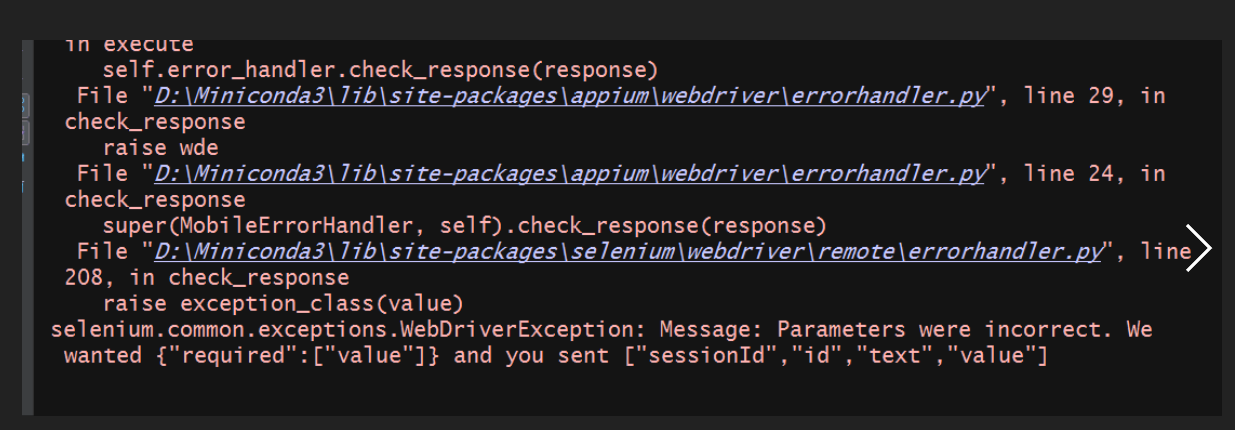
这个是send_keys方法不可用,解决办法:直接用另一个办法就行set_vallue()
3、appium与chromedriver版本不匹配
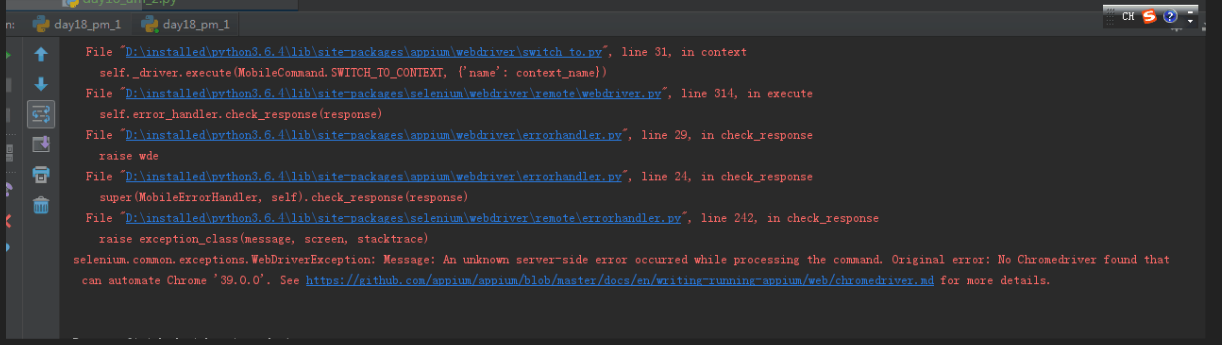
appium版本过高,降低版本即可
步骤:
1、先卸载当前版本:npm uninstall appium -g
2、安装制定低版本
npm -g install appium@1.7.0 这个命令需要FQ,如果不能行的话,可以用国内镜像,或者cnpm安装
cnpm install -g appium@1.7.0 --no-cache
appium 基础:常用api接口(2)的更多相关文章
- 常用API接口汇总
下面列举了100多个国内常用API接口,并按照 笔记.出行.词典.电商.地图.电影.即时通讯.开发者网站.快递查询.旅游.社交.视频.天气.团队协作.图片与图像处理.外卖.消息推送.音乐.云.语义识别 ...
- 常用API接口
引用 常用API接口汇总
- 转载-常用API接口签名验证参考
原文地址: http://www.cnblogs.com/hnsongbiao/p/5478645.html 写的很好,就做个笔记了.感谢作者! 项目中常用的API接口签名验证方法: 1. 给app分 ...
- 常用API接口签名验证参考
项目中常用的API接口签名验证方法: 1. 给app分配对应的key.secret2. Sign签名,调用API 时需要对请求参数进行签名验证,签名方式如下: a. 按照请求参数名称将所有请求参数按照 ...
- html5视频常用API接口
一.虽然有的属性是boolean类型,但仍旧建议按照XHTML书写(属性名=”属性值”)格式,避免出现错误 (下面加粗的属性为常用属性) 属性 值 功能描述 controls controls 是否显 ...
- Appium之常用API
Appium常用API解析 1.current_activity:获取当前页面的activity名,比如com.taobao.tao.TBMainActivity 或 com.taobao.brows ...
- appium 基础二:常用api接口
一.获取手机分辨率 size=driver.get_window_size()#获取手机屏幕大小,分辨率 print(size)#{'width': 720, 'height': 1280} 得到的是 ...
- Java 基础 常用API (Object类,String类,StringBuffer类)
Java API Java 的API(API: Application(应用) Programming(程序) Interface(接口)) Java API就是JDK中提供给我们使用的类,这些类将底 ...
- appium自动化常用API
常用函数 一.获得信息类API (1)获取当前页面的activity名,比如: (.ui.login.ViewPage) current_activity() 比如我们需要实现这个登录的功能时,主要 ...
随机推荐
- 201271050130-滕江南《面向对象程序设计(java)》第十一周学习总结
项目 内容 <面向对象程序设计(java)> https://www.cnblogs.com/nwnu-daizh/ 这个作业的要求在哪里 https://www.cnblogs.com/ ...
- python官方库安装包大全
https://www.lfd.uci.edu/~gohlke/pythonlibs/#shapely 需要什么包就 ctrl+f 搜索对应包 然后使用 pip install xxx\xxx\xxx ...
- 浅谈字符串Hash
浅谈字符串Hash 本篇随笔讲解Hash(散列表)的一个重要应用:字符串Hash. 关于Hash Hash是一种数据结构,叫做Hash表(哈希表),也叫散列表.关于Hash的实现,其实与离散化颇为类似 ...
- CF1225A Forgetting Things
CF1225A Forgetting Things 洛谷评测传送门 题目描述 Kolya is very absent-minded. Today his math teacher asked him ...
- 【BZOJ4816】[SDOI2017] 数字表格(莫比乌斯反演)
点此看题面 大致题意: 求\(\prod_{i=1}^n\prod_{j=1}^mf(gcd(i,j))\). 推式子 首先,按照套路我们枚举\(gcd\),得到: \[\prod_{d=1}^{mi ...
- ClassLoader.getSystemResourceAsStream("a.txt")获取不到资源文件
一.解决方案 换成XXX.class.getClassLoader().getResourceAsStream("a.txt")即可. 二.场景复现 src/main/resour ...
- ASP.NET Core快速入门(第2章:配置管理)- 学习笔记(转载)
原文地址:https://mp.weixin.qq.com/s?__biz=MjM5NjMzMzE2MA==&mid=2451733443&idx=2&sn=6d01721c5 ...
- k8s 二进制部署详解
环境说明: 192.168.1.101 -- master01 + etcd01 192.168.1.102 -- etcd02 192.168.1.103 -- etcd03 192.168.1.1 ...
- 快速认识springcloud微服务
这周浅显的学习了springcloud.简单聊一下微服务.所谓的微服务远远没有我想想的那么高端难以理解,简单说,就是多个服务分布在不同的服务器上,由这些服务互相配合完成某一项任务.那服务和服务之间调用 ...
- C#,File.AppendAllLines(),换行"\r\n"
string sourcePath = @"D:\GL\20160826141915999999.txt"; for (int i = 0; i < 10; i++) { G ...