
Git 配置环境及常用命令整理
一、Git教程网站
易百GitHub命令:https://www.yiibai.com/git/git_clone.html
完成Windows环境命令下Git config配置

设置好之后,路径C:\Users\用户名下面有一个.gitconfig生成的配置文件,里面存着你的相关信息。

如果想要检查你的配置,可以使用
git config --list
命令来列出所有 Git 当时能找到的配置
二、Git 中 SSH key 生成步骤
由于本地Git仓库和GitHub仓库之间的传输是通过SSH加密的,所以必须要让github仓库认证你SSH key,在此之前,必须要生成SSH key。
第1步:创建SSH Key。在windows下查看[c盘->用户->自己的用户名->.ssh]下是否有id_rsa、id_rsa.pub文件,如果没有需要手动生成。
也可以通过命令探测。
ssh -T git@github.com
若探测失败则需要进行第2步操作。
第2步:
打开git bash,在控制台中输入以下命令。
ssh-keygen -t rsa -C "youremail@example.com"
连续三个回车,输入秘钥后生成密钥,最后得到了两个文件:id_rsa和id_rsa.pub(默认存储路径是:C:\Users\Administrator\.ssh)。
第3步:在GitHub添加公钥
登陆到自己的gitbub,点击右上角的倒立小三角形。选择 settings->选择SSH and GPG keys。

第4步:验证。

二、Git 常用命令
首先要明白工作区、暂存区、本地仓库、远程仓库的区别。
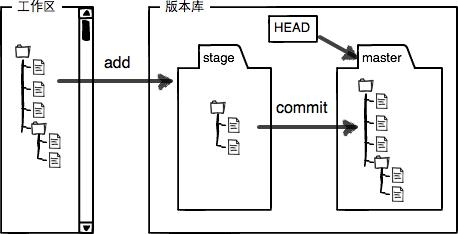
初始化命令
查看当前git配置信息
显示当前Git配置git config --list设置git用户信息
# 设置提交代码时的用户信息git config [--global] user.name "[name]"git config [--global] user.email "[email address]"初始化项目
# 在当前目录新建一个Git代码库git init克隆远程仓库代码,url为仓库地址
# 下载一个项目和它的整个代码版本(但不包含分支,需手动新建分支关联,后面分支会提到)git clone [url]关联远程库,url为仓库地址
#与远程仓库关联,也可以直接clone后自动关联$ git remote add origin [url]增删命令
添加指定文件
# 添加指定文件到仓库暂存区,可以指定多个文件用空格隔开$ git add [file1] [file2] ...# 例子$ git add name1.txt name2.txt name3.txt添加指定目录
# 添加指定目录到暂存区,包括子目录$ git add [dir]添加当前目录下所有文件
# 添加当前目录的所有文件到暂存区$ git add .删除指定文件
# 删除工作区文件,并且将这次删除放入暂存区$ git rm [file1] [file2] ...删除文件与仓库断开关联
# 停止追踪指定文件,但该文件会保留在工作区$ git rm --cached [file]文件改名
# 改名文件,并且将这个改名放入暂存区$ git mv [file-original] [file-renamed]# 例子$ git mv oldName.txt newName.txt显示信息命令
查看暂存区状态
# 查看git本地仓库当前状态$ git status查看暂存区修改情况
# 查看暂存区文件与仓库文件之间的不同修改$ git diff查看git日志
# 查看git详细日志,包含不同版本提交、时间、作者(前面配置email和name这里会有用)$ git log# 查看简洁化日志 只显示commit信息$ git log --pretty=oneline查看命令记录
# 查看命令记录,回退版本时可根据命令编号来$ git reflog暂存区域最新commit的差异
# 显示暂存区和最新commit的差异$ git diff --cached [file]工作区与最新commit的差异
# 显示工作区与当前分支最新commit之间的差异$ git diff HEAD某次提交的变化
# 显示某次提交的元数据和内容变化$ git show [commit]提交命令
提交暂缓区全部,并添加描述
# 提交暂存区到本地仓库区$ git commit -m [message]提交暂缓区个别文件,并添加描述
# 提交暂存区的指定文件到本地仓库区$ git commit [file1] [file2] ... -m [message]提交工作区修改的文件(不需要看暂存区修改的文件)
# 提交工作区自上次commit之后的变化,直接提交到本地仓库区,只针对修改后的文件# 若出现新的文件,还是需要使用add命令,而不是用这个合成后的命令$ git commit -am [message]修改上一次的提交描述
# 如果上一次的commit没有push到远程仓库中,使用如下代码可以修改提交描述# 前提是没有修改文件,否则是一次新的添加效果$ git commit --amend -m [message]#----------------------------------#通过vim编辑器来修改提交描述,效果一样$ git commit --amend分支命令
显示本地所有分支
# 列出所有本地分支$ git branch显示所有远程分支
# 列出所有远程仓库分支$ git branch -r列出所有分支
# 列出所有本地分支和远程分支$ git branch -a新建分支
# 新建一个分支,但依然停留在当前分支$ git branch [branch-name]新建并切换到新分支
# 新建一个分支,并切换到该分支$ git checkout -b [branch]切换分支
# 切换到指定分支,并更新工作区$ git checkout [branch-name]重命名分支
# 重命名分支,$ git branch -m | -M oldbranch newbranch新建本地分支与远程分支关联
# 新建一个分支,与指定的远程分支建立追踪关系$ git branch --track [branch] [remote-branch]指定分支与远程分支关联
# 建立追踪关系,在现有分支与指定的远程分支之间$ git branch --set-upstream [branch] [remote-branch]与当前分支合并
# 合并指定分支到当前分支$ git merge [branch]commit合并当前分支
# 选择一个commit,合并进当前分支$ git cherry-pick [commit]删除分支
# 删除分支$ git branch -d [branch-name]删除远程分支
# 删除远程分支$ git push origin --delete [branch-name]$ git branch -dr [remote/branch]标签命令
列出所有标签
# 列出所有tag$ git tag当前commit新建一个标签
# 新建一个tag在当前commit$ git tag [tag]指定commit新建一个标签
# 新建一个tag在指定commit$ git tag [tag] [commit]删除本地标签
# 删除本地tag$ git tag -d [tag]删除远程标签
# 删除远程tag$ git push origin :refs/tags/[tagName]查看标签
# 查看tag信息$ git show [tag]提交指定标签
# 提交指定tag到远程仓库$ git push [remote] [tag]提交所有标签
# 提交所有tag$ git push [remote] --tags新建分支指向某个tag
# 新建一个分支,指向某个tag$ git checkout -b [branch] [tag]远程同步命令
取回所有分支(branch)的更新
# 下载远程仓库的所有变动$ git fetch [remote]显示所有远程仓库
# 显示所有远程仓库$ git remote -v显示某个远程仓库
# 显示某个远程仓库的信息$ git remote show [remote]增加一个远程仓库
# 增加一个新的远程仓库,并命名$ git remote add [shortname] [url]取回远程仓库的变动,与本地分支合并
# 取回远程仓库的变化,并与本地分支合并$ git pull [remote] [branch]推送本地指定分支
# 上传本地指定分支到远程仓库$ git push [remote] [branch]推送本地所有分支
# 推送所有分支到远程仓库$ git push [remote] --all撤销命令
撤销工作区文件的修改
# 让工作区文件回到最近一次git commit或git add时的状态$ git checkout [file]工作区指定文件恢复到某次提交
# 恢复某个commit的指定文件到工作区$ git checkout [commit] [file]工作区所有文件恢复到上一次提交状态
# 恢复上一个commit的所有文件到工作区$ git checkout 重置指定的暂存区文件
# 重置暂存区的指定文件,与上一次commit保持一致,但工作区不变#等价于取消add操作$ git reset [file]重置暂存区与工作区
# 重置暂存区与工作区,与上一次commit保持一致$ git reset --hard重置本地仓库版本到某次commit提交,暂存区清空
# 重置当前分支的指针为指定commit,同时重置暂存区,但工作区不变$ git reset [commit]重置本地仓库版本和工作区到某次commit提交,暂存区清空
# 重置当前分支的HEAD为指定commit,同时重置暂存区和工作区,与指定commit一致$ git reset --hard [commit]重置本地仓库版本到某次commit提交,暂存区和工作区不变
# 重置当前HEAD为指定commit,但保持暂存区和工作区不变$ git reset --keep [commit]Git 配置环境及常用命令整理的更多相关文章
- Git配置和一些常用命令
Git:常用命令.... git clone <repo> git config –list git diff –staged add后,commit前的撤销:git rm –cached ...
- Git配置技巧及常用命令总结
如果你想精通Git,直接到 Git官网 把这本ProGit掌握已足以Pro Git 配置用户信息 user和email,--global参数全局配置,当然你也可以不加此参数,不同的项目用不同的用户名和 ...
- (小组)Git 常用命令整理
Git 常用命令整理 取得Git仓库 初始化一个版本仓库 git init Clone远程版本库 git clone git@xbc.me:wordpress.git 添加远程版本库origin,语法 ...
- Java的cmd配置(也即Java的JDK配置及相关常用命令)——找不到或无法加载主类 的解决方法
Java的cmd配置(也即Java的JDK配置及相关常用命令) ——找不到或无法加载主类 的解决方法 这段时间一直纠结于cmd下Java无法编译运行的问题.主要问题描述如下: javac 命令可以正 ...
- 【linux】---常用命令整理
linux常用命令整理 一.ls命令 就是list的缩写,通过ls 命令不仅可以查看linux文件夹包含的文件,而且可以查看文件权限(包括目录.文件夹.文件权限)查看目录信息等等 常用参数搭配: l ...
- Tomcat性能优化及常用命令整理
1汤姆猫性能优化 1.1连接参数 1.1.1默认连接配置 默认连接器采用阻塞式 IO,默认最大线程数为200,配置如下: <Connector port="8080" pro ...
- salt 常用命令整理
salt 常用命令整理 ***********模块*********** 查看模块列表module salt 'minion' sys.list_modules 查看指定module的function ...
- 图解git中的最常用命令
图解git中的最常用命令 Git命令参考手册(文本版) git init # 初始化本地git仓库(创 ...
- git日常使用的常用命令总结
git日常使用的常用命令总结 git 是什么? Git是目前世界上最先进的分布式版本控制系统(没有之一). Git(读音为/gɪt/.)是一个开源的分布式版本控制系统,可以有效.高速的处理从很小到非常 ...
随机推荐
- jqGrid 奇淫巧技
1.新建maven-web项目 结构如图 #GLOBAL_DIGITALMEDIA_SEARCH_grid-table > tbody > tr >td:last-child{ te ...
- JavaScript快速入门-ECMAScript本地对象(String)
一.String对象 String对象和python中的字符串一样,也有很多方法,这些方法大概分为以下种类: 1.索引和查找 1.charAt() 返回指定位置的字符. 2.charCodeAt( ...
- Python_汇总生成统计报表
import xlrd import xlwt from xlutils.copy import copy objWb = xlrd.open_workbook(r'C:\Users\IBM\Desk ...
- Python3 str去除空格
一.去除str两端空格(strip()) a.去除左端空格 lstrip() str0='abcdef' str1=' abcdef' print(str0) print(str1.lstrip() ...
- Python能做什么?
Python作为一个功能强大,并且简单易学的编程语言而广受好评,那么Python都能做些什么呢?概括起来有以下几个方面: 1.Web开发: 2.大数据处理: 3.人工智能: 4.自动化运维: 5.云计 ...
- shell 的 export命令
export 功能说明:设置或显示环境变量.语 法:export [-fnp][变量名称]=[变量设置值]补充说明:在shell中执行程序时,shell会提供一组环境变量.export可新增,修改或删 ...
- java入门--4110:圣诞老人的礼物-Santa Clau’s Gifts
学习了一下java的语法,就用poj上的题目做作练习,好更快的熟悉常用的java语法. 题目在这里 http://bailian.openjudge.cn/practice/4110/ import ...
- VMware 虚拟机CentOS 7 网路连接配置 无eth0简单解决办法
个人博客:http://www.cnblogs.com/miaojinmin799/ 在前面几步基本和网上linux配置差不多,最后一步要配置eth0时出现如图所示结果使用ifconfig -a命令 ...
- 四种losses
1. Classification losses 每次输入一个样本,对样本进行类别预测,根据预测类别和真实标签得到对应的分类损失. 2. Pairwise losses 每次输入两个样本,数据集包含了 ...
- Resharper简单安装及代码覆盖率的测试
Resharper简单安装及代码覆盖率的测试 测试环境:VS 2015 专业版 一.下载Resharper 官方链接:https://www.jetbrains.com/resharper/ 点击下载 ...