
# 2017-2018-2 20155319『网络对抗技术』Exp4:恶意代码分析
2017-2018-2 20155319『网络对抗技术』Exp4:恶意代码分析
实验目标与基础问题
++1.实践目标++
- 监控你自己系统的运行状态,看有没有可疑的程序在运行。
- 分析一个恶意软件,就分析Exp2或Exp3中生成后门软件;分析工具尽量使用原生指令或sysinternals,systracer套件。
- 假定将来工作中你觉得自己的主机有问题,就可以用实验中的这个思路,先整个系统监控看能不能找到可疑对象,再对可疑对象进行进一步分析,好确认其具体的行为与性质。
++2.基础问题回答++
- 问:如果在工作中怀疑一台主机上有恶意代码,但只是猜想,所有想监控下系统一天天的到底在干些什么。请设计下你想监控的操作有哪些,用什么方法来监控。
- 1.使用windows自带的schtasks指令设置批处理任务,每隔一段时间进行监控什么应用程序联网。2.使用sysmon工具。
- 问:如果已经确定是某个程序或进程有问题,你有什么工具可以进一步得到它的哪些信息。
- 用wireshark抓包或者systracer分析恶意软件。
实践过程记录
一、使用schtasks指令监控系统
1.使用schtasks /create /TN netstat19 /sc MINUTE /MO 20 /TR "cmd /c netstat -bn > c:\netstatlog.txt"命令创建计划任务netstat19,如下图所示

- TN是TaskName的缩写,我们创建的计划任务名是netstat19;
- sc表示计时方式,我们以分钟计时填MINUTE;
- TR=Task Run,要运行的指令是 netstat
- -bn,b表示显示可执行文件名,n表示以数字来显示IP和端口;
- c:\netstatlog.txt类似于Linux中的重定向,输出将存放在C盘下的netstatlog.txt文件中(自动生成)。
2.在C盘中创建一个netstat5319.bat脚本文件(先创建txt文本文件,使用记事本写入后修改成.bat文件,提供管理员权限移动到C盘)指令如下:
date /t >> c:\netstat.txt

time /t >> c:\netsta.txt

netstat -bn >> c:\netstat.txt
3.打开任务计划程序,可以查看新创建的这个任务:
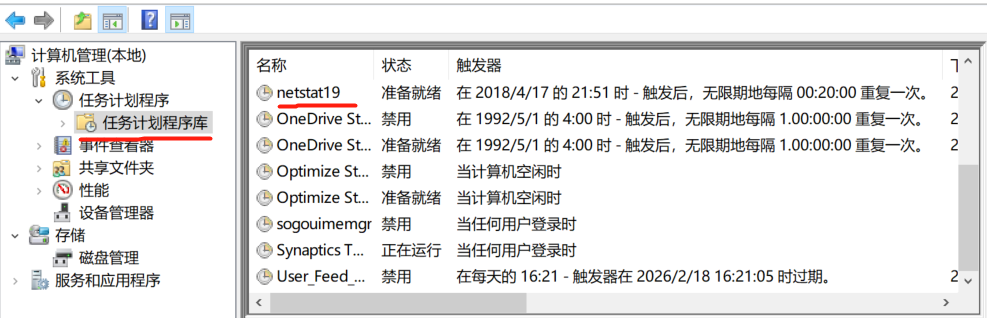
4.双击这个任务,按下图操作,注意勾选最高权限运行将“程序或脚本”改为我们创建的netstat5319.bat批处理文件,确定即可。
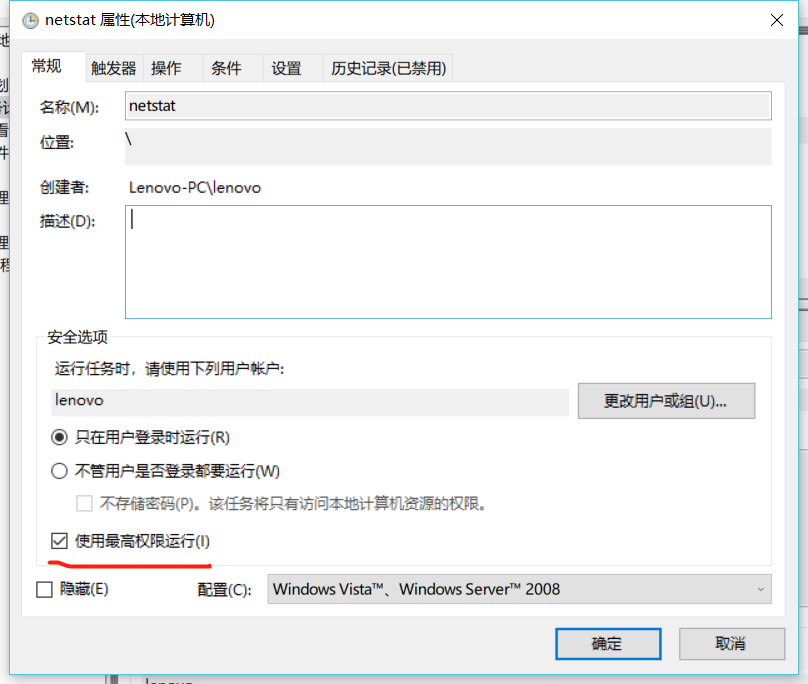
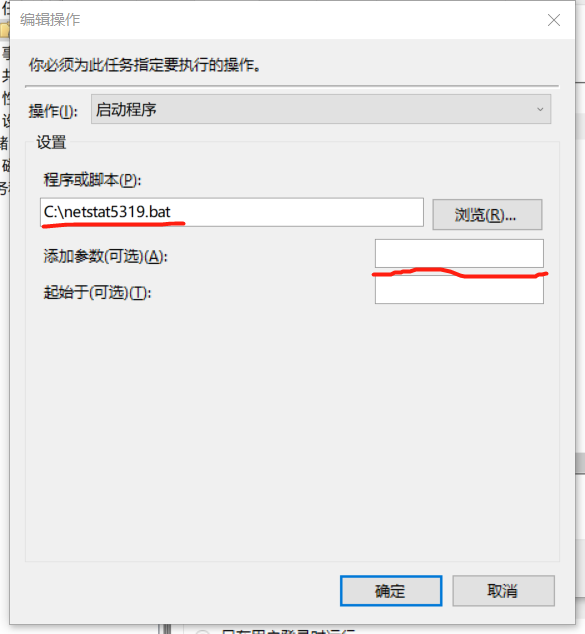
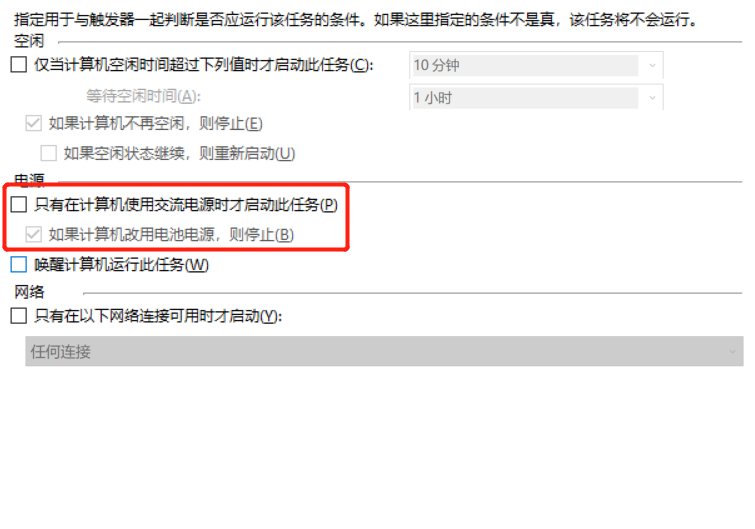
5.在c盘中查看生成的txt文件,参考学姐的博客20144306《网络对抗》MAL_恶意代码分析导入到excel中分析。
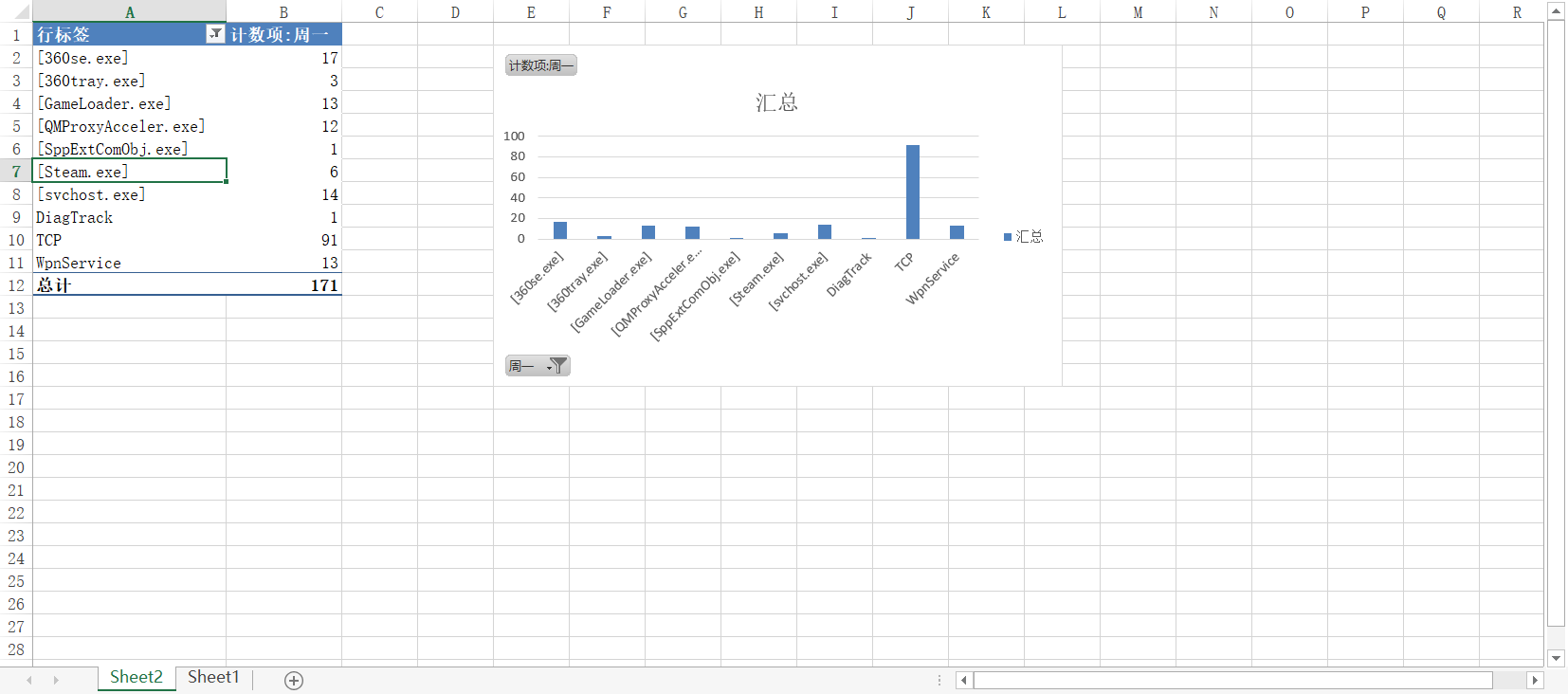
二、使用sysmon工具监控系统
- sysmon是微软Sysinternals套件中的一个工具,使用sysmon工具前首先要配置文件。
第一步: 创建配置文件Sysmon20155319.txt,写入自己要记录的项,进程创建、进程创建时间、网络连接等。
<Sysmon schemaversion="3.10">

  <!-- Capture all hashes -->

  <HashAlgorithms>*</HashAlgorithms>

  <EventFiltering>

    <!-- Log all drivers except if the signature -->

    <!-- contains Microsoft or Windows -->

    <ProcessCreate onmatch="exclude">

      <Image condition="end with">chrome.exe</Image>

    </ProcessCreate>

    <FileCreateTime onmatch="exclude" >

      <Image condition="end with">chrome.exe</Image>

    </FileCreateTime>

    <NetworkConnect onmatch="exclude">

      <Image condition="end with">chrome.exe</Image>

      <SourcePort condition="is">137</SourcePort>

      <SourceIp condition="is">127.0.0.1</SourceIp>

    </NetworkConnect>

    <NetworkConnect onmatch="include">

      <DestinationPort condition="is">80</DestinationPort>

      <DestinationPort condition="is">443</DestinationPort>

    </NetworkConnect>

    <CreateRemoteThread onmatch="include">

      <TargetImage condition="end with">explorer.exe</TargetImage>

      <TargetImage condition="end with">svchost.exe</TargetImage>

      <TargetImage condition="end with">winlogon.exe</TargetImage>

      <SourceImage condition="end with">powershell.exe</SourceImage>

    </CreateRemoteThread>

  </EventFiltering>

</Sysmon>
第二步: 启动sysmon。
1.下载老师码云的SysinternalsSuite201608压缩包,解压。
2.在命令提示符(管理员)中进入到该目录下。
3.安装sysmon:执行命令sysmon.exe -i C:\5319Sysmon.txt。
4.安装成功截图如下:

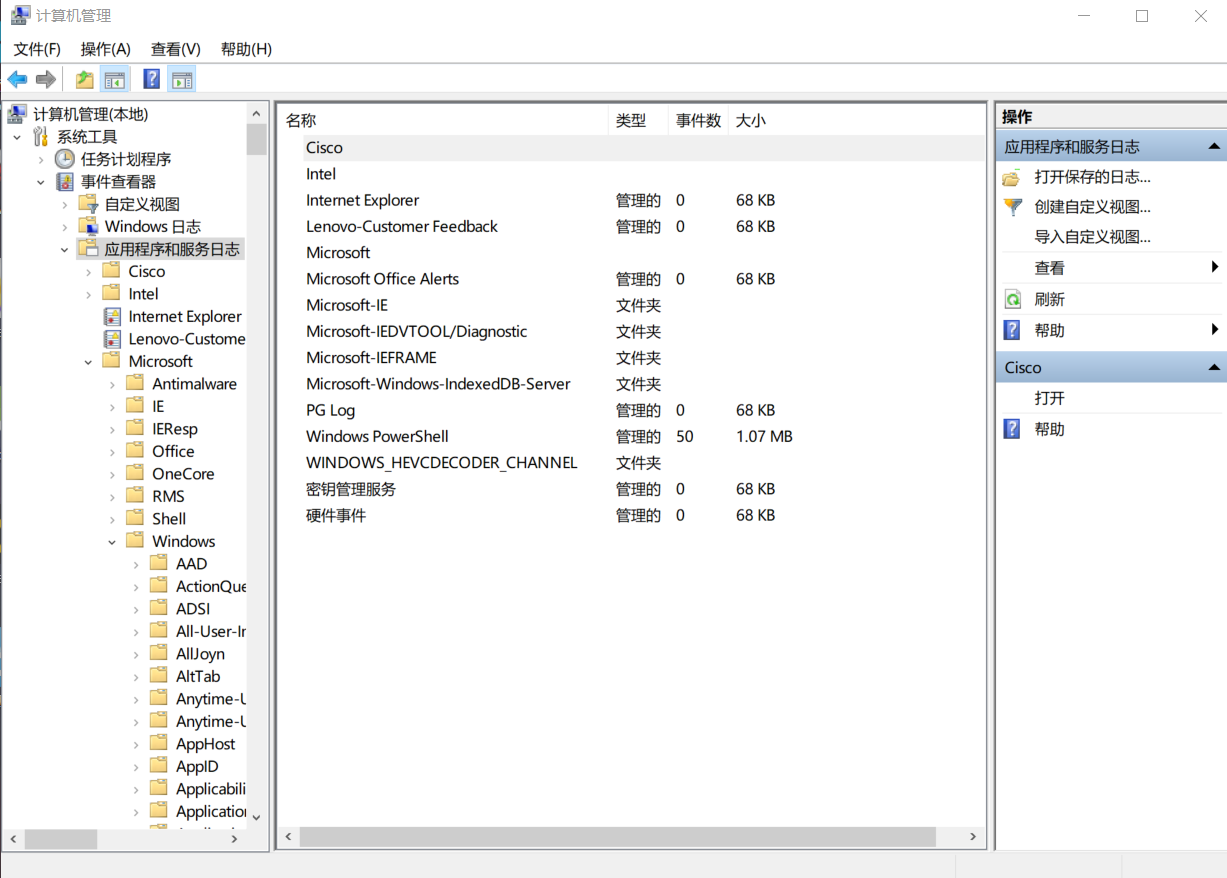
第三步: 在事件查看器里查看日志
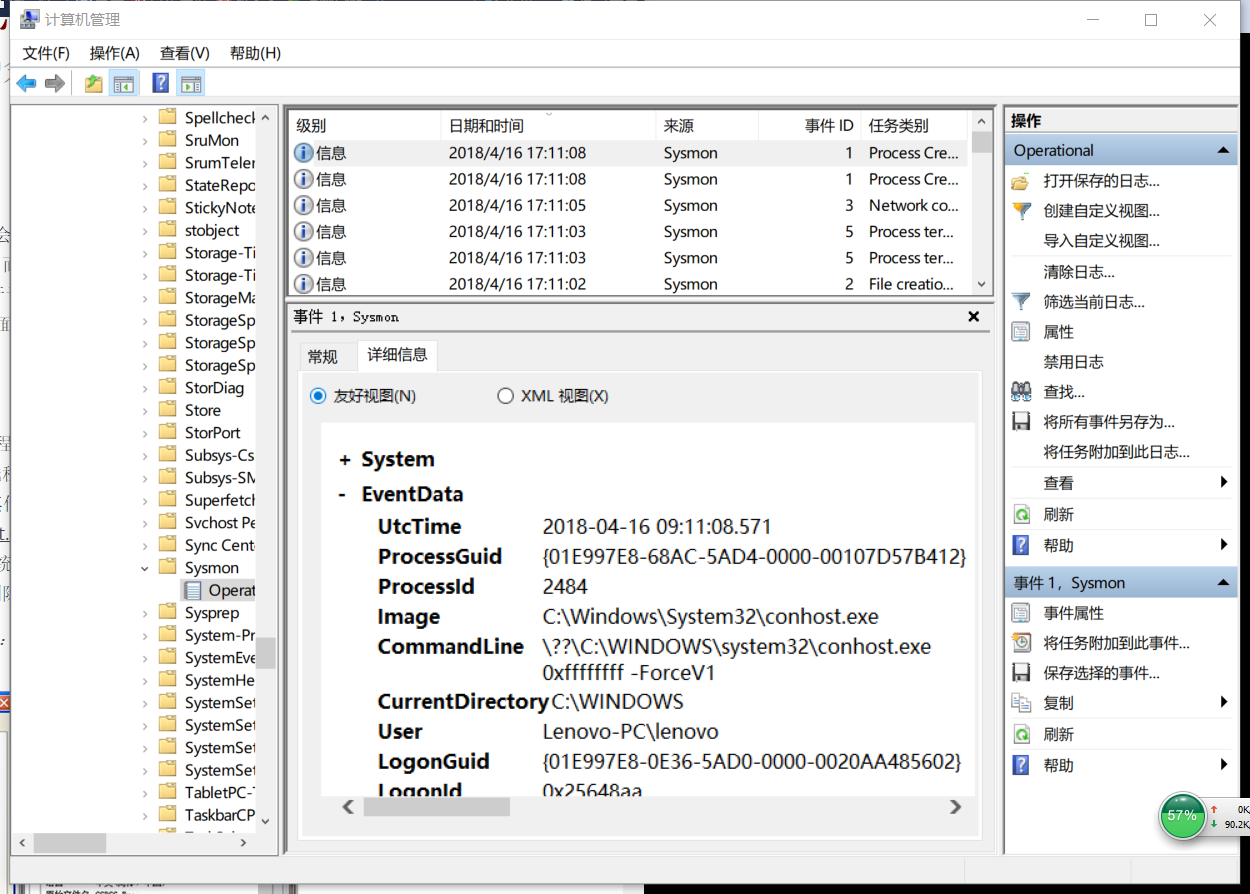
右键进入计算机管理,找到事件查看器。点击“事件查看器”右侧小箭头,选择日志的位置:应用程序和服务日志/Microsoft/Windows/Sysmon/Operational。利用Sysmon具体分析日志的例子我选择了自己实验二中生成的后门r5319.exe进行分析。
回连

conhost.exe是命令行程序的宿主进程。简单的说他是微软出于安全考虑,在windows 7和Windows server 2008中引进的新的控制台应用程序处理机制。这个好像和后门没什么关系。
输入shell获取权限主机调用cmd。

三、使用VirusTotal分析恶意软件
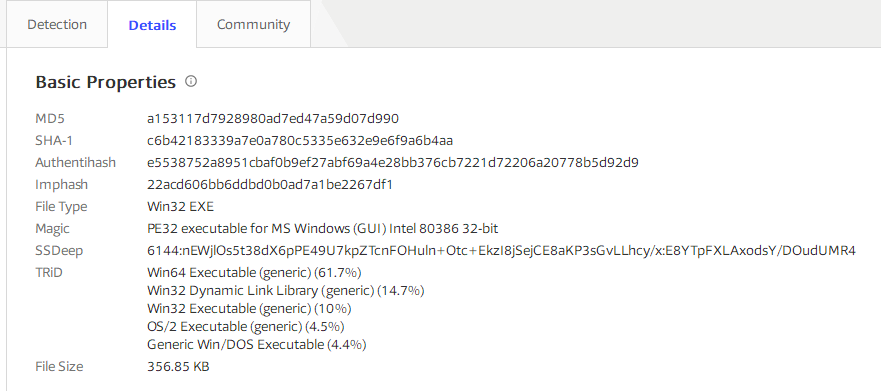
把生成的恶意代码放在VirusTotal进行分析如下:
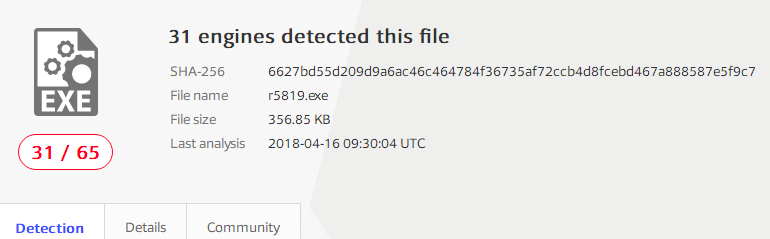
可以查看这个恶意代码的基本属性:
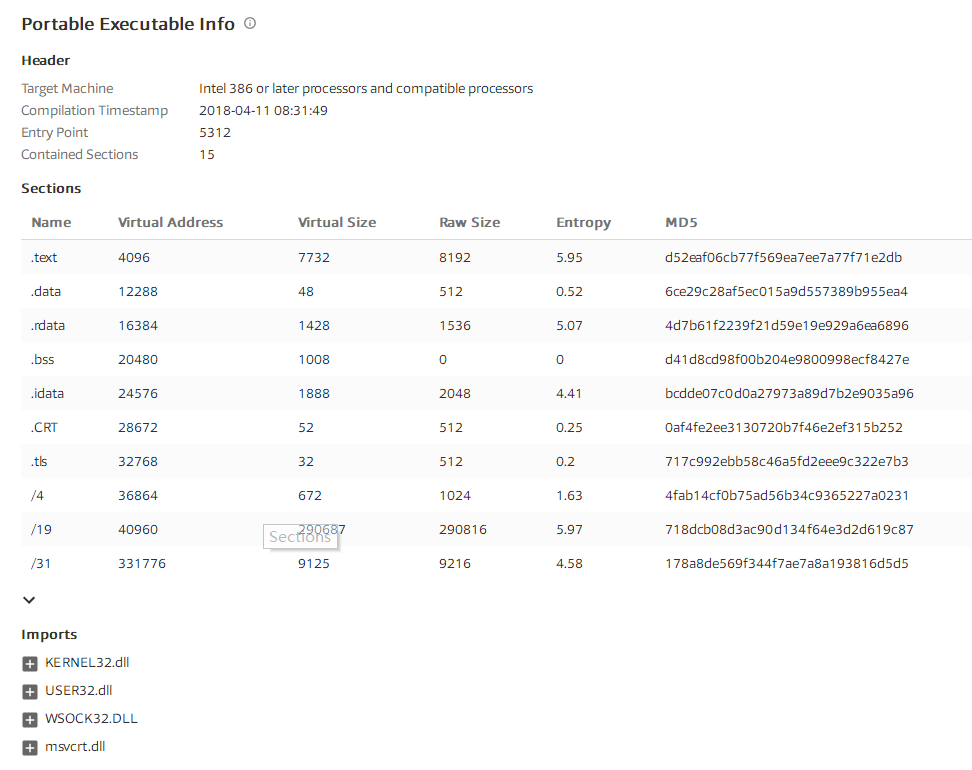
恶意代码的算法库情况:
四、使用systracer分析恶意软件
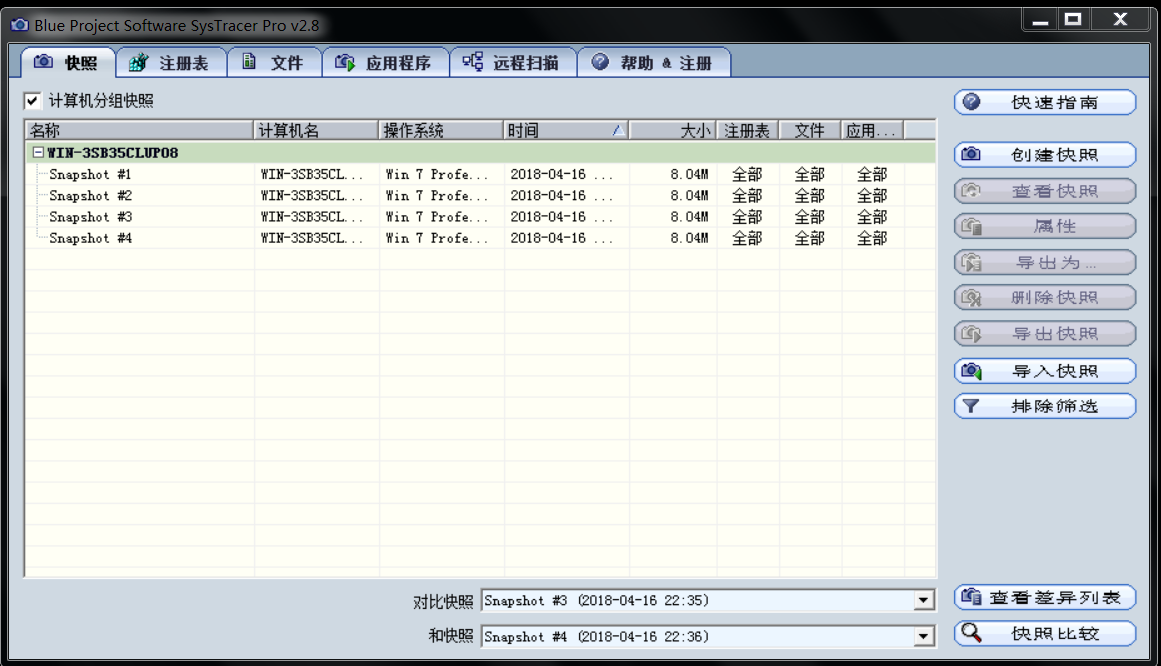
由于再主机中做快找时间长,我选择在win7虚拟机中进行。
在win7虚拟机安装SysTracer软件
将木马植入靶机,对靶机注册表、文件等进行快照,保存为Snapshot #1
打开kali的msfconsle,靶机运行木马,回连kali,win7下再次快照,保存为Snapshot #2
在kali中对靶机进行屏幕截图,win7下再次快照,保存为Snapshot #3
在kali中对靶机进行提权操作,win7下再次快照,保存为Snapshot #4
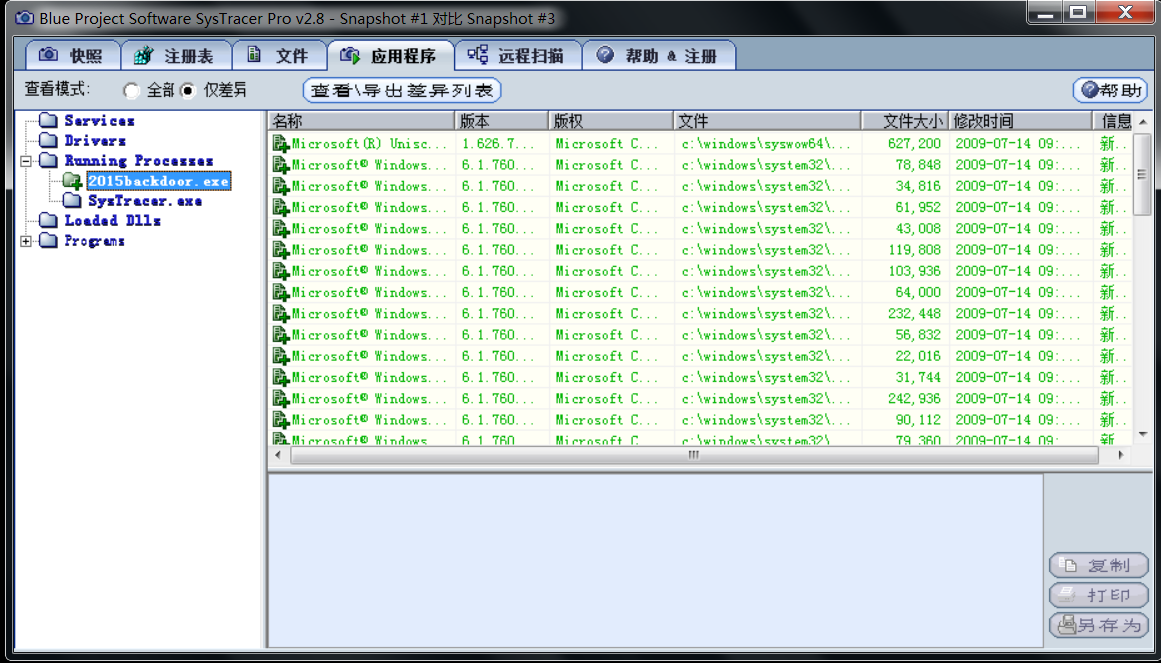
点击右下角“Compare”,比较快照的不同之处。

实践总结及体会
本次实验的内容十分丰富,我学习使用了数款用于检测恶意代码的指令或是软件,例如SysTracer、sysmon等。这些工具都能很好地辅助我们对主机进行监控,以发现恶意行为并进行及时处理。通过实验自己深切感受到监控系统的重要性,定期检查监控发现恶意代码!
# 2017-2018-2 20155319『网络对抗技术』Exp4:恶意代码分析的更多相关文章
- 2018-2019-2 网络对抗技术 20165232 Exp4 恶意代码分析
2018-2019-2 网络对抗技术 20165232 Exp4 恶意代码分析 1.实践目标 监控你自己系统的运行状态,看有没有可疑的程序在运行. 分析一个恶意软件,就分析Exp2或Exp3中生成后门 ...
- 2018-2019-2 网络对抗技术 20165206 Exp4 恶意代码分析
- 2018-2019-2 网络对抗技术 20165206 Exp4 恶意代码分析 - 实验任务 1系统运行监控(2分) (1)使用如计划任务,每隔一分钟记录自己的电脑有哪些程序在联网,连接的外部IP ...
- 2018-2019-2 网络对抗技术 20165317 Exp4 恶意代码分析
2018-2019-2 网络对抗技术 20165317 Exp4 恶意代码分析 实验要求 1.系统运行监控 使用如计划任务,每隔一分钟记录自己的电脑有哪些程序在联网,连接的外部IP是哪里.运行一段时间 ...
- 2018-2019-2 网络对抗技术 20165225 Exp4 恶意代码分析
2018-2019-2 网络对抗技术 20165225 Exp4 恶意代码分析 实践目标 1.1是监控你自己系统的运行状态,看有没有可疑的程序在运行. 1.2是分析一个恶意软件,就分析Exp2或Exp ...
- 2018-2019-2 网络对抗技术 20165336 Exp4 恶意代码分析
2018-2019-2 网络对抗技术 20165336 Exp4 恶意代码分析 1.实践目标 1.1是监控你自己系统的运行状态,看有没有可疑的程序在运行. 1.2是分析一个恶意软件,就分析Exp2或E ...
- 2018-2019-2 20165236 《网络对抗技术》Exp4 恶意代码分析
2018-2019-2 20165236 <网络对抗技术>Exp4 恶意代码分析 一.1.实践目标 1.1是监控你自己系统的运行状态,看有没有可疑的程序在运行; 1.2是分析一个恶意软件, ...
- 2018-2019-2 网络对抗技术 20165316 Exp4 恶意代码分析
2018-2019-2 网络对抗技术 20165316 Exp4 恶意代码分析 一.原理与实践说明 1.实践目标 监控你自己系统的运行状态,看有没有可疑的程序在运行. 分析一个恶意软件,就分析Exp2 ...
- 2018-2019-2 网络对抗技术 20165228 Exp4 恶意代码分析
2018-2019-2 网络对抗技术 20165228 Exp4 恶意代码分析 1.如果在工作中怀疑一台主机上有恶意代码,但只是猜想,所有想监控下系统一天天的到底在干些什么.请设计下你想监控的操作有哪 ...
- 2018-2019-2 网络对抗技术 20165308 Exp4 恶意代码分析
2018-2019-2 网络对抗技术 20165308 Exp4 恶意代码分析 实验过程 一.系统运行监控 (1)使用如计划任务,每隔一分钟记录自己的电脑有哪些程序在联网,连接的外部IP是哪里.运行一 ...
随机推荐
- 使用vue脚手架(vue-cli)快速搭建项目
一.从最简单的环境搭建开始: 安装node.js,从node.js官网下载并安装node,安装过程很简单,一路“下一步”就可以了(傻瓜式安装).安装完成之后,打开命令行工具(win+r,然后输入cmd ...
- LeetCode题解之 Convert Sorted Array to Binary Search Tree
1.题目描述 2.问题分析 使用二分法即可. 3.代码 TreeNode* sortedArrayToBST(vector<int>& nums) { ) return NULL; ...
- EOFException异常详解
最近线上的系统被检测出有错误日志,领导让我检查下问题,我就顺便了解了下这个异常. 了解一个类,当然是先去看他的API,EOFException的API如下: 通过这个API,我们可以得出以下信息: 这 ...
- Innodb存储引擎的缓存命中率计算
数据库的慢查询是我们在生产环境中必须经常检测的,如果慢查询语句过多,说明我们应该增加buffer_pool的大小了.常常检查的指标就是查看缓存命中率是否过低. mysql> show statu ...
- 题解 P2920 【[USACO08NOV]时间管理Time Management】
题面 作为一名忙碌的商人,约翰知道必须高效地安排他的时间.他有N工作要 做,比如给奶牛挤奶,清洗牛棚,修理栅栏之类的. 为了高效,列出了所有工作的清单.第i分工作需要T_i单位的时间来完成,而 且必须 ...
- 题解 P2701 【[USACO5.3]巨大的牛棚Big Barn】
题面 农夫约翰想要在他的正方形农场上建造一座正方形大牛棚. 他讨厌在他的农场中砍树,想找一个能够让他在空旷无树的地方修建牛棚的地方. 我们假定,他的农场划分成 N x N 的方格.输入数据中包括有树的 ...
- JAVA-最常用的A题语法
输出 System.out.println(""); if 语句 if(布尔表达式) { //如果布尔表达式为true将执行的语句 } if...else... 语句 if(布尔表 ...
- UltraISO制作使用(服务器装机u盘制作)
1.准备工作: 1)U盘一个,需要格式化(大于4G,毕竟ISO文件就已经大于4G了) 2)CentOS7.1 iso文件一个(去这里下载:http://www.centoscn.com/) 3)Ult ...
- git pull与本地修改冲突
1.先将本地修改存储起来 $ git stash 这样本地的所有修改就都被暂时存储起来 . $ git stash list 可以看到保存的信息: git stash暂 ...
- Vuex状态管理详解
什么是Vuex 专门为vue应用程序开发的状态管理模式,采用集中式存储管理应用的所有组件的状态(数据),以相应的规则保证状态以一种可预测的方式发生改变 Vuex的作用(什么样的情况下使用Vuex) 多 ...