
GUI的最终选择Tkinter模块初级篇
一、Tkinter模块的基本使用
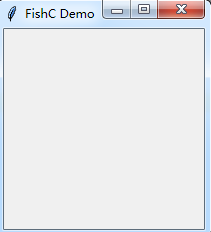
1)实例化窗口程序
import tkinter as tk

app = tk.Tk()

app.title("FishC Demo")

app.mainloop()
2)窗口生成一个标题文本
import tkinter as tk

# 第一步实例化tk,用于容纳整个程序

app = tk.Tk()

app.title("FishC Demo")     # 设置标题栏

# 第二步,用于显示文本,或图片

thelabel =tk.Label(app,text="我的第二个窗口程序")    #  Label 实例化标签

thelabel.pack()     # 用于自动调节组件的尺寸

# 窗口的组事件循环

app.mainloop()

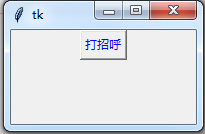
3)用类来实现简单的窗口
import tkinter as tk

class App:

    def __init__(self,master):

        frame = tk.Frame(master)

        frame.pack()

        self.hi_there = tk.Button(frame,text='打招呼',fg = 'blue')

        self.hi_there.pack()

root = tk.Tk()

app = App(root)

root.mainloop()
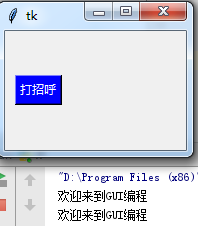
4)类中,创建点击方法,修改文本位置,及背景方法
import tkinter as tk

class App:

    def __init__(self,master):

        frame = tk.Frame(master)

        frame.pack(side = tk.LEFT,padx = ,pady = )

        self.hi_there = tk.Button(frame,text='打招呼',bg = 'blue',fg = 'white',command=self.say_hi)

        self.hi_there.pack()

    def say_hi(self):

        print('欢迎来到GUI编程')

root = tk.Tk()

app = App(root)

root.mainloop()
5)添加图片功能
from tkinter import *

root = Tk()

textlabel = Label(root,text='你勇敢吗!')

textlabel.pack(side = LEFT)

photo = PhotoImage(file = "1.png")

imgLabel = Label(root,image=photo)

imgLabel.pack(side = RIGHT)

mainloop()

6)对文字属性编辑
from tkinter import *

root = Tk()

textlabel = Label(root,text='你勇敢吗!,\n敢来吗',justify=LEFT,padx=)     # justify=LEFT 左对齐   padx= 边距是10

textlabel.pack(side = LEFT)

photo = PhotoImage(file = "1.png")

imgLabel = Label(root,image=photo)

imgLabel.pack(side = RIGHT)

mainloop()

7)设置成背景图片
from tkinter import *

root = Tk()

photo = PhotoImage(file='1.jpg')

theLabel = Label(root,

                 text="the beautiful girl",

                 justify= LEFT,

                 image=photo,

                 compound=CENTER,

                 font=("宋体",),

                 fg="black")

theLabel.pack()

mainloop()

二、Button组件
1)Button点击触发事件
from tkinter import *

def callback():

    var.set("吹吧,我才不信")

    pass

root = Tk()

frame1 = Frame(root)

frame2 = Frame(root)

var = StringVar()

var.set("你勇敢吗!,\n敢来吗")

textlabel = Label(frame1,

                  textvariable=var,

                  justify=LEFT,

                  padx=)     # textvariable是变量字符串  justify=LEFT 左对齐   padx= 边距是10

textlabel.pack(side = LEFT)

photo = PhotoImage(file = "1.png")

imgLabel = Label(frame1,image=photo)

imgLabel.pack(side = RIGHT)

theButton = Button(frame2,text="确定,你就点啊",command = callback)

theButton.pack()

frame1.pack(padx=,pady=)

frame2.pack(padx=,pady=)

mainloop()

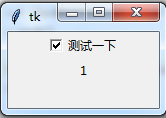
2)记录Button的点击记录事件
from tkinter import *

root = Tk()

v = IntVar()

c = Checkbutton(root,text="测试一下",variable=v)    # variable=v 表示按钮状态是否被按下

c.pack()

l = Label(root,textvariable=v)  # 记录选中状态

l.pack()

mainloop()
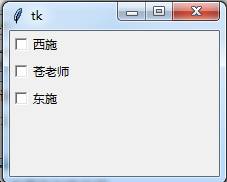
3)Button点击事件列表应用
from tkinter import *

root = Tk()

GIRLS = ["西施","苍老师",'东施']

v = []

for girl in GIRLS:

    v.append(IntVar())

    b = Checkbutton(root,text=girl,variable=v[-])

    b.pack(anchor=W)    # 名字左对齐

mainloop()
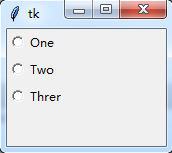
4)互斥事件
from tkinter import *

root = Tk()

v = IntVar()

Radiobutton(root,text='One',variable=v,value=).pack(anchor=W)

Radiobutton(root,text='Two',variable=v,value=).pack(anchor=W)

Radiobutton(root,text='Threr',variable=v,value=).pack(anchor=W)

mainloop()
5)for循环使用互斥事件和按钮的多样式
from tkinter import *

root = Tk()

LANGS=[("python",),

       ("java",),

       ("php",),

       ("ruby",)]

v = IntVar()

v.set()

for lang,num in LANGS:

    b = Radiobutton(root,text=lang,variable=v,value=num,indicatoron=False)  # indicatoron=False 设置点击的样式,默认的小原点

    b.pack(fill=X)  # 按钮横向填充

mainloop()

6)选择回答选项设置
from tkinter import *

root = Tk()

group = LabelFrame(root,text="最好的脚本语言是?",padx=,pady=)

group.pack(padx=,pady=)

LANGS=[("python",),

       ("java",),

       ("php",),

       ("ruby",)]

v = IntVar()

# v.set()  # 这个是默认选择第一个

for lang,num in LANGS:

    b = Radiobutton(group,text=lang,variable=v,value=num)  # indicatoron=False 设置点击的样式,默认的小原点

    b.pack(anchor=W)

mainloop()

三、Entry输入框方法
1)初探输入框
from tkinter import *

root = Tk()

e = Entry(root)

e.pack(padx=,pady=)

mainloop()

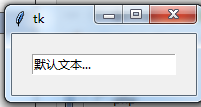
2)生成默认输入框文本
from tkinter import *

root = Tk()

e = Entry(root)

e.pack(padx=,pady=)

e.delete(,END)

e.insert(,"默认文本...")

mainloop()
3)获取用户交互点击信息
from tkinter import *

root = Tk()

Label(root,text="作品:").grid(row=,column=)

Label(root,text="作者:").grid(row=,column=)

e1 = Entry(root)

e2 = Entry(root)

e1.grid(row=,column=,padx=,pady=)

e2.grid(row=,column=,padx=,pady=)

def show():

    print("作品:<%s>" % e1.get())

    print("作者:<%s>" % e2.get())

Button(root,text="获取信息",width=,command=show)\

    .grid(row=,column=,sticky=W,padx=,pady=)

Button(root,text="退出",width=,command=root.quit) \

    .grid(row=, column=, sticky=E, padx=, pady=)

mainloop()

4)输入框隐藏输入密码功能
from tkinter import *

root = Tk()

Label(root,text="账号:").grid(row=,column=)

Label(root,text="密码:").grid(row=,column=)

v1 = StringVar()

v2 = StringVar()

e1 = Entry(root,textvariable=v1)

e2 = Entry(root,textvariable=v2,show="*")

e1.grid(row=,column=,padx=,pady=)

e2.grid(row=,column=,padx=,pady=)

def show():

    print("账号:%s" % e1.get())

    print("密码:%s" % e2.get())

Button(root,text="芝麻开门",width=,command=show)\

    .grid(row=,column=,sticky=W,padx=,pady=)

Button(root,text="退出",width=,command=root.quit) \

    .grid(row=, column=, sticky=E, padx=, pady=)

mainloop()
5)输入框正确则保留,错误清空重新输入
from tkinter import *

master = Tk()

def test():

    if e1.get() == "python":

        print("正确")

        return True

    else:

        print("错误")

        e1.delete(,END)

        return False

v = StringVar()

e1 = Entry(master,textvariable=v,validate="focusout",validatecommand=test)

e2 = Entry(master)

e1.pack(padx = ,pady=)

e2.pack(padx = ,pady=)

mainloop()

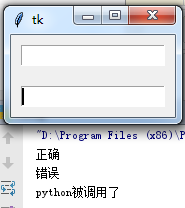
6)函数调用使用
#-*-coding: utf- -*-

from tkinter import *

master = Tk()

def test1():

    if e1.get() == "python":

        print("正确")

        return True

    else:

        print("错误")

        e1.delete(,END)

        return False

def test2():

    print("python被调用了")

    return True

v = StringVar()

e1 = Entry(master,textvariable=v,validate="focusout",\

           validatecommand=test1,invalidcommand=test2)

e2 = Entry(master)

e1.pack(padx = ,pady=)

e2.pack(padx = ,pady=)

mainloop()
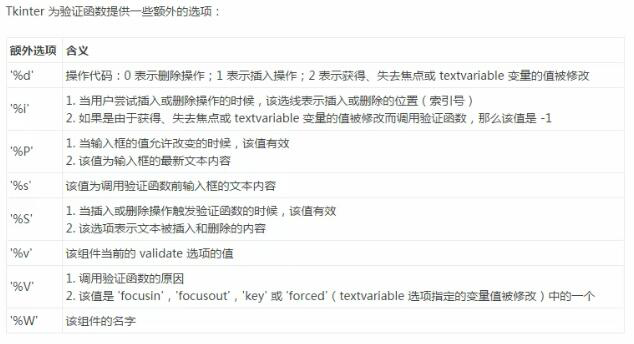
7)验证函数的额外选项
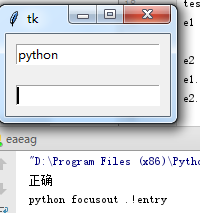
from tkinter import *

master = Tk()

v = StringVar()

def test(content,reason,name):

    if content == "python":

        print("正确")

        print(content,reason,name)

        return True

    else:

        print("错误")

        print(content, reason, name)

        return False

testCMD = master.register(test)

e1 = Entry(master,textvariable=v,validate="focusout",\

           validatecommand=(testCMD,'%P','%v','%W'))

e2 = Entry(master)

e1.pack(padx = ,pady=)

e2.pack(padx = ,pady=)

mainloop()
8)实现一个简单的加法计算器
from tkinter import *

master = Tk()

frame = Frame(master)

frame.pack(padx=,pady=)

v1 = StringVar()

v2 = StringVar()

v3 = StringVar()

def test(content):

    return content.isdigit()

testCMD = master.register(test)

e1 = Entry(frame,width=,textvariable=v1,validate="key",\

           validatecommand=(testCMD,'%P')).grid(row=,column=)

Label(frame,text="+").grid(row=,column=)

e2 = Entry(frame,width=,textvariable=v2,validate="key",\

           validatecommand=(testCMD,'%P')).grid(row=,column=)

Label(frame,text="=").grid(row=,column=)

e3 = Entry(frame,width=,textvariable=v3,state="readonly").grid(row=,column=)

def calc():

    result = int(v1.get()) + int(v2.get())

    v3.set(str(result))

Button(frame,text='计算结果',command=calc).grid(row=,column=,pady=)

mainloop()

9)Listbox组件使用,引出滚动条
实现单一的删除操作
from tkinter import *

master = Tk()

theLB = Listbox(master)

theLB.pack()

for item in ['鸡蛋','鸭蛋','鹅蛋','狗蛋']:

    theLB.insert(END,item)

theButton = Button(master, text="删除它",\

                   command = lambda x=theLB:x.delete(ACTIVE))

theButton.pack()

# theLB.delete(,END)     # 全部删除

mainloop()
theLB = Listbox(master,selectmode=EXTENDED)         # 多选

theLB = Listbox(master,selectmode=SINGLE)           # 单选

theLB = Listbox(master,selectmode=SINGLE,height=) # 增加高度
四、滚动条操作
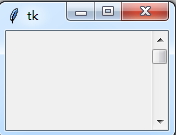
1)Scrikkbar生成滚动条方法
from tkinter import *

root = Tk()

sb = Scrollbar(root)

sb.pack(side=RIGHT,fill =Y)

mainloop()
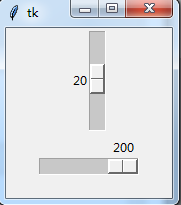
2)另一种 Scale增加精度的滚动条
from tkinter import *

root = Tk()

Scale(root,from_=, to =).pack()

Scale(root,from_=, to =,orient = HORIZONTAL).pack()

mainloop()
3)获取该精度的位置
from tkinter import *

root = Tk()

s1 = Scale(root,from_=, to =)

s1.pack()

s2 = Scale(root,from_=, to =,orient = HORIZONTAL)

s2.pack()

def show():

    print(s1.get(),s2.get())

Button(root,text="获取位置",command =show).pack()

mainloop()

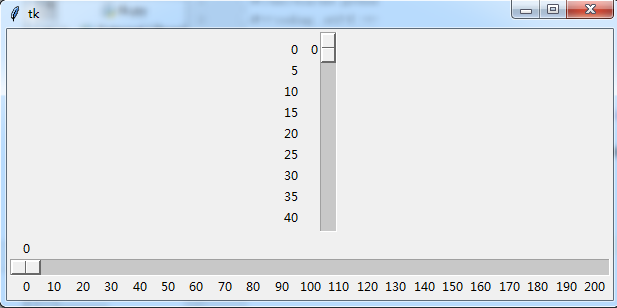
4)精度的具体演示
from tkinter import *

root = Tk()

s1 = Scale(root,from_=, to =,tickinterval=,resolution=,length=)

s1.pack()

s2 = Scale(root,from_=, to =,tickinterval=,orient = HORIZONTAL,length=)

s2.pack()

mainloop()
五、insert插入功能
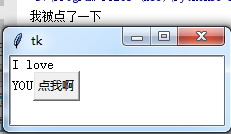
1)插入文本
from tkinter import *

root = Tk()

text = Text(root, width=, height=)

text.pack()

text.insert(INSERT,"I love \n")

text.insert(END,"YOU")

def show():

    print("我被点了一下")

b1 = Button(text,text="点我啊",command=show)

text.window_create(INSERT,window=b1)
2)插入图片
from tkinter import *

root = Tk()

text = Text(root, width=, height=)

text.pack()

phone = PhotoImage(file = "1.jpg")

def show():

    text.image_create(END,image=phone)

b1 = Button(text,text="点我啊",command=show)

text.window_create(INSERT,window=b1)

mainloop()
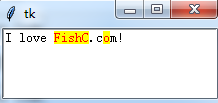
3)指定位置改变字体颜色
from tkinter import *

root = Tk()

text = Text(root,width=,height=)

text.pack()

text.insert(INSERT,"I love FishC.com!")

text.tag_add("tag1","1.7","1.12","1.14")

text.tag_config("tag1",background="yellow",foreground="red")

mainloop()
4)颜色覆盖,后者覆盖前者
from tkinter import *

root = Tk()

text = Text(root,width=,height=)

text.pack()

text.insert(INSERT,"I love FishC.com!")

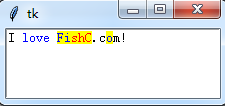
text.tag_add("tag1","1.7","1.12","1.14")

text.tag_add("tag2","1.1","1.9","1.14")

text.tag_config("tag1",background="yellow",foreground="red")

text.tag_config("tag2",foreground="blue")

mainloop()
5)绑定事件,超链接
from tkinter import *

import webbrowser

root = Tk()

text = Text(root,width=,height=)

text.pack()

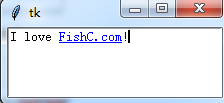
text.insert(INSERT,"I love FishC.com!")

text.tag_add("link","1.7","1.16")

text.tag_config("link",foreground="blue",underline=True)

def show_arrow_cursor(event):

    text.config(cursor="arrow")

def show_xterm_curror(event):

    text.config(cursor="xterm")

def click(event):

    webbrowser.open("http://www.baidu.com")

text.tag_bind("link","<Enter>",show_arrow_cursor)

text.tag_bind("link","<Leave>",show_xterm_curror)

text.tag_bind("link","<Button-1>",click)

mainloop()
6)检查文本是否发生了变动
from tkinter import *

import hashlib

root = Tk()

text = Text(root,width=,height=)

text.pack()

text.insert(INSERT,"I love FishC.com!")

contents = text.get("1.0",END)

def getSig(contents):

    m = hashlib.md5(contents.encode())

    return m.digest()

sig = getSig(contents)

def check():

    contents = text.get("1.0", END)

    if sig != getSig(contents):

        print("警报:内容发生变动")

    else:

        print("风平浪静")

Button(root,text="检查",command=check).pack()

mainloop()

7)对文本进行全局收索
from tkinter import *

import hashlib

root = Tk()

text = Text(root,width=,height=)

text.pack()

text.insert(INSERT,"I love FishC.com!")

def getIndex(start,index):

    return tuple(map(int,str.split(text.index(index),".")))

start = "1.0"

while True:

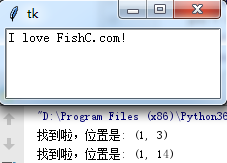
    pos = text.search("o",start,stopindex=END)

    if not pos:

        break

    print("找到啦,位置是:",getIndex(text,pos))

    start = pos + "+1c"

mainloop()
8)撤销操作,自动插入分隔符
from tkinter import *

root = Tk()

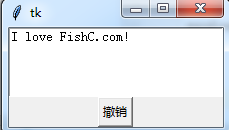
text = Text(root,width=,height=,undo=True)

text.pack()

text.insert(INSERT,"I love FishC.com!")

def show():

    text.edit_undo()

Button(root,text="撤销",command=show).pack()

mainloop()
9)撤销,一个字符一个字符的删除
from tkinter import *

root = Tk()

text = Text(root,width=,height=,undo=True,autoseparators=False)      # autoseparators 去销自动插入分隔符

text.pack()

text.insert(INSERT,"I love FishC.com!")

def callback(event):    # 绑定事件需要加参数

    text.edit_separator()   # 人为的插入分割符

text.bind('<Key>',callback)

def show():

    text.edit_undo()

Button(root,text="撤销",command=show).pack()

mainloop()
原文链接:http://bbs.fishc.com/thread-59443-1-1.html
GUI的最终选择Tkinter模块初级篇的更多相关文章
- GUI的最终选择Tkinter模块练习篇
一.Canvas画布练习 1)简单的绘制图框 from tkinter import * # 构建一个窗口 tk = Tk() # 画布 canvas= Canvas(tk,width=,height ...
- Python之GUI的最终选择(Tkinter)
首先,Tkinter是Python默认的GUI库,想IDLE就是用Tkinter设计出来的,因此直接导入Tkinter模块就可以啦 1 import tkinter (1)Tkinter初体验: 1 ...
- GUI的最终选择 Tkinter(一):Tkinter最初体验
EasyGui就是一个简单的文字交互界面模块,从今天开始来开始学习Tkinter Tkinter是Python标准的Gui库,它实际是建立在Tk技术上的,Tk最初是为Tcl(一门工具名语言)所涉及的, ...
- GUI的最终选择 Tkinter(五):Text用法
Text组件 绘制单行文本使用Label组件,多行选使用Listbox,输入框使用Entry,按钮使用Button组件,还有Radiobutton和Checkbutton组件用于提供单选或多选的情况, ...
- GUI的最终选择 Tkinter(四):Entry、Listbox、Scrollbar和Scale组件
Entry组件 Entry组件就是平时所说的输入框.输入框是程序员用到的最多的一个程序,例如在输入账号和密码的时候需要提供两个输入框,用于接收密码的输入框还会有星号将实际输入的内容隐藏起来. Tkin ...
- GUI的最终选择 Tkinter(九):事件
Tkinter事件处理 Tkinter应用会花费大部分的时间在处理事件循环中(通过mainloop()方法进入),事件可以是触发的鼠标,键盘的操作,管理窗口触发的重绘事件(在多数情况下都是有用户间接引 ...
- GUI的最终选择 Tkinter(七):菜单Menu组件、Menubutton组件、OptionMenu组件
Menu组件 今天说的Menu组件就是一些菜单组件,开始点点点... Tkinter提供了一个Menu组件,可以实现顶级菜单,下拉菜单和弹出菜单.由于底层是代码实现和优化的,所以不太建议通过按钮和其他 ...
- GUI的最终选择 Tkinter(三):Checkbutton组件和Radiobutton组件、LabelFrame组件
Checkbutton组件 Checkbutton组件就是常见的多选按钮,而Radiobutton则是单选按钮 from tkinter import * root = Tk() v = IntVar ...
- GUI的最终选择 Tkinter(二):Label和Button组件
Label组件 Lable组件是用于界面上输出描述的标签,例如提示用户“您下载的电影含有未成年人限制内容,请满18岁以后点击观看!”,先来上结果图: 在来看下它的代码: from tkinter im ...
随机推荐
- set集合,深浅拷⻉以及部分知识点补充
set集合,深浅拷⻉以及部分知识点补充内容:1. 基础数据类型补充2. set集合3. 深浅拷⻉主要内容: ⼀. 基础数据类型补充⾸先关于int和str在之前的学习中已经讲了80%以上了. 所以剩下的 ...
- 消除游戏源码 Match 3 Jewel Full 298 Levels
Match 3 Jewel Full 298 Levels 一款unity3d编写的消消乐游戏, 关卡丰富,很好玩 下载地址:点击下载
- vue 引用公共方法(例子:截取字符串固定字数,其余显示...)
1.写公共js 2.main.js引入公共js 3.在组件中用this.common.方法名 引用
- bbs项目引入富文本编辑器和处理xss攻击和文章预览
一.富文本编辑上传文章和图片 富文本编辑器我们使用kindeditor,我们首先去官网下载,然后解压,放到我们的static的目录中 然后我们在html中这样使用富文本编辑器 <!DOCTYPE ...
- echarts柱状图Demo
echarts链接:http://gallery.echartsjs.com/editor.html?c=xB1Sfo5JbX 代码: var xData = ['a', 'b', 'c', 'd', ...
- Wiki服务器的配置
本文介绍在Ubuntu Server 上配置Wiki服务器的MediaWiki 官方参考, 所用的版本是 Ubuntu 16.04. 安装必要的软件 通过命令 sudo netstat -tulpn ...
- cpio解压initramfs.img
一.解压initramfs.img # mkdir test # cp /boot/initramfs.img /test # cd test # file initramfs.img initram ...
- ES6对象
--------------------------------------------------------------------- 对象的扩展 let obj = {a: 1, b: 2, c ...
- MVC报错:找到多个与名为“Home”的控制器匹配的类型。
错误原因是:在根目录中的Controller中有HomeController,而在Areas中也有一个HomeController,只是他们的命名空间不一样. 这样的话,只需要在对应的路由注册中加入命 ...
- Oracle_高级功能(2) 索引
1.oracle优化器 优化目标分为4种: choose (选择性) rule (基于规则) first rows(第一行) all rows(所有行) Description:描述sql的执行计划 ...