
Windows2012中安装PHP-5.6.20+Apache httpd2.4.18+Composer+Laravel+MySQL5.7
下载软件包
PHP: http://windows.php.net/downloads/releases/php-5.6.20-Win32-VC11-x64.zip
Apache httpd: http://www.apachehaus.com/downloads/httpd-2.4.18-x64-vc11-r3.zip
Visual C++ 2012 x64 Redistributable: https://download.microsoft.com/download/1/6/B/16B06F60-3B20-4FF2-B699-5E9B7962F9AE/VSU_4/vcredist_x64.exe
Composer: https://getcomposer.org/Composer-Setup.exe
MySQL: http://dev.mysql.com/get/Downloads/MySQL-5.7/mysql-5.7.11-winx64.zip
安装过程
- 安装vcredist_x64.exe
- 解压apache httpd,php,mysql到D:\wamp
- 创建默认站点目录D:\wamp\www
- 创建数据库data目录D:\wamp\mydata
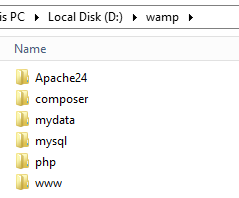
apache httpd设置
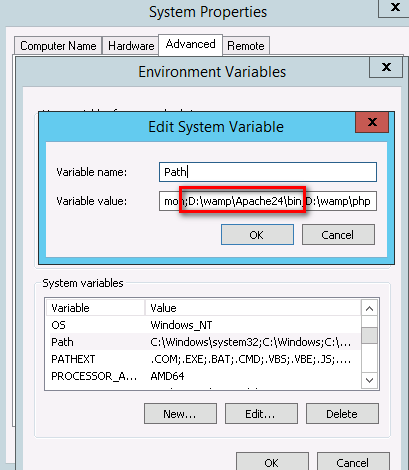
添加环境变量
将httpd安装目录下的bin路径添加到Path变量,这里是D:\wamp\Apache24\bin
修改httpd配置文件 D:\wamp\Apache24\conf\httpd.conf
修改SRVROOT指向到安装目录
Define SRVROOT "D:/wamp/Apache24"

PHP集成
# PHP 5

LoadModule php5_module "D:/wamp/php/php5apache2_4.dll"

AddType application/x-httpd-php .php

# configure the path to php.ini

PHPIniDir "D:/wamp/php"
添加index.php为默认文档
DirectoryIndex index.php index.html

多端口站点配置
添加多端口
Listen 8081
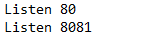
添加多端口站点
# Virtual Hosts

<VirtualHost *:8081>

    DocumentRoot "D:/wamp/www/site1"

    ServerName localhost

    ErrorLog "logs/site1-error.log"

    CustomLog "logs/site1-access.log" common

    <Directory "D:/wamp/www/site1">

        Options FollowSymLinks

        AllowOverride None

        Require all granted

    </Directory>

</VirtualHost>
多域名站点配置
添加域名映射到C:\Windows\System32\drivers\etc\hosts文件中
127.0.0.1 site1.example.com
添加多域名站点
<VirtualHost *:80>

    DocumentRoot "D:/wamp/www/site1"

    ServerName site1.example.com

    ErrorLog "logs/site1-error.log"

    CustomLog "logs/site1-access.log" common

    <Directory "D:/wamp/www/site1">

        Options FollowSymLinks

        AllowOverride None

        Require all granted

    </Directory>

</VirtualHost>
创建站点目录D:/wamp/www/site1
创建首页D:/wamp/www/site1/index.php
<?php

  phpinfo();

?>
把Apache httpd安装成后台服务
httpd -k install
设置开机自启动ApacheMonitor程序
将D:/wamp/Apache24\bin\ApacheMonitor.exe拷贝到C:\ProgramData\Microsoft\Windows\Start Menu\Programs\StartUp中
启动apache httpd服务
httpd -k start
php设置
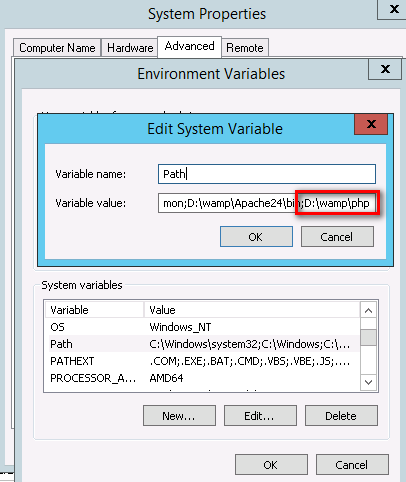
添加环境变量
将php安装路径添加到Path变量,这里是D:\wamp\php
进入PHP安装目录,找到 php.ini-development(生产环境用php.ini-production) 文件并复制一份到当前目录,重命名为 php.ini
修改php配置文件php.ini
修改ext文件夹的路径(extension_dir="D:/wamp/php/ext")

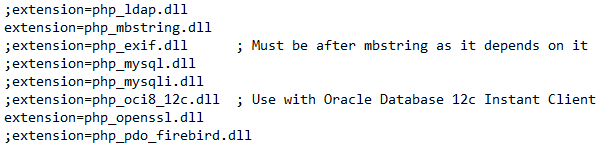
要在 php.ini 中启用某扩展库,需要去掉该行 extension=php_*.dll 前的注释符号,这里需要启用 php_mbstring,php_openssl 扩展库
Windows 下安装扩展库: http://www.golaravel.com/php/install.windows.extensions.html#install.windows.extensions.overview
开通Windows防火墙
netsh advfirewall firewall add rule name=WebServer dir=in action=allow protocol=TCP localport=80,443,8080-8090

测试站点
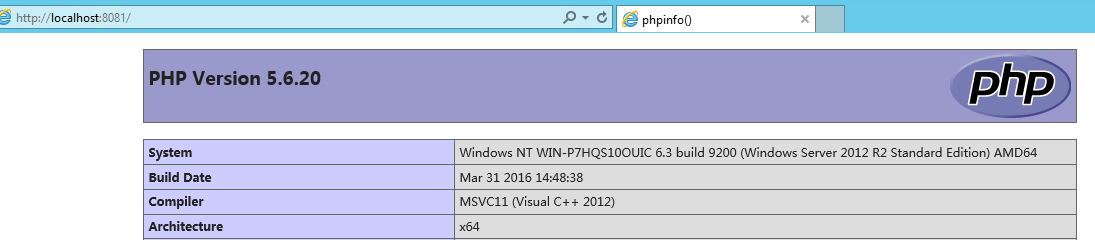
访问站点 http://localhost:8081
安装MySQL
进入mysql安装目录,找到 my-default.ini,重命名为 my.ini
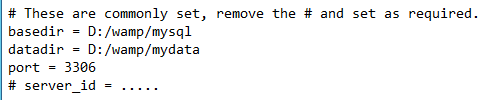
修改mysql配置文件my.ini
basedir = D:/wamp/mysql

datadir = D:/wamp/mydata

port = 3306
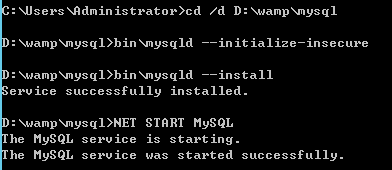
打开命令行窗口,执行以下命令来安装并启动mysql
cd /d D:\wamp\mysql

bin\mysqld --initialize-insecure

bin\mysqld --install

NET START MySQL
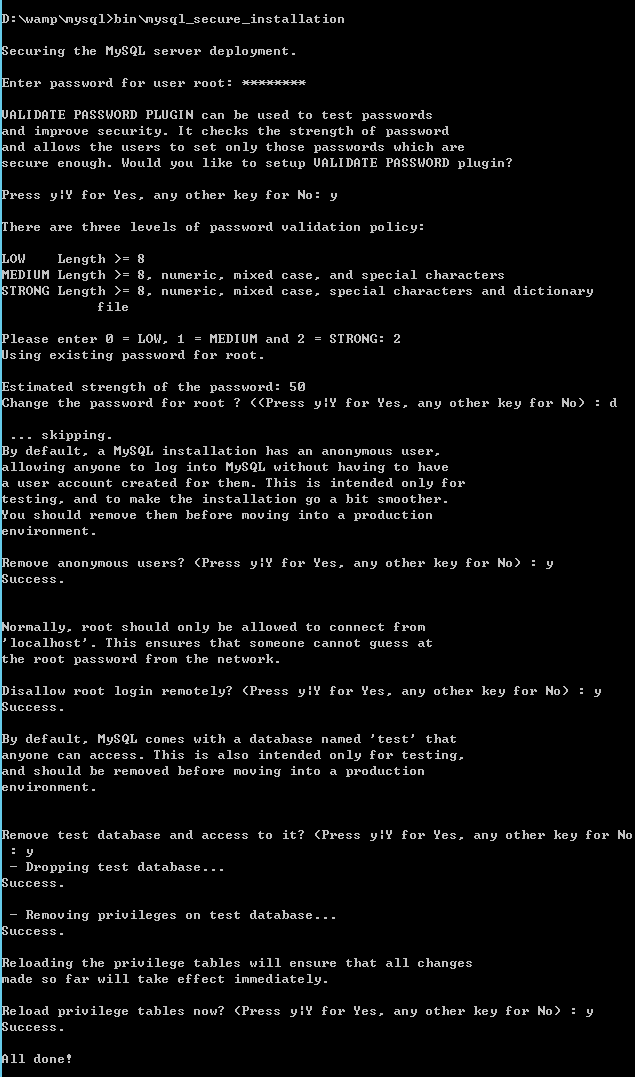
输入以下命令执行mysql的安全设置
bin\mysql_secure_installation
将D:\wamp\mysql\bin添加到PATH环境变量

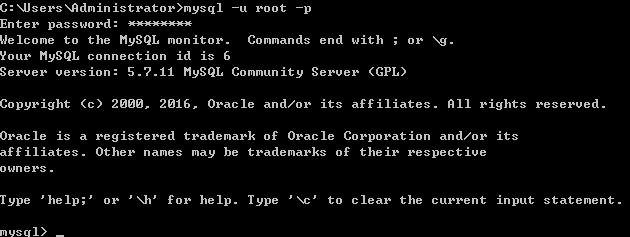
之后就可以在命令行窗口直接输入以下命令进入mysql控制台
mysql -u root -p
安装Composer
方式一:使用Composer.exe安装
方式二:手动配置
- 下载composer.phar(https://getcomposer.org/composer.phar)到任意目录,这里是D:\wamp\composer
- 在该目录下新建一个
composer.bat文件,并将下列代码保存到此文件中。
@echo OFF

:: in case DelayedExpansion is on and a path contains !

setlocal DISABLEDELAYEDEXPANSION

php "%~dp0composer.phar" %*
- 将该路径添加到PATH环境变量

Composer中文站点:http://www.phpcomposer.com/
使用Composer
要开始在你的项目中使用 Composer,你只需要一个 composer.json 文件。该文件包含了项目的依赖和其它的一些元数据。
安装依赖包
composer install -vvv
在安装依赖后,Composer 将把安装时确切的版本号列表写入 composer.lock 文件。这将锁定改项目的特定版本。
Composer基本用法:http://docs.phpcomposer.com/01-basic-usage.html
更新Composer
composer selfupdate
安装Laravel
使用 Composer 下载 Laravel 安装包
composer global require "laravel/installer"
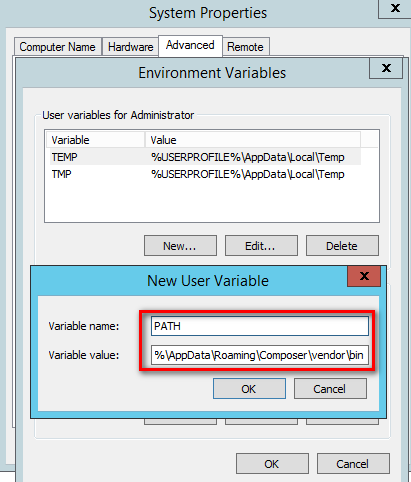
添加%USERPROFILE%\AppData\Roaming\Composer\vendor\bin到用户的PATH环境变量
创建一个Laravel站点
使用 laravel new 命令在你指定的目录中建立一份全新安装的Laravel应用。例如:laravel new blog 命令会在当前目录下建立一个名为 blog 的目录。
cd /d D:\wamp\www\

laravel new blog
进入blog目录,运行composer install 来安装依赖。
cd blog

composer install
将blog目录中 .env.example文件改名为 .env
rename .env.example .env
重新生成32个字符的key
php artisan key:generate
修改httpd配置文件 D:\wamp\Apache24\conf\httpd.conf
添加监听端口
Listen 8082
添加多端口站点配置
<VirtualHost *:8082>

    DocumentRoot "D:/wamp/www/blog/public"

    ServerName localhost

    ErrorLog "logs/blog-error.log"

    CustomLog "logs/blog-access.log" common

    <Directory "D:/wamp/www/blog/public">

        Options FollowSymLinks

        AllowOverride None

        Require all granted

    </Directory>

</VirtualHost>
重启httpd服务
httpd -k restart
测试站点
访问站点 http://localhost:8082
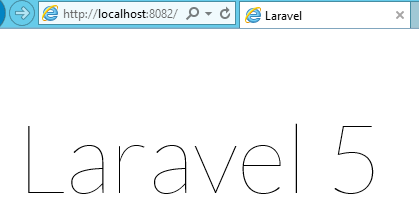
Laravel安装方法:http://www.golaravel.com/laravel/docs/5.1/#installation
基本配置
安装 Laravel 之后,可能需要你配置一下目录权限。web 服务器需要拥有 storage 目录下的所有目录和 bootstrap/cache 目录的写权限。
Laravel环境配置: http://www.golaravel.com/laravel/docs/5.1/installation/#environment-configuration
安装MySQL
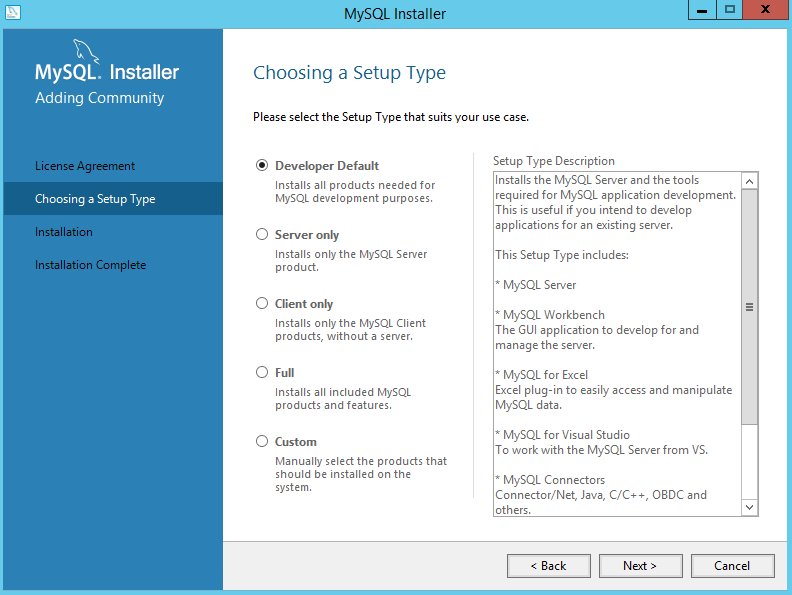
双击mysql安装程序,选择"Developer Default"
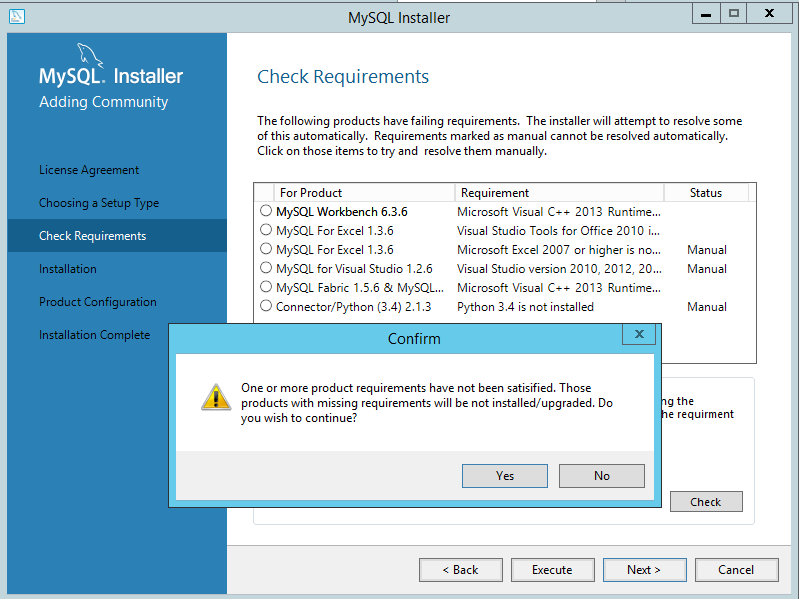
跳过安装这些需求包
开始安装

选择“Development Machine”,端口默认3306

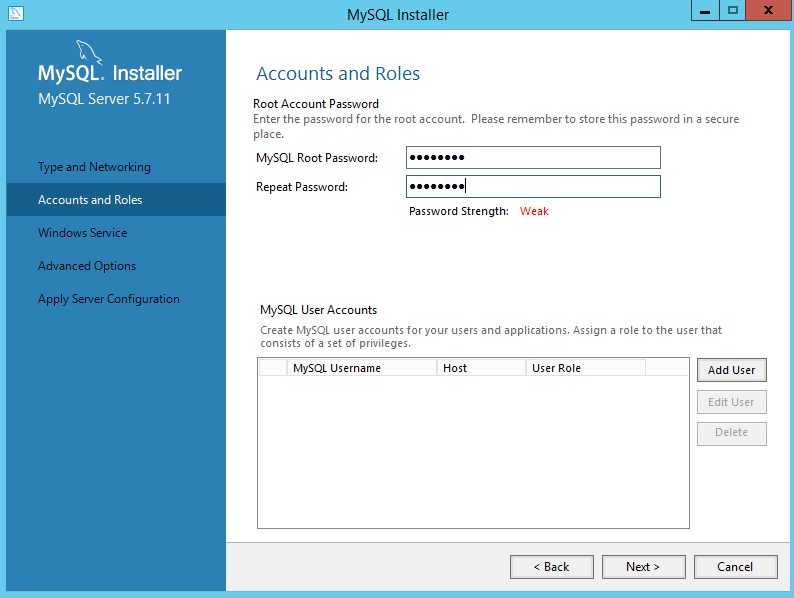
设置root帐号的密码
配置Windows Service,开机自启动
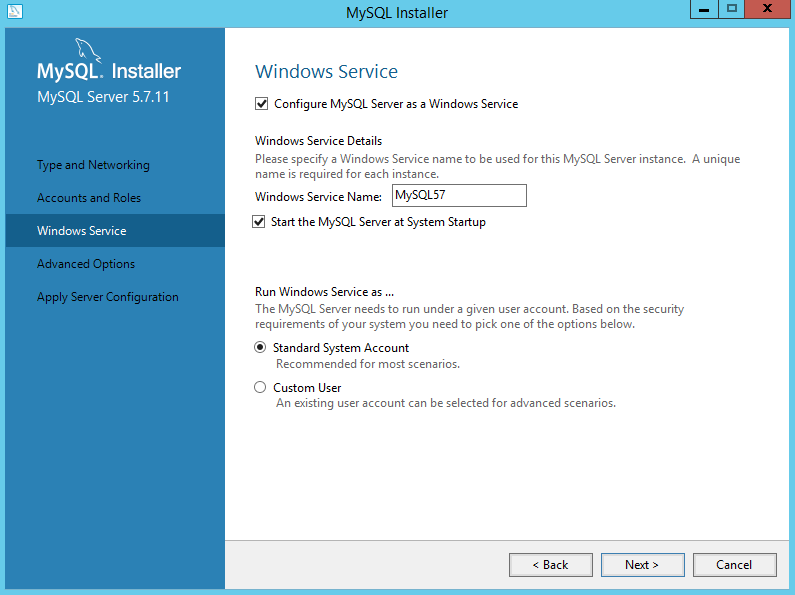
执行服务器配置
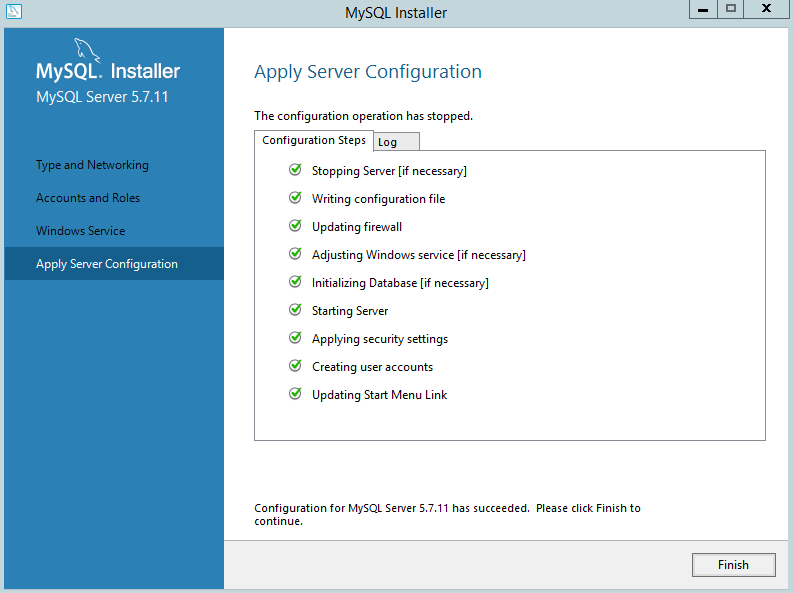
连接Mysql
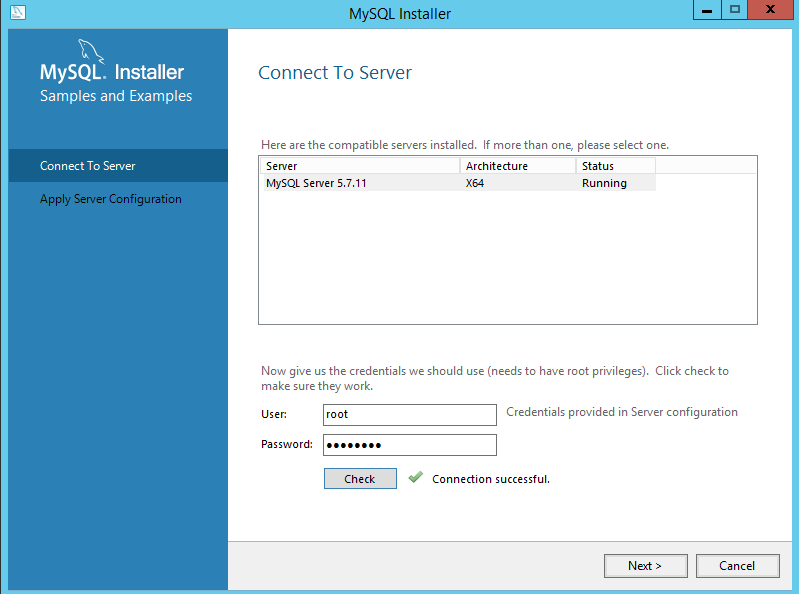
配置samples和examples
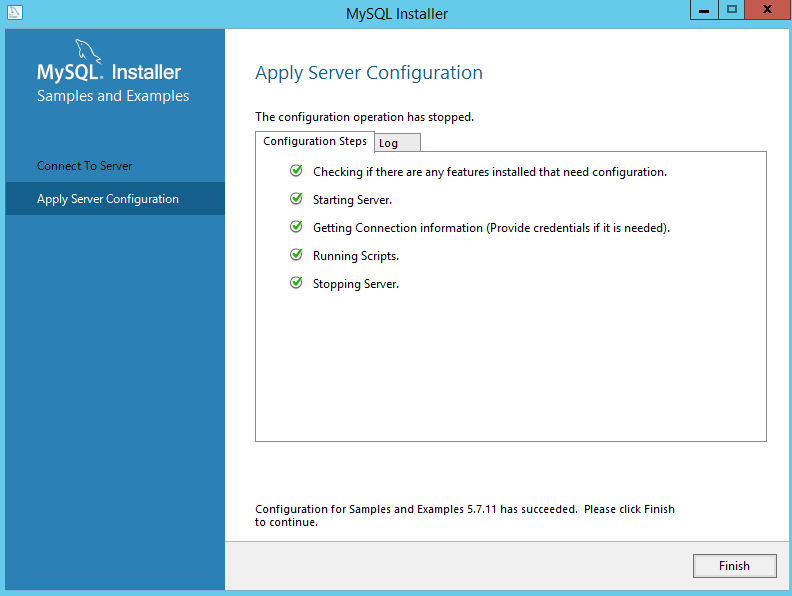
点击Finish,安装完成。
备注
查看80端口是否被占用,命令行下输入:
netstat -aon|findstr "80"

如果看到上图的结果,说明80端口已被使用,需要先关闭相关软件,或者修改apache默认的监听端口
打开apache目录下的conf/httpd.conf 搜索 "Listen 80" ,修改为Listen 88 , 保存之后再重新启动apache
composer install 背后到底是怎么运作的?

内网服务器需要开通以下防火墙
Domain       Ports      Type

getcomposer.org    ,     TCP

packagist.org    ,     TCP

github.com    ,     TCP
Laravel项目如果出现Whoops, looks like something went wrong.错误
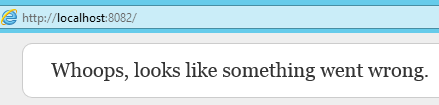
开启Debug模式,修改环境配置文件.env,将APP_DEBUG设置为true。
APP_DEBUG=true
刷新页面,这时页面如下显示详细错误。
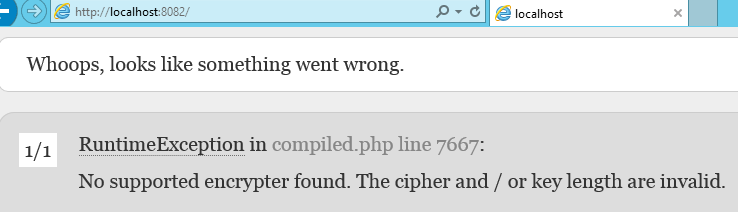
这是因为config/app.php中默认的cipher为"AES-256-CBC", 这需要key的字串的长度是 32 个字符,但是默认的key为"SomeRandomString",长度是16个字符。
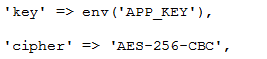
进入blog目录,运行 php artisan key:generate 命令重新生成32个字符的key
cd /d D:\wamp\www\blog\

php artisan key:generate

这时重新刷新页面,错误消失。
laravel项目源码
- phphub.org 源码 at GitHub 欢迎 贡献代码 或 提交 Issue。 PHPhub - PHP & Laravel的中文社区
- laravel.io 的源代码 LaravelIO/laravel.io at GitHub
- invoiceninja.com 的源代码 hillelcoren/invoice-ninja at GitHub
- laravel-tricks.com 的源代码 CodepadME/laravel-tricks at GitHub
- laravelsnippets.com 的源代码 basco-johnkevin/laravelsnippets at GitHub
- octoberCMS platform based on the Laravel PHP Framework octobercms/october at GitHub Intro Video --> http://vimeo.com/79963873
- wardrobeA minimal blogging application
- foxted/larabook at GitHub 来自视频教程 Build Larabook From Scratch
- mmruby/metronome at GitHub A Simple Forum using Laravel Framework.
- Laravel-4-Bootstrap-Starter-Site
- TypiCMS Multilingual CMS built with Laravel 4.2
- Flarum 轻论坛 Laravel + Ember.js
- Laravel.so Laravel 5.1 开发的 Laravel技巧分享站:http://laravel.so
Laravel书籍推荐
Getting Started with Laravel 4(基础,建议先看这本)
Laravel Application Development Blueprints(10个小项目)
Laravel 4 Cookbook(Laravel的相关扩展知识)
Learning Laravel 4 Application Development(一个完整项目,适合有基础的看,有些地方有错误)
Windows2012中安装PHP-5.6.20+Apache httpd2.4.18+Composer+Laravel+MySQL5.7的更多相关文章
- Windows2012中安装Nginx并创建为Windows服务
安装Nginx 下载windows版nginx (http://nginx.org/download/nginx-1.10.0.zip),之后解压到需要放置的位置(D:\xampp\nginx) 将N ...
- Windows2012中安装域控(DC) + SQL Server 2014 + TFS 2015
安装域控(DC) 修改计算机名 修改固定IP 添加角色 选择“Role-based or feature-based installation” 选择本机 选择“Active Directory Do ...
- Apache 2.4.7在CentOS6.4中安装配置反向代理解决单外网IP对应多个内网主机的方法实践
欢迎转载,转载时请保留全文及出处. Apache 2.4.7在CentOS6.4中安装配置反向代理解决单外网IP对应多个内网主机的方法实践 Apache安装 下载源程序(http://httpd.ap ...
- 记录在Ubuntu 18.04系统中安装Apache, MySQL和PHP环境
虽然我们在Linux VPS.服务器安装WEB环境比较方便,可以选择面板或者一键包,但是有些我们需要深入学习的网友不会选择一键安装,而是会尝试编译安装.这样可以学到一些内在的技术.一般我们较为习惯选择 ...
- Linux中安装apache
一.前言 安装的背景就是公司项目要用,自己在linux安装软件不多,过程比较曲折,需要记录一下(最近几篇博客好像都会有这种高大上的背景)~先说下笔者安装环境以及相关软件版本: 操作系统:RedHat ...
- Ubuntu中安装配置 JDK与apache
一,前期准备: 1.下载apach网址:https://tomcat.apache.org/download-90.cgi 3.下载:jdk网址:http://www.oracle.com/techn ...
- 在CentOS 6 中安装 Apache,Mysql, PHP
1.安装Apache 在终端中输入以下的命令就能够安装Apache了: sudo yum install httpd sudo的意思是用root用户做什么操作.要点击y就确认下载安装了,非常方便. 然 ...
- 在CentOS6.4中安装配置LAMP环境的详细步骤 - Leroy-LIZH
本文详细介绍了CentOS6.4系统中安装LAMP服务并对其进行配置的过程,即安装Apache+PHP+Mysql,参照了网上大神的设置,其他Linux发行系统可以参考~ 在本文中部分命令操作需要ro ...
- Apache+php+mysql的安装与配置 - 之三(Apache的虚拟主机配置)
Apache+php+mysql的安装与配置 - 之三(Apache的虚拟主机配置) Apache核心(Core)配置 VirtualHost 语法 <VirtualHost addr[:por ...
随机推荐
- Eclipse下设置github开发环境
1.按照github上的指南配置(http://help.github.com/win-set-up-git/)基础的git环境. 2.在github上创建一个Repository. 3.在Eclip ...
- perl 监控数据库用到的数据结构
[root@yun1 test]# cat a1.pl my $h={'192.168.11.187'=>['root','1234567'], '192.168.5.7' =>['roo ...
- BZOJ_1036_[ZJOI2008]_树的统计Conut_(树链剖分)
描述 http://www.lydsy.com/JudgeOnline/problem.php?id=1036 给出一棵树以及各点的权值,对数进行如下三种操作: 1.改变某一节点u的值为t; 2.求节 ...
- loadrunner调用plink,远程linux执行shell命令
loadrunner调用plink,远程linux执行shell命令 脚本: Action() { char* cmd; cmd = lr_eval_string("C:\\\&qu ...
- 在net安装程序中部署oracle客户端全攻略
在net安装程序中部署oracle客户端全攻略 主要的是要做三件工作: 打包文件,写注册表,注册环境变量说明:我的oracle版本为9, 在2000 advanced server 上测试通过,可以正 ...
- Linux学习笔记32——select()函数分析【转】
Select在Socket编程中还是比较重要的,可是对于初学Socket的人来说都不太爱用Select写程序,他们只是习惯写诸如 connect.accept.recv或recvfrom这样的阻塞程序 ...
- 奇怪的JS正则之 /[A-z]/.test("\\"); // true
本文是在一个国外介绍JS的网站上转载过来的,作者很逗,先是举例JS让人XX的例子,再动手实践发现JS隐藏的黑知识.为什么 /[A-z]/.test("\\"); 是 true ,你 ...
- .net常見面試題(三)
1, 请你说说.NET中类和结构的区别? 答:结构和类具有大体的语法,但是结构受到的限制比类要多.结构不能申明有默认的构造函数,为结构的副本是又编译器创建和销毁的,所以不需要默认的构造函数和析构函数. ...
- linux 多线程基础1
一.什么是线程 在一个程序里的多个执行路线就叫做线程.更准确的定义是:线程是“一个进程内部的一个控制序列”. 典型的unix进程可以看成只有一个控制线程:一个进程在同一时刻只做一件事情. ...
- 零基础学习视频解码之FFMpeg中比较重要的函数以及数据结构
http://www.cnblogs.com/tanlon/p/3879081.html 在正式开始解码练习前先了解下关于FFmpeg中比较重要的函数以及数据结构. 1. 数据结构: (1) AVF ...