
VS Code配置C/C++环境
VS Code配置C/C++环境
一、下载和安装VS Code
1、访问VS Code官网下载安装包
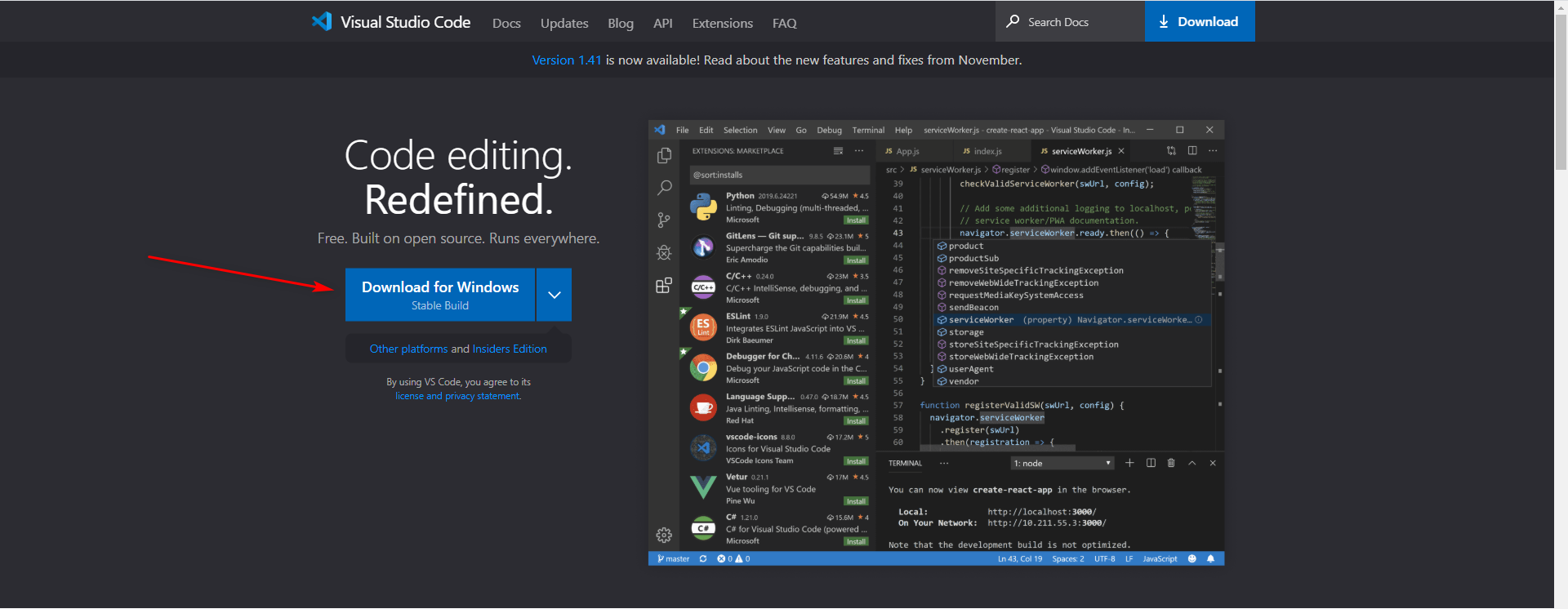
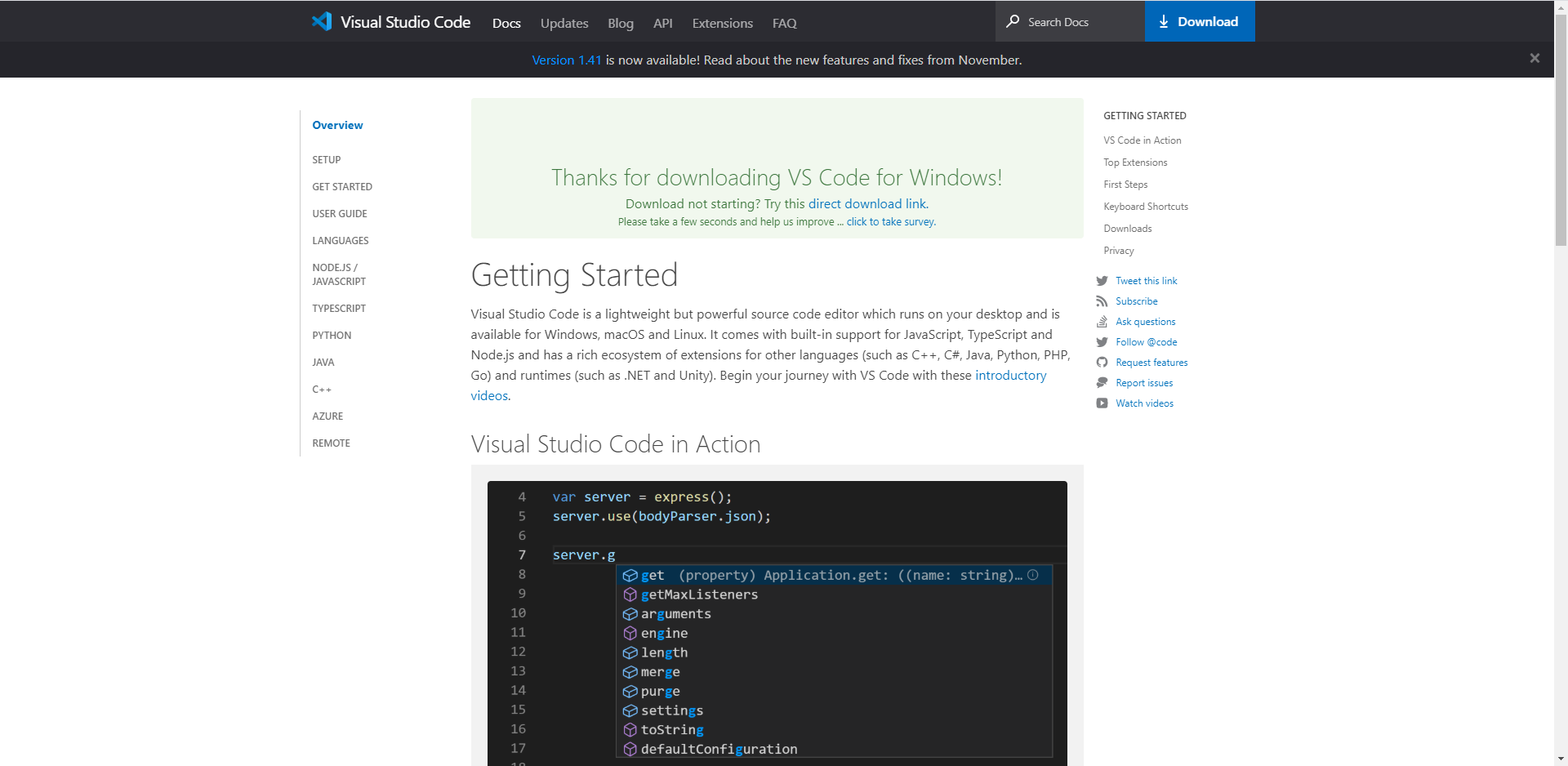
2、安装VS Code
3、 安装后,
打开VS Code是英文,按住Ctrl+shift+x进入VS Code的扩展页面,搜索Chinese,会有两个版本,一个是Simplified,代表简体;一个是Traditional,代表繁体。
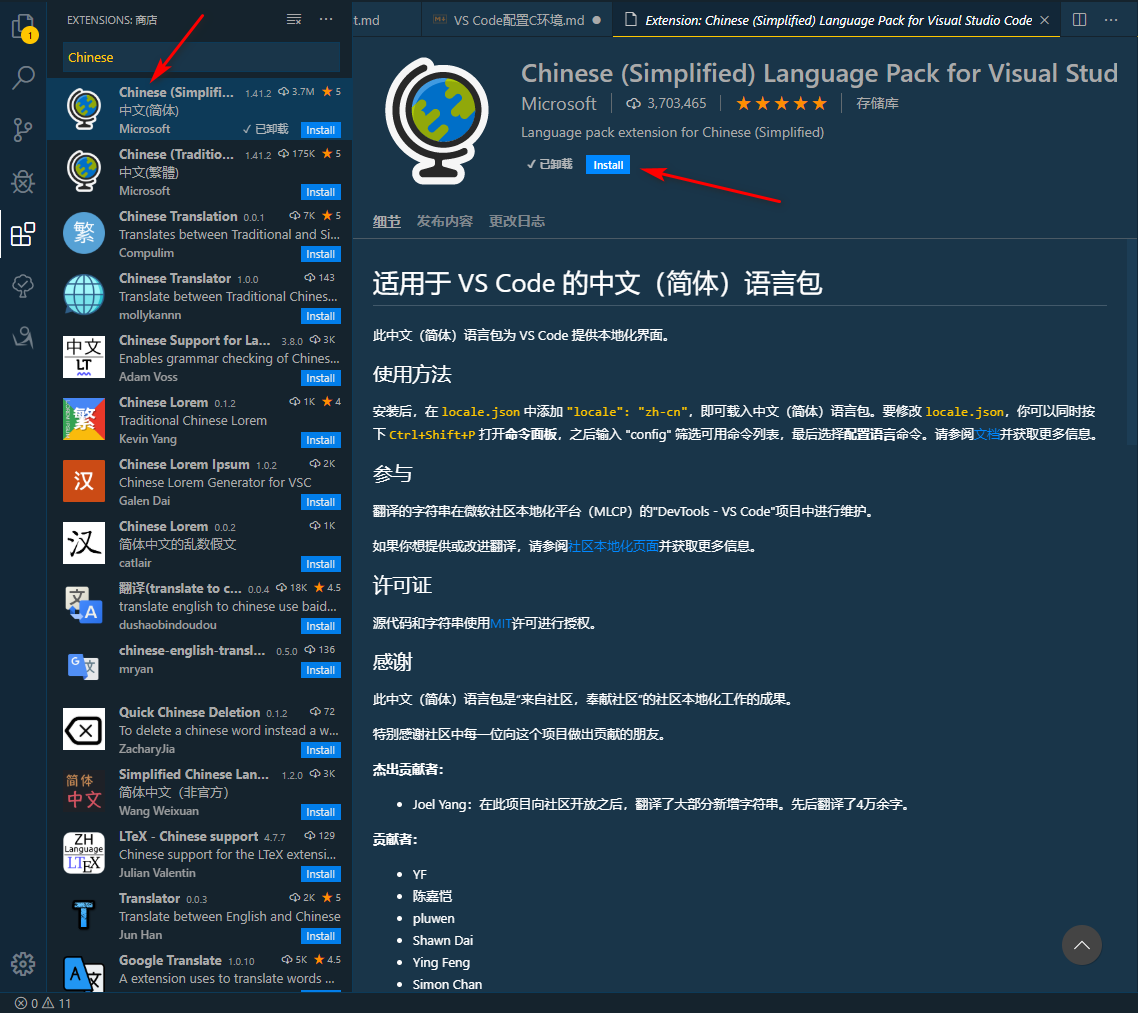
安装哪个就选哪个版本,然后会提示重启VS Code,重启后就是简体中文版的IDE。
二、下载C/C++环境
这里我使用的是CodeBlocks的环境来配置VS Code的环境,是因为这里的CodeBlocks有MinGW库,其他的带有C环境的编辑器类似。
1、下载CodeBlocks
CodeBlocks下载地址,打开网站会发现下面几个版本
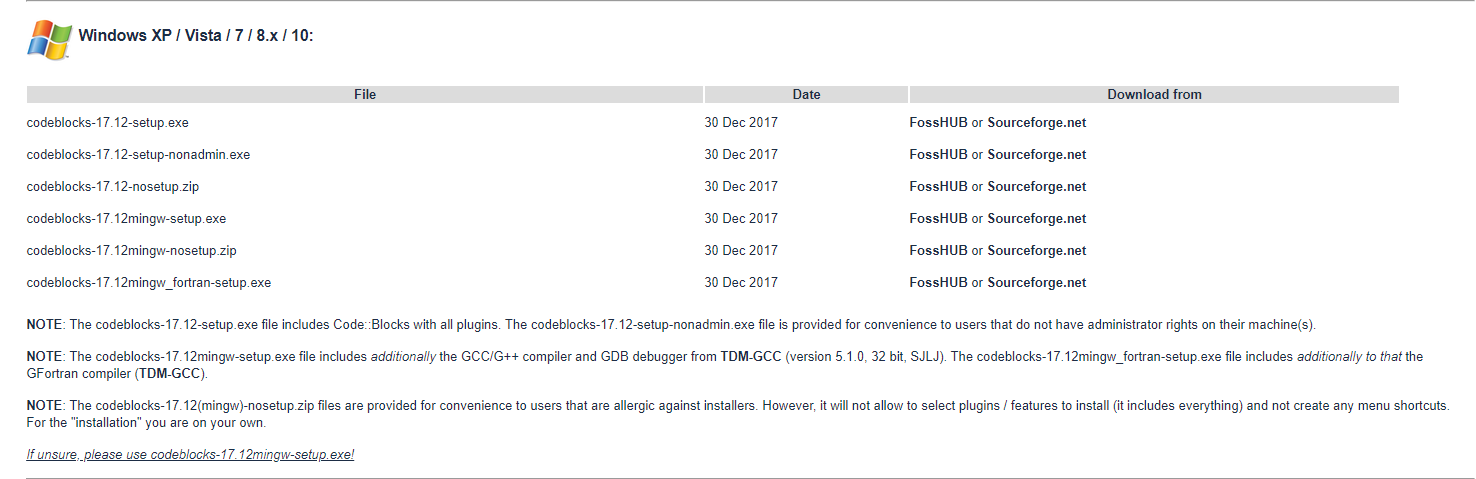
下载codeblocks-17.12mingw-setup.exe就行,因为我这里安装好了,放一张安装好的开始菜单界面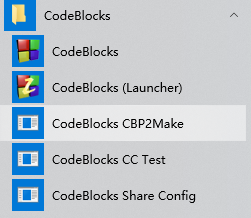
2、测试C/C++环境
用CodeBlocks写一个hello world程序测试一下。
3、配置环境变量
打开你的CodeBlocks安装目录,我的默认安装目录为C:\Program Files (x86)\CodeBlocks,所以我们打开里面的MinGW,找到bin文件夹,所以我这里的文件目录为C:\Program Files (x86)\CodeBlocks\MinGW\bin,复制这个目录路径。
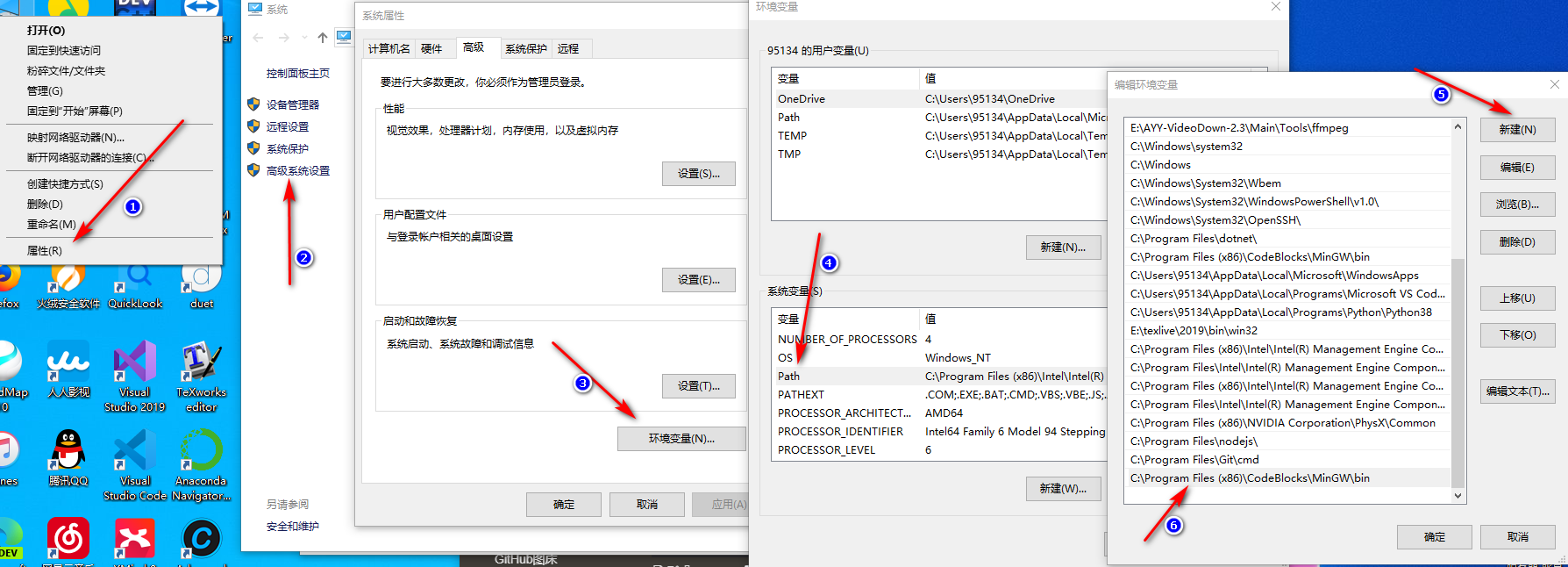
我们找到此电脑,右键,点击属性,点击高级系统设置,在弹出的窗口,找到高级一栏,点击环境变量,在系统变量里面找到Path,双击打开,在弹出的页面点击新建,在输入框,输入刚才复制的C:\Program Files (x86)\CodeBlocks\MinGW\bin。至此C/C++的环境配置成功,最好在配置好环境后进行重启。
三、VS Code的C/C++环境配置
1、安装VS Code所必须扩展
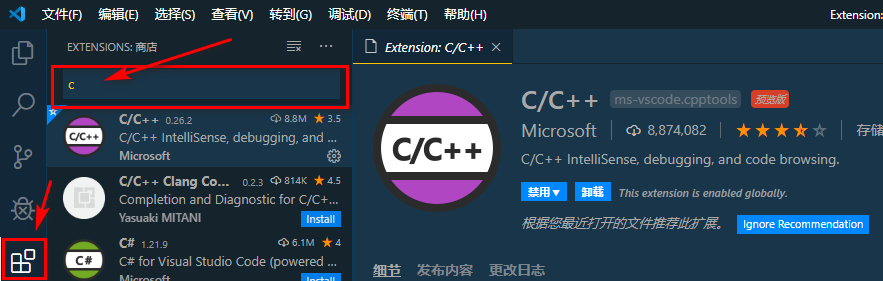
按住Ctrl+shift+x进入VS Code的扩展页面,搜索C,找到第一个C/C++,安装它。重启IDE。
2、配置.vscode文件配置
先在电脑上找个地方创建一个文件夹,名字随便起,右键文件夹,通过Code打开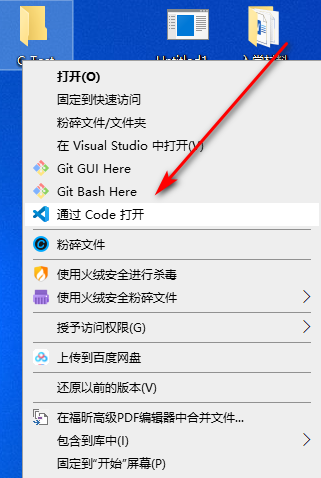
新建一个文件,随意起名,注意后缀为.cpp。
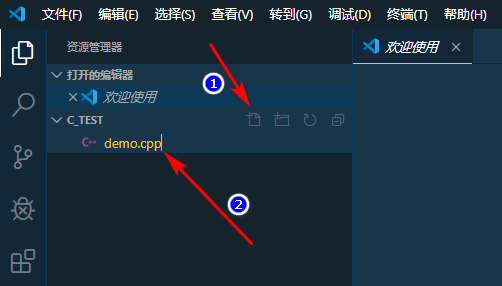
然后我们输入Hello World的代码
#include<stdio.h>

int main(){

	printf("Hello,World!");

}
按F5后,分别依次点击下图的选项。
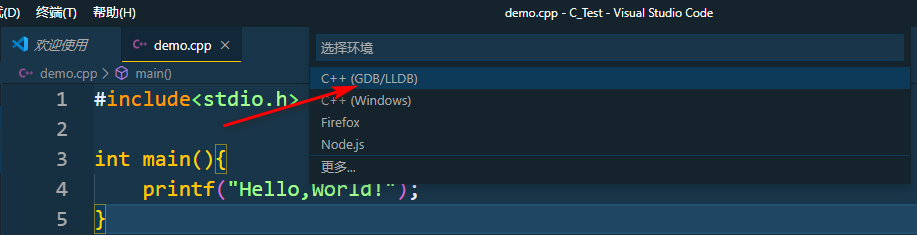
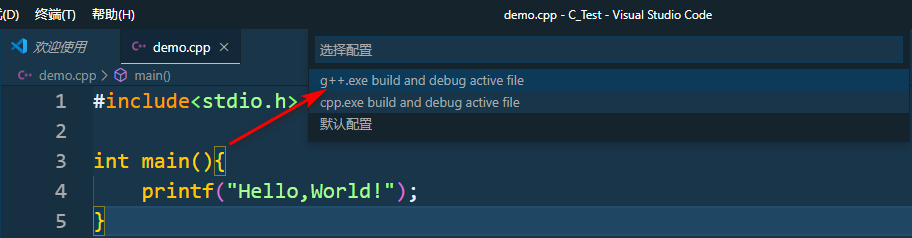
这里我们会生成一个.vscode文件夹,会自动生成launch.json文件。
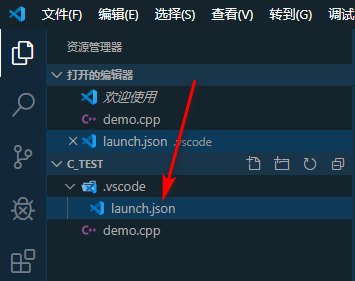
我们在VS Code里直接打开launch.json文件,把里面的代码换成如下代码。
注意:这里面代码的miDebuggerPath项后面填写你的bin地址加上\\gdb.exe或者/gdb.exe。
{

    // 使用 IntelliSense 了解相关属性。

    // 悬停以查看现有属性的描述。

    // 欲了解更多信息,请访问: https://go.microsoft.com/fwlink/?linkid=830387

    "version": "0.2.0",

    "configurations": [

        {

            "name": "(gdb)c_launch",

            "type": "cppdbg",

            "request": "launch",

            "program": "${workspaceRoot}/${fileBasenameNoExtension}.exe",

            "args": [],

            "stopAtEntry": false,

            "cwd": "${workspaceRoot}",

            "environment": [],

            "externalConsole": true,

            "MIMode": "gdb",

            "miDebuggerPath": "C:/Program Files (x86)/CodeBlocks/mingw64/bin/gdb32.exe",

            "internalConsoleOptions": "openOnFirstSessionStart",

            "preLaunchTask": "gcc"

        }

    ]

}
再在.vscode文件下创建c_cpp_properties.json和tasks.json两个文件,把下面两个文件的代码拷贝到指定文件中
c_cpp_properties.json
注意其中的文件地址改为你的环境地址
{

    "configurations": [

        {

            "name": "Win32",

            "includePath": [

                "${workspaceFolder}/**"

            ],

            "defines": [

                "_DEBUG",

                "UNICODE",

                "_UNICODE"

            ],

            "windowsSdkVersion": "10.0.17763.0",

            "compilerPath": "C:/Program Files (x86)/Microsoft Visual Studio/2019/Community/VC/Tools/MSVC/14.20.27508/bin/Hostx64/x64/cl.exe",

            "cStandard": "c11",

            "cppStandard": "c++17",

            "intelliSenseMode": "msvc-x64"

        }

    ],

    "version": 4

}
tasks.json
{

    // See https://go.microsoft.com/fwlink/?LinkId=733558

    // for the documentation about the tasks.json format

    "version": "2.0.0",

    "command": "gcc",

    "args": ["-g", "${file}", "-o", "${fileBasenameNoExtension}.exe"],

}
配置好环境后,按F5进行编译。就能看到Hello,World!
总结
至此,VS Code的配置C/C++环境配置成功,开启你的C/C++编程之路吧!
VS Code配置C/C++环境的更多相关文章
- Windows 10 Mac 为Vs Code配置C/C++环境
2019-06-10 更新: 加上Mac版本的Vscode配置文件 0.前言 实现效果:右键一键编译运行C/C++文件 Vs code的代码效果很好看,也很轻量,所以想为Vs Code配置C/C++环 ...
- Visual Studio Code配置 HTML 开发环境
Visual Studio Code配置 HTML 开发环境 https://v.qq.com/x/page/l0532svf47c.html?spm=a2h0k.11417342.searchres ...
- Visual Studio Code配置GoLang开发环境
Visual Studio Code配置GoLang开发环境 在Visual Studio Code配置GoLang开发环境 作者:chszs,未经博主允许不得转载.经许可的转载需注明作者和博客主页: ...
- Visual Studio Code 配置C/C++环境
0. 前言 VS Code 是微软发布一款跨平台的源代码编辑器,其拥有强大的功能和丰富的扩展,使之能适合编写许多语言. 本文面向初学者(但不是纯小白),分享一点我配置C/C++的经验. 本文所有内容均 ...
- 1 visual studio code 配置C++开发环境 (windows 开发环境)
0 引言 最近帮GF(不幸变成ex了)配置C++开发环境,一开始想给她装个visual studio13完事,但是一想到自己安装以及使用时的诸多麻烦,就有点退却,觉得没有这个必要.正好了解到vscod ...
- Windows VS Code 配置 Java 开发环境
Windows VS Code 配置 C/C++ 开发环境 准备 Windows [这个相信大家都有 笑: )] VS Code JDK 建议 JDK8以上(不包含JDK8,关于 Windows环境下 ...
- Vs code配置Go语言环境-Mac
背景:最近受朋友介绍,学习Go语言.那么开始吧,首先从配置环境开始. 电脑:Mac Air,Vs code已经安装 一.Go下载和安装 下载地址:https://golang.google.cn/dl ...
- VS Code 配置 C/C++ 环境(转)
写作原因 微软的 VSCode 一直以来为人诟病的一个问题就是对于 C/C++ 工程的编译以及调试支持度有限,配置起来比较复杂,但是 vscode-cpptools 团队经过一段时间的 bug 修 ...
- VS Code 配置 C/C++ 环境
写作原因 微软的 VSCode 一直以来为人诟病的一个问题就是对于 C/C++ 工程的编译以及调试支持度有限,配置起来比较复杂,但是 vscode-cpptools 团队经过一段时间的 bug 修复之 ...
随机推荐
- SuperSocket 日志接口
SuperSocket的日志功能非常简单,你几乎可以在任何地方都能记录日志. AppServer 和 AppSession 都有Logger属性, 你可以直接用它来记录日志. 以下代码演示了日志接口的 ...
- [转]安卓加固之so文件加固
一.前言 最近在学习安卓加固方面的知识,看到了jiangwei212的博客,其中有对so文件加固的两篇文章通过节加密函数和通过hash段找到函数地址直接加密函数,感觉写的特别好,然后自己动手实践探索s ...
- jQuery+css3实现极具创意的罗盘旋转时钟效果源码
效果 HTML代码 <!DOCTYPE html> <html> <head> <meta charset="UTF-8"> < ...
- 5分钟了解为什么学习Go
1.什么是Go语言? Google开源 编译型语言 21世纪的C语言(主流编程语言都是单线程环境下发布的) 2.Go语言的特点? 简单易学习(类似python学习难度,自带格式化) 开发效率高 执行性 ...
- 洛谷P2672 推销员 题解 贪心
题目链接:https://www.luogu.org/problem/P2672 这道题目是贪心,贪心的思想是: 选择 \(m\) 户人家的最大疲劳值应该是以下两种方案中的较大值: 方案一:选择 \( ...
- H3C CHAP验证配置示例二
- 搭建服务器上的GIT并实现自动同步到站点目录(www)
https://blog.csdn.net/baidu_30000217/article/details/51327289 前言:当我们想要实现几个小伙伴合作开发同一个项目,或者建立一个资源分享平台的 ...
- MATLAB常用函数, 常见问题
MATLAB常用函数 1.常用取整函数 round(x):四舍五入函数 floor(x) : 向下取整, 即 floor(1.2)=1, floor(1.8) = 1 ceil(x) : 向上取整, ...
- libsvm的安装,数据格式,常见错误,grid.py参数选择,c-SVC过程,libsvm参数解释,svm训练数据,libsvm的使用详解,SVM核函数的选择
直接conda install libsvm安装的不完整,缺几个.py文件. 第一种安装方法: 下载:http://www.csie.ntu.edu.tw/~cjlin/cgi-bin/libsvm. ...
- java 多线程安全问题的解决方法
三种方法: 同步代码块: synchronized(obj) { //obj表示同步监视器,是同一个同步对象 /**..... TODO SOMETHING */ } 同步方法 格式: 在方法上加 ...