
Django 实现上传图片功能
很多时候我们要用到图片上传功能,如果图片一直用放在别的网站上,通过加载网址的方式来显示的话其实也挺麻烦的,我们通过使用 django-filer 这个模块实现将图片文件直接放在自己的网站上。
感兴趣的同学可以看下官方介绍:https://github.com/divio/django-filer
1. 使用 pip 安装。
pip install django-filer
这个模块需要 django-mptt, easy_thumbnails, django-polymorphic 以及 pillow 这些依赖包, 不过安装django-filer的时候 pip 都会自动帮我们装好这些。
2. django-filer 配置。
在 settings.py 中加入以下内容:
INSTALLED_APPS = [

    # 图片上传模块 django-filer

    'easy_thumbnails',

    'filer',

    'mptt',

]

# 支持视网膜高分辨率设备

THUMBNAIL_HIGH_RESOLUTION = True

# 处理缩列图

THUMBNAIL_PROCESSORS = (

    'easy_thumbnails.processors.colorspace',

    'easy_thumbnails.processors.autocrop',

    'filer.thumbnail_processors.scale_and_crop_with_subject_location',

    'easy_thumbnails.processors.filters',

)

# 存放图片文件夹设置

FILER_STORAGES = {

    'public': {

        'main': {

            'ENGINE': 'filer.storage.PublicFileSystemStorage',

            'OPTIONS': {

                'location': '项目路径/media/filer',

                'base_url': '/media/filer/',

            },

            'UPLOAD_TO': 'filer.utils.generate_filename.randomized',

            'UPLOAD_TO_PREFIX': 'filer_public',

        },

        'thumbnails': {

            'ENGINE': 'filer.storage.PublicFileSystemStorage',

            'OPTIONS': {

                'location': '项目路径/media/filer_thumbnails',

                'base_url': '/media/filer_thumbnails/',

            },

        },

    },

    'private': {

        'main': {

            'ENGINE': 'filer.storage.PrivateFileSystemStorage',

            'OPTIONS': {

                'location': '项目路径/smedia/filer',

                'base_url': '/smedia/filer/',

            },

            'UPLOAD_TO': 'filer.utils.generate_filename.randomized',

            'UPLOAD_TO_PREFIX': 'filer_public',

        },

        'thumbnails': {

            'ENGINE': 'filer.storage.PrivateFileSystemStorage',

            'OPTIONS': {

                'location': '项目路径/smedia/filer_thumbnails',

                'base_url': '/smedia/filer_thumbnails/',

            },

        },

    },

}

# 指定 MEDIA_URL 的位置

MEDIA_URL = '/media/'

MEIDA_ROOT = '项目路径/media/'
在上述设置中,location 是文件真正存放的文件夹地址,而 base_url 是显示时要指定的静态文件网址。
在 urls.py 中加入以下程序代码,才能把上传的图像文件当在静态文件处理:
from django.conf import settings

from django.conf.urls.static import static

urlpatterns = [

    # others urls ...

    url(r'^files/', include('filer.urls')),

    # ...

]

urlpatterns += static(settings.MEDIA_URL, document_root=settings.MEIDA_ROOT)
上述设置完成后,同步数据库 ./manage.py migrate,让模块加上需要的数据表。执行 ./manage.py collectstatic,刷新静态文件,加载 django-filer 自己的 CSS 和 Javascript 文件。我们便能在 admin 管理页面看到多出的两个数据表。
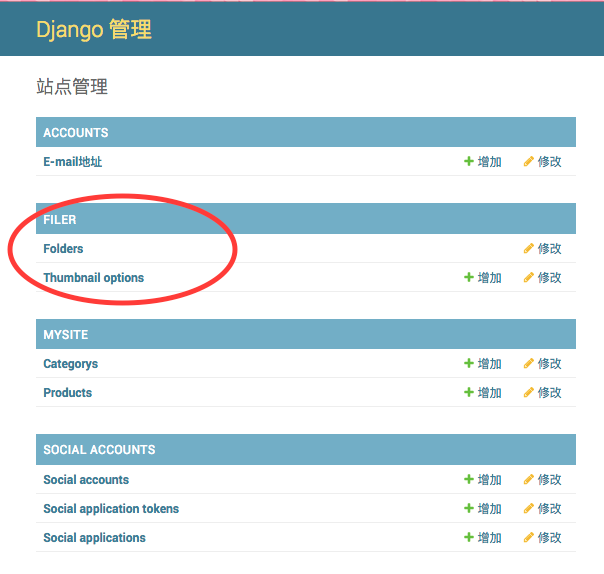
接着我们就可以在 Folders 数据表中进行新建文件夹,上传文件以及删除文件夹和文件等操作。
3. 把 django-filer 的图像文件添加到数据表中
使用 filer 模块提供的 FilerImageField 字段,将上传图像文件的功能整合到建立的数据项中。
在 models.py 文件中添加:
from filer.fields.image import FilerImageField
并将需要放置图片的数据表中的 image 变量改为:
image = FilerImageField(related_name='product_image')
删除 migrations 下除 __init__.py 的其他文件和 db.sqlite3 文件,重新执行 ./manage.py makemigrations 和 ./manage.pymigrate ,刷新 admin 管理页面,进入 image 字段的数据项,便可以看到 image 字段多了上传文件的功能。

我们便可以通过点击 Choose Files 上传文件了。
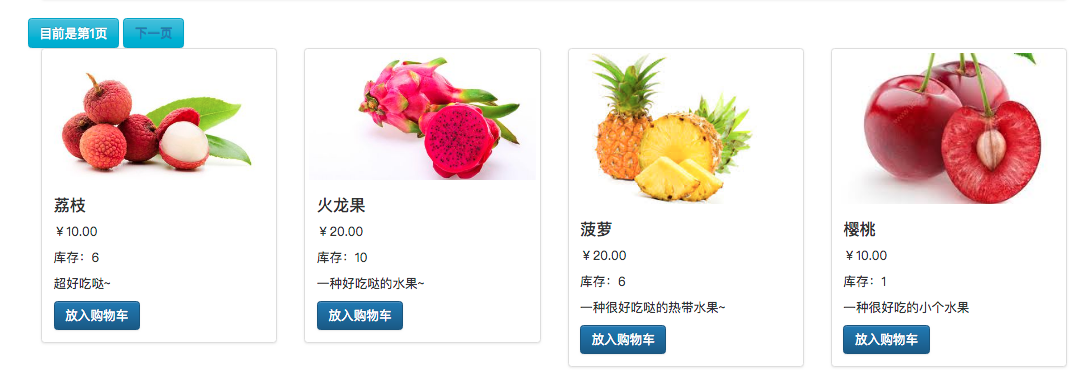
上传图片后,将 html 文件中 img 地址改为
<img src='{{product.image.url}}'>
便可以正确显示图片了。
Django 实现上传图片功能的更多相关文章
- 配置Django-TinyMCE组件支持上传图片功能
Django自带的Admin后台,好用,TinyMCE作为富文本编辑器,也蛮好用的,这两者结合起来在做博客的时候很方便(当然博客可能更适合用Markdown来写),但是Django-TinyMCE这个 ...
- MVC ueditor的使用(实现上传图片功能)
之前使用ckeditor不能实现上传图片功能,只要是我不知道怎么使用啦o( ̄ε ̄*),然后就换了ueditor~~,可以实现上传图片功能啦~\(≧▽≦)/~~ 下面是我的步骤:去官网下载最新版uedi ...
- aspx页面中用Input 标签实现上传图片功能
实现上传图片功能需单独的建立一个aspx页面, 其中前台页面需要注意两点: a)实现上传功能的input的type="file" b)设置请求报文头为 enctype=" ...
- [个人网站搭建]·Django增加评论功能(Python3)
[个人网站搭建]·Django增加评论功能 个人主页--> https://xiaosongshine.github.io/ 个人网站搭建github地址:https://github.com/ ...
- 第三百六十九节,Python分布式爬虫打造搜索引擎Scrapy精讲—elasticsearch(搜索引擎)用Django实现搜索功能
第三百六十九节,Python分布式爬虫打造搜索引擎Scrapy精讲—elasticsearch(搜索引擎)用Django实现搜索功能 Django实现搜索功能 1.在Django配置搜索结果页的路由映 ...
- 四十八 Python分布式爬虫打造搜索引擎Scrapy精讲—elasticsearch(搜索引擎)用Django实现搜索功能
Django实现搜索功能 1.在Django配置搜索结果页的路由映射 """pachong URL Configuration The `urlpatterns` lis ...
- WCF实现上传图片功能
初次学习实现WCF winform程序的通信,主要功能是实现图片的传输. 下面是实现步骤: 第一步: 首先建立一个类库项目TransferPicLib,导入wcf需要的引用System.Service ...
- sql server 关于表中只增标识问题 C# 实现自动化打开和关闭可执行文件(或 关闭停止与系统交互的可执行文件) ajaxfileupload插件上传图片功能,用MVC和aspx做后台各写了一个案例 将小写阿拉伯数字转换成大写的汉字, C# WinForm 中英文实现, 国际化实现的简单方法 ASP.NET Core 2 学习笔记(六)ASP.NET Core 2 学习笔记(三)
sql server 关于表中只增标识问题 由于我们系统时间用的过长,数据量大,设计是采用自增ID 我们插入数据的时候把ID也写进去,我们可以采用 关闭和开启自增标识 没有关闭的时候 ,提示一下错 ...
- JAVA 上传图片功能
前后端实现上传图片功能(JAVA代码) 1.前端大概 请求头必须为AJAX请求头: 'X-Requested-With': 'XMLHttpRequest' 一般是指网页中存在的Content-Typ ...
随机推荐
- python's twenty-first day for me 抽象类和接口类以及多态
归一化设计: 不管是哪一个类的对象,都调用同一个函数去完成相似的功能. class Alipay: def pay(self,money): print('使用支付宝支付了%s' % money) c ...
- 航图转换相关sql
--旧库列举所有类型航图 select distinct c.identifier airport_icao,d.sc_code chart_type,s.namefrom special_char ...
- Protege4.3使用入门(一)
1.下载 下载地址http://protege.stanford.edu/download/protege/4.3/installanywhere/Web_Installers/,目前版本信息Prot ...
- leetcode783
对BST树进行中序遍历,得到递增序列,然后依次计算相邻两元素之间的差,并保存最小的差. class Solution { public: vector<TreeNode*> V; void ...
- leetcode905
vector<int> sortArrayByParity(vector<int>& A) { vector<int> EVEN;//偶数 vector&l ...
- Hibernate XXX.hbm.xml 里的class标签的 schema 属性解释
转自:https://blog.csdn.net/mym43210/article/details/30230173 1 <?xml version="1.0" encodi ...
- day63-webservice 01.cxf介绍
CXF功能就比较强了.CXF支持soap1.2.CXF和Spring整合的非常密切.它的配置文件基本就是Spring的配置文件了.CXF是要部署在服务器才能用的.CXF得放到Web容器里面去发布.CX ...
- linux下scsi共享磁盘的简单搭建
linux下scsi共享磁盘的简单搭建 Scsi 共享磁盘需要我先有空余的分区,或者可以在虚拟机里面添加一块磁盘,安装所需的软件我在虚拟机里面添加了一块硬盘,分了一个主分区,sdb1 1G,将这个用s ...
- IP协议、ARP协议等之温故知新
今天才知道: 1.IP协议的固定部分长度为20字节.(貌似有一家运维工程师面试我的时候,问过我这个问题呢.) 2.IP数据包首部中的协议?? 答:协议:占8位,指出此数据报携带的数据使用何种协议以便目 ...
- File类中的list()和listFiles()方法
list()方法是返回某个目录下的所有文件和目录的文件名,返回的是String数组 listFiles()方法是返回某个目录下所有文件和目录的绝对路径,返回的是File数组 public class ...