
[知识积累]python3使用xlwt时写入文档字体颜色和边框样式
可借鉴的网址:https://www.programcreek.com/python/example/39979/xlwt.Alignment
可以直接通过pip安装xlwt
个人理解:
xlwt中对excel操作哦时主要用了font、alignment、pattern、protection这四个。
其中:
font:主要对字体进行操作,比如字体的颜色、大小
alignment:主要是对输入内容之后的对齐方式对齐
borders:每一个单元格的格式
pattern:设置单元格的背景颜色
protection:没用过不太懂意思
一.font对字体写入的颜色设置:
ef setStyle(name, height,color, bold=False):

    style = xlwt.XFStyle()  # 初始化样式

    font = xlwt.Font()  # 为样式创建字体

    # 字体类型:比如宋体、仿宋也可以是汉仪瘦金书繁

    font.name = name

    # 设置字体颜色

    font.colour_index = color

    # 字体大小

    font.height = height

    # 定义格式

    style.font = font

    return style

if __name__ == '__main__':

    # 创建工作簿,并指定写入的格式

    f = xlwt.Workbook(encoding='utf8')  # 创建工作簿

    #  创建sheet,并指定可以重复写入数据的情况.设置行高度

    sheet1 = f.add_sheet(u'colour', cell_overwrite_ok=False)

    # 控制行的位置

    column = 0;

    row = 0

    # 生成第一行

    for i in range(0, 100):

        # 参数对应:行,列,值,字体样式(可以没有)

        sheet1.write(column, row, i, setStyle('Times New Roman', 400, i, False))

        # 这里主要为了控制输入每行十个内容。为了查看

        row = row + 1

        if row % 10 ==0:

            column = column + 1

            row = 0

    f.save(r'E:\xlwtExCEL.xls')  # 保存文档
步骤:
1.创建工作薄对象。
2.设置excel里面工作表的名字
3.通过font定义字体的类型、大小和颜色
4.然后通过sheet1的write方法指定行列并写入内容
效果图:
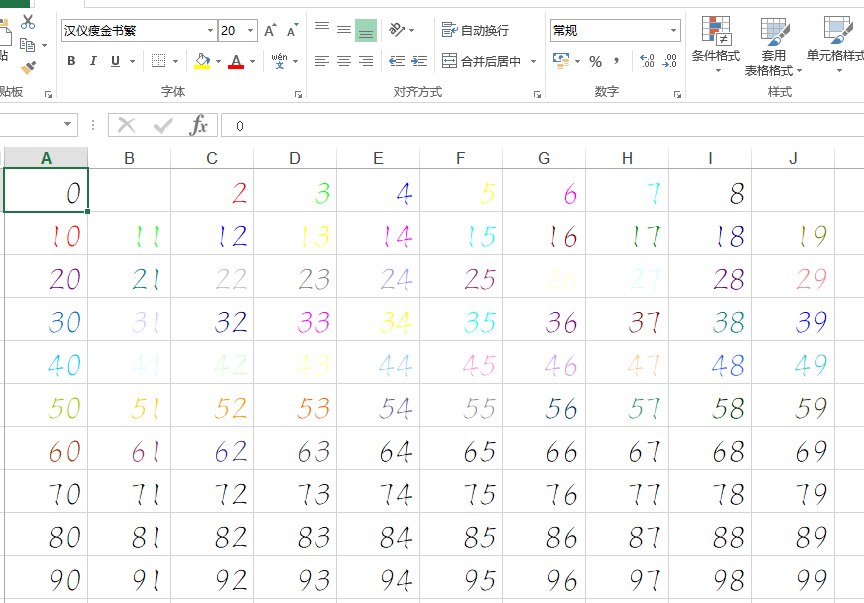
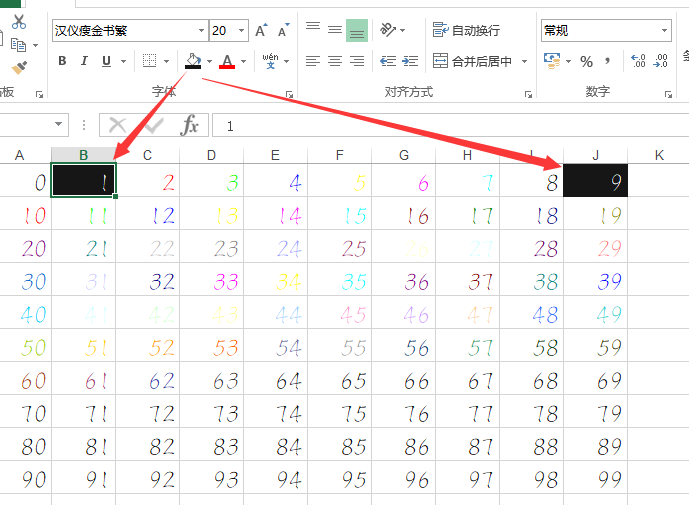
其中1和9看不清,可能写入的颜色为白色,并不是没有写入。(把那两个单元格的颜色改成黑色就能正常看见了);修改之后的样子
font中其他一些元素的属性:
font.bold = bold # 粗体
font.italic = True # 斜体
font.underline = 10 # 下划线(其中当值为9,整行的填充色为蓝色)
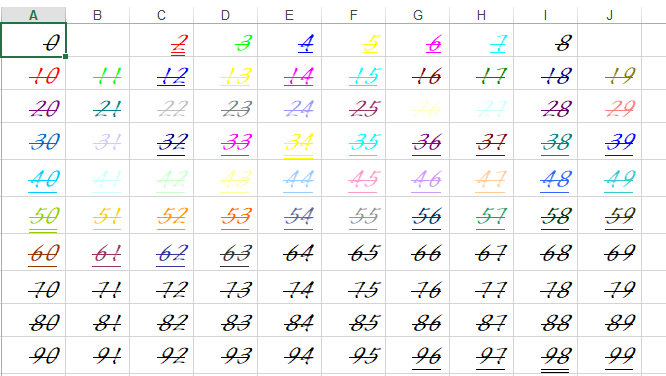
font.struck_out =True # 横线(比如:在一个字中 画上一横)
def set_style(name, height,color, bold=False):

    style = xlwt.XFStyle()  # 初始化样式

    font = xlwt.Font()  # 为样式创建字体

    # 字体类型:比如宋体、仿宋也可以是汉仪瘦金书繁

    font.name = name

    # 是否为粗体

    font.bold = bold

    # 设置字体颜色

    font.colour_index = color

    # 字体大小

    font.height = height

    # 字体是否斜体

    font.italic = True

    # 字体下划,当值为11时。填充颜色就是蓝色

    font.underline = 0

    # 字体中是否有横线struck_out

    font.struck_out =True

    # 定义格式

    style.font = font

    return style

if __name__ == '__main__':

    # 创建工作簿,并指定写入的格式

    f = xlwt.Workbook(encoding='utf8')  # 创建工作簿

    #  创建sheet,并指定可以重复写入数据的情况.设置行高度

    sheet1 = f.add_sheet(u'colour', cell_overwrite_ok=False)

    # 控制行的位置

    column = 0;

    row = 0

    # 生成第一行

    for i in range(0, 100):

        # 参数对应:行,列,值,字体样式(可以没有)

        sheet1.write(column, row, i, set_style('汉仪瘦金书繁', 400, i, False))

        # 这里主要为了控制输入每行十个内容。为了查看

        row = row + 1

        if row % 10 ==0:

            column = column + 1

            row = 0

    f.save(r'E:\xlwtExCEL.xls')  # 保存文档
字体下划underline属性值不为9的效果图:(并有加粗的效果)
字体下划underline属性值为9的效果图:
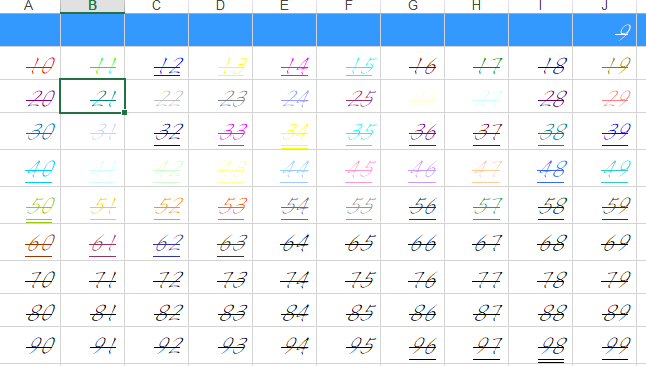
注 : 看出underline等于某个值时是没有下划线,而等于98时出现双下划线的效果
二.borders中设置元素边框的属性:
def setStyle(name, height,color, bold=False):

    style = xlwt.XFStyle()  # 初始化样式

    font = xlwt.Font()  # 为样式创建字体

    # 字体类型:比如宋体、仿宋也可以是汉仪瘦金书繁

    font.name = name

    # 设置字体颜色

    font.colour_index = color

    # 字体大小

    font.height = height

    # 定义格式

    style.font = font

    # borders.left = xlwt.Borders.THIN

    # NO_LINE: 官方代码中NO_LINE所表示的值为0,没有边框

    # THIN: 官方代码中THIN所表示的值为1,边框为实线

    borders = xlwt.Borders()

    borders.left = color

    borders.left = xlwt.Borders.THIN

    borders.right = color

    borders.top = color

    borders.bottom = color

    # 定义格式

    style.borders = borders

    return style

if __name__ == '__main__':

    # 创建工作簿,并指定写入的格式

    f = xlwt.Workbook(encoding='utf8')  # 创建工作簿

    #  创建sheet,并指定可以重复写入数据的情况.设置行高度

    sheet1 = f.add_sheet(u'colour', cell_overwrite_ok=False)

    # 控制行的位置

    column = 0

    row = 0

    # 生成第一行

    for i in range(0, 100):

        # 参数对应:行,列,值,字体样式(可以没有)

        sheet1.write(column, row, i, setStyle('汉仪瘦金书繁', 400, i, True))

        # 这里主要为了控制输入每行十个内容。为了查看

        row = row + 1

        if row % 10 == 0:

            column = column + 1

            row = 0

    f.save(r'E:\xlwtExCEL.xls')  # 保存文档
效果图:
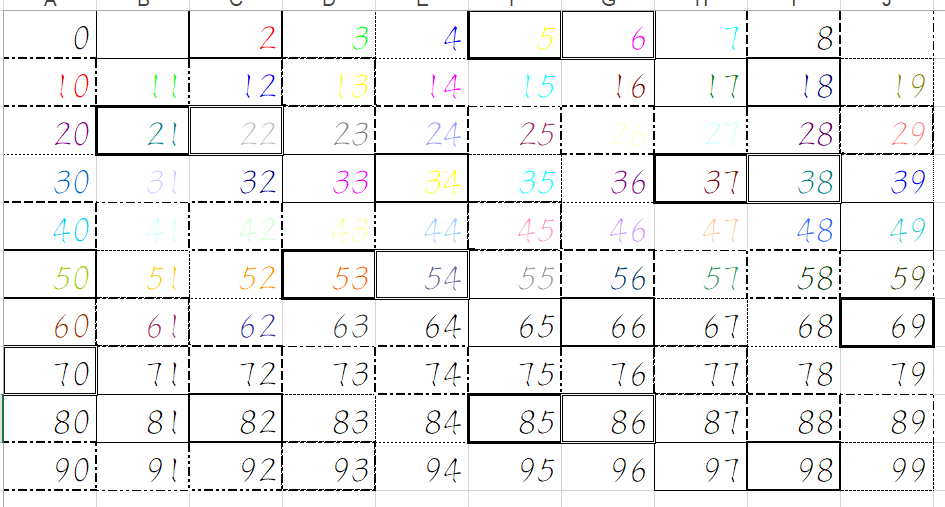
设置自己喜欢的格式,上面的图应该够用了。
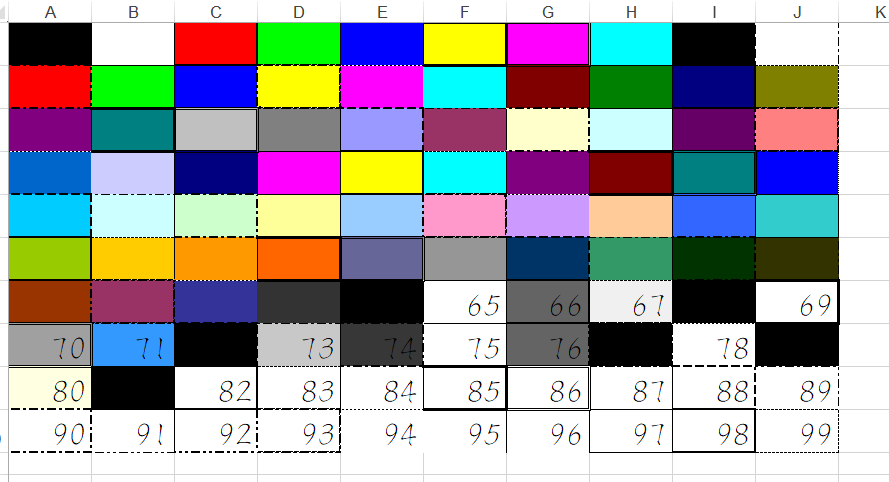
三、pattern设置单元格的颜色背景颜色:
def setStyle(name, height,color, bold=False):

    style = xlwt.XFStyle()  # 初始化样式

    font = xlwt.Font()  # 为样式创建字体

    # 字体类型:比如宋体、仿宋也可以是汉仪瘦金书繁

    font.name = name

    # 设置字体颜色

    font.colour_index = color

    # 字体大小

    font.height = height

    # 定义格式

    style.font = font

    # borders.left = xlwt.Borders.THIN

    # NO_LINE: 官方代码中NO_LINE所表示的值为0,没有边框

    # THIN: 官方代码中THIN所表示的值为1,边框为实线

    borders = xlwt.Borders()

    borders.left = color

    borders.left = xlwt.Borders.THIN

    borders.right = color

    borders.top = color

    borders.bottom = color

    # 定义格式

    style.borders = borders

    # 设置背景颜色

    pattern = xlwt.Pattern()

    # 设置背景颜色的模式

    pattern.pattern = xlwt.Pattern.SOLID_PATTERN

    # 背景颜色

    pattern.pattern_fore_colour = color

    style.pattern = pattern

    return style

if __name__ == '__main__':

    # 创建工作簿,并指定写入的格式

    f = xlwt.Workbook(encoding='utf8')  # 创建工作簿

    #  创建sheet,并指定可以重复写入数据的情况.设置行高度

    sheet1 = f.add_sheet(u'colour', cell_overwrite_ok=False)

    # 控制行的位置

    column = 0

    row = 0

    # 生成第一行

    for i in range(0, 100):

        # 参数对应:行,列,值,字体样式(可以没有)

        sheet1.write(column, row, i, setStyle('汉仪瘦金书繁', 400, i, True))

        # 这里主要为了控制输入每行十个内容。为了查看

        row = row + 1

        if row % 10 == 0:

            column = column + 1

            row = 0

    f.save(r'E:\xlwtExCEL.xls')  # 保存文档
效果图:
四、alignment对齐方式的设置:
def setStyle(name, height,color, bold=False):

    style = xlwt.XFStyle()  # 初始化样式

    font = xlwt.Font()  # 为样式创建字体

    # 字体类型:比如宋体、仿宋也可以是汉仪瘦金书繁

    font.name = name

    # 设置字体颜色

    font.colour_index = color

    # 字体大小

    font.height = height

    # 定义格式

    style.font = font

    alignment = xlwt.Alignment()

    alignment.horz = color

    style.alignment = alignment

    return style

if __name__ == '__main__':

    # 创建工作簿,并指定写入的格式

    f = xlwt.Workbook(encoding='utf8')  # 创建工作簿

    #  创建sheet,并指定可以重复写入数据的情况.设置行高度

    sheet1 = f.add_sheet(u'colour', cell_overwrite_ok=False)

    # 控制行的位置

    column = 0

    row = 0

    # 生成第一行

    for i in range(0, 100):

        # 参数对应:行,列,值,字体样式(可以没有)

        sheet1.write(column, row, i, setStyle('汉仪瘦金书繁', 400, i, True))

        # 这里主要为了控制输入每行十个内容。为了查看

        row = row + 1

        if row % 10 == 0:

            column = column + 1

            row = 0

    f.save(r'E:\xlwtExCEL.xls')  # 保存文档
效果图:
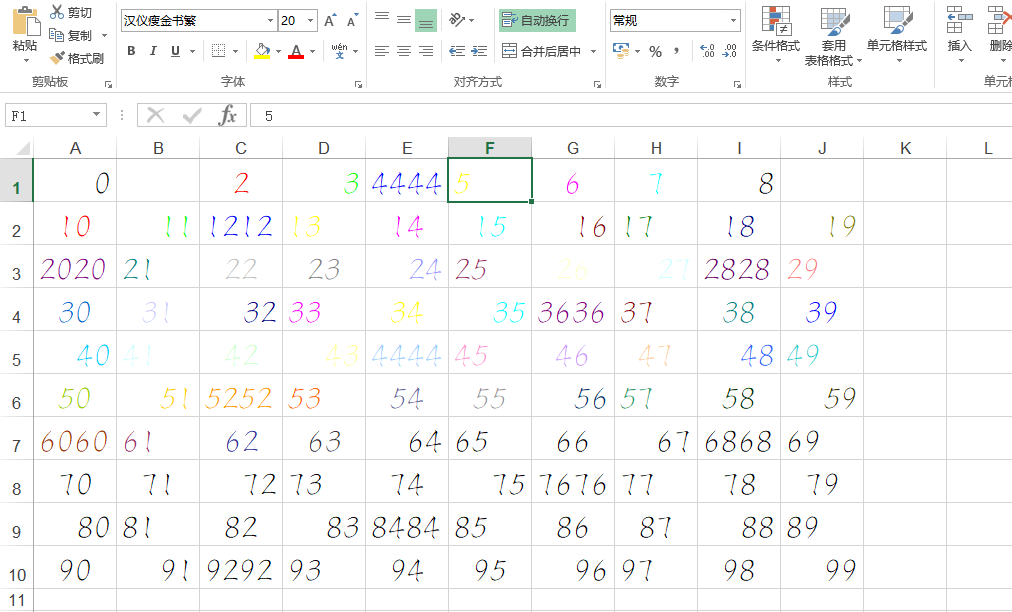
注意:有些等于某个值时会有不同的效果
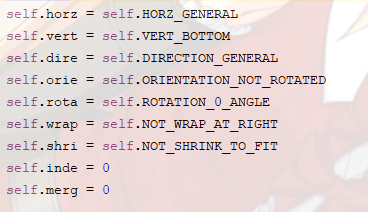
alignment还有其他的属性其他属性:
五、protection的使用不是很明白,网上的解释是:设置保护模式
以上是自己总结的,如果不够好可以私聊别差评,谢谢。后续更新。
小白-->叮咚
下面上传了alignment对齐方式生成的excel表格。
链接: https://pan.baidu.com/s/1o8kPJ2y
密码: dwun
[知识积累]python3使用xlwt时写入文档字体颜色和边框样式的更多相关文章
- c# 读取txt文档和写入文档的方法
StreamReader sr = new StreamReader(path); //path是要读取的文件的完整路径 String str_read = sr.ReadToEnd(); //从开始 ...
- PDF 补丁丁 0.4.2.1013 测试版发布:修复替换PDF文档字体等问题
新的测试版修复了若干问题,建议下载了旧测试版的用户更新.修复的问题列表: 替换PDF文档字体可能将字体宽度变成0. 书签编辑器在加载XML书签时不显示对应文档的预览. 自动生成书签功能复制文本筛选器后 ...
- 如何在使用itext生成pdf文档时给文档添加背景图片
这个问题我在网上搜了很久,没有找到什么解决方案,需求其实很简单,就是添加背景图片.在解决这个问题之前,我们需要了解什么是背景图片?背景图片就是位于文档最底层的图片,文字和其他内容可以浮在它的上面.这又 ...
- 在Linux上如何查看Python3自带的帮助文档?
俩个步骤: 在Linux终端下输入: ortonwu@ubuntu:~$ pydoc -p 8000 pydoc server ready at http://localhost:8000/ 打开浏览 ...
- 使用Git Wiki 管理文档时,文档编写的基本用法
自己初次接触GitLab,通过百度和自己查找资料,了解了一部分.在自己的工作中,主要用到GitLab的Wiki文档版本管理能力.我总结了一小部分文本编辑需要用到的东西. 一.文本的排版 为了让文本/文 ...
- Nginx基础知识之————RTMP模块专题(实践文档)
on_publish 语法:on_publish url上下文:rtmp, server, application描述:这个可以设置为一个API接口(GET方式接受所有参数),会给这个API接口返回8 ...
- linux 系统中将数据写入文档不能立即保存问题的解决方法
应用场景: 设备跑的是Linux系统,与PC上位机进行通信,上位机可以给Linux发送设备配置信息,Linux将配置信息写入文件中以备设备断电重启时使用. bug现象: 设备正常运行,设备配置信息为A ...
- 两年前实习时的文档——Platform学习总结
1 概述 驱动程序实际上是硬件与应用程序之间的中间层.在Linux操作系统中,设备驱动程序对各种不同的设备提供了一致的訪问接口,把设备映射成一个特殊的设备文件,用户程序能够像其它文件一样对设备文件进 ...
- 两年前实习时的文档——MMC学习总结
1概述 驱动程序实际上是硬件与应用程序之间的中间层.在Linux操作系统中,设备驱动程序对各种不同的设备提供了一致的訪问接口,把设备映射成一个特殊的设备文件,用户程序能够像其它文件一样对设备文件进行操 ...
随机推荐
- python学习之-- IO多路复用 select模块
python I/O多路复用包括3个模块,上一篇已经说过概念,这里我使用的是select模块实现一个ftp并发 服务器端核心代码: import socket,select import queue, ...
- Scrambled Polygon--poj2007(极角排序模板)
http://poj.org/problem?id=2007 #include<stdio.h> #include<math.h> #include<algorithm& ...
- 魔咒词典--hdu1880(字符串 暴力)
http://acm.hdu.edu.cn/showproblem.php?pid=1880 不要想其他的 暴力就能过 #include <iostream> #include < ...
- 最少拦截系统-----hdu1257(dp+最长上升子序列)
Problem Description 某国为了防御敌国的导弹袭击,发展出一种导弹拦截系统.但是这种导弹拦截系统有一个缺陷:虽然它的第一发炮弹能够到达任意的高度,但是以后每一发炮弹都不能超过前一发的高 ...
- Topcoder 658Div2
补题风向标——>> 假装题意知道 A:暴力合成一遍了 n=s.size(); m=t.size(); ss+=s; tt+=t; if (ss==tt) or not; B:题意是给定 1 ...
- HDU 3001【状态压缩DP】
题意: 给n个点m条无向边. 要求每个点最多走两次,要访问所有的点给出要求路线中边的权值总和最小. 思路: 三进制状态压缩DP,0代表走了0次,1,2类推. 第一次弄三进制状态压缩DP,感觉重点是对数 ...
- POJ 1422【最小路覆盖数】
题意: 背景: 小镇有n个路口,空降兵可以在任意路口降落.有m条通往别的路口的单向边,但是不会出现循环. 问最少空降多少个士兵可以走完所有路口. 数据输入: 测试组数 t 每组有: 路口数 n 边数 ...
- HDU 4786 Fibonacci Tree(生成树,YY乱搞)
http://acm.hdu.edu.cn/showproblem.php? pid=4786 Fibonacci Tree Time Limit: 4000/2000 MS (Java/Others ...
- win7右下角无线网图标显示未连接,但是实际上已连接上,也能上网
首先,要确实是不是服务启动的问题,方法很简单,重新启动电脑就可以. 如果问题依旧,那么按下Win+R快捷键,输入“services.msc”,打开服务界面. 然后会看到右侧窗口出现好多设置项,找到“R ...
- leetCode 78.Subsets (子集) 解题思路和方法
Given a set of distinct integers, nums, return all possible subsets. Note: Elements in a subset must ...