
Linux文件属性和压缩解压
目
录
Linux系统文件的属性
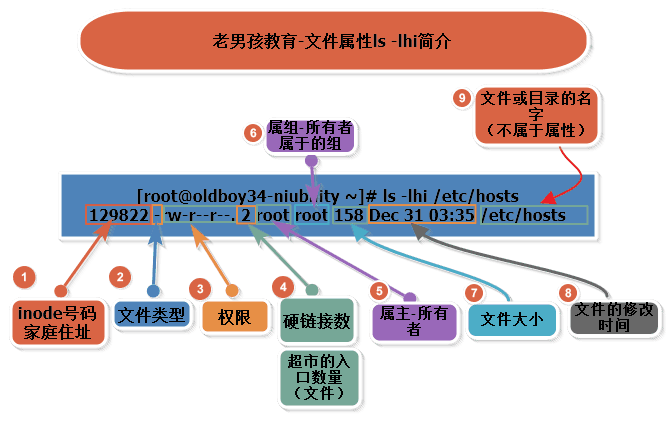
命令ls
选项
-l:长格式;
-h:人性化;
-d:查看目录本身属性
i:每个文件独有的一个编号inode
[root@oldboy ~]# ls -ilh
总用量 52K
33577487 -rw-r--r-- 1 root root 15 8月 9 16:54 123546.txt
33575339 -rw-r--r-- 1 root root 2.4K 1月 23 2017 123.html
33575347 -rw-r--r-- 1 root root 24 8月 9 16:06 1.txt
33577468 -rw-r--r-- 1 root root 24 8月 9 16:07 2.txt
33575348 drwxr-xr-x 2 root root 6 8月 7 21:36 a
2283 drwxr-xr-x 2 root root 6 8月 8 10:00 abc1
inode
inode包含文件的元信息,具体来说有一下内容:
- 文件的字节数
- 文件的字节数
- 文件拥有者的Ueser ID
- 文件的读、写、执行权限
- 文件的时间戳,共有三个:ctime指inode上一次变动的时间,mtime指文件内容上一次变动的时间,atime指文件上一次打开的时间。
- 链接数,既有多少文件名指向这个inode
- 文件数据的block的位置
文件属性
ls -l查看
|
- |
普通文件(文本文件,二进制文件,压缩文件,图片文件等) |
|
d |
目录文件(深蓝色) |
|
b |
设备文件(块设备)存储设备硬盘 /dev/sda, /dev/sda1 |
|
s |
套接字文件,进程间通信 |
|
p |
管道文件 |
|
l |
链接文件(浅蓝色) |
|
c |
设备文件(字符设备)打印机,终端 /dev/tty1, /dev/zero |
env命令
-i:开始一个新的空的内容
-u<变量名>:从当前环境中删除指定变量
env命令用于显示系统中已存在的环境变量,以及在定义的环境中执行指令。该命令只使用"-"作为参数选项时,隐藏了选项"-i"的功能。若没有设置任何选项和参数时,则直接显示当前的环境变量。
注意:
Linux文件扩展名不代表任何含义,仅为了好识别,通过颜色或者后缀判断文件类型不一定准确
Linux系统文件类型
du命令
du命令也是查看使用空间的,但是与df命令不同的是Linux du命令是对文件和目录磁盘使用的空间的查看,还是和df命令有一些区别的。
-s:仅显示总计
-h:以k、m、g显示,提高可读性
[root@oldboy ~]# du -sh /etc/
31M /etc/
[root@oldboy ~]# du -sh /var/
318M /var/
文件系统链接文件
软连接ln
创建一个目录或者文件的软链接命令
ln -s <原文件> <软链接链接文件>
[root@oldboy ~]# ln -s 1.txt /root/1.txt.bak
[root@oldboy ~]# ll -i
总用量 0
33574978 -rw-r--r-- 1 root root 0 8月 10 18:01 1.txt
33574983 lrwxrwxrwx 1 root root 5 8月 10 18:03 1.txt.bak -> 1.txt
- Linux里的软链接文件类似于Windows系统中的
"快捷键方式"里面具体存放的是源文件的路径,并指向源文件实体,因此通过访问这个"快捷方式"可迅速访问到源文件。软链接文件类型是l。 - 我们只需要执行命令 ln -s 源文件
软链接文件
完成软链接创建。 - 注意:软链接和源文件是不同类型的文件,所以inode也不同。
软链接的作用
- 软件升级
- 企业代码发布
- 不方便目录的移动
软链接注意
- 创建软连接需要用绝对路径
- 软链接即可对文件,也可以对目录
硬链接
硬链接的创建
ln <原文件名><硬链接文件>
[root@oldboy ~]# ln 1.txt 1.txt.bak
[root@oldboy ~]# ll
总用量 0
-rw-r--r-- 2 root root 0 8月 10 18:01 1.txt
-rw-r--r-- 2 root root 0 8月 10 18:01 1.txt.bak
Linux下软链接和硬链接的区别:
1、ln命令创建硬链接,ln -s命令创建软链接。
2、目录不能创建硬链接,并且硬链接不可以跨越分区系统。
3、目录软链接特别常用,并且软链接支持跨越分区系统。
4、硬链接文件与源文件的inode相同,软链接文件与源文件inode不同。
5、删除软链接文件,对源文件及硬链接文件无任何影响。
6、删除文件的硬链接文件,对源文件及链接文件无任何影响。
7、删除链接文件的源文件,对硬链接无影响,会导致软链接失效。
8、删除源文件及其硬链接文件,整个文件会被真正的删除。
压缩文件
压缩包的格式
- Windows:一般的压缩文件格式为:rar、zip等
- Linux:压缩文件有zip、tar、tar.gz、tar.bz2、tzr.xz等
- 压缩的优点:节省磁盘空间占用率
节省网络传输带宽消耗
网络传输更加快 - Linux下的常用压缩文件以.tar.gz结尾
- Linux下的压缩文件必须带后缀
TAR归档工具
tar是Linux下常用的压缩与解压缩,支持文件和目录的压缩
tar工具的使用
1、语法:tar [-zijxcvfpP] filename
- c 创建新的归档文件
x 对归档文件解包
t 列出归档文件里的文件列表
v 输出命令的归档或解包的过程
f 指定包文件名,多参数f写最后
C 指定解压目录位置
z 使用gzip压缩归档后的文件(.tar.gz)
j 使用bzip2压缩归档后的文件(.tar.bz2)
J 使用xz压缩归档后的文件(tar.xz)
X 排除多个文件(写入需要排除的文件名称)
p 创建压缩归档文件时,保留源文件的权限
h 打包软链接
--hard-dereference 打包硬链接
--exclude 在打包的时候写入需要排除文件或目录
2、按照选项的行为分为四类
|
.tar |
.tar.gz |
.tar.bz2 |
.tar.xz |
|
|
压缩 |
cf |
czf |
cjf |
dJf |
|
查看 |
tf |
tzf |
tjf |
tJf |
|
解压 |
xf |
xzf |
xjf |
xJf |
xf 自动选择解压模式
tf 查看所有压缩包内容
-p:创建时保留源文件的权限
-C:指定解压路径
排除文件压缩
- 排除单个文件
--exclude=文件名
- 排除多个文件
创建一个文件列表文件exclude.list
安装gzip、bzip2、xz软件包
yum install -y gzip bzip2 xz
[root@oldboy ~]# ! yum install -y gzip bzip2 xz
scp
安全复制
scp -r 文件名 root@IP地址:保存的目录
Linux文件属性和压缩解压的更多相关文章
- Linux常用命令——压缩解压命令
Linux常用命令——压缩解压命令 Linux gzip 描述:压缩文件 语法:gzip [文件名] 压缩后文件格式:.gz gunzip 描述:解压后缀为.gz的文件 语法:gunzip [文件名 ...
- linux下打压缩解压
tar -c: 建立压缩档案-x:解压-t:查看内容-r:向压缩归档文件末尾追加文件-u:更新原压缩包中的文件 这五个是独立的命令,压缩解压都要用到其中一个,可以和别的命令连用但只能用其中一个.下面的 ...
- 解决Linux与Windows压缩解压中文文件名乱码(转载)
转自:http://crazyfeng.com/linux-windows-compress-chinese-filename.html 由于Linux与Windows编码问题,使用Zip Tar 压 ...
- 浅谈Linux下各种压缩 解压命令和压缩比率对比
Linux下压缩.解压命令五花八门,不像在windows下一个winrar打遍天下无敌手,清一色的.rar .zip格式. 比如,Linux下常用的tar tar.gz tar.bz2 .Z等等不一而 ...
- linux笔记:linux常用命令-压缩解压命令
压缩解压命令:gzip(压缩文件,不保留原文件.这个命令不能压缩目录) 压缩解压命令:gunzip(解压.gz的压缩文件) 压缩解压命令:tar(打包压缩目录或者解压压缩文件.打包的意思是把目录打包成 ...
- linux命令tar压缩解压
tar -c: 建立压缩档案-x:解压-t:查看内容-r:向压缩归档文件末尾追加文件-u:更新原压缩包中的文件 这五个是独立的命令,压缩解压都要用到其中一个,可以和别的命令连用但只能用其中一个.下面的 ...
- Linux 之 文件压缩解压
文件压缩解压 参考教程:[千峰教育] 命令: gzip: 作用:压缩文件,只能是单个文件,不能是多个,也不能是目录. 格式:gzip file 说明:执行命令会生成file.gz,删除原来的file ...
- linux下tar压缩/解压的使用(tar) 压缩/解压
压缩: tar -zcvf 压缩后文件名.tar.gz 被压缩文件 解压: tar -zxvf 被解压文件 具体的可以在linux环境下 用 tar --help 查看详细说明格式:ta ...
- Linux下常用压缩 解压命令和压缩比率对比
常用的格式有:tar, tar.gz(tgz), tar.bz2, 不同方式,压缩和解压方式所耗CPU时间和压缩比率也差异也比较大. 1. tar只是打包动作,相当于归档处理,不做压缩:解压也一样,只 ...
随机推荐
- mui 中在windows中打开新页面
<!doctype html><html> <head> <meta charset="utf-8"> <title>& ...
- scrapy 用法总结
待更新: 建立python开发虚拟环境 virtualenv mkvirtualenv --python=the-path-to-the-python-you-want-to use 安装: 使用p ...
- Python入门小练习 003 利用cookielib模拟登录获取账户信息
为了方便, 使用chinaunix的账户获取账户主题. 有些网站可能需要验证码, 找一些不用验证码的网站 下面 ****** 很多个星号的均为私密信息, 所以用星号代替 #!/usr/bin/pyt ...
- ARC 100
链接 https://arc100.contest.atcoder.jp/ C Linear Approximation 题解 把ai减去i后排序, 我们要的b就是排完序后的中位数 Code #inc ...
- h5-25-地理定位配合百度地图
<!DOCTYPE html> <html> <head> <meta charset="UTF-8"> <meta name ...
- iOS UILabel UITextView自适应文本,或文本大小自适应
//UILabel自适应文本的高度 UILabel *label = [[UILabel alloc]initWithFrame:CGRectMake(, , , )]; label.numberOf ...
- 167 Two Sum II - Input array is sorted 两数之和 II - 输入有序数组
给定一个已按照升序排列 的有序数组,找到两个数使得它们相加之和等于目标数.函数应该返回这两个下标值 index1 和 index2,其中 index1 必须小于 index2.请注意,返回的下标值(i ...
- .NET Core WebAPI Swagger使用
相对于普通的webapi而言,.net core webapi本身并不具备文档的功能,所以可以借助第三方插件:swagger,使用的话很简单. 步骤一. Nuget Packages安装,使用程序包管 ...
- PHP的扩展知识
1. 图片的上传大小受哪一些限制? 答:浏览器 其实php.ini文件里面 1. upload_max_filesize = 2M 限制单个文件上传大小 2. post_max_size = 8M ...
- AJPFX关于java中的方法
java中的方法和c语言中的函数类似,是新手入门面向对象之前的内容最大的难关如何写方法 1,明确返回值类型 2,明确参数列表 * 修饰符:目前就用 public stati ...