
Oracle12c在Win10上的安装配置实践
1、环境
操作系统:Win10专业版(64位)
数据库:Oracle 12c Release 2(Version 12.2.0.1.0,64位)
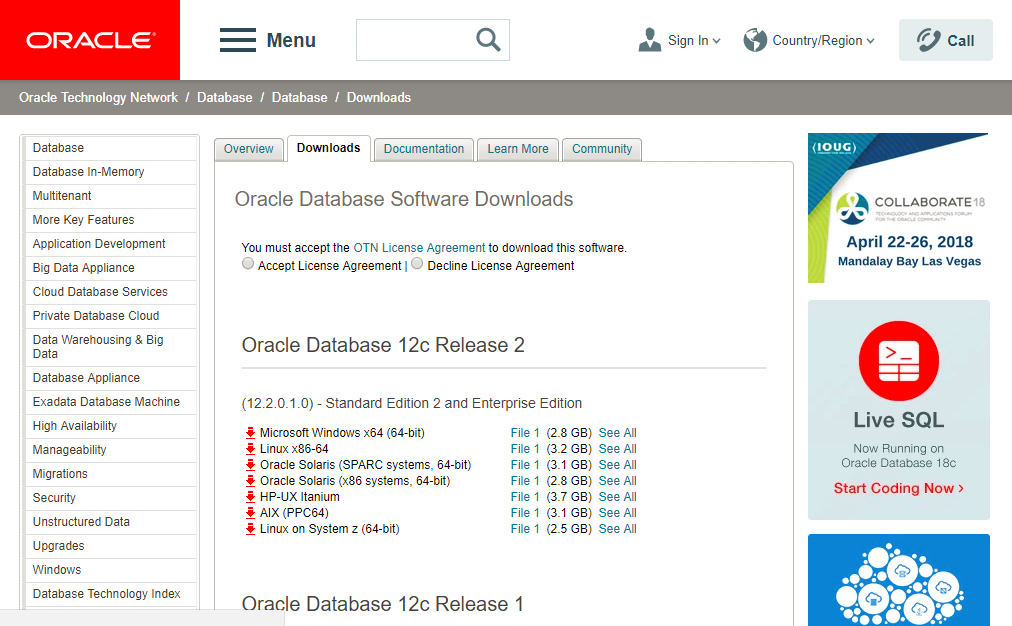
2、下载Oracle12c
oracle官网下载地址:http://www.oracle.com/technetwork/database/enterprise-edition/downloads/index.html
3、安装
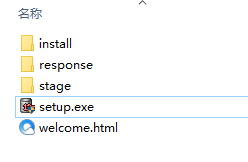
3.1、右键以管理员身份运行setup.exe


3.2、配置安全更新
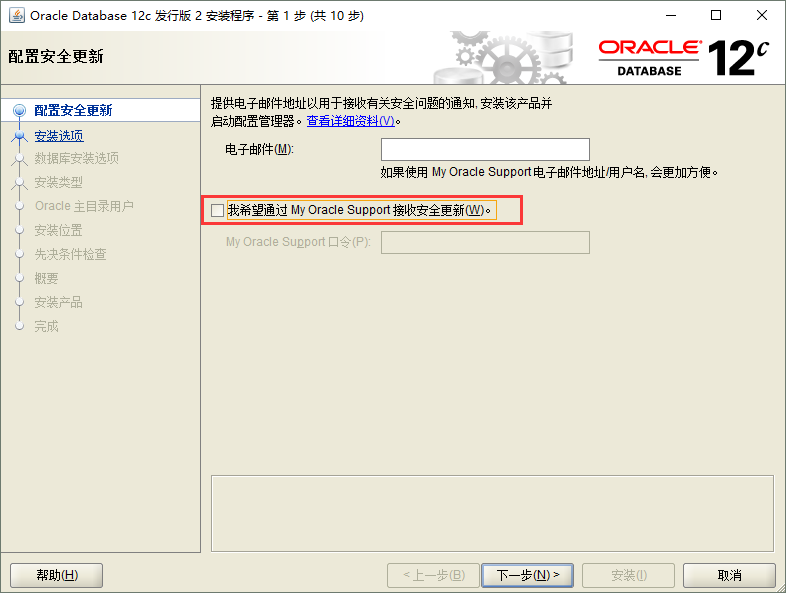
在安装界面里,取消勾选“我希望通过My Oracle Support接收安全更新”,点击下一步。
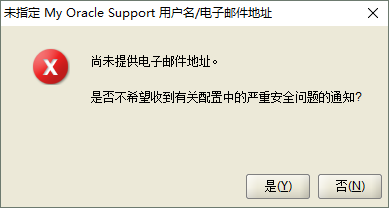
提示出现尚未提供电子邮件地址,选择是。

3.3、安装选项
选择“创建和配置数据库”(默认),点击下一步。

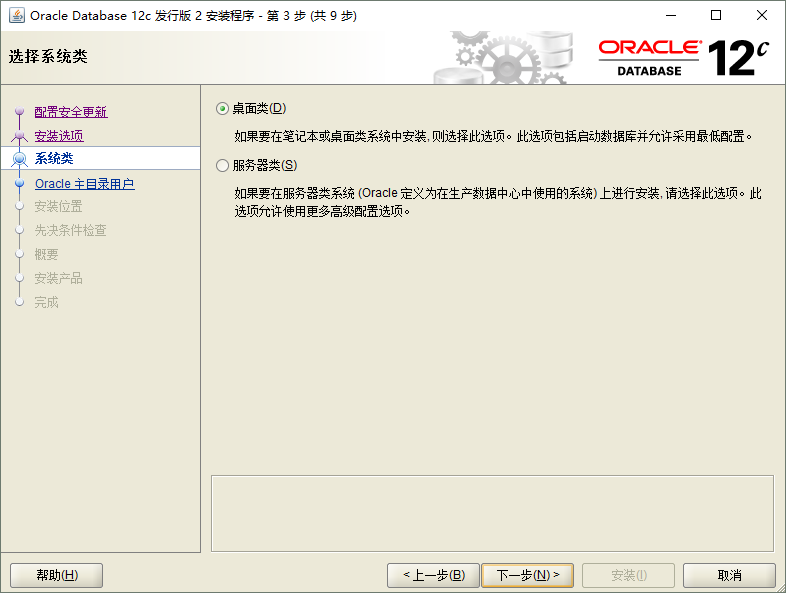
3.4、系统类
选择“桌面类”(默认),如果是安装到服务器上,请选择“服务器类”,点击下一步。
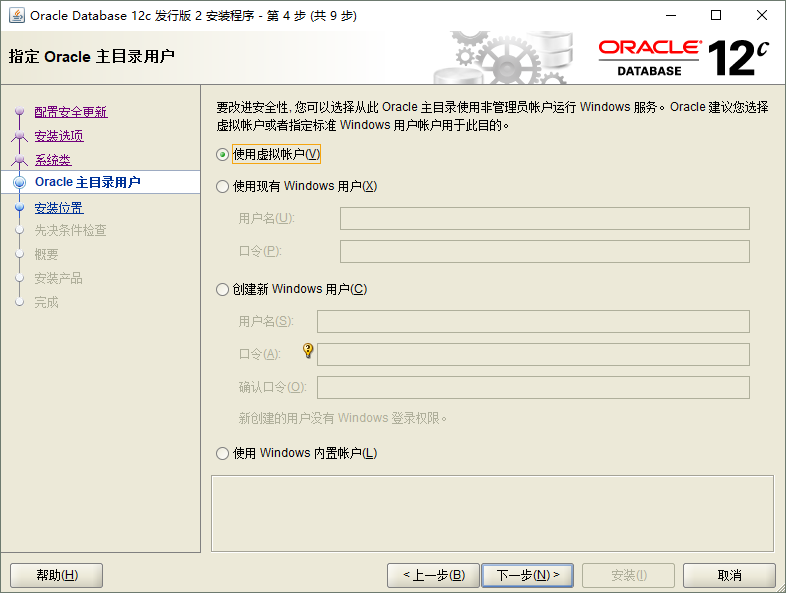
3.5、Oracle主目录用户
使用虚拟账户:用于 Oracle 数据库单实例安装的 Oracle 主目录用户。
使用现有windows用户:如果选择该项,则需要指定没有管理权限的用户。
创建新Windows用户:创建一个新用户,输入用户名和密码,这个新建的用户没有Windows登录权限。
此处本人选择虚拟账户,也是oracle的官方建议之一。
注意:如果选择第二项,创建的用户名和已有的不能发生冲突,否则后面的安装会报错!
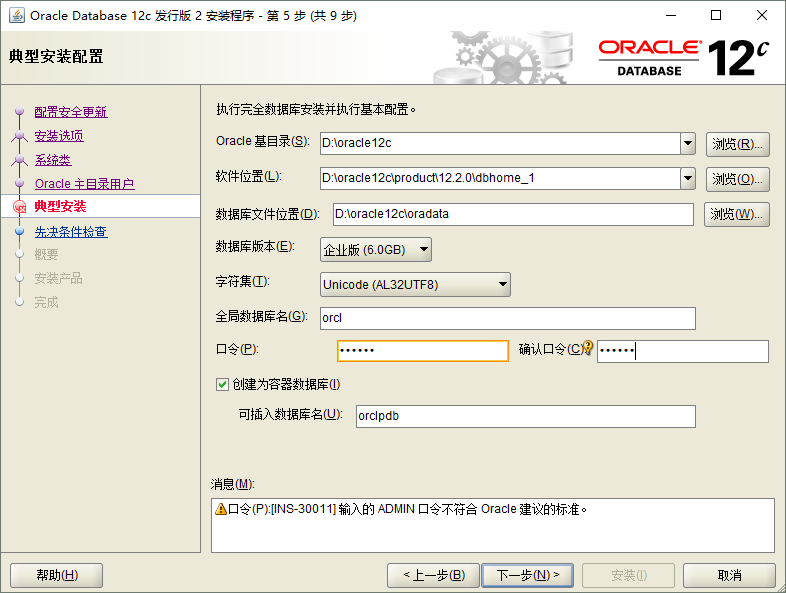
3.6、典型安装
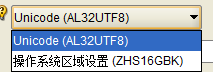
设置oracle安装位置,字符集选择AL32UTF8或者ZHS16GBK,设置密码,如果密码过于简单会报警告,忽略即可,点击下一步。
注意:字符集AL32UTF8,sqlplus会存在乱码问题,需要配置TNS环境变量。
本文后面有字符集如何更改相关内容。图省事的话建议此处选择ZHS16GBK字符集。
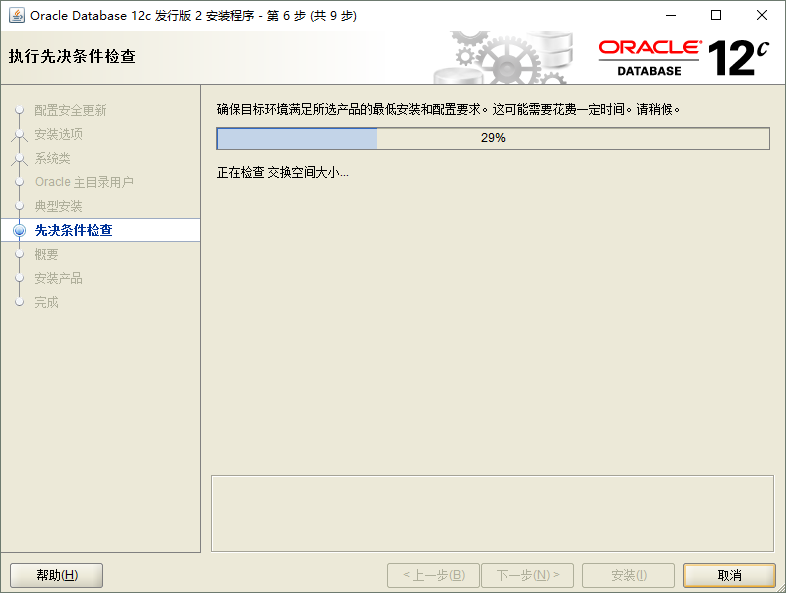
3.7、先决条件检查
3.8、概要

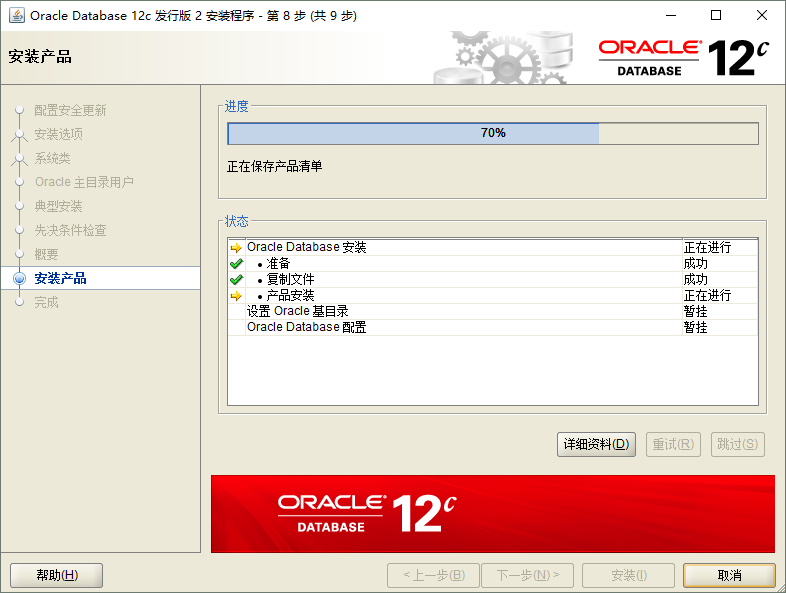
3.9、安装产品
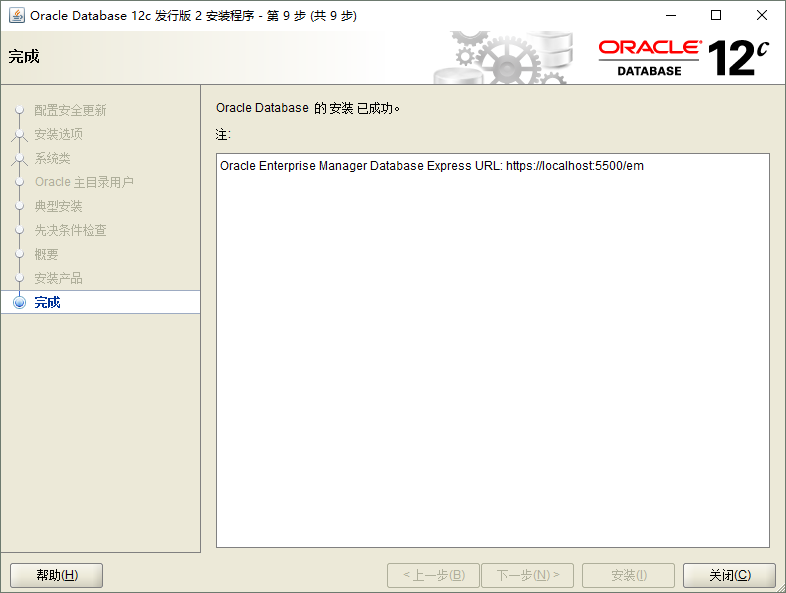
3.10、完成
4、测试Oracle是否安装成功
两种方式
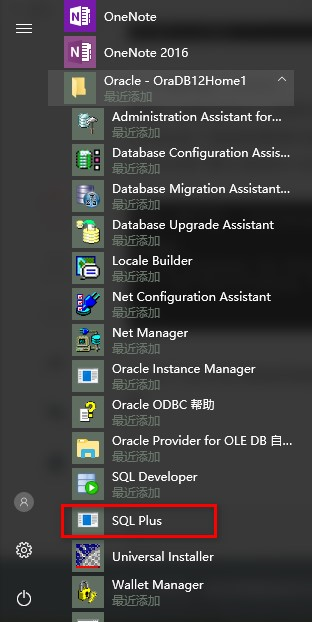
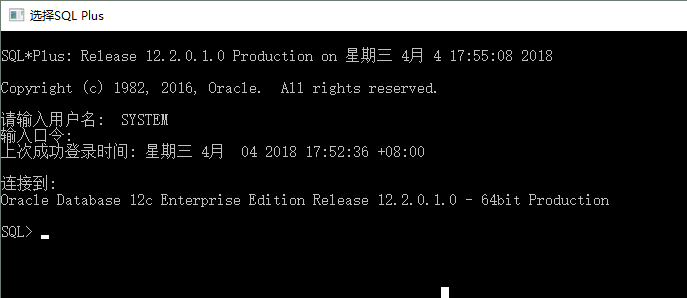
4.1、SQL Plus
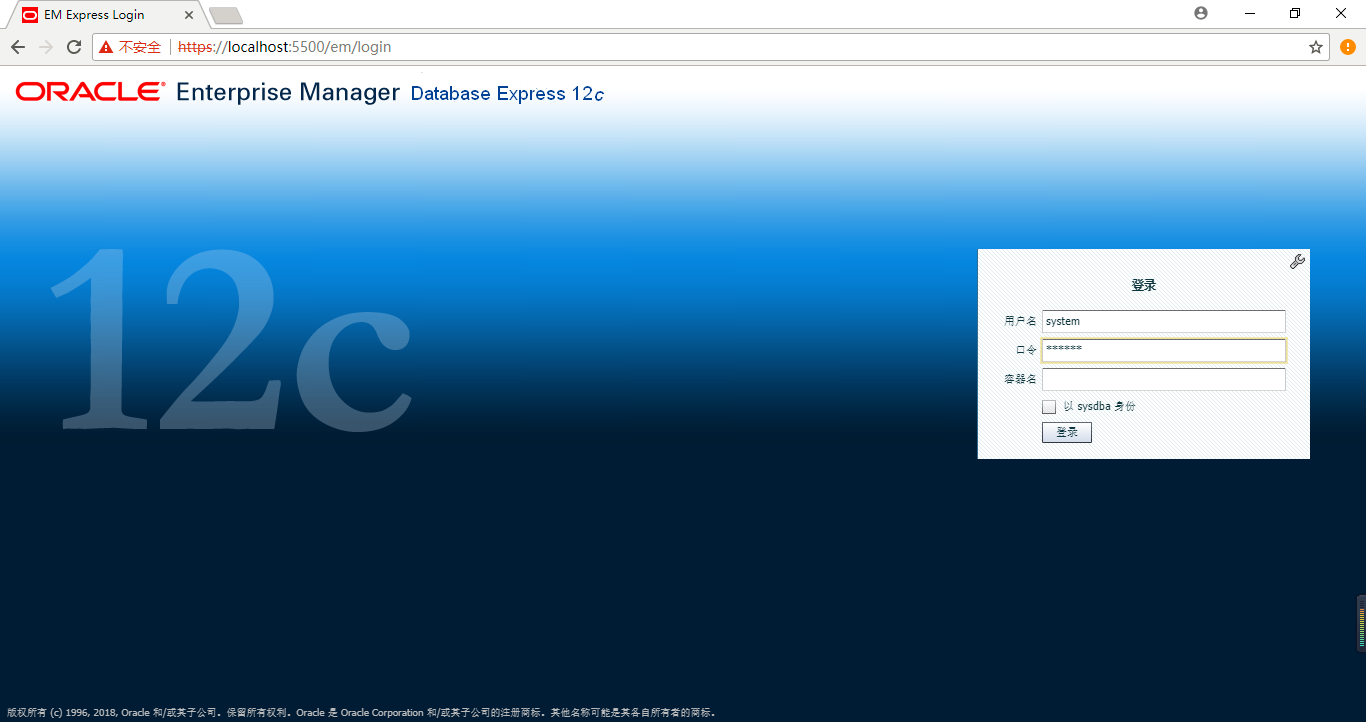
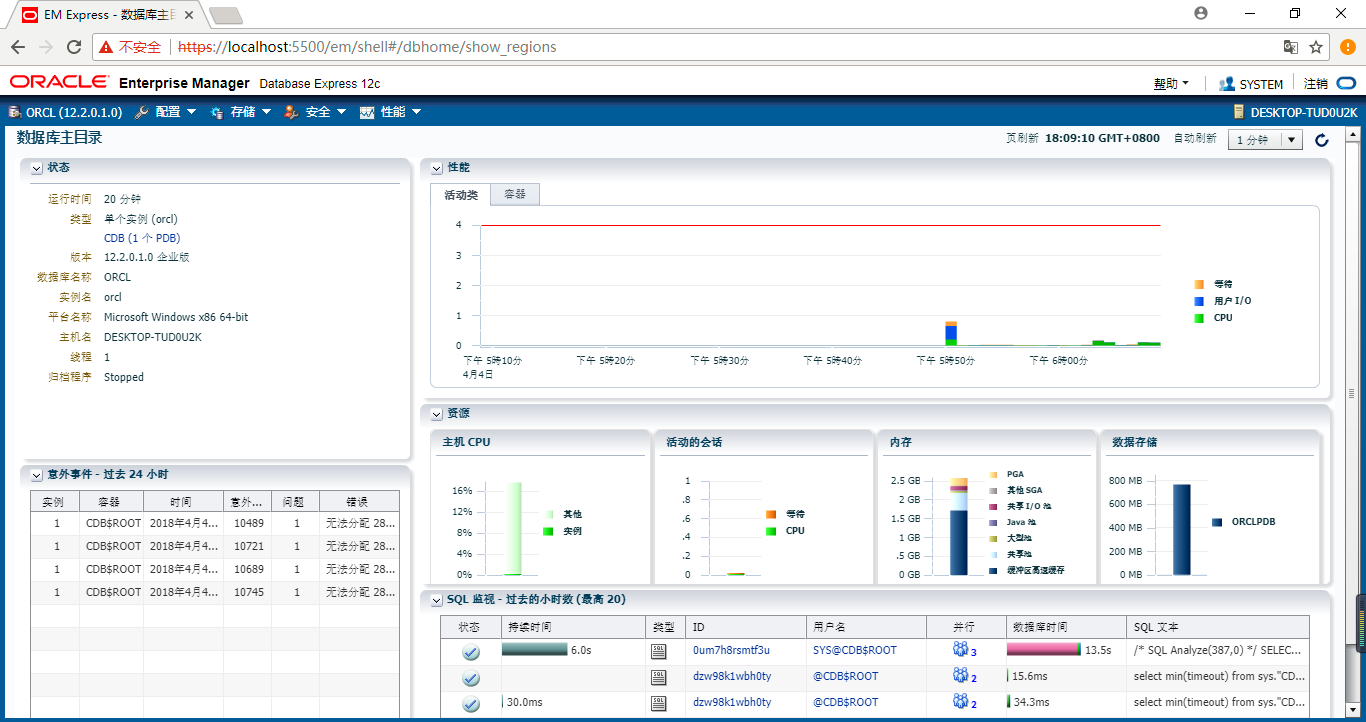
4.2、em
5、相关问题
5.1、PLSQL Developer无法连接64位Oracle数据库
5.1.1、PLSQL数据库选项为空
如图所示:

原因在于:PLSQL不可以直接连接64位Oracle数据库,只能连接32位的。想要连接64位Oracle数据库,需要借助32位的Oracle客户端。
5.1.2、下载32位Oracle客户端
下载地址:http://www.oracle.com/technetwork/database/database-technologies/instant-client/downloads/index.html
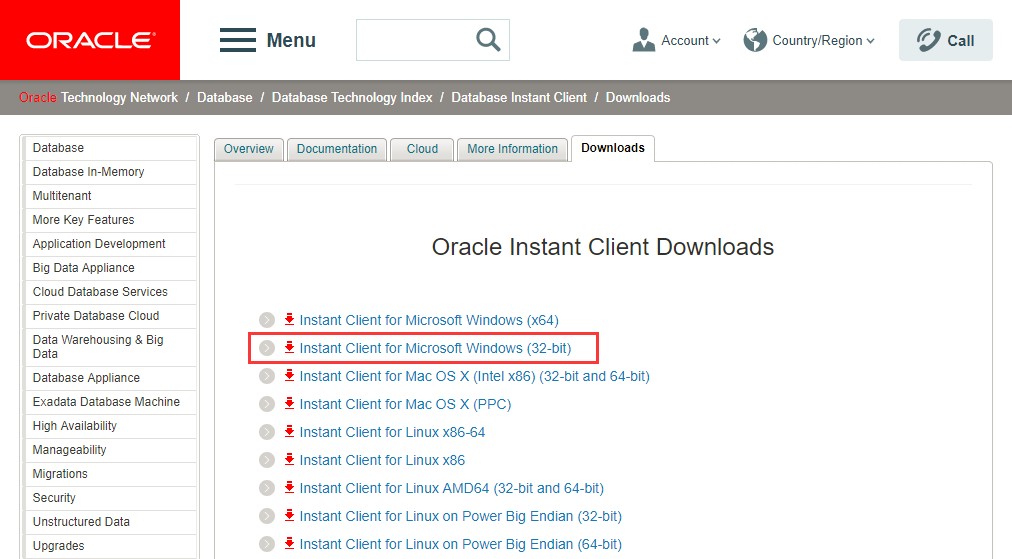
一定要下载32位的Instant Client,点进去之后找到适合自己数据库版本的文件下载,我装的是Oracle12.2.0.1.0

5.1.3、解压Instant Client
下载完成后解压到某个目录下,我这里解压到D盘根目录。
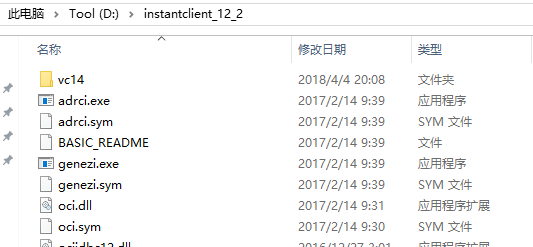
5.1.4、复制oracle12c的tnsnames.ora文件到Instant Client相关目录
在instantclient_12_2文件夹下新建两层文件夹\NETWORK\ADMIN,将Oracle根目录\product\12.2.0\dbhome_1\network\admin\tnsnames.ora复制过来。
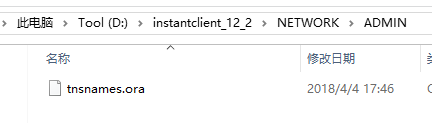
5.1.5、配置PLSQL Developer的首选项
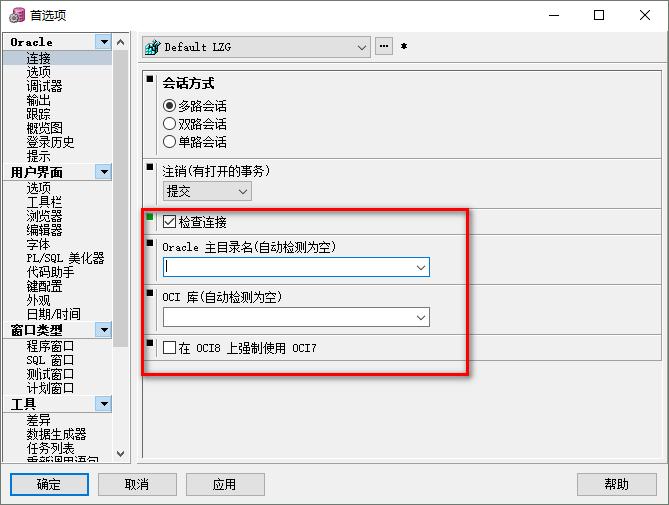
打开PLSQL,点击取消不进行登录,选择“工具”菜单下“首选项”。
Oracle主目录名:D:\instantclient_12_2
OCI库:D:\instantclient_12_2\oci.dll
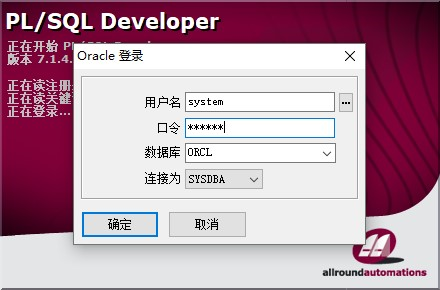
5.1.6、测试
5.2、sqlplus乱码

一般sqlplus乱码,PLSQL Developer的错误提示也会乱码。
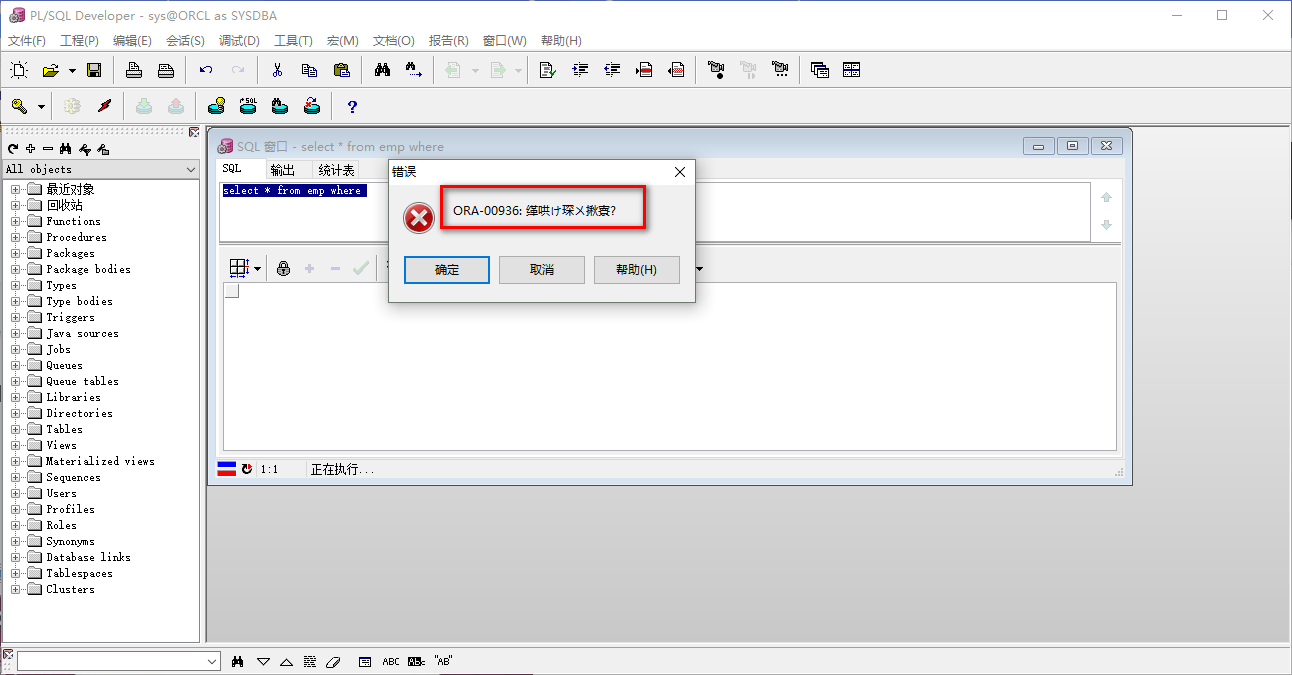
解决方式:添加TNS环境变量
在系统变量中添加两个变量:
TNS_ADMIN:D:\oracle12c\product\12.2.0\dbhome_1\network\admin
NLS_LANG:SIMPLIFIED CHINESE_CHINA.ZHS16GBK
注意:这里NLS_LANG一定要设置成SIMPLIFIED CHINESE_CHINA.ZHS16GBK,无论你安装过程时选择的哪种字符集。

此时,sqlplus就不会出现乱码,PLSQL Developer也不会出现乱码。
5.3、Oracle字符集如何更改
5.3.1、查看Oracle字符集
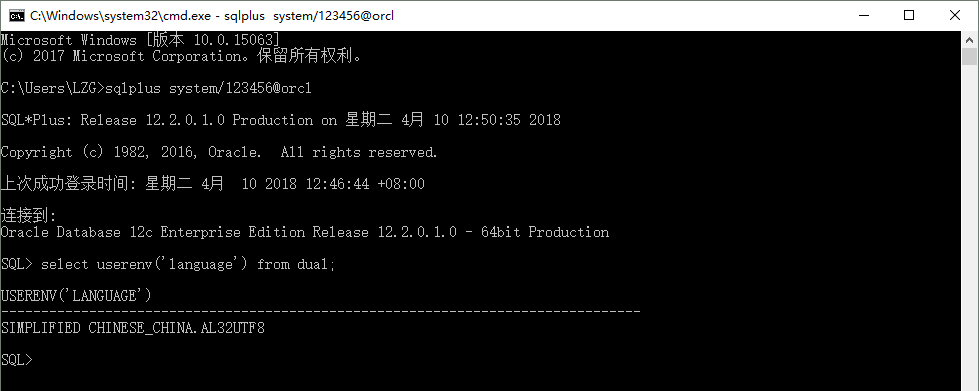
在cmd命令行下输入“sqlplus 用户名/密码@服务名”来登陆数据库
sqlplus system/123456@orcl
执行 select userenv('language') from dual; 查看当前数据库的字符集,为SIMPLIFIED CHINESE_CHINA.AL32UTF8
5.3.2、将Oracle字符集从AL32UTF8更改为ZHS16GBK
具体过程如下,从ZHS16GBK更改为AL32UTF8同理。
C:\Users\LZG>sqlplus /nolog

SQL*Plus: Release 12.2.0.1.0 Production on 星期日 4月 8 16:20:56 2018

Copyright (c) 1982, 2016, Oracle.  All rights reserved.

SQL> conn /as sysdba

已连接。

SQL> shutdown immediate

数据库已经关闭。

已经卸载数据库。

ORACLE 例程已经关闭。

SQL> startup mount

ORACLE 例程已经启动。

Total System Global Area 2550136832 bytes

Fixed Size                  8922136 bytes

Variable Size             687868904 bytes

Database Buffers         1845493760 bytes

Redo Buffers                7852032 bytes

数据库装载完毕。

SQL> ALTER SYSTEM ENABLE RESTRICTED SESSION;

系统已更改。

SQL> ALTER SYSTEM SET JOB_QUEUE_PROCESSES=0;

系统已更改。

SQL> ALTER SYSTEM SET AQ_TM_PROCESSES=0;

系统已更改。

SQL> alter database open;

数据库已更改。

SQL> ALTER DATABASE character set INTERNAL_USE ZHS16GBK;

数据库已更改。

SQL> shutdown immediate

数据库已经关闭。

已经卸载数据库。

ORACLE 例程已经关闭。

SQL> startup

ORACLE 例程已经启动。

Total System Global Area 2550136832 bytes

Fixed Size                  8922136 bytes

Variable Size             687868904 bytes

Database Buffers         1845493760 bytes

Redo Buffers                7852032 bytes

数据库装载完毕。

数据库已经打开。

SQL> select userenv('language') from dual;

USERENV('LANGUAGE')

----------------------------------------------------

SIMPLIFIED CHINESE_CHINA.ZHS16GBK

SQL>
5.4、sys、system默认密码
sys默认密码:change_on_install
system默认密码:oracle
在oracle安装步骤的“典型安装”里设置的密码,就是设置的system密码。
5.5、修改sys、system、其他账户密码
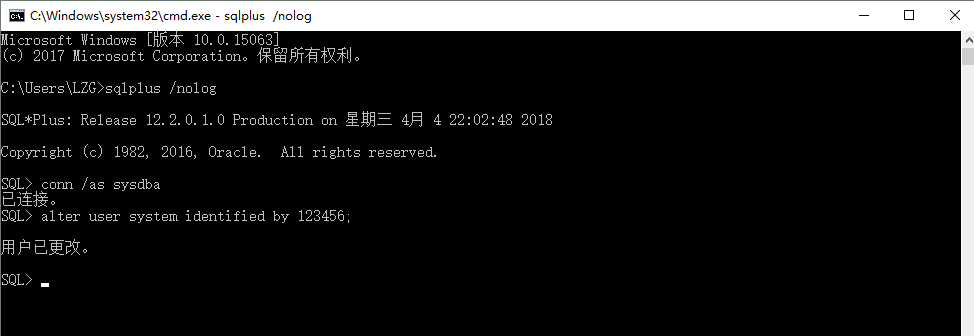
运行cmd命令行
录入 sqlplus /nolog 无用户名登录
conn /as sysdba 连接到数据本地数据
alter user sys identified by 123456; 修改sys密码 为123456
alter user system identified by 123456; 修改system密码 为123456
alter user c##jijialong identified by 123456; 修改c##jijialong密码 为123456
Oracle12c在Win10上的安装配置实践的更多相关文章
- Win10上部署Apollo配置中心
基于Docker在Win10上部署Apollo配置中心 https://www.jianshu.com/p/a1215056ce75 http://nobodyiam.com/2016/07/09/i ...
- Zookeeper、Solr和Tomcat安装配置实践
Zookeeper.Solr和Tomcat安装配置实践
- ODI11G 在Linux上的安装配置
ODI11G 在Linux上的安装配置 OS环境:Red hat Linux x86_64 一.JDK安装 1. 去oracle官网上下载 http://www.oracle.com/technetw ...
- 在win10上同时安装Python2/Python3
如何在win10上同时安装python2和python3? 为了满足日常工作或者学习的需要,我们可能会经常用到python2和python3,下面是给大家在win10上同时安装两个版本的python的 ...
- 【JMeter4.0学习(二)】之搭建openLDAP在windows8.1上的安装配置以及JMeter对LDAP服务器的性能测试脚本开发
目录: 概述 安装测试环境 安装过程 配置启动 配置搭建OpenLDAP 给数据库添加数据 测试查询刚刚插入的数据 客户端介绍 JMeter建立一个扩展LDAP服务器的性能测试脚本开发 附:LDAP学 ...
- Windows上PostgreSQL安装配置教程
Windows上PostgreSQL安装配置教程 这篇文章主要为大家详细介绍了Windows上PostgreSQL安装配置教程,具有一定的参考价值,感兴趣的小伙伴们可以参考一下 PostgreSQL的 ...
- Mac上Hive安装配置
Mac上Hive安装配置 1.安装 下载hive,地址:http://mirror.bit.edu.cn/apache/hive/ 之前我配置了集群,tjt01.tjt02.tjt03,这里hive安 ...
- Mantis1.2.19 在Windows 平台上的安装配置详解
安装环境: WindowsXP 32 Apache2.2.22+PHP5.4.39+MySQL5.5.28 一.简介 MantisBT是由PHP开发的.基于WEB的缺陷跟踪系统,并采用开源数据库MyS ...
- Jenkins在windows上的安装配置
今天是2月14号,所谓西方情人节,下班回来发现,2月14过的比七夕还火热.于是上网百度百科查询了"情人节". 毕竟是中国的百度啊.是这么解释的.我感到很欣慰.过得每一个节日都应该 ...
随机推荐
- 1111 WordReplace
#include<iostream> #include<string> using namespace std; int main() { string sa,sb,s; wh ...
- unity A*寻路 (二)读取NavMesh数据
上一章节我们已经看了怎么获得NavMesh数据保存为obj 这一章节我们来读取NavMesh数据 首先我们要定义两个结构体 点 和 三角形 为什么不用unity自带的Vector3呢? 相信你们应该已 ...
- Python进程-实现
multiprocessing模块介绍 python中的多线程无法利用CPU资源,在python中大部分计算密集型任务使用多进程.如果想要充分地使用多核CPU的资源(os.cpu_count()查看) ...
- 图解script的三种加载方式 异步加载顺序
摘录如下: 可以很清晰的看出: <script>: 脚本的获取和执行是同步的.此过程中页面被阻塞,停止解析. <script defer = "defer"> ...
- Algorithm --> 投资组和求最大利润
投资组和求最大利润 题目: 投资人出资一笔费用mount,投资给不同的公司(A,B,C....),求最大获取利润? 例如:投资400百万,给出两家公司A和B: 1.如果投资一百万给A公司,投资3百万给 ...
- Algorithm --> 字母重排
字母重排 输入一个字典(用***结尾),然后再输入若干单词.没输入一个单词w,都需要在字典中找出所有可以用w的字幕重排后得到的单词,并按照字典序从小到大的顺序在一行中输出,如果不存在,输出“:(”.单 ...
- 开篇/javascript基础知识点
html css js 分别是一个网站的:内容 样式 行为: js 的三种样式:行内 内嵌 外链. 函数的特性:1.可以重复执行的代码块.2.不调用不执行.3.要访问里面,必须先执行. 内置对象:j ...
- Python读取配置文件,并连接数据库SQL Server
用配置文件保存固定的连接数据,改的话比较方便. 1.新建一个配置文件:SQlconfig.config,以数据库为例. 内容如下,当然也可以添加多个 [Database1] database=db_t ...
- 使用idea新建jsp
使用idea解决新建jsp文件而找不到jsp文件模版的新建选项,这样每次创建一个新的jsp文件岂不是很耗时间? 解决办法: 就是要让idea知道你需要在这个目录下创建jsp文件 左上角,file中点击 ...
- PTA 第二周作业 张乐
题目1:整数的四则运算 1.实验代码 #include <stdio.h> int main() { int A,B; scanf("%d %d",&A,&am ...