
利用hexo+github+nodejs搭建自我博客的一天

放一张比较喜欢的背景图镇楼,伪文艺一波。因为刚刚抱着四个快递从公司大门走到宿舍,快递都比我高,坐电梯的时候电梯里面的灯一闪一闪,电梯还摇晃,上演了一波鬼吹灯,惊魂未定。。。
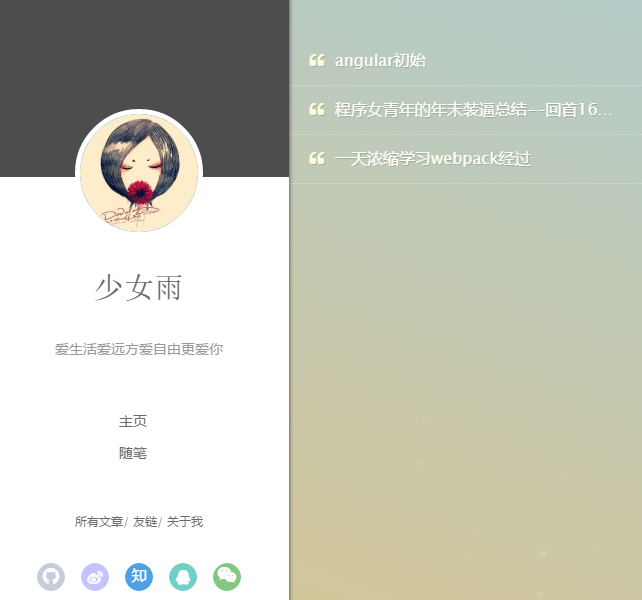
说正题:我喜欢的博客应该是比较简约的风格,然后自己可以在里面为所欲为的。所以我弄得大概是这一种样子的。
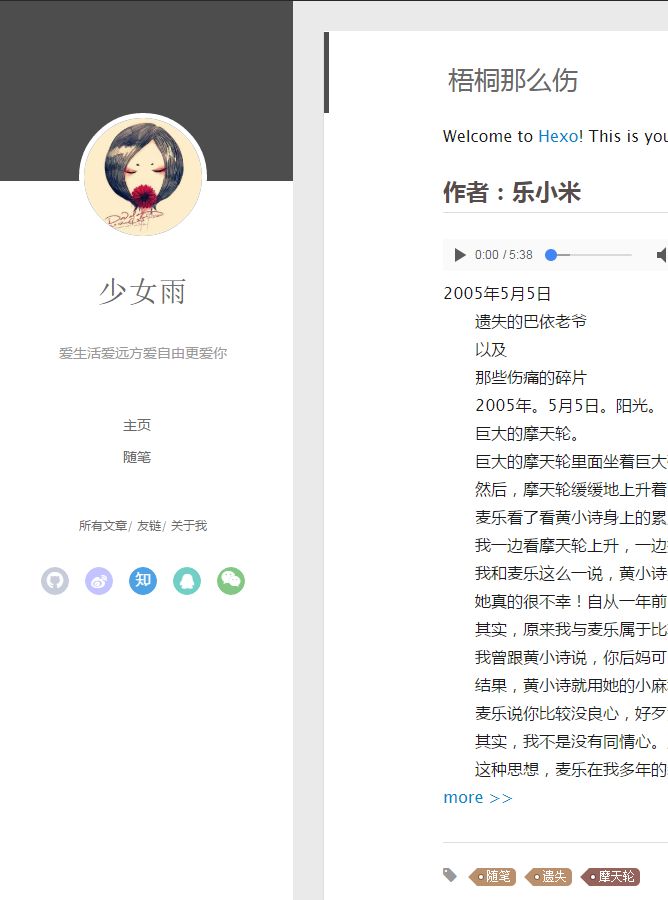
手机电脑都可以访问:https://sulishibaobei.github.io。查看效果。
如果要查看我的源码,可以去我的github上看,访问:https://github.com/sulishibaobei/hexo-github-nodejs.git
(1)假装你已经安装了node.js,再假装你已经安装过git,再假装你注册了github账号。然后创建一个repositories。记住名字要和github用户名一致。比如我的账户名是:sulishibaobei 那么仓库名就是sulishibaobei.github.io 一定要这样哟
(2)安装Hexo . npm install -g hexo 准备工作就就绪啦
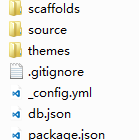
(3)在本地创建一个文件夹,我的文件夹名叫blog ,切换到blog内,运行hexo init 。会生成许多文件,大概有:
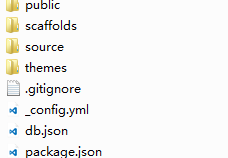
(4)然后运行hexo generate,生成静态页面,相对于上次生成的就会多一个public文件,所以我们就知道静态页面在public文件里啦:
(5)开启本地服务 hexo server ,此时访问本地localhost:4000就可以查看了。但是目前还是本地,如何和我们的github连起来呢?
(6)看上面有一个_config.yml文件,打开找到最后的 deploy 将下面这段替换它:
deploy:
type: git
repository: https://github.com/sulishibaobei/sulishibaobei.github.io.git
注意:repository记得写成你自己的仓库地址哟
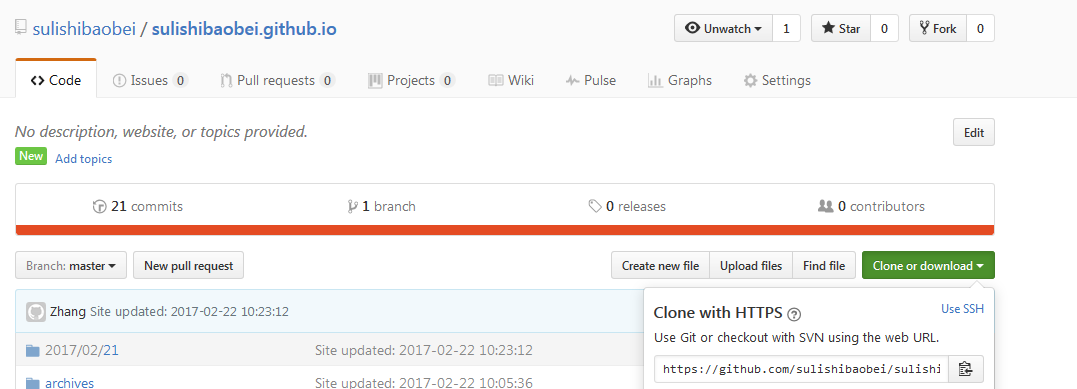
(7)然后运行 npm install hexo-deployer-git --save 命令,使用git部署。
(8)运行hexo deploy 部署项目,然后在浏览器输入https://sulishibaobei.github.io 就可以查看啦。
(9)现在看到的页面还是比较原始的hexo默认生成的,接下来就可以自己动手来改动你想要的样子了。
首先换成你想要的文件:source 文件里后缀为md的文件,将你想要的内容复制进去就可以啦。想做出别人的那种效果,或者放置图片什么的,推荐大家去看看md语法。就会啦。
http://www.kuqin.com/shuoit/20141125/343459.html 此网友写的不错。
如果想一个页面显示多条文章,那么再创建一个xxx.md文件就可以,显示几个创建几个
更换个主题,让博客换成左右的样子,我用的是yilia,这是由博主litten制作的,还有许多精美主题可以使用。yilia文件在我的源代码的themes路径下,默认的是 landscape,你将下载下来的yilia放在themes路径下,接下来还是打开_config.yml文件 将theme改成如图所示。
(10)查看效果,记住每次运行的步骤都一样:hexo clean ,hexo generate,hexo deploy 三步。
其实可以先在本地查看,开启hexo server服务,打开Localhost可以看到一样的效果,因为上面上步效果比较慢。
(11)最后在换换头像,换换其他的信息。让你的每个空间看起来都可以点击。
主要是修改根目录下的_confit.yml文件和themes下的yilia里面的_config.yml文件。
可以对照我的源码里面的内容进行改动。
还有许多博主搭建的都不错,我不过是在前人得大树下乘凉而已,谢谢哟
利用hexo+github+nodejs搭建自我博客的一天的更多相关文章
- 使用Hexo + GitHub Pages 搭建个人博客
一.前言 之前是在CSDN上写博客的,但是无奈其广告满天飞,还有因为个人不太喜欢CSDN博客里的一些东西,加上看到很多技术大牛都有自己的个人博客,于是乎!便想着搭建一个自己的个人博客.其实之前写博客还 ...
- 基于 Hexo + GitHub Pages 搭建个人博客(一)
前言:我的博客写作之路 15 年刚上大学,第一次接触公众号,就萌生了创建一个公众号写点东西,但最终不了了之. 很快到了 16 年,开始接触网上各大博客网站,接触最多的当属 CSDN,萌生了注册一个博客 ...
- 基于 Hexo + GitHub Pages 搭建个人博客(二)
在 基于 Hexo + GitHub Pages 搭建个人博客(一) 这篇文章中,我们已经知道如何使用 Hexo + GitHub Pages 搭建一个个人博客,GitHub 为我们提供了免费的域名和 ...
- 基于 Hexo + GitHub Pages 搭建个人博客(三)
一.添加扫描二维码关注功能 打开 themes 目录下的 next 主题配置文件,找到 Wechat Subscriber 标签,将该标签下的配置改成如下形式: # Wechat Subscriber ...
- 利用 Hexo 或者 hugo 搭建个人博客
我们无法选择生活的样子,但我们可以记下来. 博客的开始 其实,一切都是为了更好的装逼.好吧,我着相了. 最开始想做一个自己博客,主要是因为看到了很多人都有,觉得自己没有太 Low 了.于是申请了 CS ...
- 基于Hexo+Github Pages搭建的博客
概念 Github Pages可以被认为是用户编写的.托管在github上的静态网页.使用Github Pages可以为你提供一个免费的服务器,免去了自己搭建服务器和写数据库的麻烦.此外还可以绑定自己 ...
- Hexo + Github Pages 搭建个人博客
之前一直想搭建自己的博客,由于自己的懒惰拖到现在.好了,废话不多说!直接上干货! 安装Node.js 安装Git Github Pages配置 安装Hexo及主题设置 进阶篇-高级定制 其它实用功能 ...
- HEXO与Github.io搭建个人博客
HEXO与Github.io搭建个人博客 HEXO搭建 HEXO是基于Node.JS的一款简单快速的博客框架,能够支持多线程,支持markdown,可以将生成的静态网页发布到github.io以 ...
- 【一】Ubuntu14.04+Jekyll+Github Pages搭建静态博客
本系列有五篇:分别是 [一]Ubuntu14.04+Jekyll+Github Pages搭建静态博客:主要是安装方面 [二]jekyll 的使用 :主要是jekyll的配置 [三]Markdown+ ...
随机推荐
- 【转】10个重要的Linux ps命令实战
Linux作为Unix的衍生操作系统,Linux内建有查看当前进程的工具ps.这个工具能在命令行中使用. PS 命令是什么 查看它的man手册可以看到,ps命令能够给出当前系统中进程的快照.它能捕获系 ...
- 关于Apache,Mysql,PHP之间的关系
声明:以下为作者原创,转载请注明文章来源地址. 通过百度百科我们知道 Apache(全称Apache HTTP Server):是世界使用排名第一的Web服务器软件.可以在大多数计算机操作系统中运行, ...
- UVa 706 & ZOJ 1146 LC-Display
题目大意:给你一个数字n和字体大小s,输出数字的液晶显示.直接模拟,代码如下: #include <stdio.h> void draw(int n,int s,int row) { in ...
- Ajax Not Found,asp.net mvc 中
x前台代码: <script type="text/javascript"> $(document).ready(function () { $("#btnS ...
- 编写快速、高效的JavaScript代码
许多Javascript引擎都是为了快速运行大型的JavaScript程序而特别设 计的,例如Google的V8引擎(Chrome浏览器,Node均使用该引擎).在开发过程中,如果你关心你程序的内存和 ...
- js原生设计模式——2面向对象编程之继承—原型继承(类式继承的封装)
<!DOCTYPE html><html lang="en"><head> <meta charset="UTF-8&qu ...
- --@ui-router——$state服务原版详解
$state service in module ui.router.state Description $state service is responsible for representing ...
- plsql developer日期时间格式设置
1 工具->首选项->日期/时间都使用windows格式: 2 在环境变量加入 nls_date_format=YYYY-MM-DD HH24:MI:SS nls_timestamp_fo ...
- Express 3.0新手指南入门教程
在确认已经安装了node之后(下载), 在你的机器上创建一个目录,让我们来开始你的第一个应用程序吧 $ mkdir hello-world 在这个目录中你首先得定义一下你的应用程序“包”文件,它和其它 ...
- 新手Axis2 发布Web Service之路
由于公司的需求,需要写几个银行接口写模拟器(Mock Server),此次接口需要发布成一个WEB Service. 一开始,我以为只要负责写接口的业务层就行了,具体的框架或是环境搭建可以不用管.在与 ...