
[转帖]CHROME开发者工具的小技巧
CHROME开发者工具的小技巧
https://coolshell.cn/articles/17634.html

需要仔细学习看一看呢.
2017年01月19日 陈皓 评论 58 条评论 64,083 人阅读
Chrome的开发者工具是个很强大的东西,相信程序员们都不会陌生,不过有些小功能可能并不为大众所知,所以,写下这篇文章罗列一下可能你所不知道的功能,有的功能可能会比较实用,有的则不一定,也欢迎大家补充交流。
话不多话,我们开始。
代码格式化
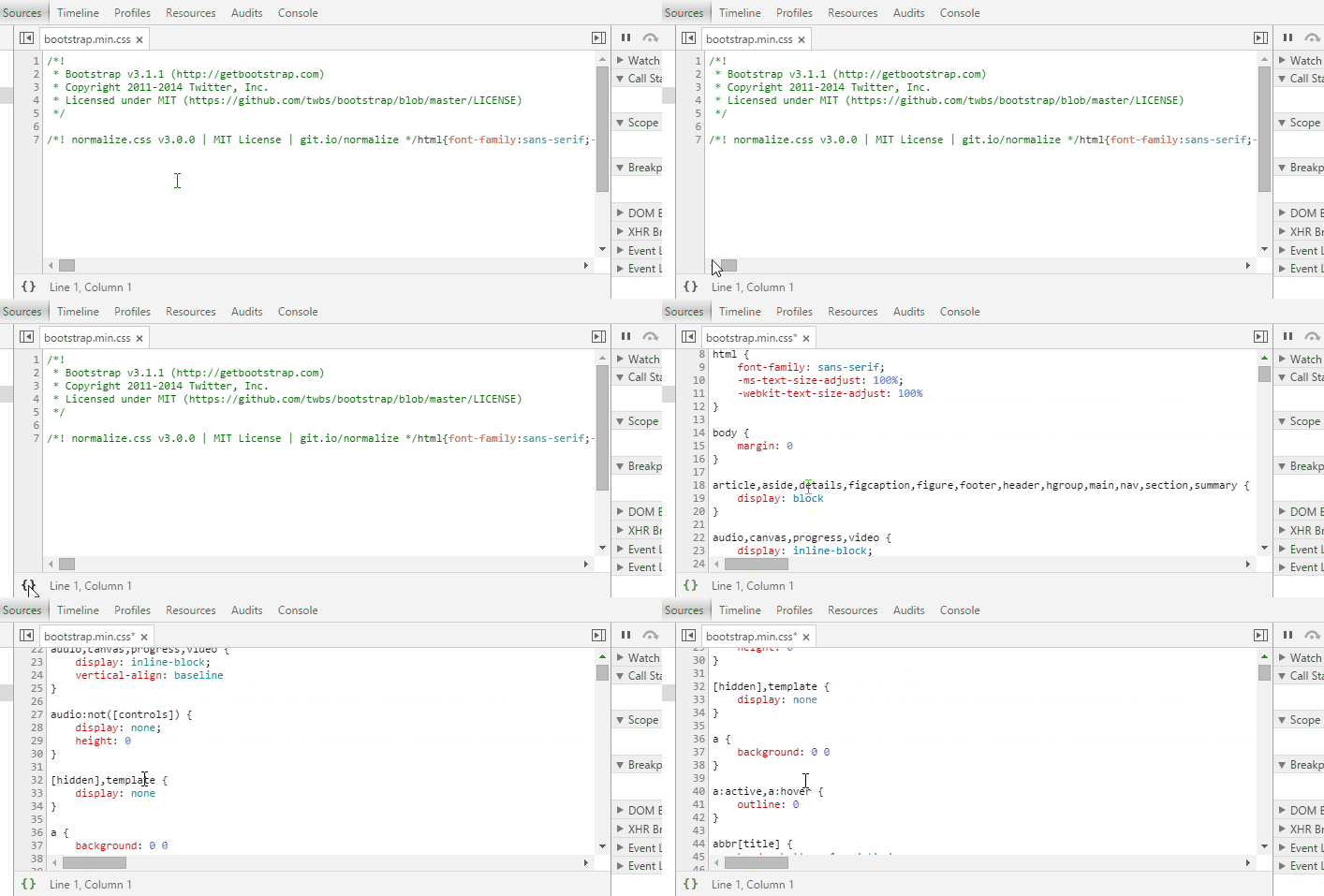
有很多css/js的代码都会被 minify 掉,你可以点击代码窗口左下角的那个 { } 标签,chrome会帮你给格式化掉。
强制DOM状态
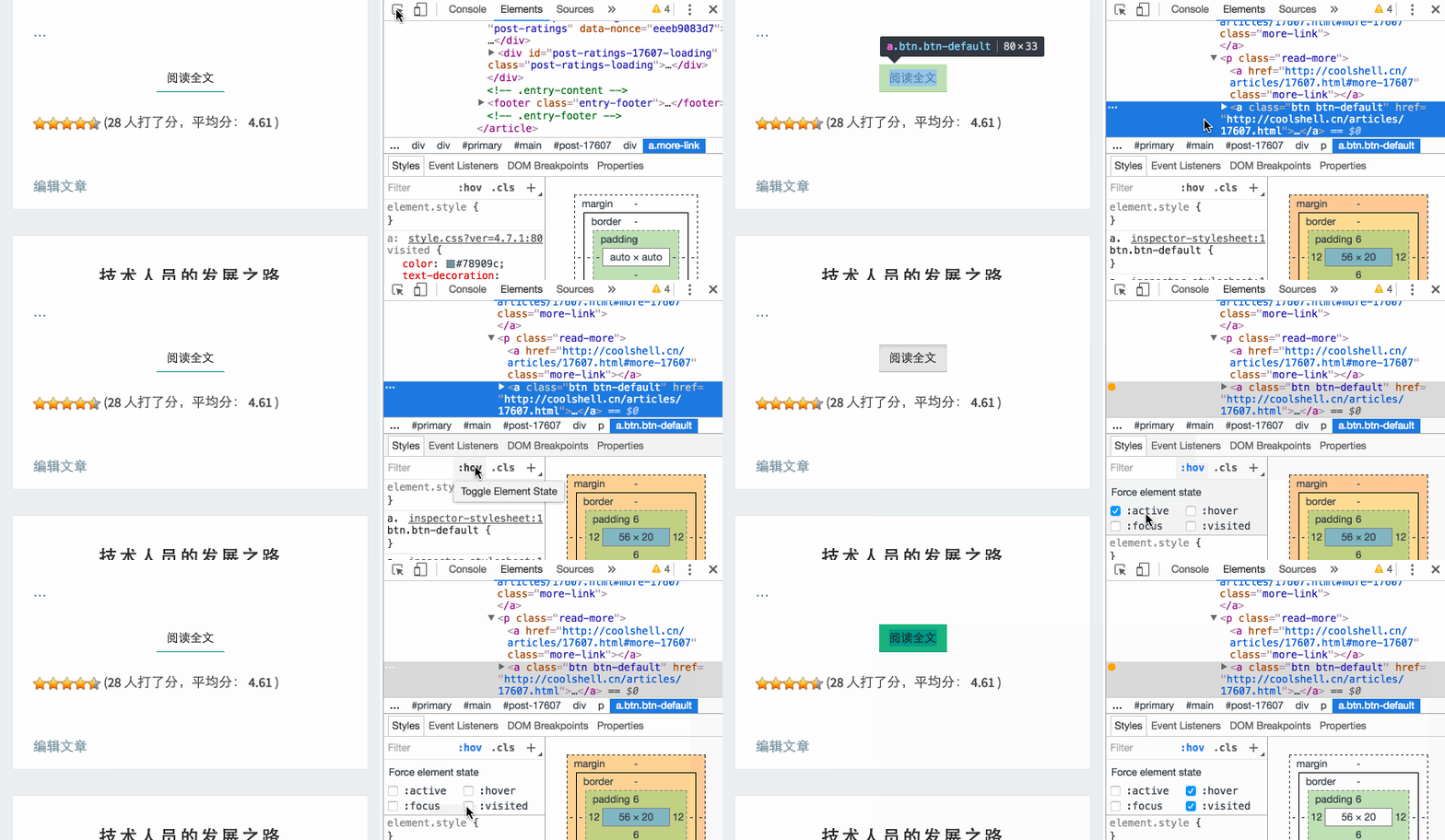
有些HTML的DOM是有状态的,比如<a> 标签,其会有 active,hover, focus,visited这些状态,有时候,我们的CSS会来定关不同状态的样式,在分析网页查看网页上DOM的CSS样式时,我们可以点击CSS样式上的 :hov 这个小按钮来强制这个DOM的状态。
动画
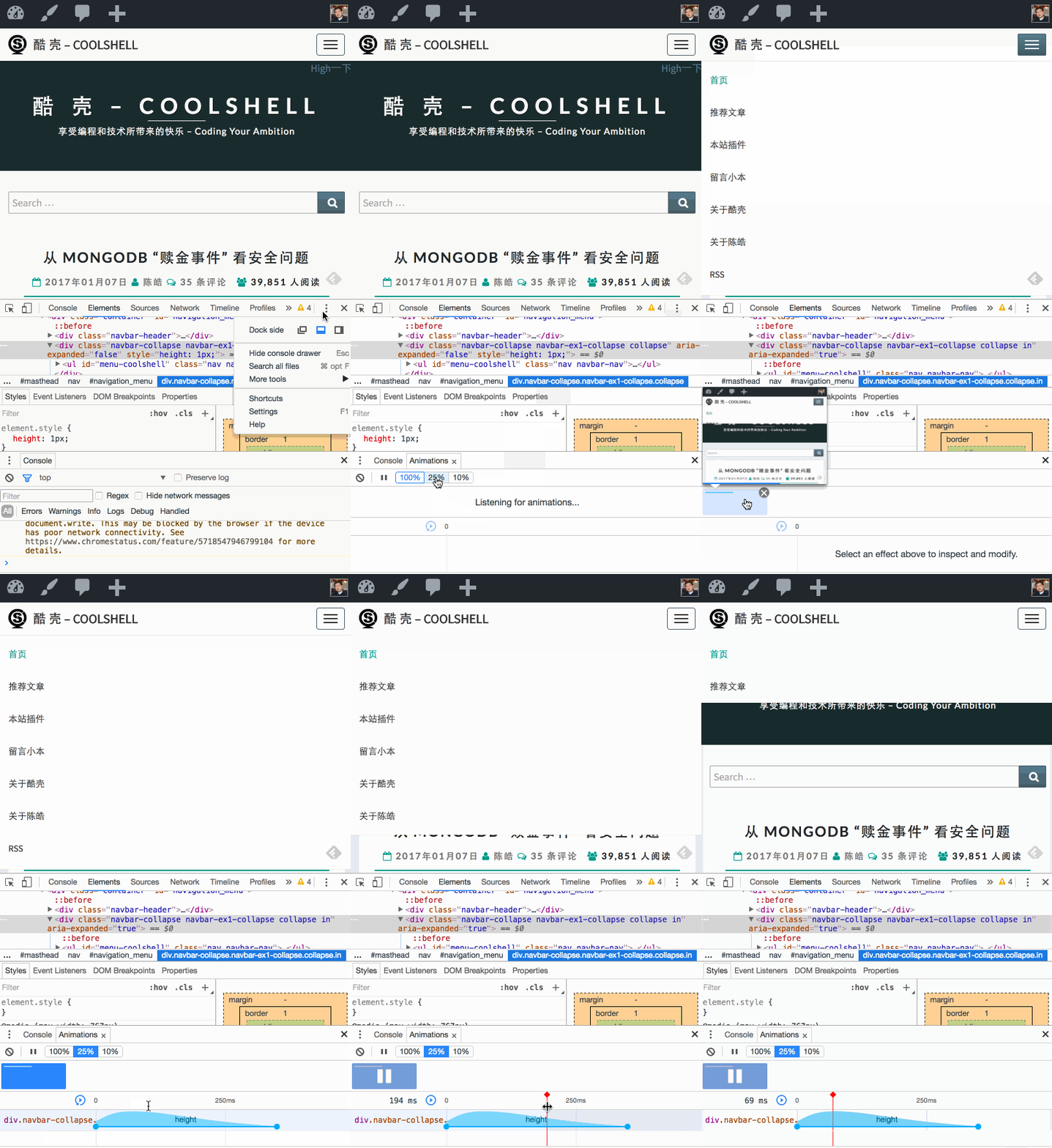
现在的网页上都会有一些动画效果。在Chrome的开发者工具中,通过右上角的菜单中的 More Tools => Animations 呼出相关的选项卡。于是你就可以慢动作播放动画了(可以点选 25% 或 10%),然后,Chrome还可以帮你把动画录下来,你可以拉动动再画的过程,甚至可以做一些简单的修改。
直接编辑网页
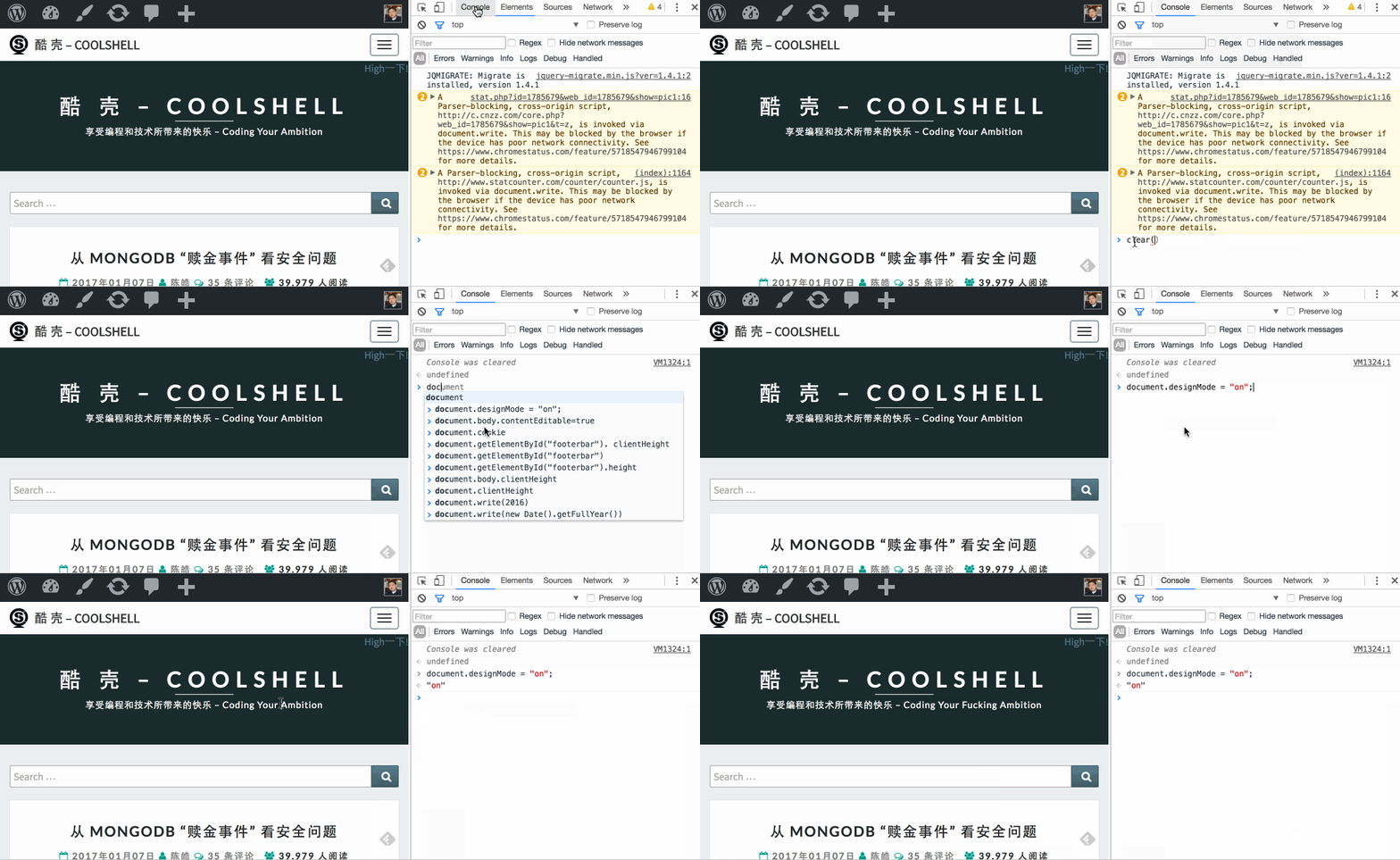
在你的 console 里 输入下面的命令:
|
1
|
document.designMode = "on" |
于是你就可以直接修改网页上的内容了。
P.S. 下面这个抓屏中还演示了一个如何清空console的示例。你可以输入 clear() 或是 按 Ctrl+L(Windows下),CMD + K (Mac下)
网络限速
你可以设置你的网络的访问速度来模拟一个网络很慢的情况。
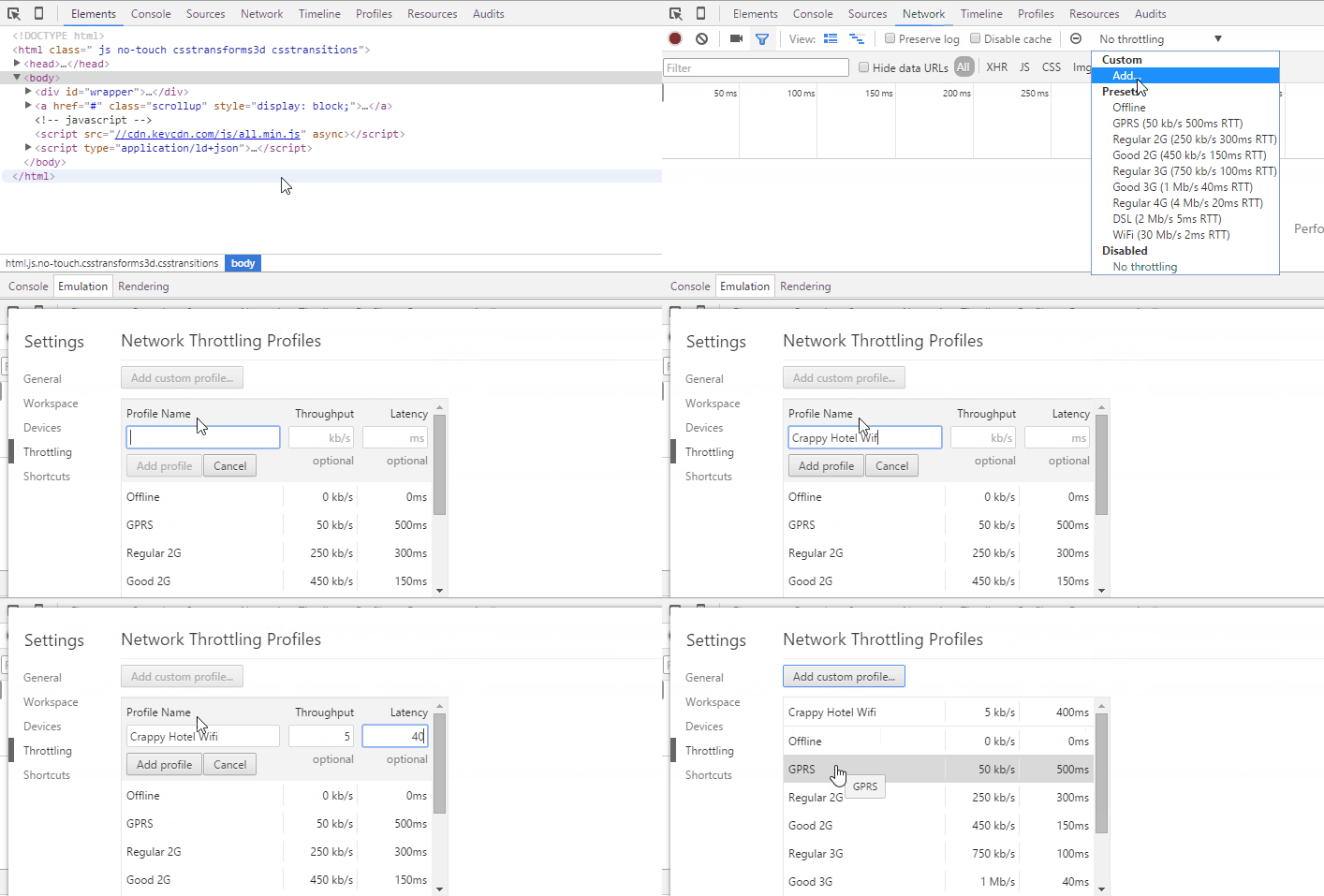
复制HTTP请求
这个是我很喜欢 的一个功能,你可以在 network选项卡里,点击 XHR 过滤相关的Ajax请求,然后在相关的请求上点鼠标右键,在菜单中选择: Copy => Copy as cURL,然后就可以到你的命令行下去 执行 curl 的命令了。这个可以很容易做一些自动化的测试。
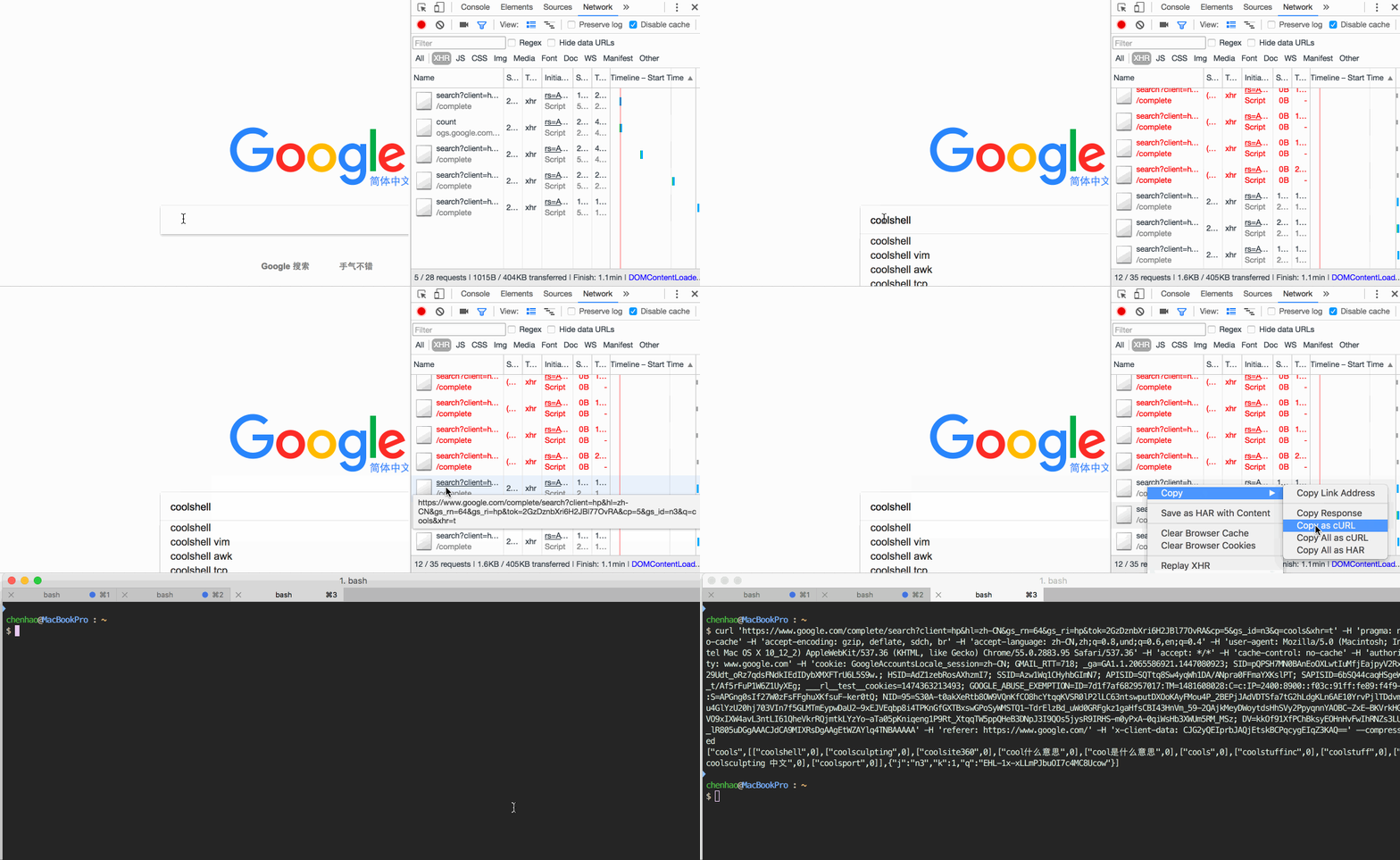
友情提示:这个操作有可能会把你的个人隐私信息复制出去,比如你个人登录后的cookie。
抓个带手机的图
这个可能有点无聊了,不过我觉得挺有意思的。
在device显示中,先选择一个手机,然后在右上角选 Show Device Frame,然后你就看到手机的样子了,然后再到那个菜中中选 Capture snapshot,就可以抓下一个有手机样子的截图了。
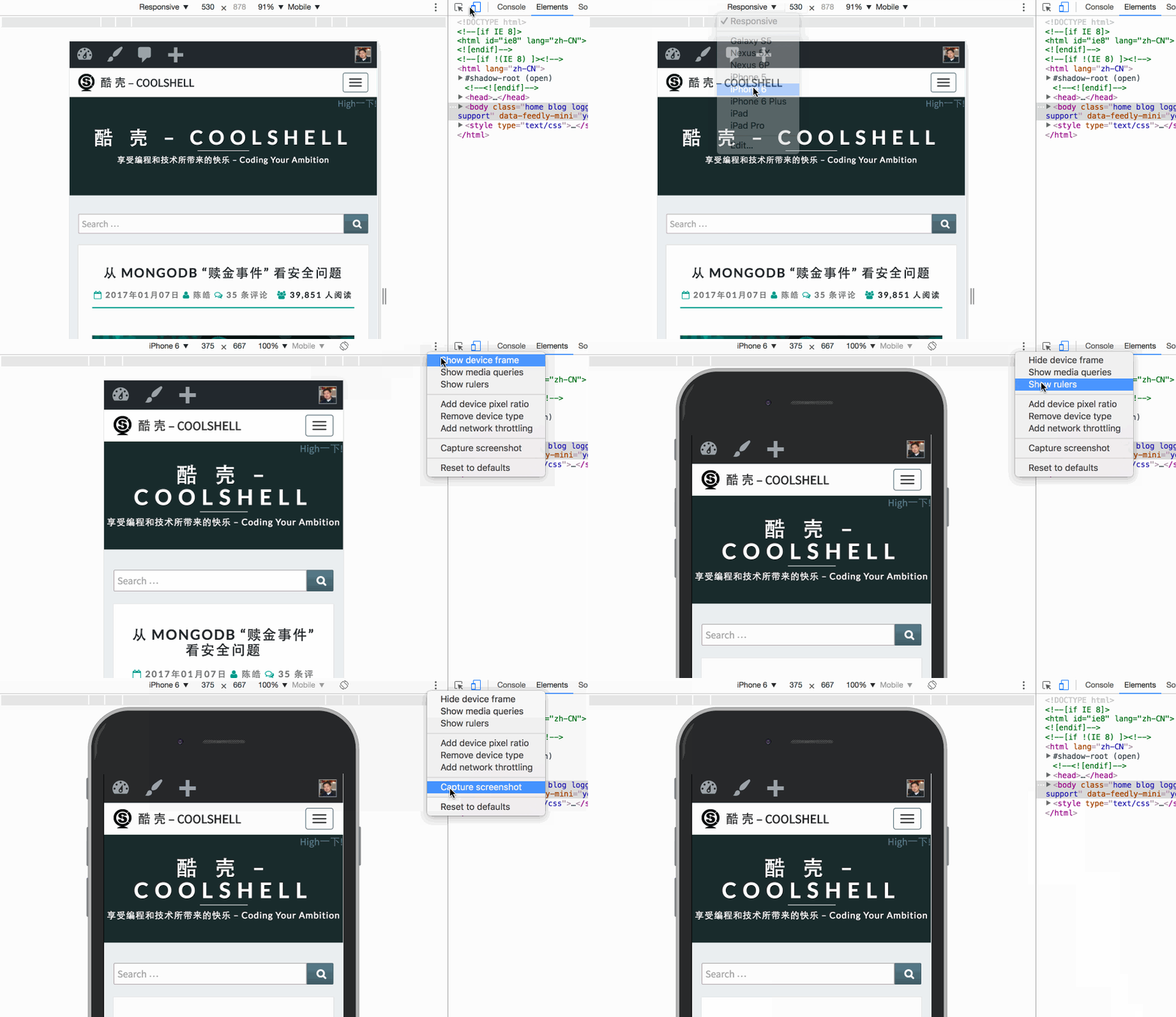
我抓的图如下(当然,不是所有的手机都有frame的)

设置断点
除了给Javascript的源代码上设置断点调试,你还可以:
给DOM设置断点
选中一个DOM,然后在右键菜单中选 Break on … 你可以看到如下三个选项:
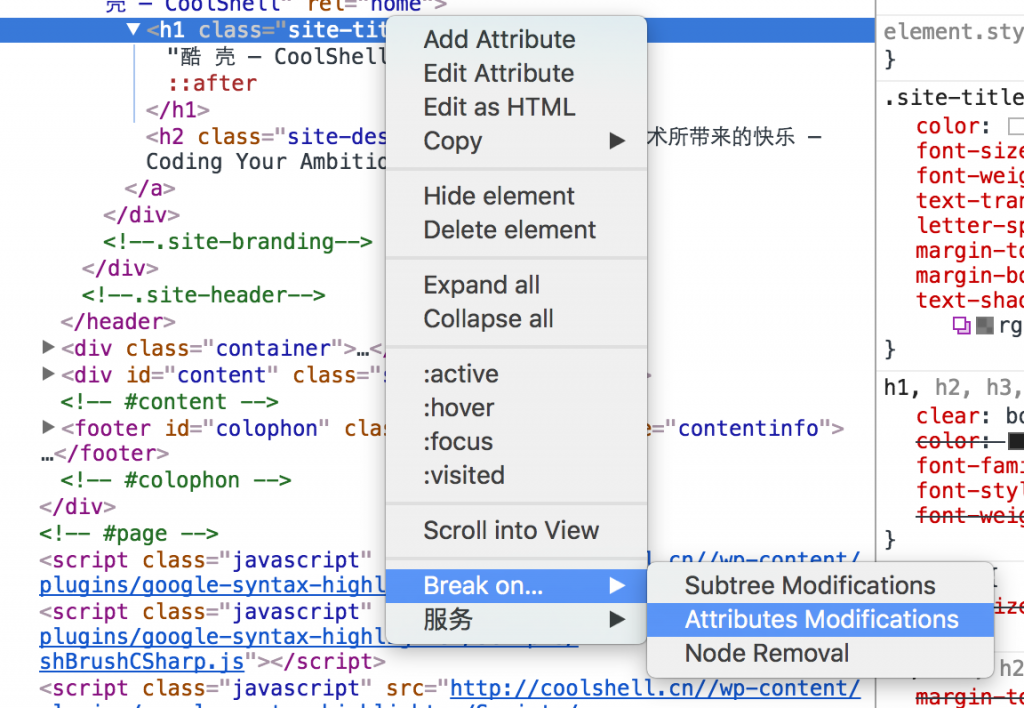
给XHR和Event Lisener设置断点
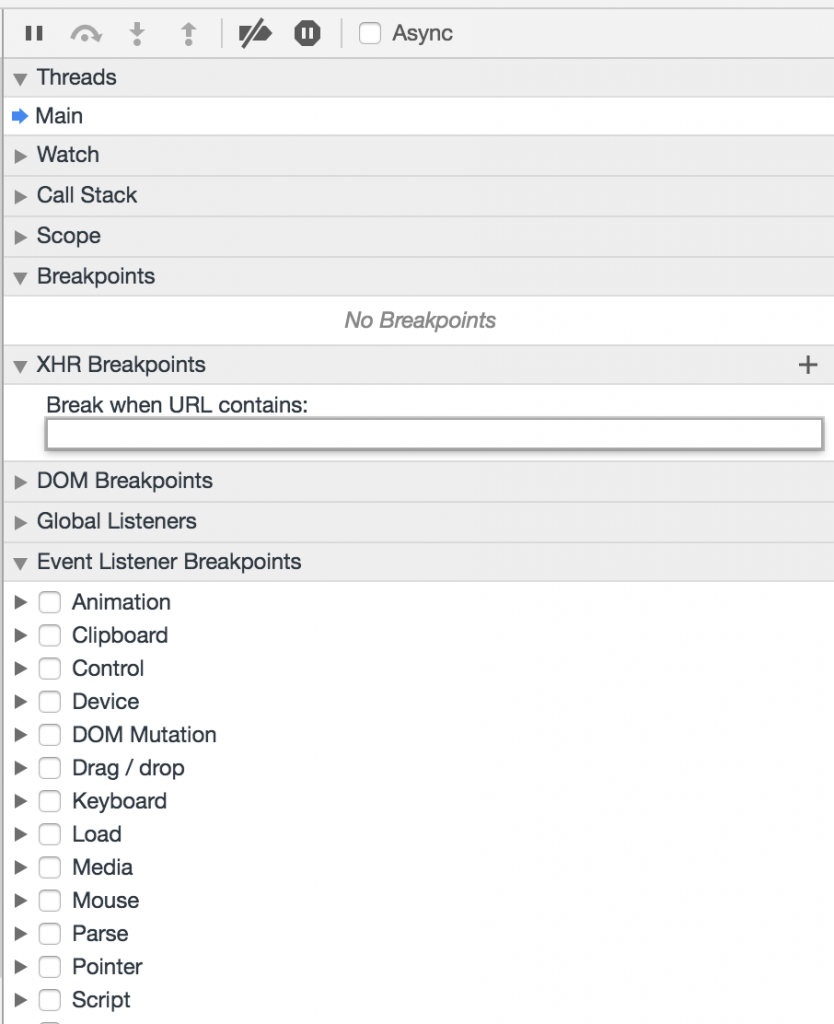
在 Sources 面页中,你可以看到右边的那堆break points中,除了上面我们说的给DOM设置断点,你还可以给XHR和Event Listener设置断点,载图如下:
关于Console中的技巧
DOM操作
- chrome会帮你buffer 5个你查看过的DOM对象,你可以直接在Console中用 $0, $1, $2, $3, $4来访问。
- 你还可以使用像jQuery那样的语法来获得DOM对象,如:
$("#mydiv")
- 你还可使用
$$(".class")来选择所有满足条件的DOM对象。
- 你可以使用
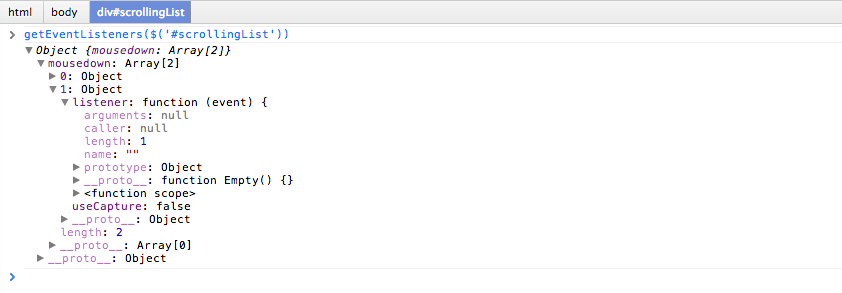
getEventListeners($("selector"))来查看某个DOM对象上的事件(如下图所示)。
- 你还可以使用
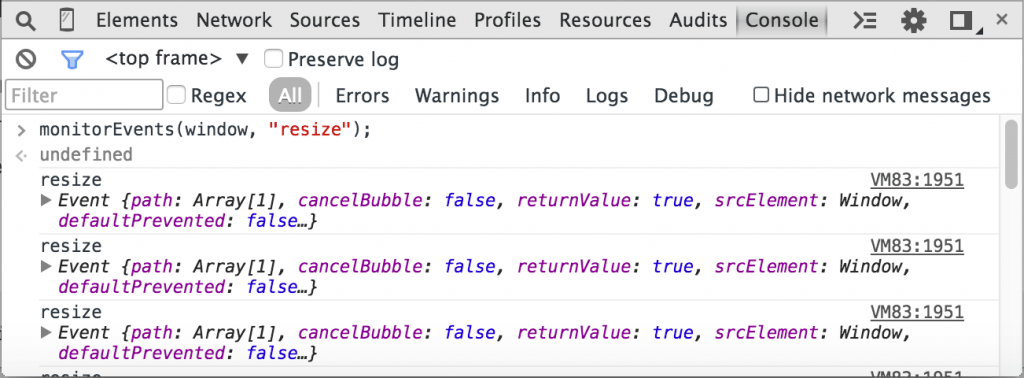
monitorEvents($("selector"))来监控相关的事件。比如:
|
1
|
monitorEvents(document.body, "click"); |
Console中的一些函数
1)monitor函数
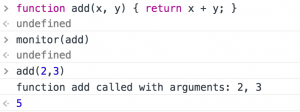
使用 monitor函数来监控一函数,如下面的示例
2)copy函数
copy函数可以把一个变量的值copy到剪贴板上。
3)inspect函数
inspect函数可以让你控制台跳到你需要查看的对象上。如:
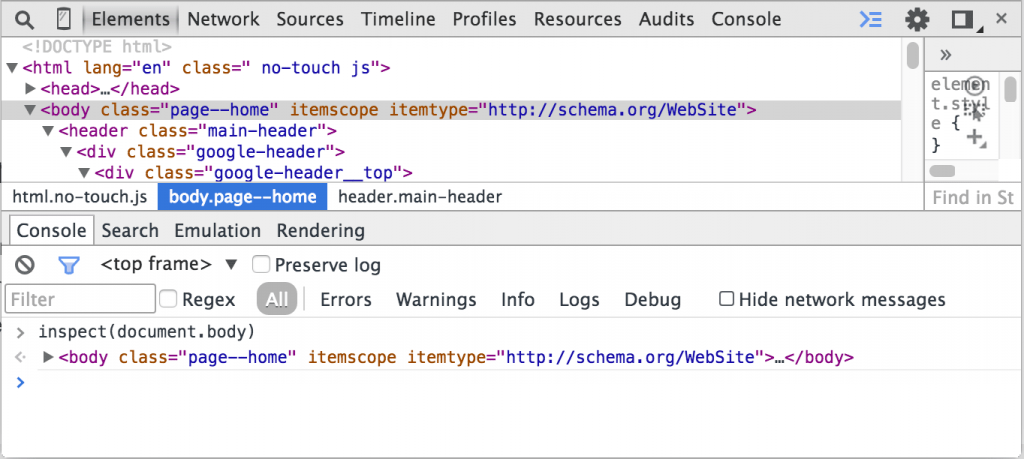
更多的函数请参数官方文档 – Using the Console / Command Line Reference
Console的输出
我们知道,除了console.log之外,还有console.debug,console.info,console.warn,console.error这些不同级别的输出。另外一个鲜为人知的功能是,console.log中,你还可以对输出的文本加上css的样式,如下所示:
|
1
|
console.log("%c左耳朵", "font-size:90px;color:#888") |
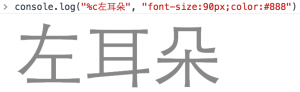
于是,你可以定义一些相关的log函数,如:
|
1
2
3
4
5
6
|
console.todo = function( msg){ console.log( '%c%s %s %s', 'font-size:20px; color:yellow; ', '--', msg, '--');}console.important = function( msg){ console.log( '%c%s %s %s', 'font-size:20px; color:brown; font-weight: bold; text-decoration: underline;', '--', msg, '--');} |
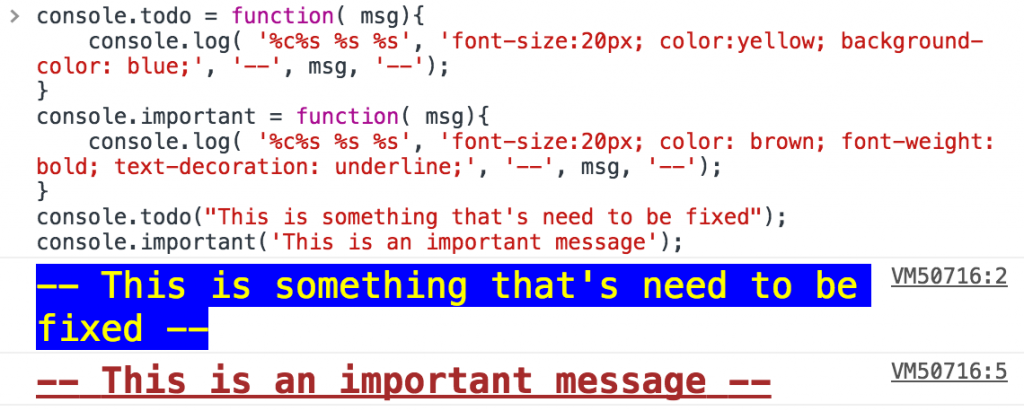
关于console.log中的格式化,你可以参看如下表格:
| 指示符 | 输出 |
| %s | 格式化输出一个字符串变量。 |
| %i or %d | 格式化输出一个整型变量的值。 |
| %f | 格式化输出一个浮点数变量的值。 |
| %o | 格式化输出一个DOM对象。 |
| %O | 格式化输出一个Javascript对象。 |
| %c | 为后面的字符串加上CSS样式 |
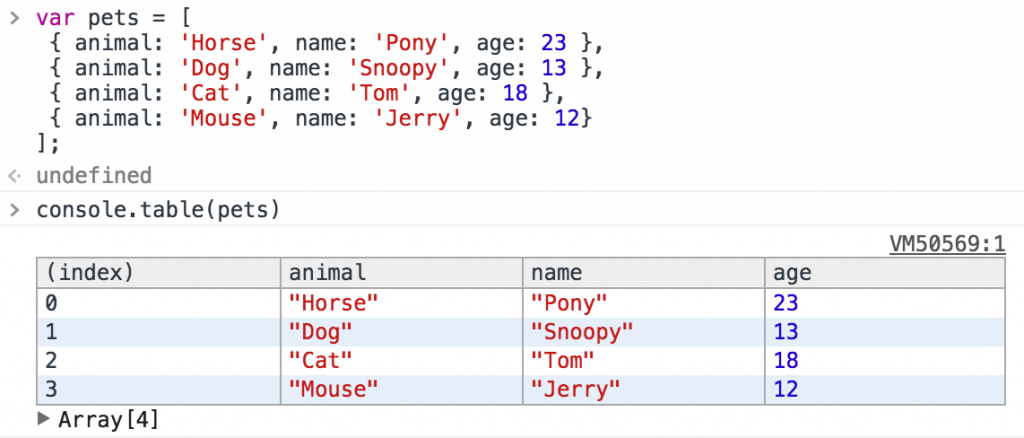
除了console.log打印js的数组,你还可以使用console.table来打印,如下所示:
|
1
2
3
4
5
6
7
|
var pets = [ { animal: 'Horse', name: 'Pony', age: 23 }, { animal: 'Dog', name: 'Snoopy', age: 13 }, { animal: 'Cat', name: 'Tom', age: 18 }, { animal: 'Mouse', name: 'Jerry', age: 12}];console.table(pets) |
关于console对象
- console对象除了上面的打日志的功能,其还有很多功能,比如:
- console.trace() 可以打出js的函数调用栈
- console.time() 和 console.timeEnd() 可以帮你计算一段代码间消耗的时间。
- console.profile() 和 console.profileEnd() 可以让你查看CPU的消耗。
- console.count() 可以让你看到相同的日志当前被打印的次数。
- console.assert(expression, object) 可以让你assert一个表达式
这些东西都可以看看Google的Console API的文档。
其实,还有很多东西,你可以参看Google的官方文档 – Chrome DevTools
关于快捷键
点击在 DevTools的右上角的那三个坚排的小点,你会看到一个菜单,点选 Shortcuts,你就可以看到所有的快捷键了
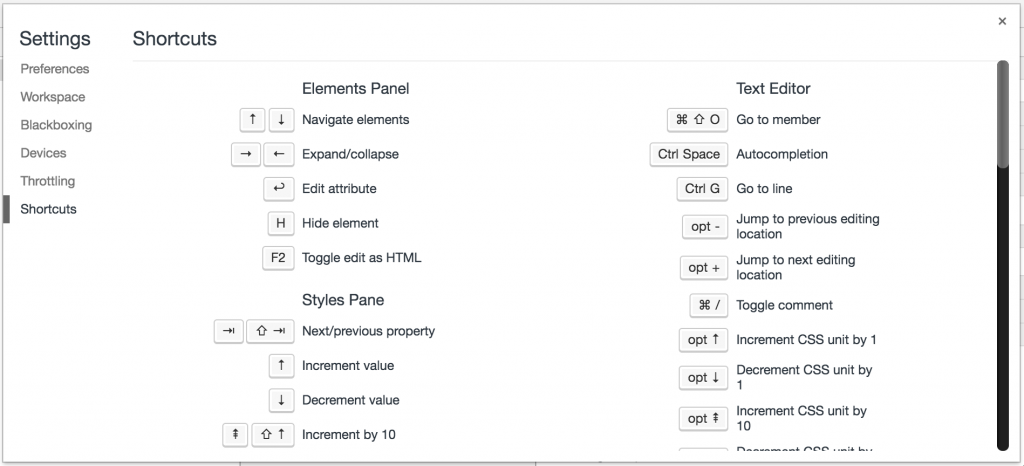
如果你知道更多,也欢迎补充!
(全文完)
[转帖]CHROME开发者工具的小技巧的更多相关文章
- CHROME开发者工具的小技巧
我猜不能转载,但是必须分享. http://coolshell.cn/articles/17634.html
- Chrome 35个开发者工具的小技巧
来源:w3cplus - 南北(@ping4god) 网址:http://www.w3cplus.com/tools/dev-tips.html 谷歌浏览器如今是Web开发者们所使用的最流行的网页浏览 ...
- 003-CHROME开发者工具的小技巧
首先调试先进入到调试模式,快键键F12 1.代码格式化 有很多css/js的代码都会被 minify 掉,你可以点击代码窗口左下角的那个 { } 标签,chrome会帮你给格式化掉. 2.强制DOM ...
- 前端调试效率低?试试这10个“Chrome开发者工具”使用技巧
摘要:今天给大家分享一些使用“Chrome开发者工具”的小技巧.包括调试,优化页面渲染速度等.希望能提升Web开发人员的工作效率. 今天给大家分享一些使用“Chrome开发者工具”的小技巧.包括调试, ...
- Jerry和您聊聊Chrome开发者工具
Chrome开发者工具是Jerry日常工作使用的三大调试器之一.虽然工具名称前面带了个"开发者", 但是它对非开发人员仍然有用.不信? 用Chrome打开我们常用的网站,按F12, ...
- 【Tools】Chrome开发者工具详解
作为一名前端开发者,打交道最多的可能是和浏览器.市面上各种浏览器多不胜数,主流的有Chrome,Firefox,Safari,IE,Opera,非主流的如360,遨游,QQ浏览器,搜狗浏览器,据说淘宝 ...
- Chrome 的 100 个小技巧 中文版
英文原版<100 Tips For Chrome, Chrome OS and ChromeBook Users>作者博客 - chromestory.com 本文是对<100 Ti ...
- 用Chrome开发者工具做JavaScript性能分析
来源: http://blog.jobbole.com/31178/ 你的网站正常运转.现在我们来让它运转的更快.网站的性能由页面载入速度和代码执行效率决定.一些服务可以让你的网站载入更快,比如压缩J ...
- 使用 Chrome 开发者工具进行 JavaScript 问题定位与调试
转自:https://www.ibm.com/developerworks/cn/web/1410_wangcy_chromejs/ 引言 Google Chrome 是由 Goole 公司开发的一款 ...
随机推荐
- 今日头条3面,被泄露的Java最新面试题
一.面试第 1 轮 1. linux 网络模型 2. b+树 3. 阻塞队列 4. redis 和 MongoDB 的区别.几个概念对比,还有底层实现. 5. 算法题: merge k sorted ...
- PHP实现简单RPC
1.什么是rpc RPC全称为Remote Procedure Call,翻译过来为“远程过程调用”.目前,主流的平台中都支持各种远程调用技术,以满足分布式系统架构中不同的系统之间的远程通信和相互调用 ...
- spring cloud 框架源码 activiti工作流 vue.js html 跨域 前后分离 springboot
1.代码生成器: [正反双向](单表.主表.明细表.树形表,快速开发利器)freemaker模版技术 ,0个代码不用写,生成完整的一个模块,带页面.建表sql脚本.处理类.service等完整模块2. ...
- 「你学习,我买单」i春秋四周年精品课程福利专场
i春秋:中国专业的网络安全在线教育平台,累计用户超过60万. i春秋课程:资深专家团队教研支持,人才培养结合企业需求,针对不同岗位和技术方向的课程总计:600+门,1500+章,5700+节,时长74 ...
- Linux 的一些命令记录
FTP:https://www.cnblogs.com/leoxuan/p/8329998.html YUM:https://blog.csdn.net/allyli0022/article/deta ...
- ANDROID培训准备资料之Service
在讨论Service 之前,我们需要了解两点,非常重要的两点 (1) Service 不会专门启动一条单独的进程,Service与它所在应用位于同一个进程中 (2) Service也不 ...
- Android培训准备资料之UI一些相似控件和控件一些相似属性之间的区别
这一篇博客主要收集五大布局中的一些相似控件和控件一些相似属性之间的区别 ImageView ImageButton Button 三者有啥区别? (1)Button继承自TextView,ImageV ...
- 电信NBIOT 6 - NBIOT实现数据上传及指令接收
电信NBIOT 1 - 数据上行(中国电信开发者平台对接流程) 电信NBIOT 2 - 数据上行(中间件获取电信消息通知) 电信NBIOT 3 - 数据下行 电信NBIOT 4 - NB73模块上行测 ...
- 记一条复杂的PHP中写的关于查询的mysql语句
$sql="select p.*,q.md from xz_laptop as p inner join xz_laptop_pic as q on p.lid=q.lid title li ...
- c++和c动态申请二维数组
这是我面试中遇到的一道题,用c和c++分别申请一个二维数组,int **res,要求申请后的可以使用res[3][4]这一类防存方式. 这个是没有错误检查的版本. 答案: c++语言的版本 int * ...