
(转)fiddler使用简介--其二
原文地址:http://www.cnblogs.com/miantest/p/7290176.html
在上一篇中介绍了Fiddler的基本使用方法。通过上一篇的操作我们可以直接抓取浏览器的数据包。但在APP测试中,我们需要抓取手机APP上的数据包,应该怎么操作呢?
Andriod配置方法:
1)确保手机和Fiddler所在主机在同一个局域网中
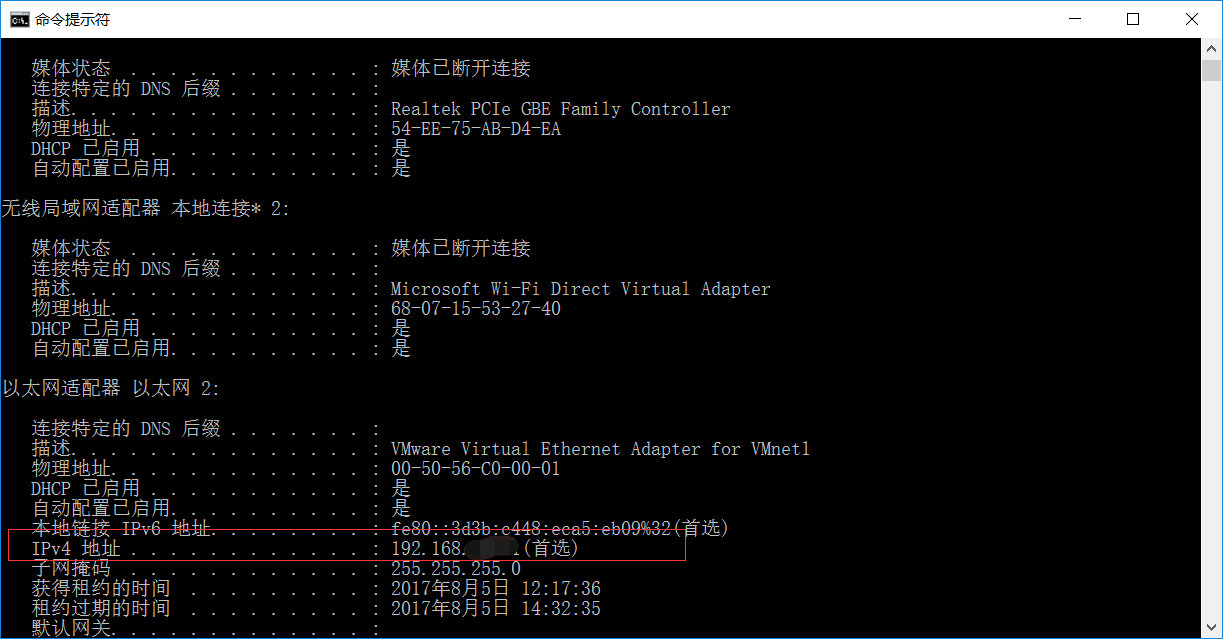
2)获取Fiddler所在主机的ip地址,通过cmd命令进入命令编辑器,输入ipconfig -all,找到IPv4地址,记下该地址
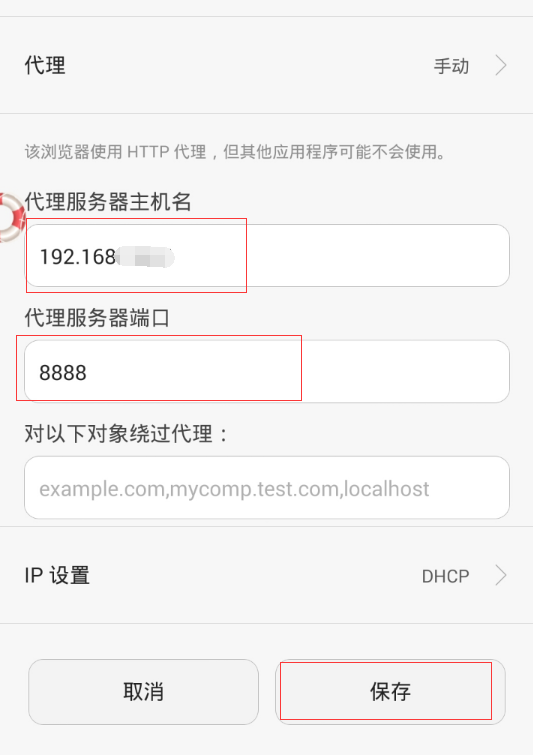
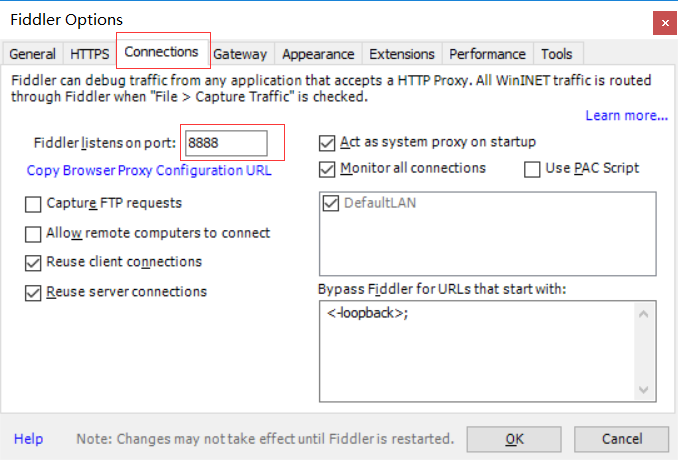
3)对手机所连接的无线网络进行设置,点击WLAN,长按与Fiddler所在主机在同一个局域网的wifi,长按点击【修改网络】,选中【显示高级选项】,代理设置为手动,输入代理服务器的主机名和端口后保存。代理服务器的主机名即2)中的IPv4地址,端口为Fiddler上配置的端口(默认为8888),可以到Fiddler菜单栏中【Tool】-【Fiddler Option】的【Connections】中查看。
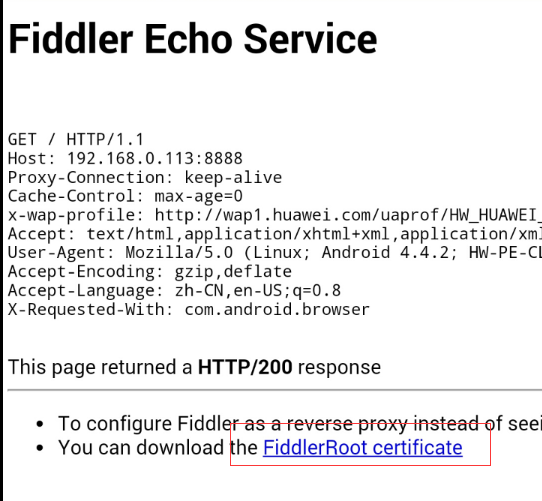
4)在手机浏览器上输入:http://IPv4地址:端口(例如:http://192.168.11.29:8888),点击【FiddlerRoot certificate】下载安装Fiddler证书。
5)若在浏览器上无法打开该地址,需要做两项检查:一、确保在浏览器、wifi中配置的代理与Fiddler所在主机地址和Fiddler中配置的端口,三者保持一致;二、确保在Fiddler-【Tools】-【Fiddler Option]-[Connection]中【Allow remote computers to connect】已经勾选上,若没有勾选,则需要勾选后保存并重启Fiddler。
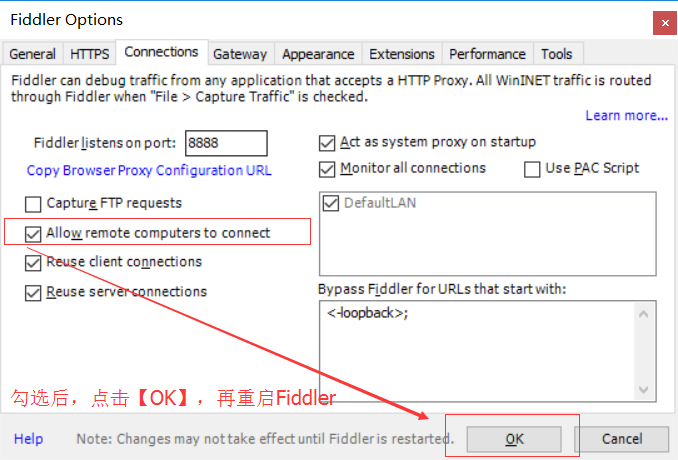
6)这时我们打开手机上的浏览器或APP,可以在Fiddler上看到手机上的数据包了。
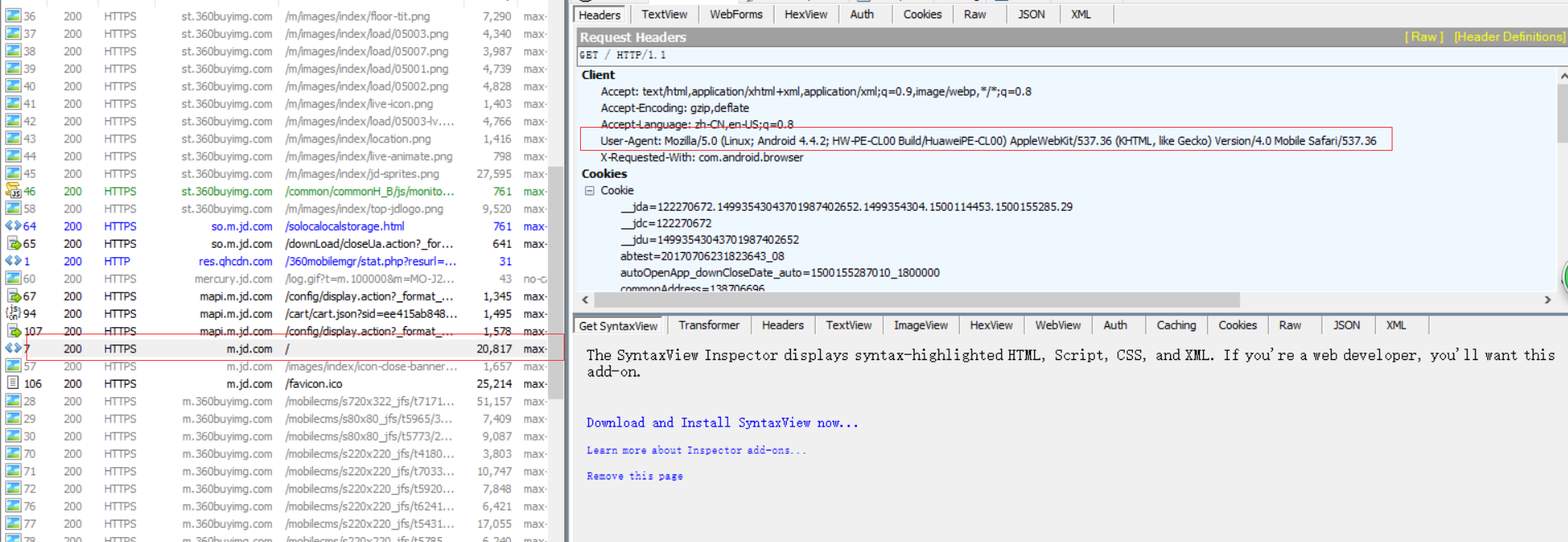
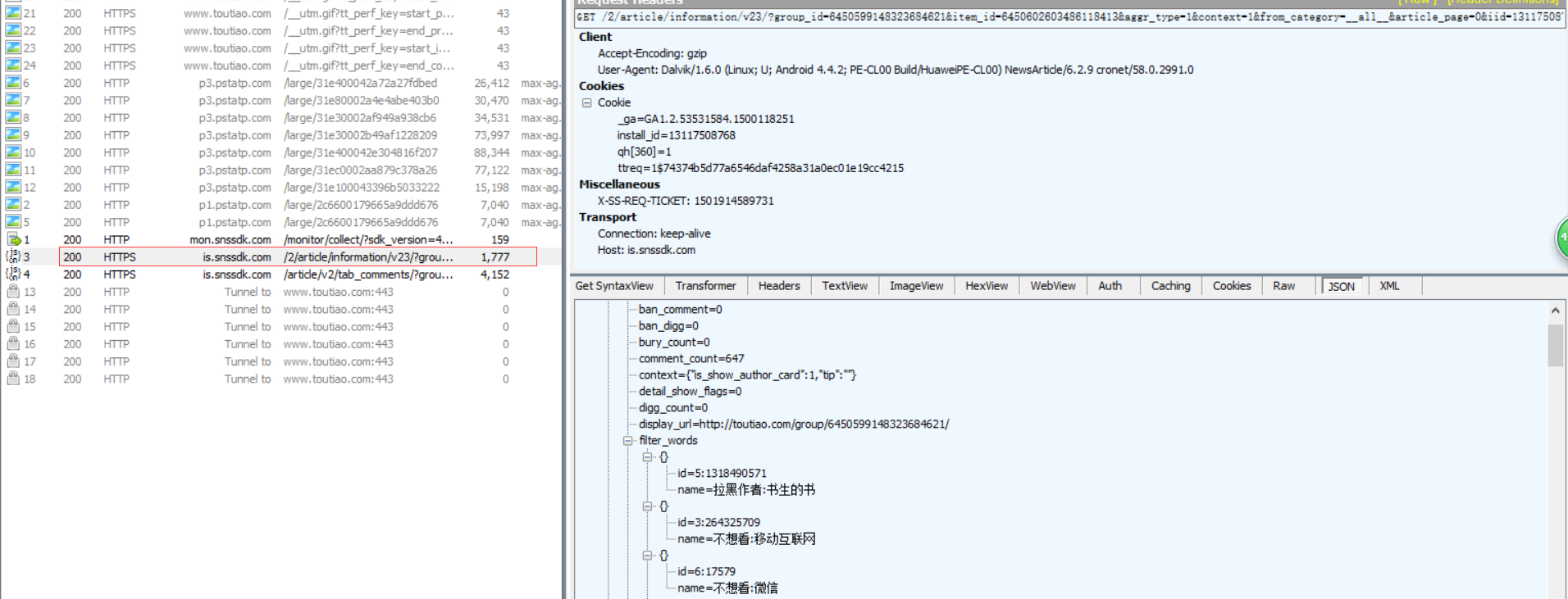
IOS配置方法:
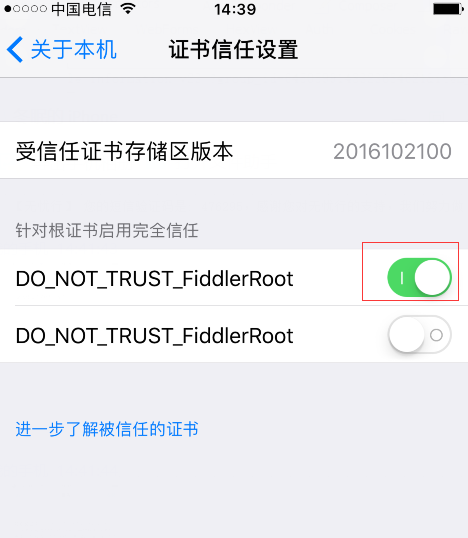
1)基本与andriod的配置方法一致,除了安装证书方式与andriod略有不同,另外ios在下载证书后,需要手动信任证书。设置方法:打开【设置】-【通用】-【关于本机】-【证书信任证书】,找到对应的证书,启用即可。
HTTPS抓包
上面都是针对HTTP协议进行抓包的设置,那么HTTPS需要进行什么配置呢?
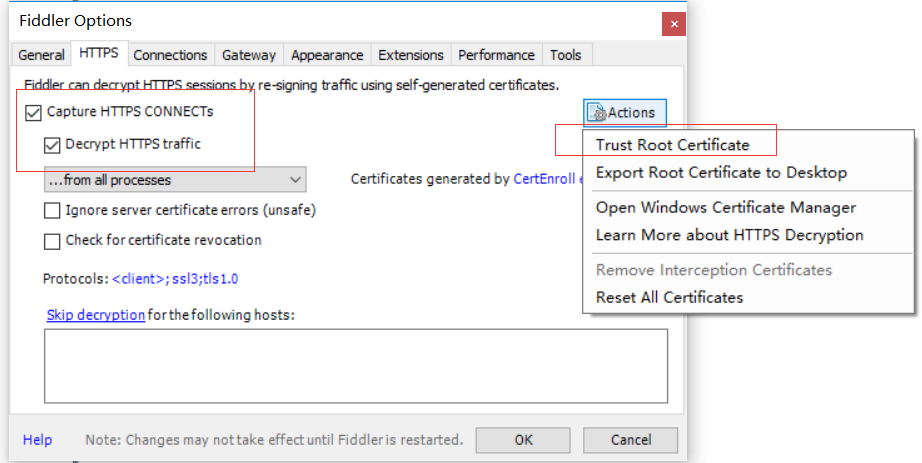
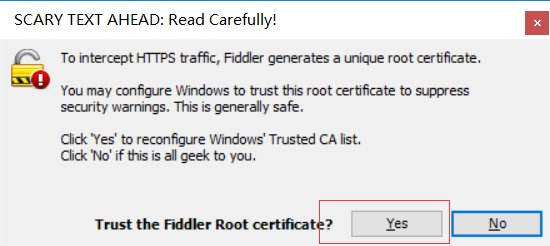
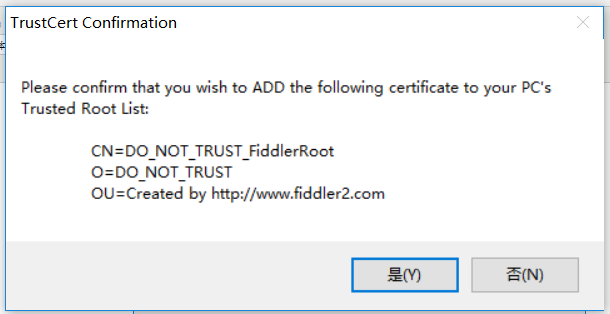
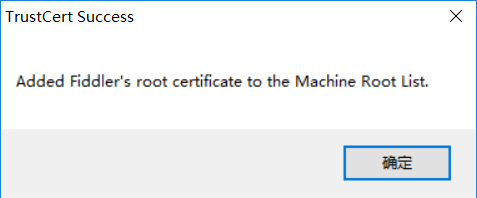
1)打开Fiddler-【Tools】-【Fiddler Option】,切换到HTTPS选项卡,勾选【Capture HTTPS CONNECTs】和【Decrypt HTTPS traffic】,然后点击【Actions】-【Trust Root Certificate】,然后按照提示一路yes,直到弹框提示“Trust Cert success”点击确定后,重启Fiddler就可以抓取HTTPS协议的数据包了。
Fiddler过滤会话
我们在使用Fiddler进行抓包时,发现只要是使用了Fiddler代理服务器的所有HTTP/HTTPS数据包都会在Fiddler数据列表中显示出来,但有时我们只关注从某个或某些服务器发出的请求,不想要看到其他服务器的数据包,应该怎么进行设置呢?我们都知道Fiddler是一款强大的抓包工具,我们可以通过设置来过滤只筛选出我们想要的数据包。
1)在右侧菜单中,找到Fittlers选项,共有9个部分进行设置
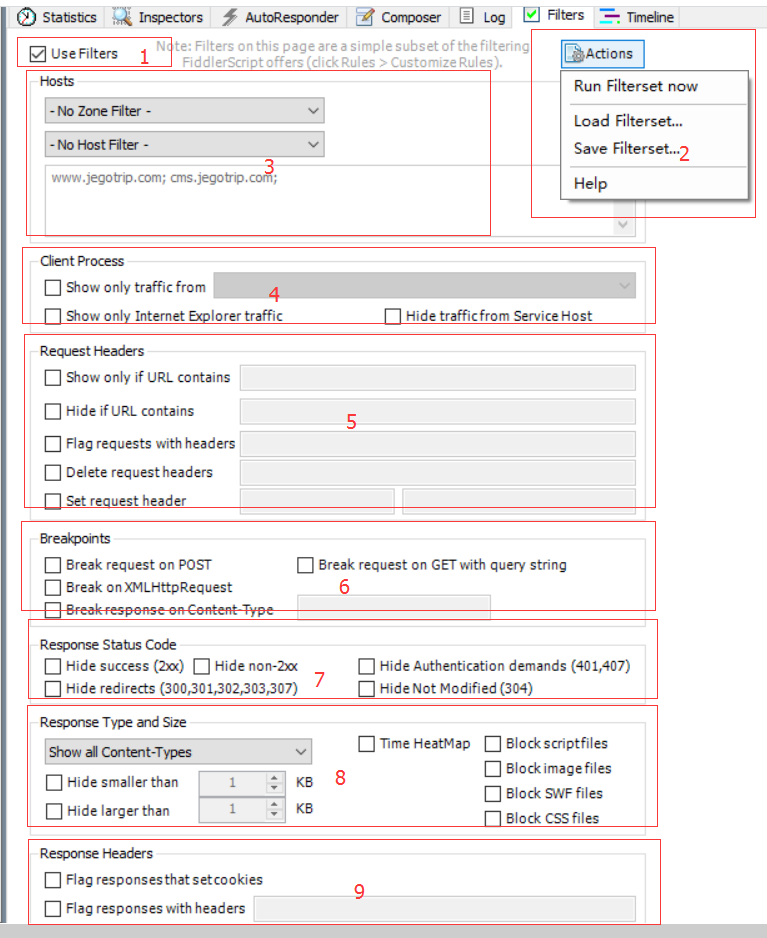
2)Use Filters:勾选则表示使用过滤,不勾选则表示不进行过滤
3)Actions:有四个选项,Run Filterset now:立即运行过滤设置;Load Filterset:加载保存的过滤设置;Save Filterset:保存过滤设置;help:帮助
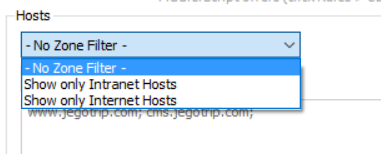
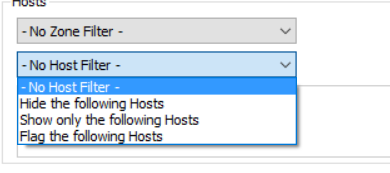
4)Hosts:该设置项有两个选项
- 第一个下拉框是只显示内网或者外网选项
- 第二个下拉框是根据主机名信息显示或者隐藏或者标记指定请求
5)Client Process:有三个选项,Show only traffic from:根据进程信息进行过滤,选择后,将只显示由该进程发出的请求;Show only Internet Explorer traffic:只关心由IE浏览器发出的请求;Hide traffic from Service Host:隐藏来自service host(即由svchost.exe进程发出)的请求
6)Request Headers:有五个选项,Show only if URL contains:可以通过正则表达式过滤请求地址中包含或不包含的内容,例如REGEX:\.(js|css|js\?.*|css\?.*)$(隐藏所有js和css请求);Hide if URL contains:与Show only if URL contains相反,一个是显示,一个是隐藏;Flags requests with headers:支持指定某个http请求头名称,如果在web session列表中存在该请求头,会加粗显示该session;Delete requests headers:与Flags requests with headers类似,这里是如果包含该请求头,则删除该请求头;Set request header:将HTTP请求头更新为所输入的值。
7)Breakpoints:断点设置,有四个选项。Break request on POST:对POST请求设置断点;Break request on GET with query string:会为所有方法为GET且URL中包含了给定查询条件的请求设置断点;Break on XMLHttpRequest:对所有能够确定是通过XMLHTTPRequest对象发送的请求设置断点;Break response on Content-Type:会为所有响应头Content-Type中包含了指定文本的响应设置响应断点。
8)Response Status Code:根据响应状态码设置断点。
9)Response Type and Size:有几种类型,一类是根据响应数据的类型显示或隐藏;一类是根据响应数据的大小显示或隐藏;一类是根据响应所需要的时间设置背景颜色;一类是根据文件类型进行限制。
- type有以下几种类型:
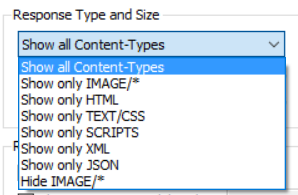
- Time HeatMap复选框会基于服务器返回给定响应所需要的时间为每个session设置背景颜色。
10)Response Headers:与Request Headers不同的是,这块区域是针对响应数据的头部进行过滤。
这么多设置项,比较常用的就是1.2.3部分。通过过滤设置,可以快速的帮助我们找到我们需要抓包分析的数据包,从而提高效率,避免过多的数据包信息干扰我们找到正确的数据包。
(转)fiddler使用简介--其二的更多相关文章
- Fiddler教程--简介
1.开发环境host配置 自己修改系统的host来回挺麻烦的 2.前后的接口调试 3.线上bugfix 4.性能分析和优化 5.等等... 工作原理 一个代理服务器 地址改为 127.0.0.1:88 ...
- (转)fiddler使用简介--其三
原文地址:http://www.cnblogs.com/miantest/p/7294620.html 我们知道Fiddler是位于客户端和服务器之间的代理,它能够记录客户端和服务器之间的所有 HTT ...
- (转)fiddler使用简介--其一
原文地址:https://www.cnblogs.com/miantest/p/7289694.html Fiddler基础知识 Fiddler是强大的抓包工具,它的原理是以web代理服务器的形式进行 ...
- 【Fiddler学习】Fiddler简介和Web抓包应用(转)
一.Fiddler是什么? Fiddler是一个http协议调试代理工具,它能够记录并检查所有你的电脑和互联网之间的http通讯,设置断点,查看所有的进出Fiddler的数据. Fiddler 要比其 ...
- 腾讯优测优分享 | 这些年,我们追过的 fiddler
腾讯优测是专业的移动云测试平台,提供全面兼容性测试,远程真机租用,漏洞分析等多维度的测试服务,旗下优分享提供大量的移动研发及测试相关的干货! 一.fiddler原理简介 fiddler是目前最强大最好 ...
- Fiddler 高级用法:Fiddler Script 与 HTTP 断点调试
转载自 https://my.oschina.net/leejun2005/blog/399108 1.Fiddler Script 1.1 Fiddler Script简介 在web前端开发的过程中 ...
- 接口测试工具-fiddler的运用
本篇主要介绍一下fiddler的基本运用,包括查看接口请求方式,状态响应码,如何进行接口测试等 一.Fiddler的优点 独立的可以直接抓http请求 小巧.功能完善 快捷.启动就行 代理方便 二.什 ...
- Fiddler应用
Fiddler是什么 Fiddler是位于客户端和服务器端的HTTP代理,也是目前最常用的http抓包工具之一 . 它能够记录客户端和服务器之间的所有 HTTP请求,可以针对特定的HTTP请求,分析请 ...
- fiddler的安装于使用(一)安装fiddler
Fiddler的简介 Fiddler是位于客户端和服务器端之间的代理,也是目前最常用的抓包工具之一 .它能够记录客户端和服务器之间的所有 请求,可以针对特定的请求,分析请求数据.设置断点.调试web应 ...
随机推荐
- TensorFlow学习笔记 速记2 报错:failed call to cuDevicePrimaryCtxRetain: CUDA_ERROR_INVALID_DEVICE
版本: tensorflow-gpu 原因: 在创建session时没有使用我想让它用的gpu 解决方案: 1. 在python程序中: import os os.environ["CUDA ...
- Web服务器性能/压力测试工具http_load、webbench、ab、Siege、loadrunner
回头看看 Web服务器性能/压力测试工具http_load.webbench.ab.Siege.loadrunner
- ubuntu14.04 flash driver 安装
直接将14.04镜像直接放到flash driver 中 然后在bios设置flash driver 优先启动 然后格出一块盘给ubuntu 安装使用 按操作要求一路点下去就可以,记得选windows ...
- Docker经常使用命令
Usage: docker [OPTIONS] COMMAND [arg...] -H=[unix:///var/run/docker.sock]: tcp://host:port to bind/ ...
- jquery插件实现分页
Query Pagination分页插件 原项目地址:http://plugins.jquery.com/project/pagination 版本:v1.2 源文件下载:英文原版 或 中文翻译修改版 ...
- eclipse 断点类别
行断点 行断点位于一般方法内,双击代码行左边就可以设置行断点: 行断点可以设置条件,右键断点-properties: 1设置效果是第几次到达时暂停,图中所示是当第三次到达时暂停 2是开启条件断点 3是 ...
- iOS中解析Bonjour服务(转)
服务器端Bonjour服务发布成功之后,客户端可以通过NSNetService解析服务,解析成功后,可以获得通讯的数据细节,如:IP地址.端口等信息. 首先需要实例化NSNetService对象代码如 ...
- Cassandra第一次使用
在FreeBSD上安装Cassandra: # pkg install cassandra2找了半天Cassandra的配置文件,原来安装位置是在这: /usr/local/share/cassand ...
- IOS设计模式浅析之单例模式(Singleton)
说在前面 进入正式的设计模式交流之前,扯点闲话.我们在项目开发的过程中,经常会不经意的使用一些常见的设计模式,如单例模式.工厂方法模式.观察者模式等,以前做.NET开发的时候,认真拜读了一下程杰老师的 ...
- onlyoffice 中文支持稳定操作方法
网上的都是抄来抄去,不如我这个简单粗暴: 1. 没装过先安装 sudo docker run -i -t -d -p 80:80 onlyoffice/documentserver2 .查看conta ...