
环境搭建Selenium2+Eclipse+Java+TestNG_(一)
第三步 在Eclipse中安装TestNG
第四步 下载Selenium IDE、SeleniumRC、IEDriverServer
第五步 下载Firefox、安装Selenium IDE、firebug、Xpath checker、Xpath finder插件
第六步 启动SeleniumRC
第七步 Eclipse执行Selenium的Java实例
第八步 TestNG执行Selenium的Java实例
第一步 安装JDK
下载地址:http://www.oracle.com/technetwork/java/javase/downloads/
1、下载步骤:


2、配置环境变量:
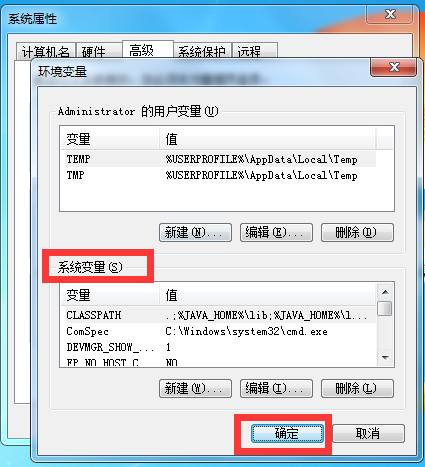
JAVA_HOME = E:\Java\Java\jdk1.7.0_15
PATH = %JAVA_HOME%\bin;%JAVA_HOME%\jre\bin
CLASSPATH = .;%JAVA_HOME%\lib;%JAVA_HOME%\lib\tools.jar
注:上面这行的“.”不能忽略掉了。
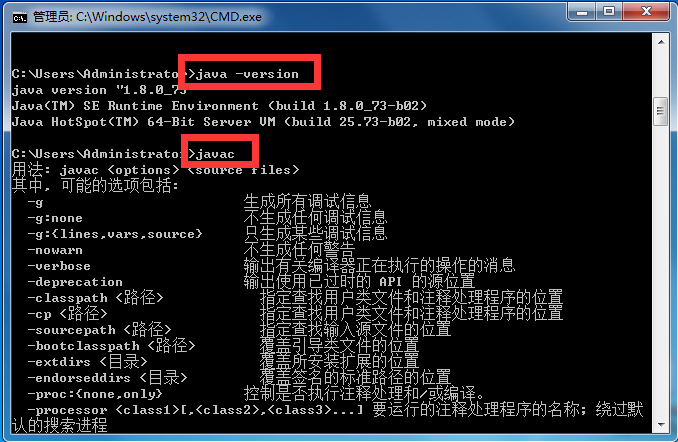
3、验证是否安装成功:
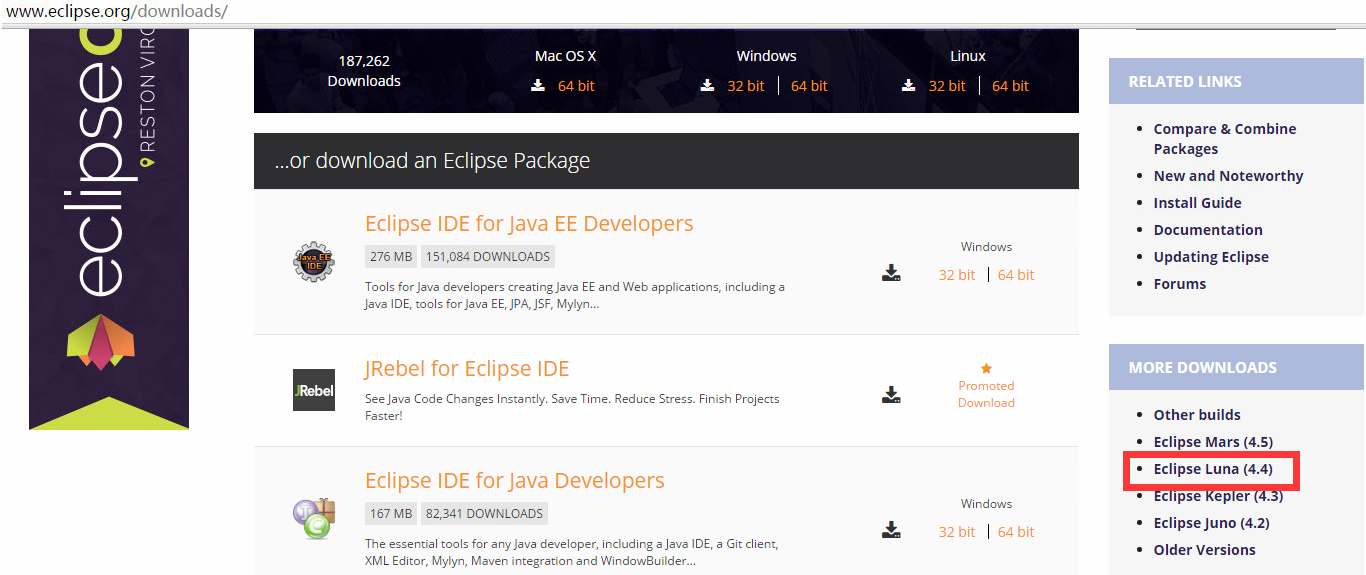
第二步 下载Eclipse
下载地址:http://www.eclipse.org/downloads/
第三步 在Eclipse中安装TestNG
第1种方法:直接安装 Help->Install New Software
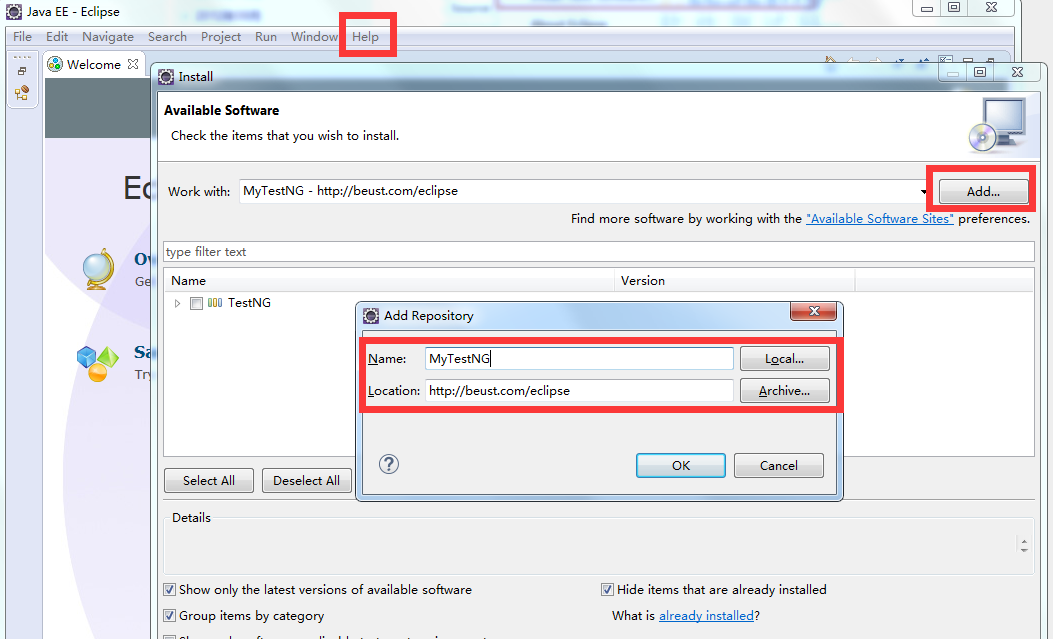
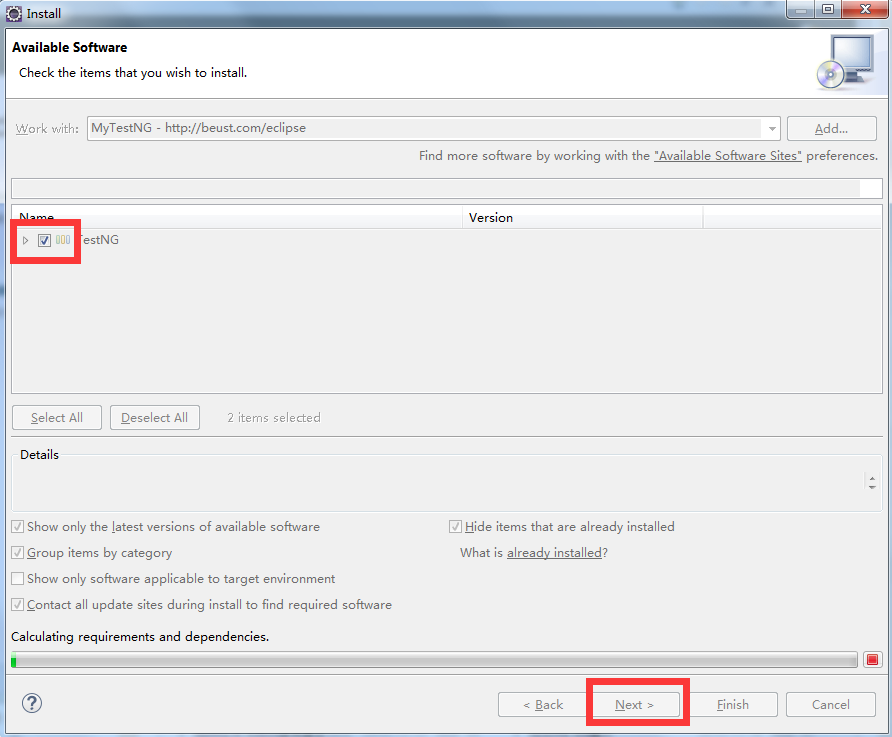 最后重启eclipse.
第2种方法:离线安装
1.下载附件(eclipse-testng离线包.zip),并解压;
2.将解压后的文件..\eclipse-testng离线包\features\目录下的文件夹org.testng.eclipse_6.8.6.20130607_0745放到eclipse--》features目录下;
3.将解压后的文件..\eclipse-testng离线包\org.testng.eclipse_6.8.6.20130607_0745文件夹放到eclipse--》plugins目录下;
4.重启eclipse.
验证方法:file-->new-->other-->TestNg

第四步 下载Selenium IDE、SeleniumRC、IEDriverServer
下载地址:http://www.seleniumhq.org/download/
1. Selenium IDE:selenium-ide-2.5.0.xpi 用来在Firefox上录制脚本。
2.Selenium RC:selenium-server-standalone-2.40.0.jar 模拟服务器端,selenium 1.0执行脚本时需要单独启动该jar包, selenium webdriver无需单独启动。
3.IEDriverServer:IEDriverServer_Win32_2.40.0.zip IE驱动
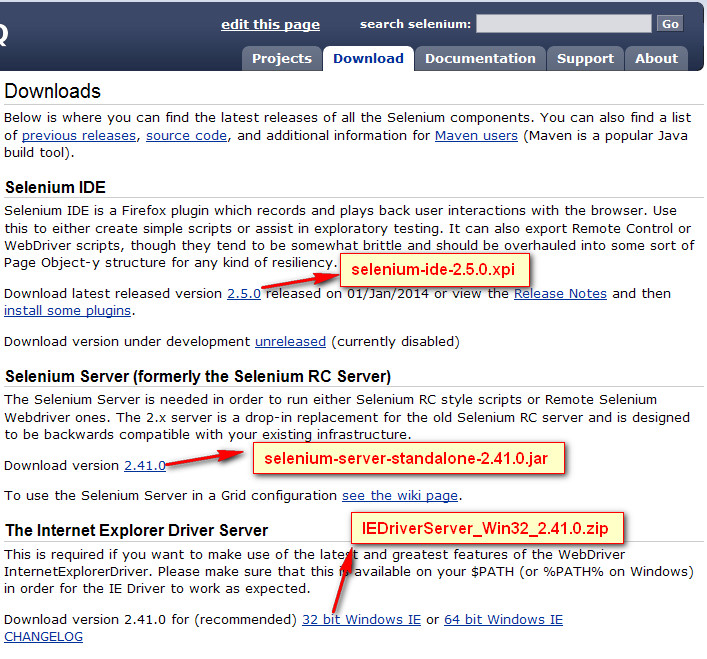
这里,将下载得到的所有文件,全存放在d:\xxx\selenium下面,方便管理:

第五步 下载Firefox、安装Selenium IDE、firebug、Xpath checker、Xpath finder插件
下载地址:http://www.firefox.com.cn/download/
安装完Firefox后,打开Firefox:
1、安装Selenium IDE:
把前面下载的selenium-ide-2.5.0xpi拖放到Firefox,弹出下图后,安装即可。

2、安装firebug:工具-->附加组件,搜索firebug、Xpath,安装,重启火狐浏览器。
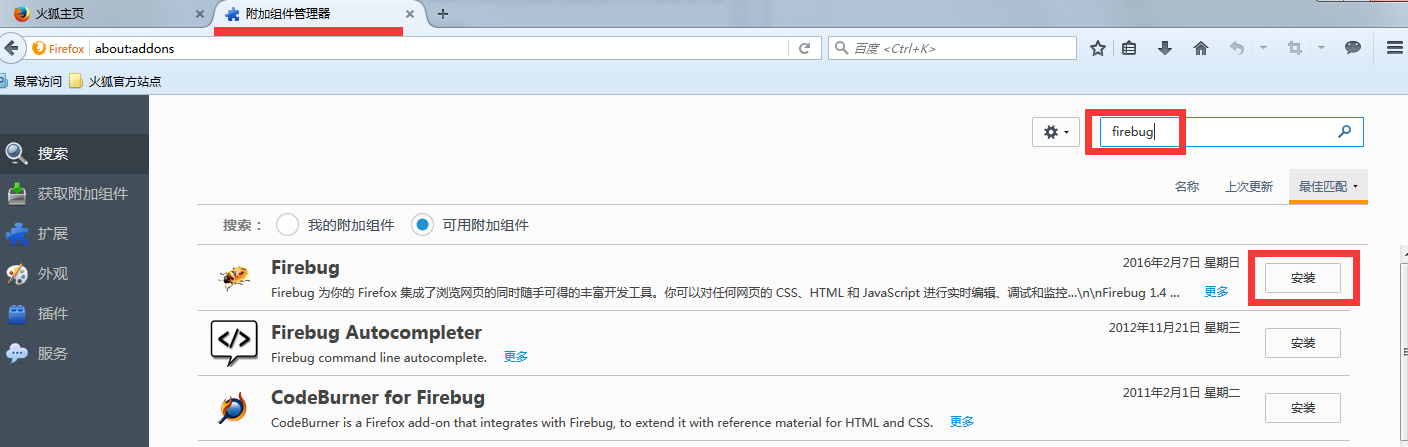
验证安装成功:

第六步 启动SeleniumRC
selenium 1.0需要启动单独rc,webdriver则不需要启动。(具体原因可自行百度或者参见我其他学习笔记)
启动seleniumRC的方法:
cmd命令行进入selenium-server-standalone-2.40.0.jar存放目录(或者进入selenium-server-standalone-2.40.0.jar存放目录然后在文档路径里输入cmd),然后输入如下命令
java -jar selenium-server-standalone-2.40.0.jar

为了方便,可以写一个批处理文件来执行,Run_selenium.bat,内容如下:
@echo off

cd E:\eclipse\selenium

E:
java -jar selenium-server-standalone-2.40.0.jar
第七步 Eclipse执行Selenium的Java实例
1.新建java工程:File-->new-->other-->Java Project

输入工程名,完成 之后弹出选择视图模式的确认框,可以选NO。
2.引入Selenium相关的包:
在MyTest上右键,Properties-->Java Build Path-->Libraries-->Add External Jars

3.新建package和class:
在src上右键,new->package(名称为:Selenium_Java)
在Selenium_Java上右键,new->class(名称为:runasjavaapplication.java):
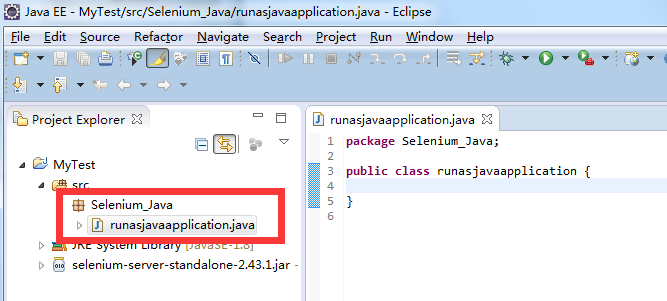
4.用selenium webdriver写代码如下:
可以打开不同的浏览器,用以开展兼容性测试。
注:用ie浏览器打开时会有个报错:
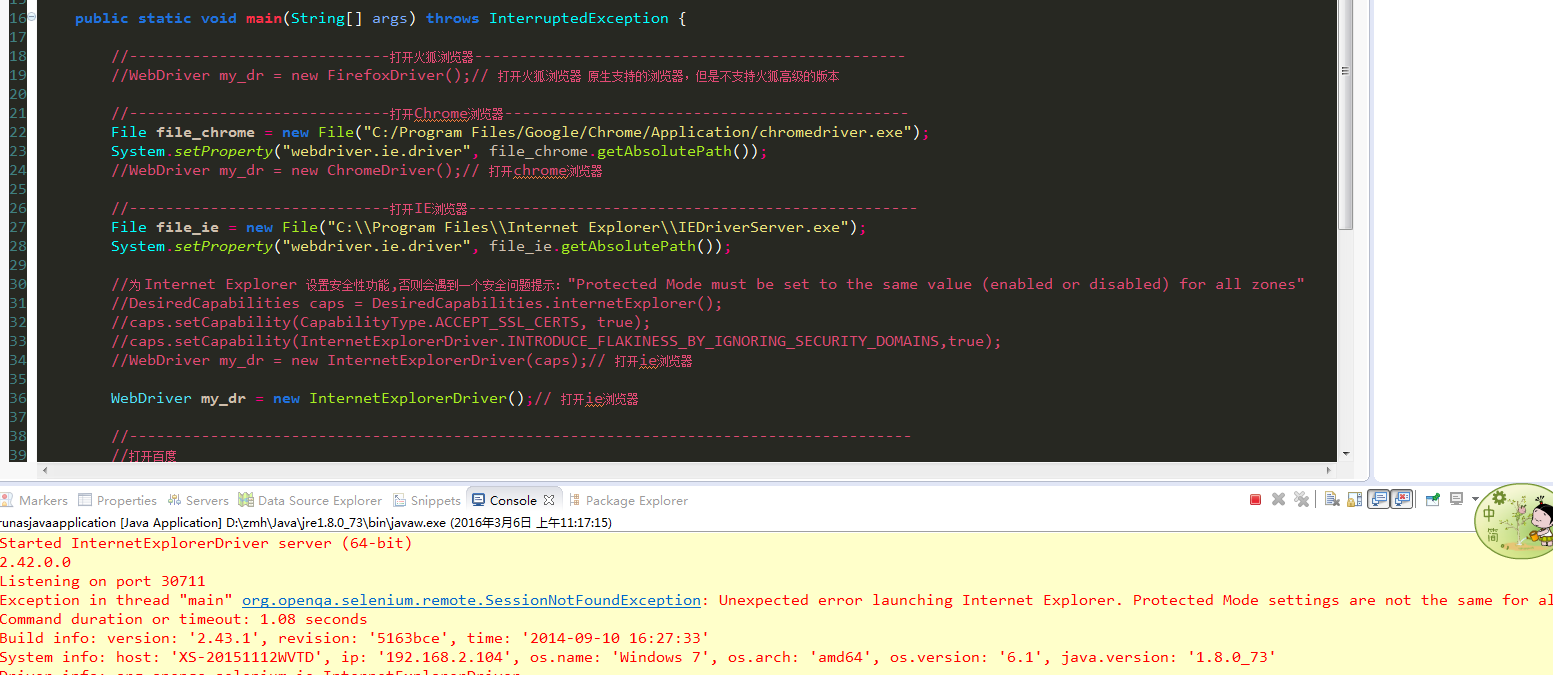
解决办法是讲注释掉的30-34行的代码取消注释,注释掉36行的代码即可(代码中29行应为:System.setProperty("webdriver.chrome.driver", file_chrome.getAbsolutePath()); 46行最好写成:my_dr.get("https://www.baidu.com");)。
5.用selenium1.0写代码如下:
上面提到的需要打开selenium rc还记得吗?打开之后就可以正常运行了。
第八步 TestNG执行Selenium的Java实例
1.新建testng类:在工程上右键,new->other->TestNG(名称为:runastestng.java)
 创建完成后如下:
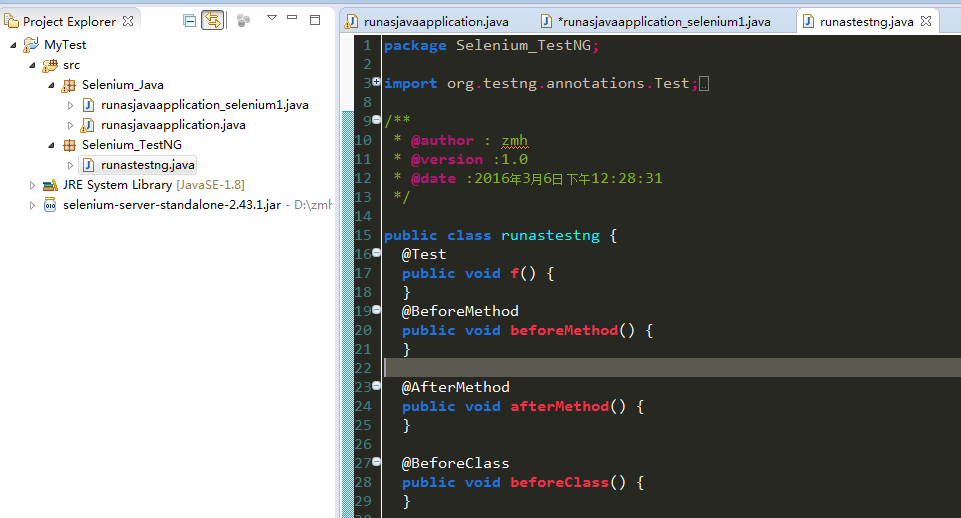
2.写代码:
运行如下:

3.查看运行报告:
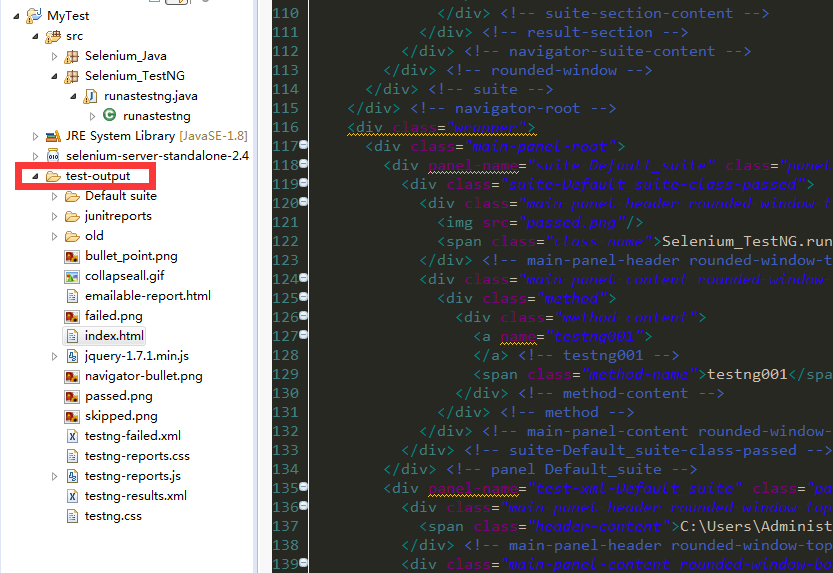
当然,我们也可以继承IReporter类,使用监听器,达到美化报告的目的,这个以后再另外的笔记中补充。
链接: https://pan.baidu.com/s/1qYxoBog 密码: gqz8
环境搭建Selenium2+Eclipse+Java+TestNG_(一)的更多相关文章
- 【自动化学习笔记】_环境搭建Selenium2+Eclipse+Java+TestNG_(一)
目录 第一步 安装JDK 第二步 下载Eclipse 第三步 在Eclipse中安装TestNG 第四步 下载Selenium IDE.SeleniumRC.IEDriverServer 第五步 下 ...
- Hadoop项目开发环境搭建(Eclipse\MyEclipse + Maven)
写在前面的话 可详细参考,一定得去看 HBase 开发环境搭建(Eclipse\MyEclipse + Maven) Zookeeper项目开发环境搭建(Eclipse\MyEclipse + Mav ...
- MapReduce 开发环境搭建(Eclipse\MyEclipse + Maven)
写在前面的话 可详细参考,一定得去看 HBase 开发环境搭建(Eclipse\MyEclipse + Maven) Zookeeper项目开发环境搭建(Eclipse\MyEclipse + Mav ...
- 转载 Elasticsearch开发环境搭建(Eclipse\MyEclipse + Maven)
概要: 1.使用Eclipse搭建Elasticsearch详情参考下面链接 2.Java Elasticsearch 配置 3.ElasticSearch Java Api(一) -添加数据创建索引 ...
- Zookeeper项目开发环境搭建(Eclipse\MyEclipse + Maven)
写在前面的话 可详细参考,一定得去看 HBase 开发环境搭建(Eclipse\MyEclipse + Maven) 我这里,相信,能看此博客的朋友,想必是有一定基础的了.我前期写了大量的基础性博文. ...
- Hive项目开发环境搭建(Eclipse\MyEclipse + Maven)
写在前面的话 可详细参考,一定得去看 HBase 开发环境搭建(Eclipse\MyEclipse + Maven) Zookeeper项目开发环境搭建(Eclipse\MyEclipse + Mav ...
- spring boot 开发环境搭建(Eclipse)
Spring Boot 集成教程 Spring Boot 介绍 Spring Boot 开发环境搭建(Eclipse) Spring Boot Hello World (restful接口)例子 sp ...
- Spring开发环境搭建(Eclipse)
开发环境搭建,主要包含2部分: Java安装 Eclipse安装 为易于学习,我们只安装这2个部分,对于一般开发学习也足够了.如果你有其他要安装的,酌情添加. Java安装 我们使用Java8: 下载 ...
- Elasticsearch开发环境搭建(Eclipse\MyEclipse + Maven)
前提是, Elasticsearch 编程API入门系列---说在前面的话 Eclipse下Maven新建项目.自动打依赖jar包(包含普通项目和Web项目) setting.xml配置文件 如何在M ...
随机推荐
- hdu 4865 Peter's Hobby(2014 多校联合第一场 E)
Peter's Hobby Time Limit: 2000/1000 MS (Java/Others) Memory Limit: 32768/32768 K (Java/Others) To ...
- Android基础新手教程——3.4 TouchListener PK OnTouchEvent + 多点触碰
Android基础新手教程--3.4 TouchListener PK OnTouchEvent + 多点触碰 标签(空格分隔): Android基础新手教程 本节引言: 如题,本节给大家带来的是To ...
- 解决TortoiseGit下载代码每次要输入用户名、密码
解决办法: 方案1: 右键>ortoiseGit → Settings → Git → Credential 设置为 wincred - this repository only 或者 winc ...
- hdu5355 Cake
Problem Description There are m soda and today is their birthday. The 1-st soda has prepared n cakes ...
- BZOJ 3910 并查集+线段树合并
思路: 1. 并查集+线段树合并 记得f[LCA]==LCA的时候 f[LCA]=fa[LCA] 2.LCT(并不会写啊...) //By SiriusRen #include <cstdio& ...
- A - Dubstep
Problem description Vasya works as a DJ in the best Berland nightclub, and he often uses dubstep mus ...
- .net几种文件下载的方法
.Net文件下载方式.... 之前在写上传文件.下载文件的时候,发现Response对象里面有好几种下载文件的方式,之后自己亲自实践了这几种方法,记录下以便以后复习... WriteFile文件下载 ...
- oracle scott趣事
Oracle里面是scott是个什么用户呢? 这个就要追朔到Oracle的创业阶段了, 1977年6月,埃里森,Bob Miner和Ed Oates在硅谷共同创办了一家名为软件开发实验室(Softwa ...
- DWR框架在web.xml的完整配置及注释
<!-- 配置DWR框架 --> <servlet> <servlet-name>dwr</servlet-name> <servlet-clas ...
- Three学习之曲线
曲线 属性 1. .arcLengthDivisions 当通过.getLengths计算曲线的累积段长度时,此值决定了分割的数量.为了确保在使用.getSpacedPoint等方法时的精度,如果曲线 ...