
轻松掌握VS Code开发.Net Core及创建Xunit单元测试
前言
本篇文章主要还是介绍使用 VS Code 进行.Net Core开发和常用 CLI命令的使用,至于为啥要用VS Code ,因为它是真的是好看又好用 :) ,哈哈,主要还是为了跨平台开发做准备。
开发环境
- window 10
- 安装 .NET Core 和 VS Code
- C# for Visual Studio Code (powered by OmniSharp)
- vscode-nuget-package-manager
常用命令
- dotnet new 新建项目(解决方案,类库,单元测试等)
- dotnet build 生成编译当前项目
- dotnet run 运行当前项目
- dotnet sln add 将新建项目添加到解决方案
- dotnet add reference 为项目添加引用
- dotnet test 执行测试
详细说明可参考微软官方说明:CLI命令
具体操作如下:
首先我们创建一个名称为 XunitDemo 的文件夹并使用VSCode打开。
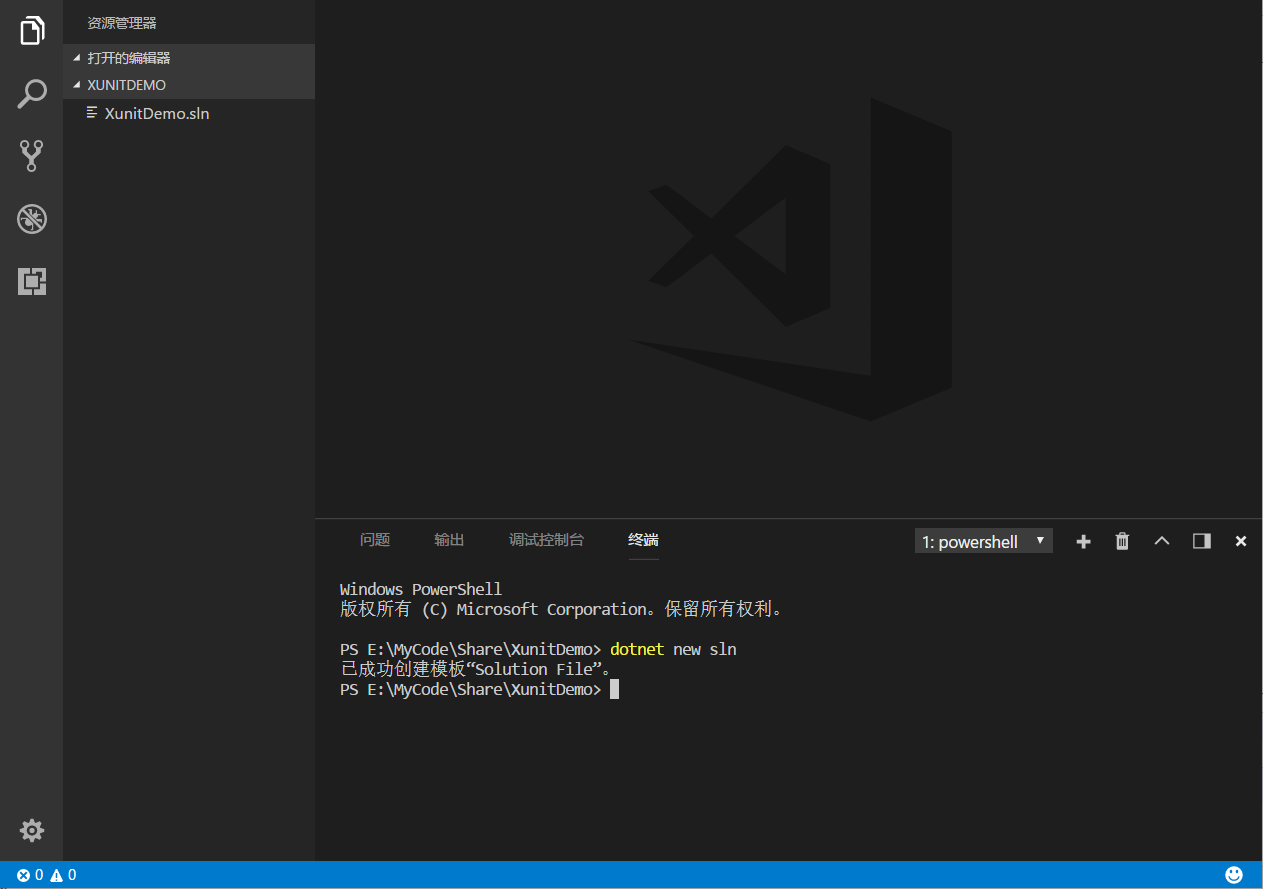
创建解决方案文件,打开 “集成终端” ,默认路径即当前文件的目录,输入 dotnet new sln 并回车,如下图所示生成了一个和文件夹同名的sln文件
新建一个类库项目,在当前集成终端中,输入 dotnet new classlib -o Demo.Main,-o 指定输出的路径,如下图所示,会创建一个Demo.Main的文件夹和一个.csproj文件

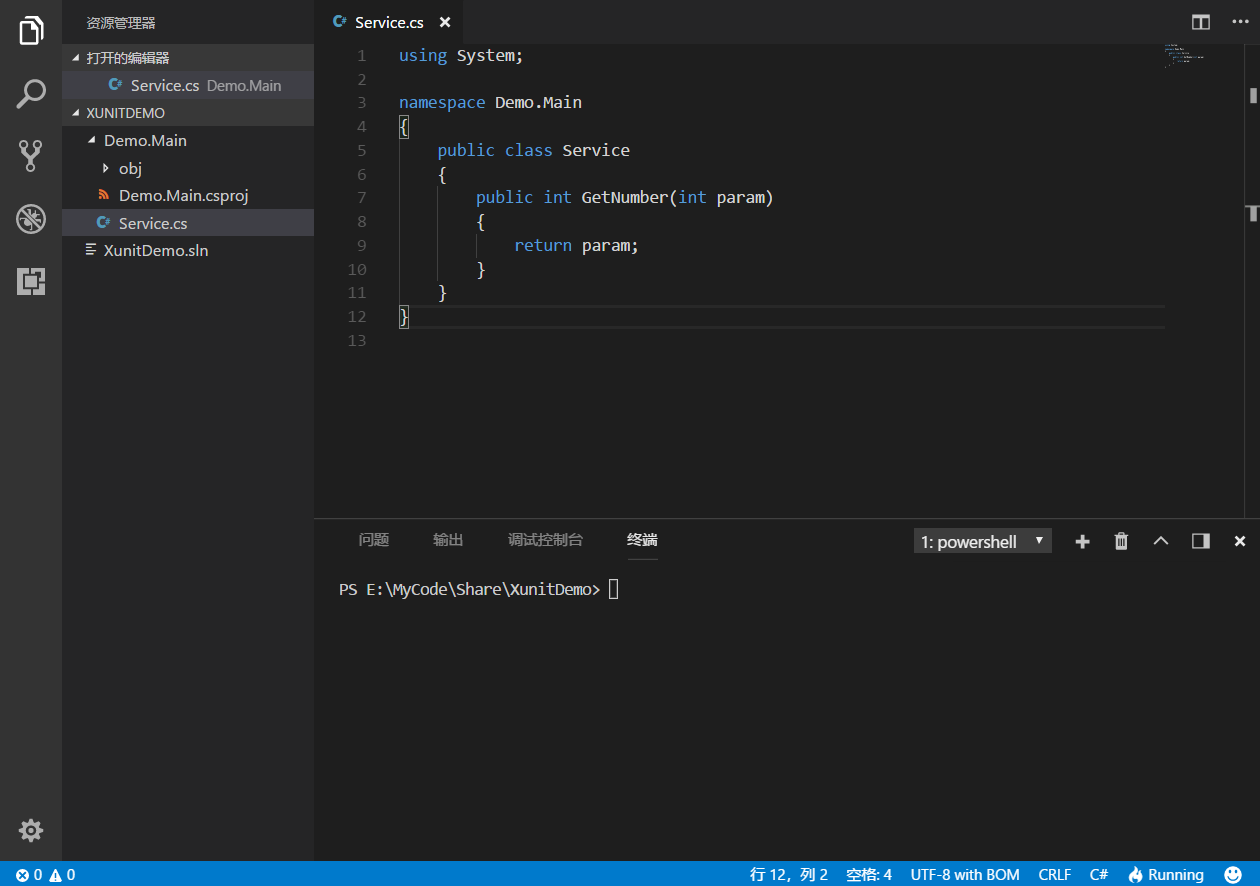
接下来我们创建一个service.cs类文件,并包含一个简单的方法方便测试,如下图所示:
cd Demo.Main 切换到Demo.Main项目路径下,执行 dotnet build 单独build新建的Demo.Main类库,

而生成的路径则是在 “Demo.Main\bin\Debug\netstandard2.0” 中,因为默认目标框架使用的是.net standard2.0,如果是.nerframework则会生成不同的文件夹。
当然,我们也可以把多个项目添加到XunitDemo解决方案下,最后build解决方案即可。创建单元测试项目,如下图所示,集成终端中输入: dotnet new test -o Demo.Test
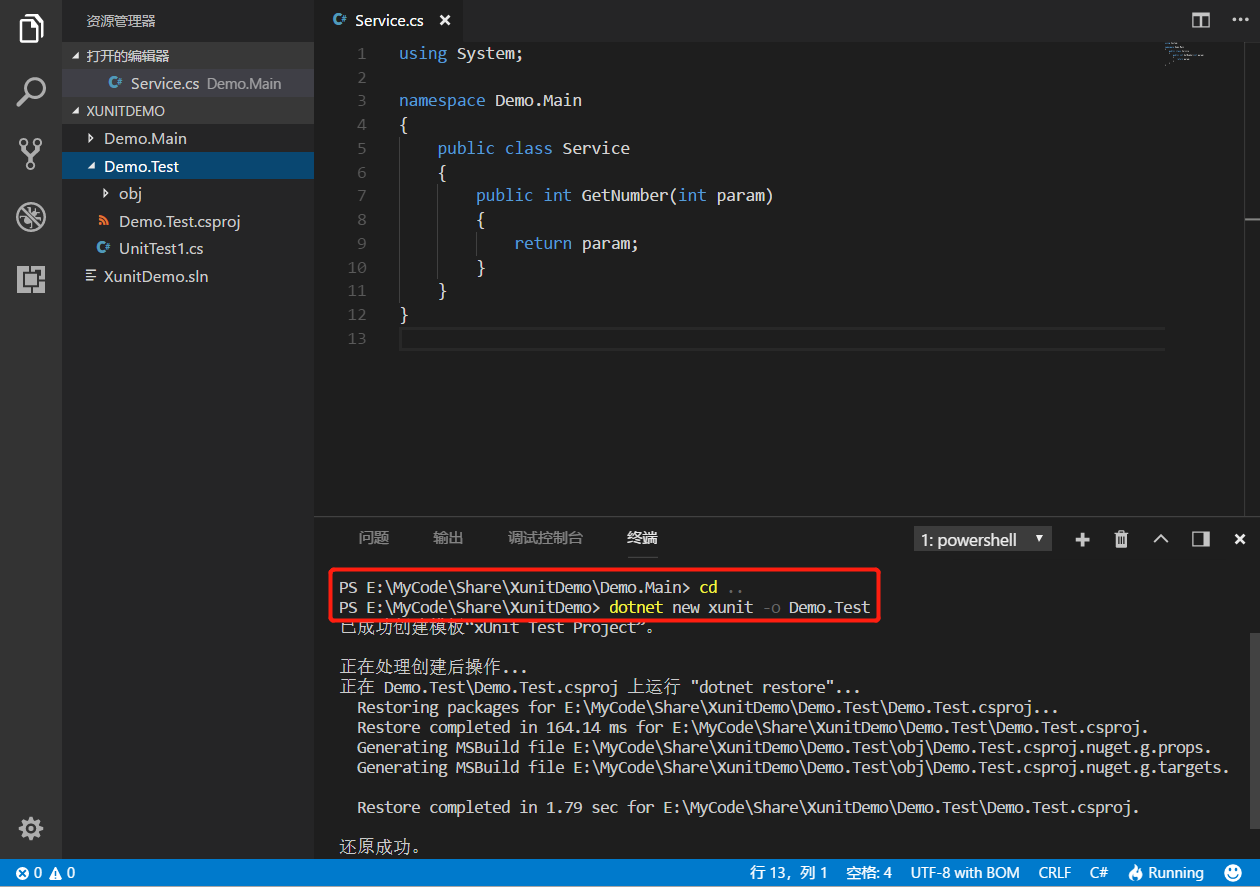
cd .. 是返回上级目录,因为上面我们将路径切换到了Demo.Main文件夹下了。添加项目到解决方案中dotnet sln add Demo.Test\Demo.Test.csproj Demo.Main\Demo.Main.csproj
添加项目引用关系,dotnet add Demo.Test\Demo.Test.csproj reference Demo.Main\Demo.Main.csproj
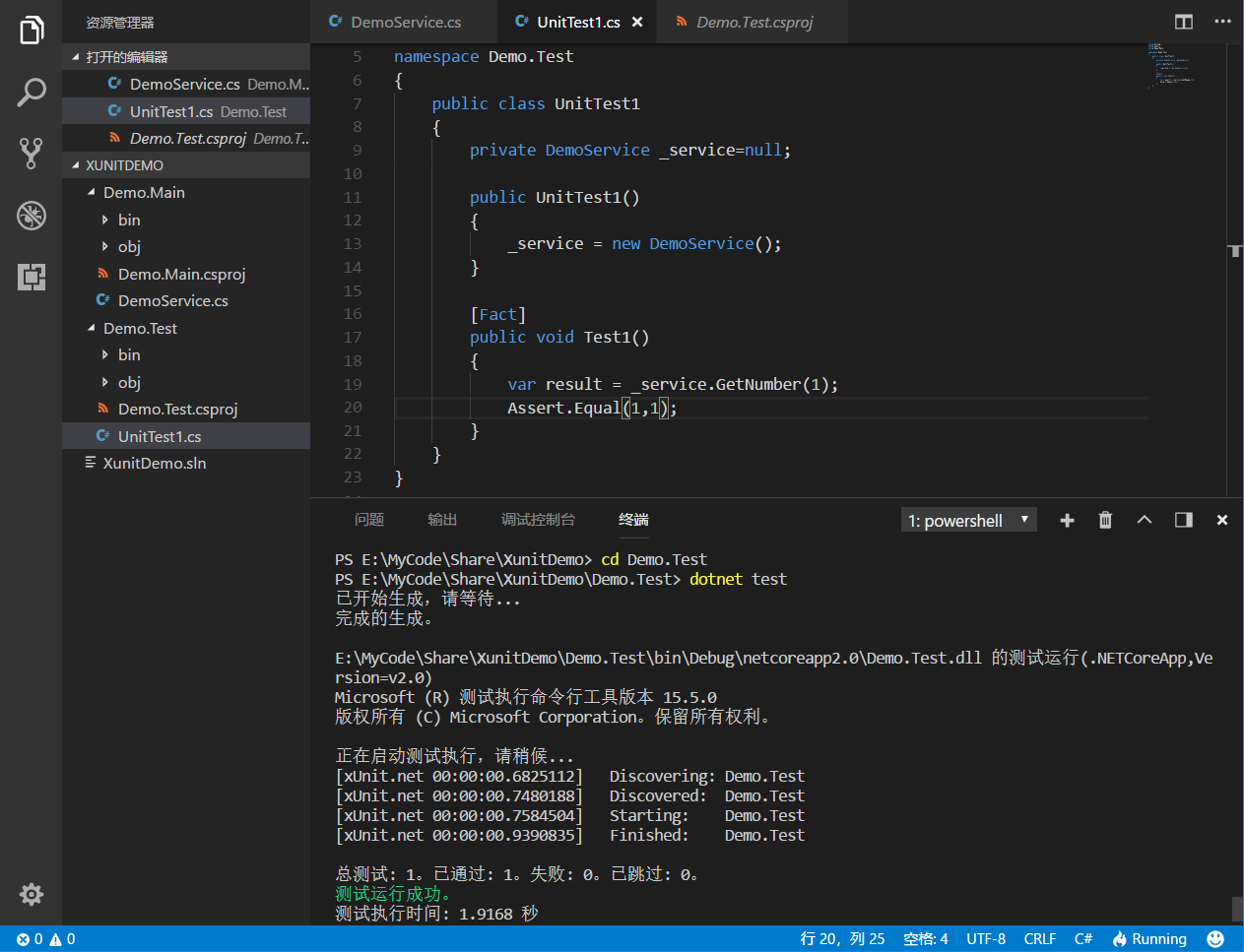
7.编写简单的测试方法并执行测试,dotnet test,具体如下:
结语
本文简单的介绍了使用VS Code进行.net core开发并使用单元测试的简单流程,纯手工打造。一方面找找写文章的感觉,年后第一篇文章,计划每月至少写三篇博客;
另一方便,为后续的.net core文章做一个铺垫。
轻松掌握VS Code开发.Net Core及创建Xunit单元测试的更多相关文章
- 使用VS Code 开发.NET Core 应用程序 部署到Linux 跨平台
使用VS Code 开发.NET Core 应用程序 部署到Linux 跨平台. 前面讲解了VSCode开发调试 .NET Core.都只是在windows下运行. .NET Core真正的核心是跨平 ...
- 部署到Linux使用VS Code 开发.NET Core 应用程序
使用VS Code 开发.NET Core 应用程序 部署到Linux 跨平台 使用VS Code 开发.NET Core 应用程序 部署到Linux 跨平台. 前面讲解了VSCode开发调试 .NE ...
- 【实验手册】使用Visual Studio Code 开发.NET Core应用程序
.NET Core with Visual Studio Code 目录 概述... 2 先决条件... 2 练习1: 安装和配置.NET Core以及Visual Studio Code 扩展... ...
- 使用Visual Studio Code开发.NET Core看这篇就够了
作者:依乐祝 原文地址:https://www.cnblogs.com/yilezhu/p/9926078.html 在本文中,我将带着大家一步一步的通过图文的形式来演示如何在Visual Studi ...
- 使用VS Code开发.Net Core 2.0 MVC Web应用程序教程之一
好吧,现在我们假设你已经安装好了VS Code开发工具..Net Core 2.0预览版的SDK dotnet-sdk-2.0.0(注意自己的操作系统),并且已经为VS Code安装好了C#扩展(在V ...
- vs code开发.net core项目入门
今天用vs code来开发net core项目,写一下简要的开发流程,主要步骤如下,看完后你会发现特别简单 1.命令如下: (cmd中运行以下命令,下面命令都基于选择好自己的项目路径) 1.新建文件夹 ...
- 如何使用 VS Code开发.NET Core应用程序
Visual Studio Code(VS Code)是Microsoft为Windows,Linux和Mac操作系统开发的免费,跨平台,轻量级的源代码编辑器,它是源代码编辑器,而Visual Stu ...
- mac os 下 vs code 开发 .net core
1.软件下载 .net core 2.0 sdk: vs code 最新版: 2.用 dotnet 命令行 dotnet cli 创建项目 打开终端,创建这次项目的文件夹,mkdir Demo1: c ...
- 使用VS Code 开发.NET CORE 程序指南
1. 前言 近两年来,很多前端的同学都开始将 VSCode 作为前端主力开发工具,其丰富的扩展给程序开发尤其是前端开发带来了很多便利,但是作为微软主力语言的 .NET,却由于有宇宙第一编辑器 Visu ...
随机推荐
- 搞个小项目吧,做一个ppt播放器
先来两个参考链接,接下来再进行实战 http://www.geek-workshop.com/forum.php?mod=viewthread&tid=1137 http://www.geek ...
- vm虚拟机中linux无法连接外网?
问题出现的环境? vm虚拟机中安装了linux系统,vm设置了NAT方式共享主机ip,但还是没法访问外网?在linux系统中查询ip地址,没有ipv4地址,就是配置了自动获取,但是还是没有获取? 问题 ...
- Servlet--ServletConfig接口,GenericServlet类
ServletConfig接口 定义:public interface ServletConfig 这个接口定义了一个对象, 通过这个对象, Servlet 引擎配置一个 Servlet 并且允许 S ...
- TCP那些事儿(下)
这篇文章是下篇,所以如果你对TCP不熟悉的话,还请你先看看上篇<TCP的那些事儿(上)> 上篇中,我们介绍了TCP的协议头.状态机.数据重传中的东西.但是TCP要解决一个很大的事,那就是要 ...
- Chrome中xpath表达式巧妙获取
对于xpath语法不熟悉,或者要快速匹配出xpath的小伙伴来说这种方式是最快捷的了. 步骤如下: 1.打开chrome 2.ctrl + shift + c 个人比较喜欢用快捷键,不喜欢用快捷键的就 ...
- 初码-Azure系列-存储队列的使用与一个Azure小工具(蓝天助手)
初码Azure系列文章目录 将消息队列技术模型简化,并打造成更适合互联网+与敏捷开发的云服务模式,好像已经是行业趋势,阿里云也在推荐使用消息服务(HTTP协议为主)而来替代消息队列(TCP协议.MQT ...
- Python+PyCharm的一些基本设置:安装使用、注册码、显示行号、字体大小和快捷键等常用设置
一 下载与安装 软件下载,软件文档下载:http://www.jetbrains.com/pycharm/download/ 如下图: 官方网站下载:http://www.oschina.net/p/ ...
- Kakfa消息投递语义
Message Delivery Semantics At most once -- Messages may be lost but are never redelivered(消息可能丢失但不会重 ...
- HDU 4315 Climbing the Hill [阶梯Nim]
传送门 题意: 和上题基本一样:山顶可以有多人,谁先把king放到山顶谁就胜 并不太明白 #include <iostream> #include <cstdio> #incl ...
- Python tutorial阅读之Python基本运算与基本变量
将 Python 当做计算器 除法运算 用/表示除法运算时,一般得到的是浮点数,如果我们需要得到整数,可以用运算符// 余数计算 % 幂乘方 系统内置变量_ 内置变量_,存储了最近的结果.如图 字符串 ...