
在Windows上弄一个redis的docker容器
[本文出自天外归云的博客园]
Docker核心概念简介
镜像是一个面向docker引擎的只读模板,包含了文件系统。
镜像是创建容器的基础,容器类似于一个沙箱,用来运行和隔离应用。
容器是从镜像创建的应用运行实例,可以启动、开始、停止、删除,容器之间是相互隔离的。
通过boot2docker创建与启动docker环境
下载最新的docker-installer.exe:https://github.com/boot2docker/windows-installer/releases/latest
安装过程中所有选项全选,安装后会自动重启机器。
重启后点击桌面上的“Boot2Docker Start”启动docker,同时可以打开VirtualBox会看到出现了一个叫boot2docker的虚拟机在运行!这东西是用来在Windows机器上运行docker用的一个虚拟机外壳。
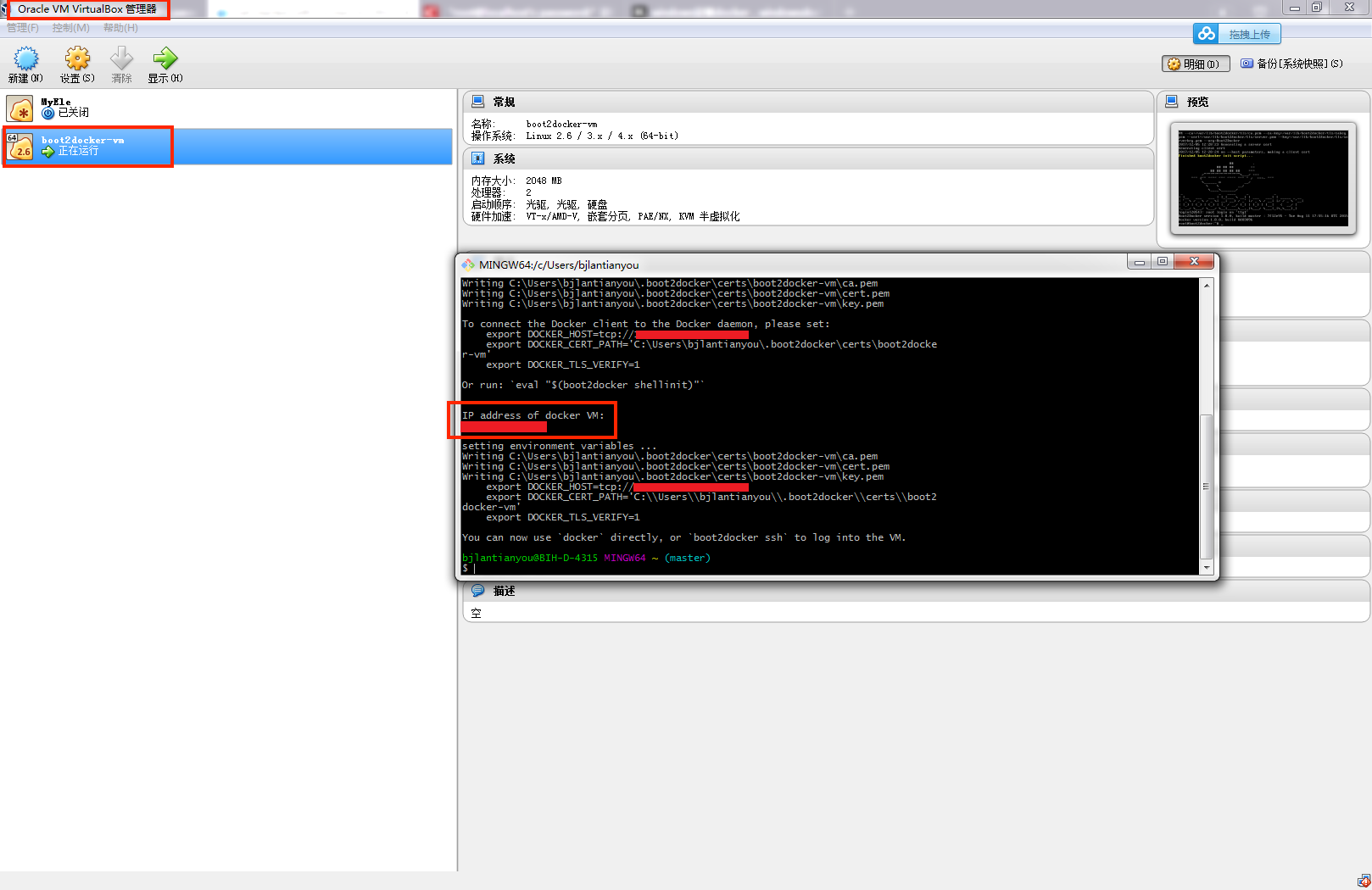
启动docker后可以在这个命令行窗口内看到docker容器的ip地址。
Docker环境中下载与启动redis容器
1. 搜索redis镜像:
docker search redis
2. 下载redis镜像(不要直接docker pull redis,因为默认的tag是latest,如果没有这个tag下载就会失败,直接选择tag为3.2的redis镜像进行下载):
docker pull redis:3.2
3. 列出已有镜像:
docker images
4. 删除指定id的镜像(如果删不了就关闭虚拟机电源然后重新启动docker再删):
docker rmi IMAGE ID
5. 运行redis容器(指定端口号、dockerfile、在容器内执行redis-server命令启动redis server):
docker run -p : -d redis:3.2 redis-server
6. 查看所有容器启动情况:
docker ps -a
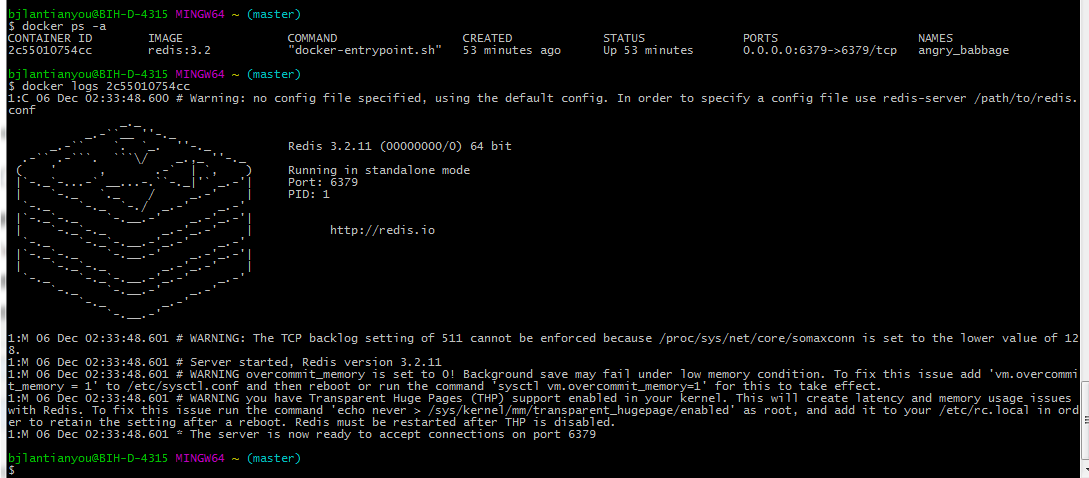
我们可以看到redis容器已经启动!现在就可以用这个docker的ip地址作为redis server所在的ip地址对redis进行访问了。
7. 根据redis容器的id我们还可以查看redis的log信息:
docker logs IMAGE ID
如下:
8. 如果有容器已经退出,在docker ps -a下看到了已经停止的容器可以根据其IMAGE ID进行删除:
docker rm IMAGE ID
也可以删除所有已经停止的容器:
docker rm $(docker ps -a -q)
通过docker-machine创建与启动docker环境
通过docker-machine创建docker是第二种创建docker的方法。
首先下载docker-machine并把docker-machine.exe所在的路径加入环境变量中。
打开cmd,输入docker-machine env default会提示你没有default环境让你创建一个docker环境,我创建一个叫docker的docker环境:
docker-machine create --driver virtualbox docker
然后执行命令:
docker-machine ls
就可以看到创建的docker环境了。执行命令查看名为docker的docker环境的环境信息:
docker-machine env docker
结果如下:

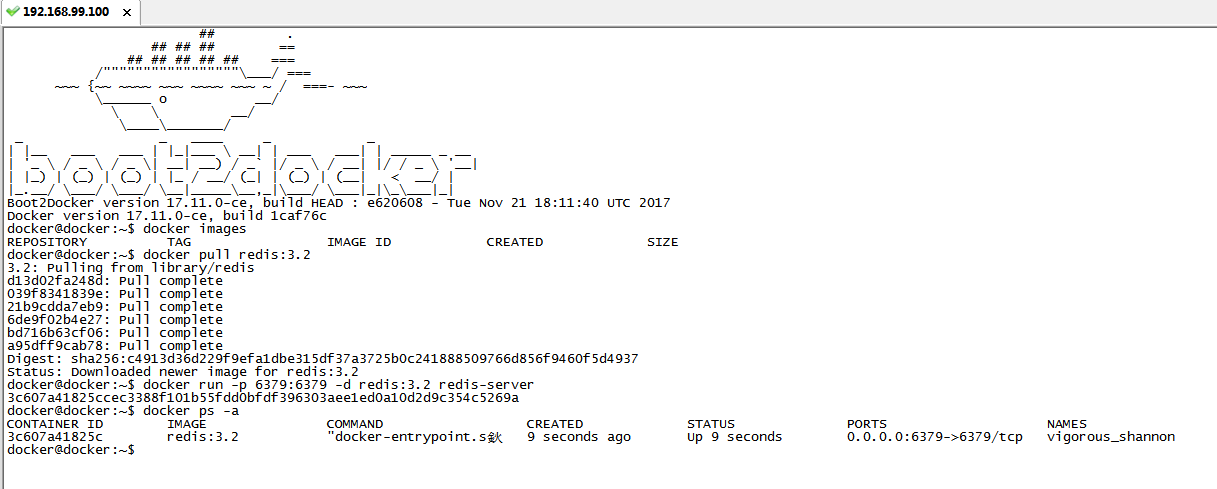
至此就知道了docker环境的ip,这样我们就可以通过ssh软件访问创建的docker机器了。这里我用的是SecureCRT这个软件,创建一个session,host填写的就是上面的ip:192.168.99.100,然后用户名是docker,密码是tcuser这些都是默认的,创建好session后双击访问,界面如下,然后执行我们之前的命令来下载并启动redis容器:
用完了以后执行关机指令:
docker-machine stop docker
再启动名为docker的docker环境:
docker-machine start docker
查看docker环境ip:
docker-machine ip docker
持续观察容器最新10行log:
docker logs IMAGE ID --tail -f
避免每次打开SecureCRT都执行相同的命令启动redis可以把启动的过程写成python脚本:
# coding:utf-8

import paramiko

server_ip = '192.168.99.100'

server_port = 22

username = 'docker'

password = 'tcuser'

ssh = paramiko.SSHClient()

ssh.set_missing_host_key_policy(paramiko.AutoAddPolicy())

ssh.connect(server_ip,server_port,username,password)

command1 = 'docker rm $(docker ps -a -q)'

command2 = 'docker run -p 6379:6379 -d redis:3.2 redis-server'

stdin,stdout,stderr = ssh.exec_command(command1)

outmsg,errmsg = stdout.read(),stderr.read()

if not errmsg:

    stdin,stdout,stderr = ssh.exec_command(command2)

    outmsg = stdout.read(),stderr.read()

    print(outmsg)

ssh.close()
执行python脚本来完成redis容器启动的过程。
PS:不要把redis容器启动的过程写成shell脚本保存到docker环境中,因为通过docker-machine重启docker环境会让保存在docker环境中的脚本文件丢失。
Docker带来了什么好处?
之前我的flask应用所依赖的redis server安装在了我的mac本上,所以我每天得带着mac本上班。
在Docker里部署了redis server以后,从明天开始就不用带mac本上班啦。
这就是docker给我带来的好处。(ง •̀_•́)ง
而且docker是轻量级的,安装使用都很快,相对于在一个linux虚拟机中安装redis server来说占用本机的资源是少很多的。所以我在本机上不用虚拟机,而用docker。虽然docker在Windows上运行也依赖于一个虚拟机外壳,但是这个外壳是非常小的,几乎可以忽略,就是我们刚才看到的那个boot2docker虚拟机外壳。
疑难问题解决
运行docker images命令如果出现如下错误:
- An error occurred trying to connect: Post https://192.168.59.103:2376/v1.19/containers/create: x509: certificate is valid for 127.0.0.1, 10.0.2.15, not 192.168.59.103
之前的docker的ip是59.104,关闭电源重新打开boot2docker后发现docker的ip变成了59.103。
一个不得已的办法是删除掉本地的虚拟机外壳程序后重新运行boot2docker start程序,这样之前下载的镜像就都没了,还得重新下载。
Github上提供了一种解决方法,试了以后发现不管用。唯一一个碰运气的方法就是多关闭几次虚拟机电源让docker的ip再分配回之前的ip……反正不是192.168.59.104就是192.168.59.103。但这得看运气!没准一直ip都不变,所以这个也不是好办法。
目前看,唯一的好办法就是不使用boot2docker的启动程序启动docker环境,而是使用docker-machine来启动docker环境,默认分配的ip是192.168.99.100。
在Windows上弄一个redis的docker容器的更多相关文章
- 最简单的启动并连接一个redis的docker容器
启动一个容器: $ sudo docker run --name <name> -d redis 连接一个容器: sudo docker run -it --link <name&g ...
- Windows 上使用 cygwin 连接到 docker toolbox
Windows 上使用 cygwin 连接到 docker toolbox Docker 确实给软件开发带来一些好处,在简化部署.统一开发.测试和生产环境上,有它独到的理念.Linux 上可直接安装 ...
- 在windows上部署使用redis出现的问题及解决方法
在windows上部署使用Redis出现问题的解决方法 原文链接:https://www.cnblogs.com/herry52/p/5938902.html 下载Redis 在Redis的官网下载 ...
- 在windows上部署使用Redis出现问题的解决方法
下载Redis 在Redis的官网下载页上有各种各样的版本,我这次是在windows上部署的,要去GitHub上下载.目前的是2.8.12版的,直接解压,在\bin\release 目录下有个压缩包, ...
- 【转载】在windows上部署使用Redis
下载Redis 在Redis的官网下载页上有各种各样的版本,我这次是在windows上部署的,要去GitHub上下载.目前的是2.8.12版的,直接解压,在\bin\release 目录下有个压缩包, ...
- windows 上查看一个命令的退出码
windows 上查看一个命令的退出码可以使用下面语句 echo %errorlevel% 例如:windows 上没有ls 命令,所以使用后没有成功,查看退出码为9009 ,非0 使用dir 列出目 ...
- 如何在windows上玩转redis的最新特性?
想要了解redis的最新特性,可是windows下的可以安装的版本最高为3.2,想要验证redis的诸如stream特性的话,就无能为力了. 解决方法之一在windows上安装虚拟机,然后再虚拟机上安 ...
- 在windows上部署使用Redis(摘录)
下载Redis 在Redis的官网下载页上有各种各样的版本,我这次是在windows上部署的,要去GitHub上下载.目前的是2.8.12版的,直接解压,在\bin\release 目录下有个压缩包, ...
- mac与windows上部署使用Redis
windows下Redis安装 在Redis的官网下载页上有各种各样的版本,由于redis官网不支持windows,但是我们伟大的windows家族还是召唤了一群小伙伴开发了win版的redis.要在 ...
随机推荐
- Windows Sockets错误标识及对应解释
WSAETIMEDOUT 对应 linux 的 ETIMEDOUT WSAETIMEDOUT 对应 linux 的 ETIMEDOUT IdWinsock2.pas 文件中也有说明. Windows ...
- 【SqlServer】SQL Server的常用函数
字符串函数 SubString():用于截取指定字符串的方法.该方法有三个参数:参数1:用于指定要操作的字符串.参数2:用于指定要截取的字符串的起始位置,起始值为 1 .参数3:用于指定要截取的长度. ...
- 图片标注工具LabelImg使用教程
1.进入labelImg-master文件夹,在空白处使用 “Shift+鼠标右键” ,选择在此处打开命令窗口,依次输入下面语句即可打开软件. pyrcc4 -o resources.py resou ...
- IDEA使用笔记(三)——小齿轮的显示和隐藏(Autoscroll from Source)
在玩快捷键的时候,不清楚自己操作了什么,突然间发现——能直接定位到当前可编辑文件的哪个小齿轮,不见了,找了一会也没弄出来,从网上搜索吧!也没看到对应的方法,后来自己耐下心来复盘自己的操作,终于发现了, ...
- 控件View动态设置高度时会卡顿、速度慢的情况解决
今天碰到这种情况,一直想不通是什么问题,之前一直设置高度的时候也不卡为何今天就这么卡了.做了很多小示例一直是很慢,后来试着把View的上级节点RelativeLayout的替换成了LinearLayo ...
- Inondb中的checkpoint
checkpoint主要是为了解决一下问题: 1.缩短数据库的恢复时间 2.缓冲池不够用时,将脏页刷新到磁盘 3.重做日志不可用时,刷新脏页 Innodb引擎使用LSN(log sequence nu ...
- “C++的数组不支持多态”?
先是在微博上看到了个微博和云风的评论,然后我回了“楼主对C的内存管理不了解”. 后来引发了很多人的讨论,大量的人又借机来黑C++,比如: //@Baidu-ThursdayWang:这不就c++弱爆了 ...
- Java Nashorn--Part 1
伴随 Java 8 的发布,Oracle 也一同发布了 Nashorn,它是在 Java 虚拟机上运行 Javascript 语言的一个引擎.Nashorn 的设计是为了替换最初的运行在 JVM 上的 ...
- 关于使用CTE(公用表表达式)的递归查询
--关于使用CTE(公用表表达式)的递归查询 --CTE 的基本语法结构如下: WITH expression_name [ ( column_name [,...n] ) ] AS ( CTE_qu ...
- StringBoot集成Rabbit Redis和ack机制双重保险,保障消息一定能够正确的消费
转: StringBoot集成Rabbit,根据业务返回ACK 原文链接 : http://www.jianshu.com/p/baed9ec92410 为了维护消息的有效性,当消费消息时候处理失败时 ...