
在 WSL Ubuntu 上使用 .NET 进行跨平台开发新手入门
翻译自 haydenb 2020年6月3日的文章《Getting started with cross-platform development using .NET on Ubuntu on WSL》 [1]
.NET 是一个开源软件框架,用于在 Linux、Windows 和 macOS 上构建跨平台应用程序。WSL 上的 Ubuntu [2]允许您同时为 Ubuntu 和 Windows 构建和测试应用程序。当我们把这些融合在一起时会发生什么呢?这篇博客将演示如何在 WSL 上安装 .NET 开发栈,并构建一个简单的操作系统感知应用,然后在 Linux 和 Windows 上测试它。
启用 WSL 1
以管理员方式启动 PowerShell 并运行:
Enable-WindowsOptionalFeature -Online -FeatureName Microsoft-Windows-Subsystem-Linux
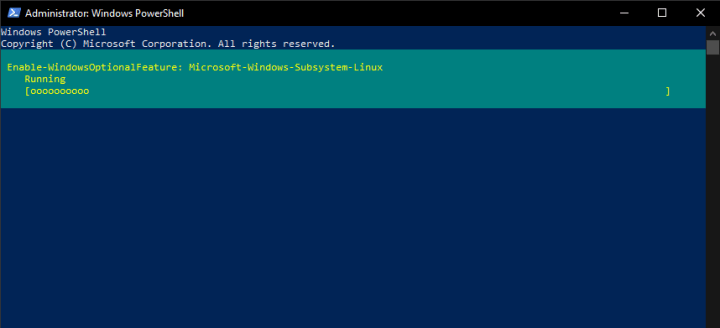
如果您只想安装 WSL 1,您可以重启电脑并跳过下一步。
Restart-Computer
如果您要安装 WSL 2,请不要重启,继续下一步操作:
启用 WSL 2 (Windows 10 2004+)
想要了解更多关于 Ubuntu on WSL 2 的细节,请查看 “Ubuntu on WSL 2 Is Generally Available” [3]。
以管理员方式启动 PowerShell 并运行:
dism.exe /online /enable-feature /featurename:VirtualMachinePlatform /all /norestart
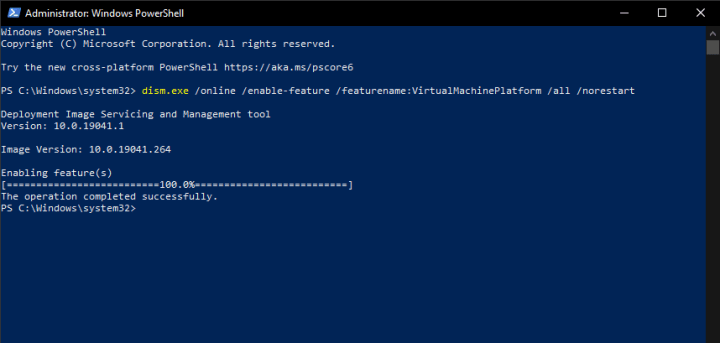
然后重启 Windows 操作系统:
Restart-Computer
在 WSL 上安装 Ubuntu
从 Microsoft Store 中下载 Ubuntu:
Ubuntu 20.04 LTS on the Microsoft Store [4]
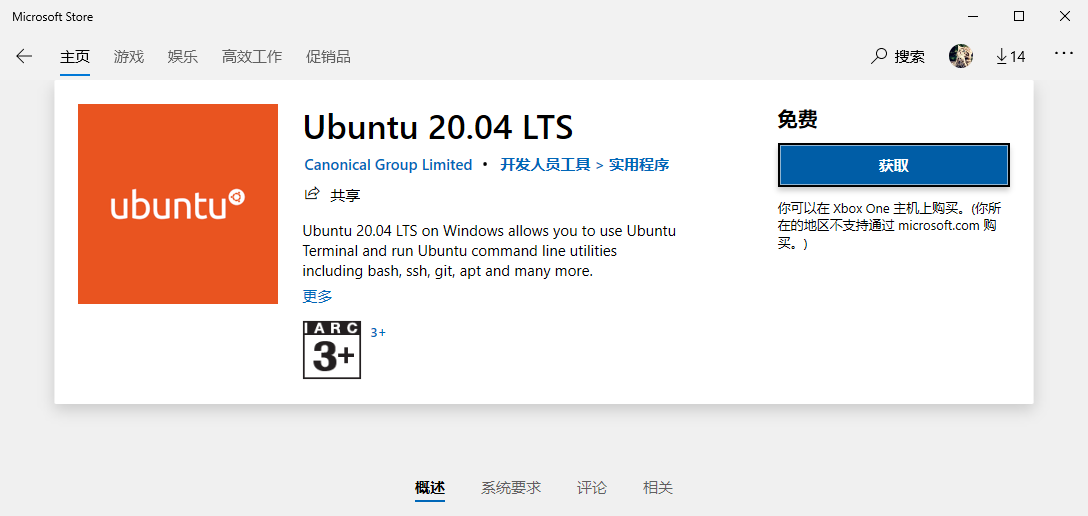
想要了解更多在 WSL 上安装 Ubuntu 的方法,请查看 Ubuntu on WSL wiki 页面 [5]。
安装 Windows Terminal
从 Microsoft Store 中下载 Windows Terminal:
Windows Terminal on the Microsoft Store [6]
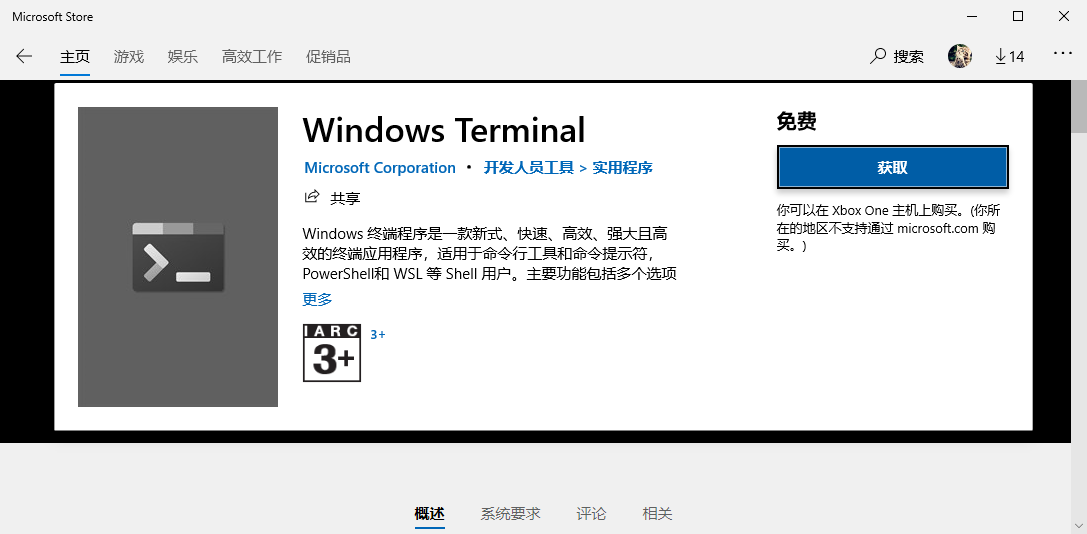
也可以从 GitHub 下载 Windows Terminal。
运行 WSL 上的 Ubuntu
打开 Windows Terminal 并运行:
ubuntu.exe
当您首次在 WSL 上运行 Ubuntu 时,它将安装,并提示您创建一个 Linux 用户,这个用户是独立于 Windows 用户的。
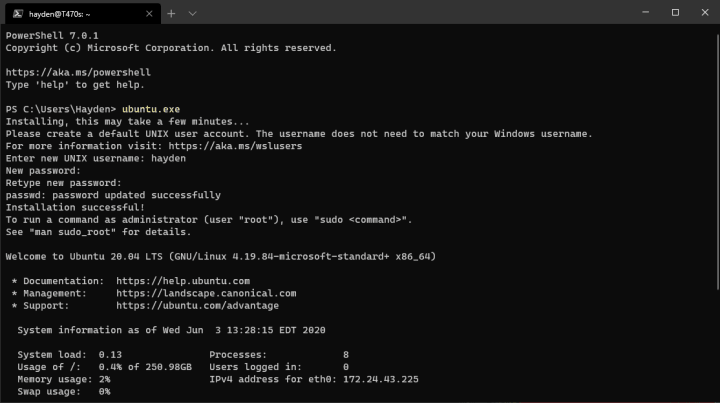
退出并重新打开 Windows Terminal,您将会发现 Ubuntu 出现在下拉菜单中:
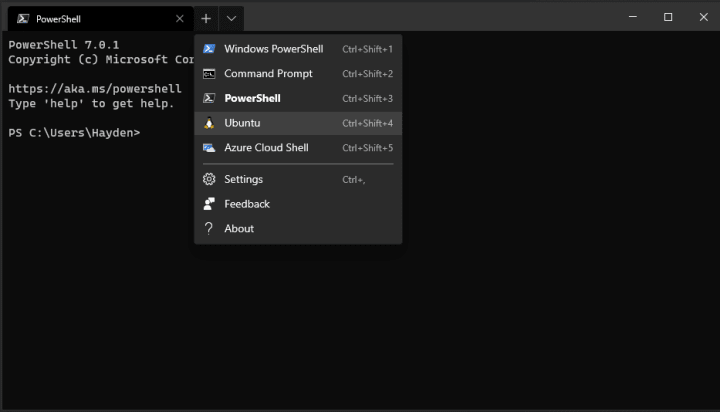
您可以在 settings.json 中设置 Windows Terminal,将 Ubuntu 设置为默认项。
更新 WSL 上的 Ubuntu
您应该定期检查更新,并在 WSL 上的 Ubuntu 中运行升级。我们用 apt (Ubuntu 包管理器)来实现。
要检查更新,请运行:
sudo apt update
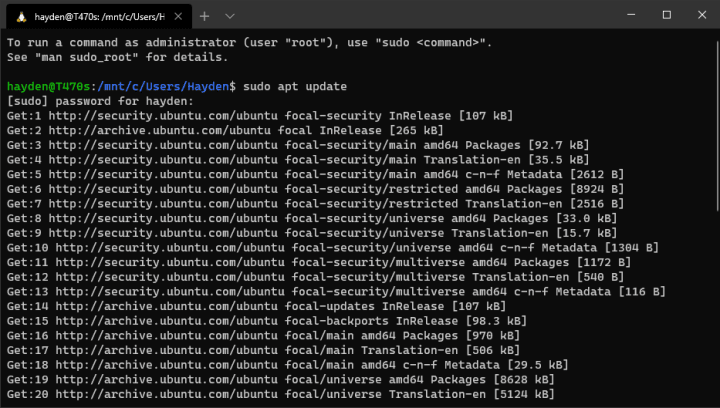
要获得升级,请运行:
sudo apt upgrade
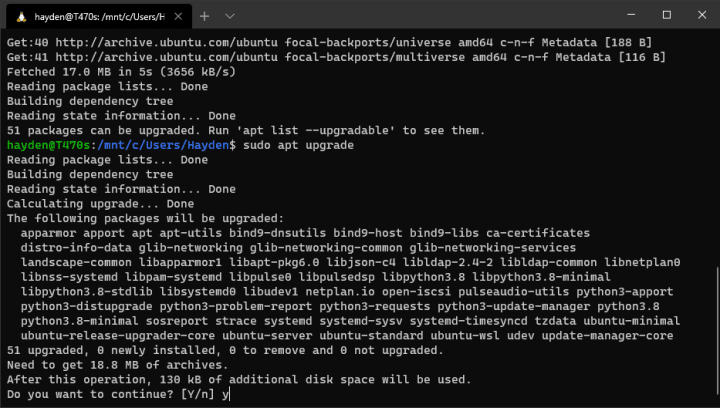
您可以通过用 && 将它们连接在同一行并添加 -y 标签,自动更新并应用可用的升级:
sudo apt update && sudo apt upgrade -y
添加微软的 .NET 资源库和签名密钥
我们需要为 apt 添加微软的 .NET 资源库和签名密钥。我们将从微软下载并安装一个包来完成这项工作。
请确保您正在为您的 Ubuntu 版本安装正确的资源库。您可以使用下面的命令检查 Ubuntu 的当前版本:
cat /etc/os-release
下面的示例使用 Ubuntu 20.04,来自 Canonical 的最新 LTS 发行版。如果您仍在使用 Ubuntu 16.04、18.04 或 19.10,您可以在微软文档 [7]中找到相应的资源库。想要了解更多关于 LTS 和中间版本之间的区别,我们有一个发布周期页面 [8]。
为 20.04 版本下载微软的资源库和密钥包:
wget https://packages.microsoft.com/config/ubuntu/20.04/packages-microsoft-prod.deb -O packages-microsoft-prod.deb

使用 dpkg -i 手动安装微软资源包:
sudo dpkg -i packages-microsoft-prod.deb
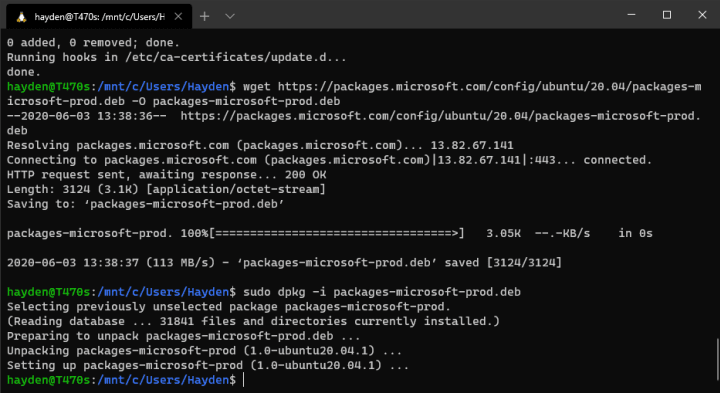
现在当你更新 apt 时,你会看到微软资源库已检查升级了:

安装 .NET SDK
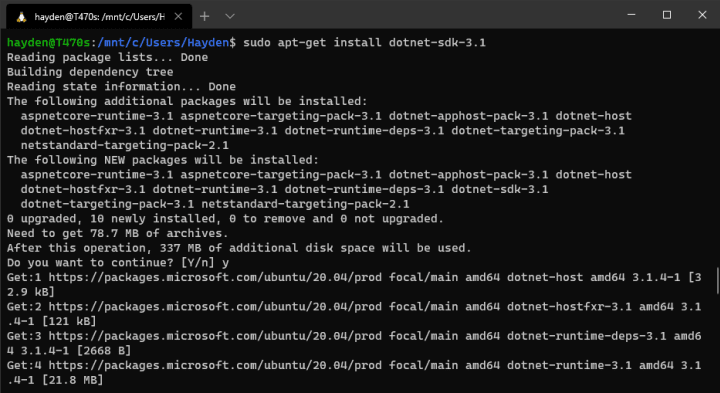
使用 apt 从微软资源库安装 .NET 和相关依赖项:
sudo apt-get install dotnet-sdk-3.1 -y
新建工作区
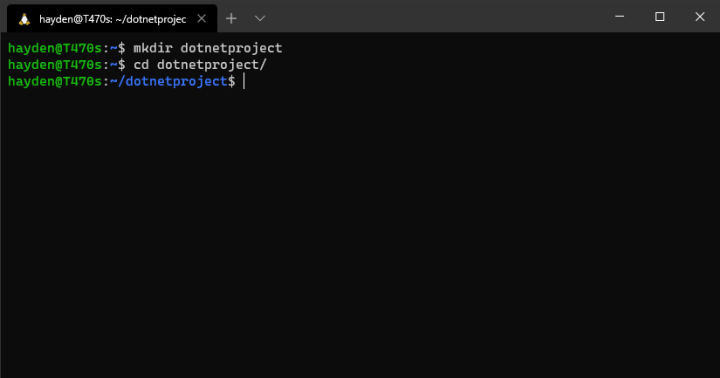
创建一个新的工作目录并打开该目录:
mkdir dotnetproject

cd dotnetproject/
新建一个 .NET 项目
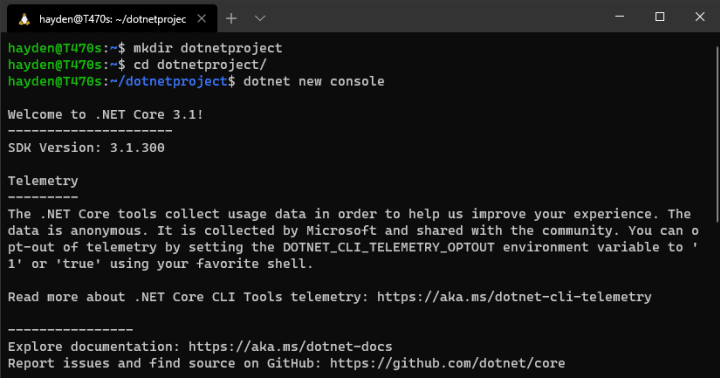
使用 dotnet new 创建一个新的 .NET 控制台项目,这会创建一个名为 Program.cs 的文件和其他一些必要的文件夹和文件:
dotnet new console
探索我们的 .NET 应用
列出您的新 .NET 项目中的文件:
ls
查看 Program.cs 的内容:
cat Program.cs
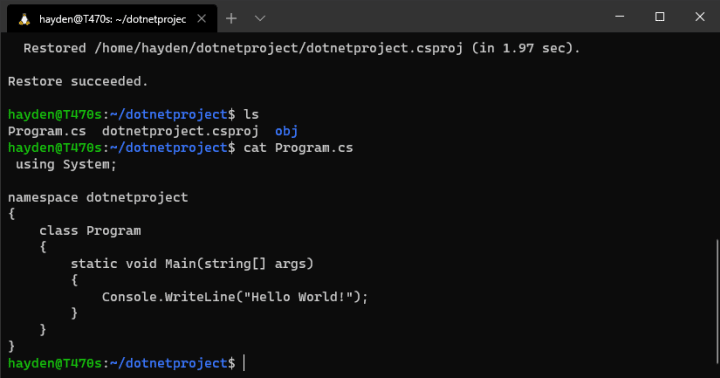
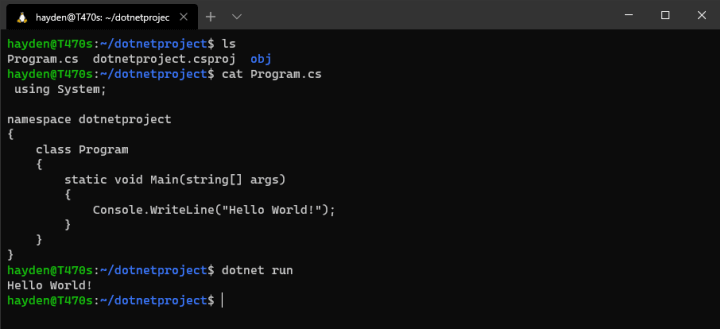
运行示例程序:
dotnet run
自定义我们的 .NET 应用
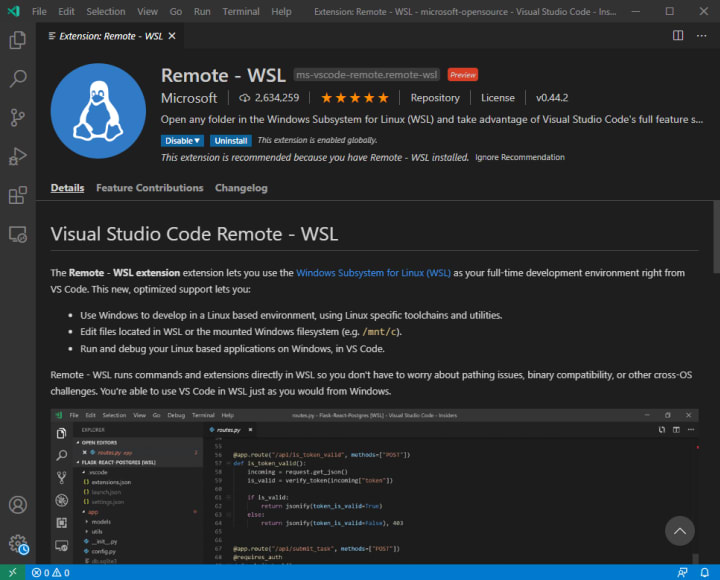
在您最喜欢的编辑器中打开 Program.cs:vi、nano、emacs 或者有 remote WSL 扩展的 VS Code:
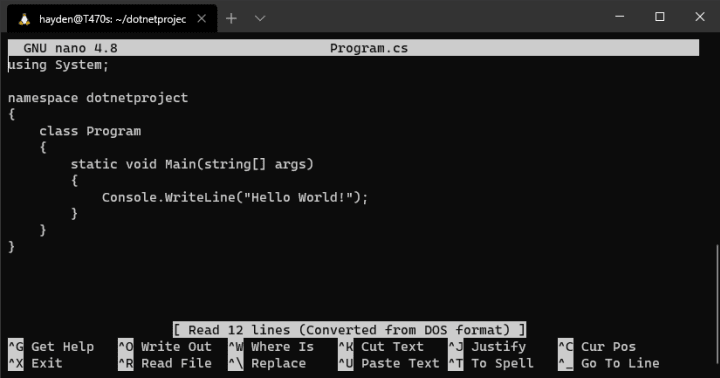
在这里,我们使用 WSL 上的 Ubuntu 中包含的 nano:
nano Program.cs
首先,我们添加 Interop services 命名空间:
using System.Runtime.InteropServices;
然后把:
Console.WriteLine("Hello World!");
替换成:
Console.WriteLine($"Hello {System.Environment.GetEnvironmentVariable("USER")}");

if (RuntimeInformation.IsOSPlatform(OSPlatform.Linux))

{

  Console.WriteLine("We're on Linux!");

}

if (RuntimeInformation.IsOSPlatform(OSPlatform.Windows))

{

  Console.WriteLine("We're on Windows!");

}

Console.WriteLine("Version {0}", Environment.OSVersion.Version);
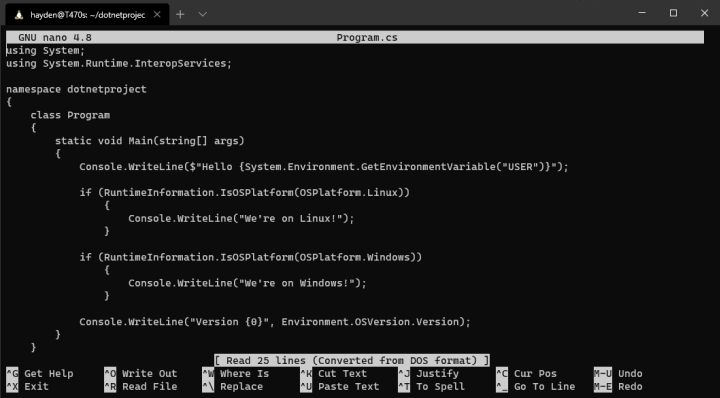
这个应用程序告诉我们:当前的用户,检查是在 Windows 还是 Linux 上,然后给出 OS 内核版本。
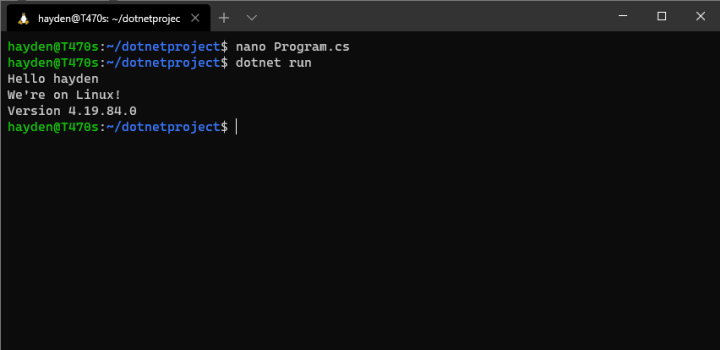
退出并保存,然后运行:
dotnet run
让我们的 .NET 应用程序跨平台
我们需要更新 .NET 项目文件 dotnetproject.csproj,告诉 .NET 同时为 Linux 和 Windows 平台构建。
在我们的编辑器中打开 dotnetproject.csproj 并添加:
<PropertyGroup>

    <RuntimeIdentifiers>win10-x64;linux-x64</RuntimeIdentifiers>

</PropertyGroup>
这将引导 .NET 同时为 Windows 10 x64 和 Linux x64 构建自包含的二进制文件。

构建我们的跨平台应用程序
当我们配置好项目后,构建 .NET 应用程序变得如此简单:
dotnet publish -r win10-x64

dotnet publish -r linux-x64
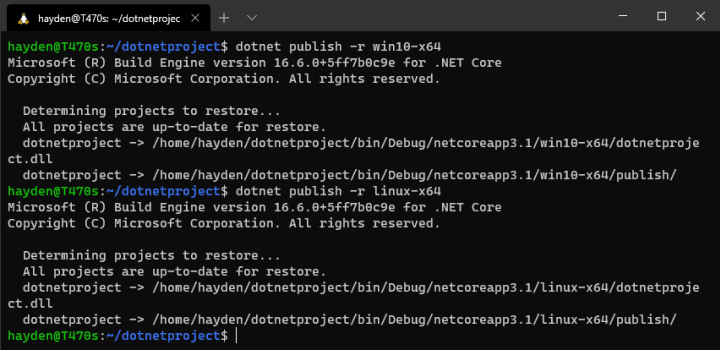
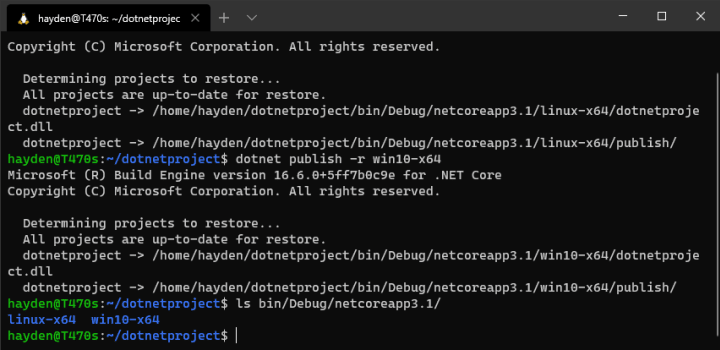
可以在项目的 /bin/ 文件夹中找到每个平台的自包含二进制文件及其所有必需的库:
ls bin/Debug/netcoreapp3.1/
测试 Linux 版本
您可以直接运行 Linux 二进制文件,如下所示:
./bin/Debug/netcoreapp3.1/linux-x64/publish/dotnetproject
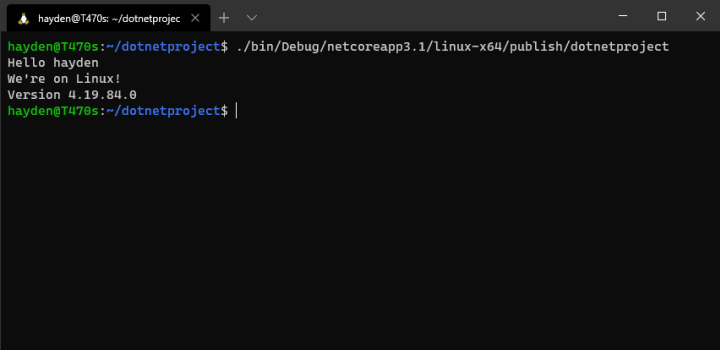
测试 Windows 版本
要运行 Windows 版本,请将其复制到 Windows 文件系统中:
cp -r ~/dotnetproject/bin/Debug/netcoreapp3.1/win10-x64/publish /mnt/c/Users/Hayden/OneDrive/Desktop/
译者注:
此处的/mnt/为 Ubuntu 系统中看到的 Windows 文件系统的根目录,/mnt/c/即为 Windows 系统中的 C 盘。
然后运行:
/mnt/c/Users/Hayden/OneDrive/Desktop/publish/dotnetproject.exe
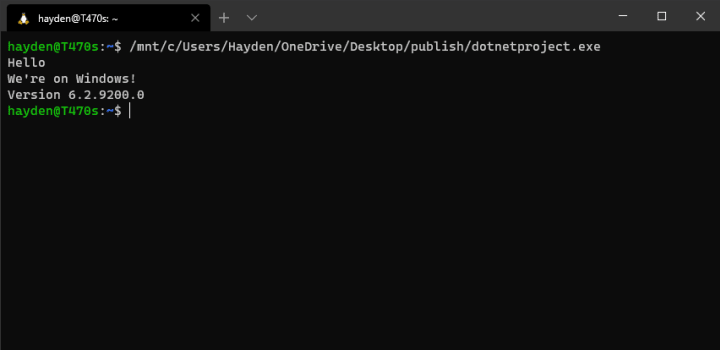
至此,我们已经为 Linux 和 Windows 构建并运行了相同的应用程序。我们可以使用 WSL 同时测试它们。
https://ubuntu.com/blog/creating-cross-platform-applications-with-net-on-ubuntu-on-wsl Getting started with cross-platform development using .NET on Ubuntu on WSL ︎
https://ubuntu.com/wsl Ubuntu on WSL ︎
https://ubuntu.com/blog/ubuntu-on-wsl-2-is-generally-available Ubuntu on WSL 2 Is Generally Available ︎
https://www.microsoft.com/store/productId/9N6SVWS3RX71 Ubuntu 20.04 LTS on the Microsoft Store ︎
https://wiki.ubuntu.com/WSL Ubuntu on WSL wiki ︎
https://www.microsoft.com/store/productId/9N0DX20HK701 Windows Terminal on the Microsoft Store ︎
https://docs.microsoft.com/en-us/dotnet/core/install/linux-ubuntu ︎
在 WSL Ubuntu 上使用 .NET 进行跨平台开发新手入门的更多相关文章
- 《ASP.NET Core跨平台开发从入门到实战》Web API自定义格式化protobuf
<ASP.NET Core跨平台开发从入门到实战>样章节 Web API自定义格式化protobuf. 样章 Protocol Buffers 是一种轻便高效的结构化数据存储格式,可以用于 ...
- 一网成擒全端涵盖,在不同架构(Intel x86/Apple m1 silicon)不同开发平台(Win10/Win11/Mac/Ubuntu)上安装配置Python3.10开发环境
原文转载自「刘悦的技术博客」https://v3u.cn/a_id_200 时光荏苒,过隙白驹,即将进入2022年,著名敏捷开发语言Python也放出了3.10最终版,本次我们来展示一下在不同的系统和 ...
- ffmpeg 在ubuntu上编译环境搭建和开发
步骤如下: 1. 下载 官网永远是王道,呵呵:http://ffmpeg.org/download.html 或者 svn checkout svn://svn.mplayerhq.hu/ffmpeg ...
- asp.net core跨平台开发从入门到实战文摘
第1章 .NET Core 第2章 dotnet命令 第3章 VS Code安装及介绍 第4章 VS2015开发.NET Core 第5章 ASP.NET Core 第6章 EF Core 第7章 A ...
- 在Ubuntu上搭建kindle gtk开发环境
某个角度上说,kindle很类似android,同样的Linux内核,同样的Java用户层.不过kindle更注重简单.节能.稳定.Amazon一向认为,功能过多会分散人们阅读时候的注意力. Kind ...
- 为什么 Flutter 是跨平台开发的终极之选
跨平台开发是当下最受欢迎.应用最广泛的框架之一.能实现跨平台开发的框架也五花八门,让人眼花缭乱.最流行的跨平台框架有 Xamarin.PhoneGap.Ionic.Titanium.Monaca.Se ...
- .NET跨平台:在Ubuntu上用自己编译的dnx运行ASP.NET 5示例程序
在 Linux Ubuntu 上成功编译 dnx 之后,会在 artifacts/build/ 文件夹中生成 dnx-coreclr-linux-x64/ 与 dnx-mono/ 这2个文件夹,前者是 ...
- .NET跨平台:在Linux Ubuntu上编译coreclr/corefx/dnx(20150617)
编译时间:北京2015年6月17日上午 操作系统:Ubuntu 14.04.2 LTS Mono版本:Mono JIT compiler version 4.3.0 (master/3445ac5 T ...
- .netcore跨平台 之 windows上编译,ubuntu上运行
1 下载并安装netcore sdk 下载地址 https://github.com/dotnet/cli 选取合适的版本下载安装即可 打开 CMD ,输入dotnet,出现以下信息说明已安装好 ...
随机推荐
- 【MySQL/C#/.NET】VS2010报错--“.Net Framework Data Provider。可能没有安装。”
前言 公司行业是金融软件,之前用的都是Oracle数据库.Oracle数据库用一个词来形容:大而全.MySQL的话,可能是因为开源.便宜,现在越来越主流. 我们也支持MySQL数据库,不过平时不用.最 ...
- PKIX path building failed: sun.security.provider.certpath.SunCertPathBuilderException: unable to find valid certification path to requested target
注:网上搜来的快照,暂未验证 在java代码中请求https链接的时候,可能会报下面这个错误javax.net.ssl.SSLHandshakeException: sun.security.vali ...
- C++中对一个布尔类型的变量按位取反结果不变
C++中对一个bool类型的变量按位取反是无效的.例如: bool a = true; bool b = ~a; // b的值还是true
- [BJDCTF 2nd]Schrödinger && [BJDCTF2020]ZJCTF,不过如此
[BJDCTF 2nd]Schrödinger 点进题目之后是一堆英文,英语不好就不配打CTF了吗(流泪) 复制这一堆英文去谷歌翻译的时候发现隐藏文字 移除test.php文件,访问test.php ...
- CSS初识- 选择器 &背景& 浮动& 盒子模型
# CSS初识-目标: > 1. 学会使用CSS选择器 > 2. 熟记CSS样式和外观属性 > 3. 熟练掌握CSS各种基础选择器 > 4. 熟练掌握CSS各种复合选择器 &g ...
- jQuery笔记(一)
day01 - jQuery 学习目标: 能够说出什么是 jQuery 能够说出 jQuery 的优点 能够简单使用 jQuery 能够说出 DOM 对象和 jQuery 对象的区别 能够写出常用的 ...
- CommandLineRunner 可能会导致你的应用宕机停止,我劝你耗子尾汁
hello,大家好,我是小黑,又和大家见面啦~~ 如果你去某度搜索关键词 CommandLineRunner 初始化资源 ,截止小黑同学写这篇推文之前,大概能收到 1,030,000 个结果. 网上大 ...
- pandas 移动列的方法
import pandas as pd df = pd.DataFrame(np.random.randn(3,4),columns=['a','b','c','d']) k = df.pop(&qu ...
- 剑指offer二刷——数组专题——构建乘积数组
构建乘积数组 题目描述 给定一个数组A[0,1,...,n-1],请构建一个数组B[0,1,...,n-1],其中B中的元素B[i]=A[0]*A[1]*...*A[i-1]*A[i+1]*...*A ...
- 差分约束系统——POJ1275
之前做过差分,但是没做过差分约束系统. 正好在学军机房听课讲到这道题,就顺带学了一下. 其实...就是列不等式组然后建图 作为蒟蒻,当然是不会加二分优化的啦...但是poj上还是94ms跑过了qwq ...