
如何在Ubuntu Server 18.04 LTS中配置静态IP地址
安装Ubuntu Server 18.04后需要分配一个的静态IP地址。先前的LTS版本Ubuntu 16.04使用/etc/network/interfaces文件配置静态IP地址,但是Ubuntu 18.04使用称为netplan的新方法。
在本教程中,我们将学习如何使用netplan在Ubuntu Server 18.04中配置网络接口。我们将研究如何设置静态IP地址,默认网关和DNS名称服务器。
- 使用ip命令标识可用的网络接口
- Netplan和YAML格式的界面配置文件
- 分配静态IP地址(IPv4)
- 在Ubuntu Server上配置静态IPv6地址
- 将多个IP地址分配给一个网络接口
- 配置多个网络接口
使用ip命令识别可用的网络接口
在配置静态IP地址之前,需要标识Ubuntu Server 18.04上的可用网络接口以及分配给特定网络接口的设备ID是什么。
ip link show
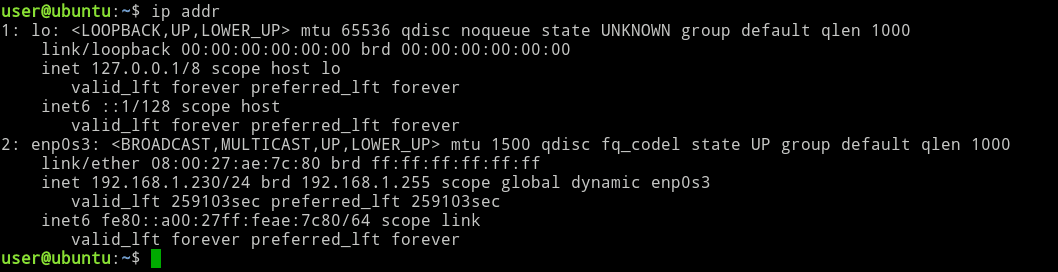
要查看当前的IP配置,运行ip addr命令:
ip addr输出将显示所有网络接口的当前分配的IP配置。
Netplan和YAML格式的界面配置文件
Ubuntu 18.04使用一种称为netplan的新方法。在netplan中,接口配置文件位于/etc/netplan目录中,并且配置文件具有.yaml扩展名。YAML语法非常容易理解,只需要知道网络配置所需的内容。
列出/etc/netplan目录的内容,看到带有yaml扩展名的接口配置文件。
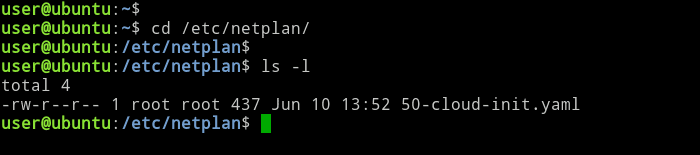
在我的Ubuntu Server中,该文件的名称为50-cloud-init.yaml,但可以根据安装类型使用其他名称进行保存。
| 安装类型 | 接口文件名 |
| Ubuntu服务器实时ISO /云 | 50-cloud-init.yaml |
| Ubuntu Server ISO(备用Ubuntu Server安装程序) | 01-netcfg.yaml |
| Ubuntu桌面ISO | 01-网络管理器-all.yaml |
在我的Ubuntu Server上,文件内容如下所示:
# This file describes the network interfaces available on your system

# For more information, see netplan(5).

network:

  version: 2

  renderer: networkd

  ethernets:

    enp0s3:

      dhcp4: yes
通过仅查看最后一行:“ dhcp4:yes”,可以说以太网接口enp0s3已配置为从DHCP服务器租用IP地址。如果打算从DHCP服务器分配动态IP地址,则需要此配置。
分配静态IP地址(IPv4)
这是带有静态IP分配(IPV4)的样本netplan配置文件,在此配置中,接口enp0s3已配置为IP 192.168.1.100和默认网关192.168.1.1。
network:

  version: 2

  renderer: networkd

  ethernets:

    enp0s3:

      addresses:

        - 192.168.1.100/24

      gateway4: 192.168.1.1

      nameservers:

        addresses: [8.8.8.8, 4.4.4.4]
为了应用配置,运行netplan命令:
sudo netplan apply然后,运行ip add命令以确保已应用更改:
ip add如何运作
在上面的示例中,将enp0s3以太网接口配置为使用静态IP地址192.168.1.100。
第一行:“版本:2”表示此配置块使用netplan版本2格式。
network:

  version: 2
下一行:“ renderer:networkd”告诉此接口由systemd-networkd服务管理。
renderer: networkd如果接口由NetworkManager管理,则networkd的替代选项是NetworkManager。如果查看Ubuntu 18.04桌面的netplan配置文件,则将renderer选项设置为NetworkManager,因为在图形桌面环境中,界面由NetworkManager管理。
接下来,开始接口配置:
ethernets:

    enp0s3:
这里,enp0s3是接口的名称,可以运行ip link show命令来列出Ubuntu Server上的网络接口。
接着,将静态IP设置为192.168.1.100,网络掩码为24:
addresses:

  - 192.168.1.100/24
地址选项也可以按以下格式定义:
addresses: [192.168.0.101/24]接下来,将默认网关设置为192.168.1.1:
gateway4: 192.168.1.1使用选项gateway4,因为它是IPv4网关。对于IPv6网关,需要使用gateway6选项。
接下来,将DNS服务器设置为8.8.8.8和4.4.4.4。
nameservers:

  addresses: [8.8.8.8, 4.4.4.4]
应用新的接口配置,运行netplan命令:
sudo netplan apply该命令会将当前的netplan配置应用于正在运行的系统。不再需要重新启动网络来应用更改。
在Ubuntu Server上配置静态IPv6地址
使用相同的netplan格式分配IPv6地址,唯一的区别是,需要使用gateway6选项而不是gateway4。
network:

  version: 2

  renderer: networkd

  ethernets:

    enp0s3:

      addresses:

        - 2001:1::1/64

      gateway6: 2001:1::2

      nameservers:

        addresses: [8.8.8.8, 4.4.4.4]
将多个IP地址分配给单个网络接口
单个网络接口配置有多个IP地址是很常见的。以下是示例Ubuntu netplan配置文件,其中将两个IPv4地址分配给一个网络接口。
network:

  version: 2

  renderer: networkd

  ethernets:

    enp0s3:

      addresses:

        - 192.168.1.100/24

        - 192.168.1.101/24

      gateway4: 192.168.1.1

      nameservers:

        addresses: [8.8.8.8, 4.4.4.4]
地址选项也可以采用以下格式编写:
addresses: [192.168.1.100/24, 192.168.1.101/24]可以使用IPv4和IPv6地址配置单个网络接口,如以下netplan文件所示:
network:

  version: 2

  renderer: networkd

  ethernets:

    enp0s3:

      addresses:

        - 192.168.1.100/24

        - 2001:1::1/64

      gateway4: 192.168.1.1

      gateway6: 2001:1::2

      nameservers:

        addresses: [8.8.8.8, 4.4.4.4]
配置多个网络接口
在单个服务器上安装多个网络接口是很常见的。这是一个示例netplan文件,为两个网卡配置了静态地址:
network:

  version: 2

  renderer: networkd

  ethernets:

    enp0s3:

      addresses:

        - 192.168.1.100/24

      gateway4: 192.168.1.1

      nameservers:

        addresses: [8.8.8.8, 4.4.4.4]

    enp0s8:

      addresses:

        - 10.10.10.2/24
注意,只有主接口已配置了默认网关,在本例中为enp0s3。有多个默认网关是不实际的,默认网关是没有其他路由时发送流量的地址。
再看另一个同时使用静态和DHCP地址的netplan示例:
network:

  version: 2

  renderer: networkd

  ethernets:

    enp0s3:

      addresses:

        - 192.168.1.100/24

      gateway4: 192.168.1.1

      nameservers:

          addresses: [8.8.8.8, 4.4.4.4]

  wifis:

    wlp3s0:

      dhcp4: yes

      access-points:

        #configure SSID and wifi password

        "my_ssid":

          password: "my-wifi-password"
在前面的示例中,wifi接口wlp3s0已配置为从DHCP服务器租用IP地址。
总结
在本教程中,我们学习了如何在Ubuntu 18.04上配置静态IP地址,在该版本中不再使用旧的/etc/network/interfaces文件。Ubuntu 18现在使用称为netplan的新方法来管理网络。使用Netplan,网络接口的配置文件以YAML数据格式放在/etc/netplan目录中,而netplan命令用于在配置更改后重新启动网络。
如何在Ubuntu Server 18.04 LTS中配置静态IP地址的更多相关文章
- ubuntu server 18.04 lts 终端中文显示为乱码的解决方案
.最近安装ubuntu server 18.04 lts版本发现系统自带的终端下无论是编辑中文,还是显示中文均出现乱码,还是老毛病, 今天无意中发现通过ssh,远程访问,在windows中安装开源的p ...
- Ubuntu Server 18.04 LTS 安装
版本:Ubuntu Server 18.04.1 LTS 环境:VMware Workstation 14 Player 下载地址:https://www.ubuntu.com/download/se ...
- Ubuntu Server 18.04 LTS安装
Please choose your preferred language. 选择您喜欢的语言 这里直接选择[English] Keyboard configuration 键盘配置 Please s ...
- Ubuntu Server 18.04 修改网路配置
新的Ubuntu 服务器采用netplan管理网络配置,跟以前的配置有很大的区别. 实际可行的办法是修改/etc/netplan/01-netcfg.yaml文件: sudo vim /etc/net ...
- Ubuntu Server 14.04 LTS(64bit)已安装 weblogic Server 12c(12.1.3) Zip Distribution
这里说的对Ubuntu Server 14.04 LTS(64bit)已安装weblogic Server 12c(12.1.3) Zip Distribution遇到的问题.至于Windows什么好 ...
- ubuntu server 18.04的安装 以及配置网络还有ssh服务
ubuntu server 18.04的安装 以及配置网络还有ssh服务 服务器是 dell T420 安装过程中规中矩,其中最关键的是分区部分,由于是服务器,如果磁盘比较大的话,一定要用 uef ...
- 基于Ubuntu Server 16.04 LTS版本安装和部署Django之(二):Apache安装和配置
基于Ubuntu Server 16.04 LTS版本安装和部署Django之(一):安装Python3-pip和Django 基于Ubuntu Server 16.04 LTS版本安装和部署Djan ...
- ubuntu server 14.04 LTS下搭建LAMP环境之最详细笔记之一U盘安装双系统
前言: 一直在WIN上使用PHP,不喜欢用WAMP,每次都是手动在windows配置环境,偶尔有一次装了小红帽玩了两天,感觉不是很习惯就换了回来,过了没几天见讨论LAMP环境,于是安装了ubuntu的 ...
- VMWare、Ubuntu Server 18.04 共享文件夹
背景:VMWare选项中配置了共享文件夹,装完Ubuntu Server 18.04在 /mnt/下都没有 hgfs文件夹,更别提共享文件夹了 参考:Ubuntu16.04版安装VMwareTools ...
随机推荐
- 【PYTHON】操作excel笔记
import xlrd book = xlrd.open_workbook('..//data//case1.xls') # 获取excel对象 print(book.sheets()) # 获取ex ...
- CLH lock queue的原理解释及Java实现
目录 背景 原理解释 Java代码实现 定义QNode 定义Lock接口 定义CLHLock 使用场景 运行代码 代码输出 代码解释 CLHLock的加锁.释放锁过程 第一个使用CLHLock的线程自 ...
- 2019-2020 ICPC Asia Hong Kong Regional Contest J. Junior Mathematician 题解(数位dp)
题目链接 题目大意 要你在[l,r]中找到有多少个数满足\(x\equiv f(x)(mod\; m)\) \(f(x)=\sum_{i=1}^{k-1} \sum_{j=i+1}^{k}d(x,i) ...
- java集合源码分析(三):ArrayList
概述 在前文:java集合源码分析(二):List与AbstractList 和 java集合源码分析(一):Collection 与 AbstractCollection 中,我们大致了解了从 Co ...
- GoLang 自学系列(二)—— defer
defer 关键字 首先来看官网的定义: A "defer" statement invokes a function whose execution is deferred to ...
- Django的下载及命令
安装 命令行 pip3 install django==1.11.11 测试是否安装成功 django-admin 创建django项目 django-admin startproject 项目名称( ...
- 树莓派RTL8723BU_LINUX驱动安装
1.安装前准备:sudo apt-get -y update;sudo apt-get -y upgrade;sudo apt-get -y dist-upgrade;sudo apt-get ins ...
- Linux 硬盘挂载及开机挂载
一.分区 主分区.扩展分区.逻辑分区的区别 主分区:包含操作系统启动所必需的文件和数据的硬盘分区,如需在硬盘上安装操作系统,该硬盘必须得有一个主分区 扩展分区:除主分区外的分区,不能直接使用,必须再划 ...
- 无所不能的Embedding5 - skip-thought的兄弟们[Trim/CNN-LSTM/quick-thought]
这一章我们来聊聊skip-thought的三兄弟,它们在解决skip-thought遗留问题上做出了不同的尝试[Ref1-4], 以下paper可能没有给出最优的解决方案(对不同的NLP任务其实没有最 ...
- 译文:二进制序列类型 --- bytes, bytearray
在进行一些内置函数调用时,会发现bytes类型的参数或返回值,这个类型老猿前面没有介绍过,在此就不单独介绍了,直接从Python官网的内容用翻译软件翻译过来稍微修改. 操作二进制数据的核心内置类型是 ...