
Git基本使用命令(windows)
- 记住一个名词 repository(版本库)
- 推荐一本书《Git pro》 中文版的链接 http://git.oschina.net/progit/
=======================基本操作========================
- git init 在需要的地方建立一个版本库(也就是仓库)
- ls -ah 可以看默认隐藏的文件
- git add filename 将文件加入暂存区
- git commit -m “” 将暂存区的内容提交到当前分支
- git status 查看当前仓库状态
- git diff 查看修改内容
- ======================版本回退========================
- git log 查看历史版本记录
- git log --pretty=oneline 查看历史版本记录精简版
- git reset –hard HEAD
- HEAD 是当前版本
- HEAD^是上一个版本
- HEAD^^是上上个版本
- HEAD~100是回退100个后的版本
- 一般是HEAD 789790890(版本号)
- 回退到某一个版本以后关电脑后想回到未来版本
- | git reset –hard HEAD^--- git relog(记录每一次命令)找到版本号
- ==================管理和撤销修改=========================
- 1.丢弃工作区的修改 git checkout --fileName
- 2.丢弃暂存区的修改回到工作区 git reset HEAD fileName
- 删除操作--|rm file—然后删除暂存区 git rm file----git commit
- |手误 git reset –hard HEAD
- ==================远程操作===============================
- 1.创建SSHKey 在c:adminstrater:.ssh----找到id_rsa和id_rsa.pub
- 1.有---将自己的密钥id_rsa.pub粘贴
- 2.没有的话—打开git bash 创建 ssh-keygen -t rsa -C“email,一路回车创建,不用设置密码
- 2.创建远程仓库和本地仓库的连接,步骤和方法:
- 1.第一步 在网站上创建远程仓库,
- github
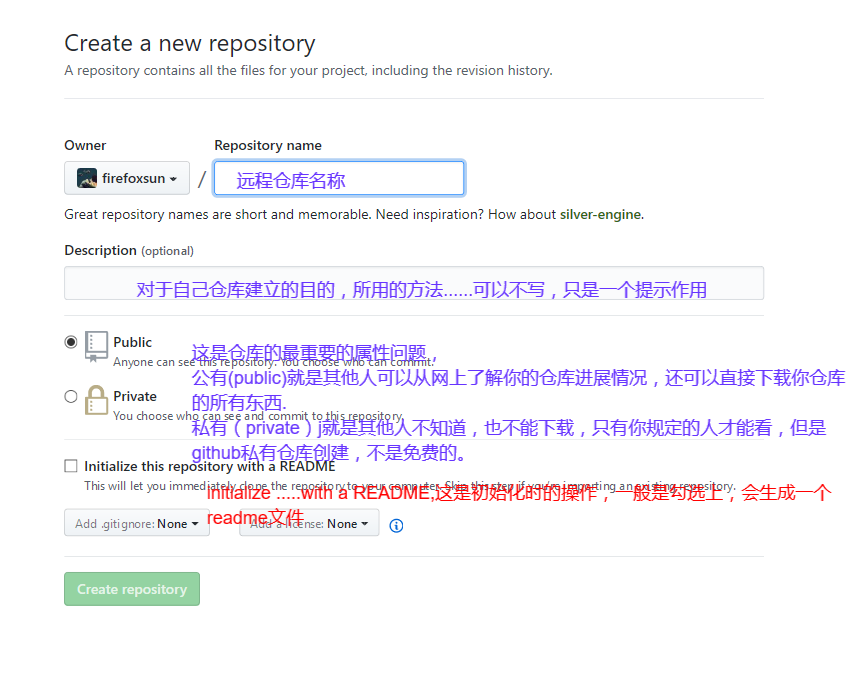
- coding.net的全是中文,大家一般都能根据提示操作进行,我就不提示了。
- 第二步,也是最重要的一步:下面分为两种情况:
- 先创建本地仓库后连接远程仓库
- git remote add origin url(托管平台地址例如Github/coding.net…… 这种方法适用于)
- 先创建远程仓库再连接本地仓库
- git clone “url”(仓库地址,同上)
- git push -u origin master 将master分支上的版本库推动到远程库
- git pull origin master 将本地更新成最新的代码
- ===================分支管理==============================
- git checkout -b (创建并切换到dev分支)
- |等价于git branch dev + git checkout dev
- git branch 查看当前分支
- git merge dev 指定合并dev分支到master分支
- 出现冲突需要手动修改冲突
- git log --graph --pretty=oneline --abbrev-commit
- |查看分支合并情况
- git merge --no-ff -m "merge with no-ff"dev (与Git Merge dev 不同之处是保留合并历史)
- 随时更新。。。。。
Git基本使用命令(windows)的更多相关文章
- git workflow常用命令
git init git status git add readme.txt git add --all Adds all new or modified files git comm ...
- 关于Git的stash命令
add 添加新文件到 Git 代码仓库的索引中 $ git add filename mv 移动或重命名文件 $ git mv old-filename new-filename rm 从工作目录和 ...
- git链接GitHub命令及基本操作
Git是一款不错的代码管理工具,下面引用百科的一段话: Git是用于Linux内核开发的版本控制工具.与CVS.Subversion一类的集中式版本控制工具不同,它采用了分布式版本库的作法,不需要服 ...
- Git的纯命令操作,Install,Clone , Commit,Push,Pull,版本回退,撤销更新,分支的创建/切换/更新/提交/合并,代码冲突
Git的纯命令操作,Install,Clone , Commit,Push,Pull,版本回退,撤销更新,分支的创建/切换/更新/提交/合并,代码冲突 这篇是接着上篇分布式版本库--Windows下G ...
- Git学习系列之Windows上安装Git详细步骤(图文详解)
前言 最初,Git是用于Linux下的内核代码管理.因为其非常好用,目前,已经被成功移植到Mac和Windows操作系统下. 鉴于大部分使用者使用的是Windows操作系统,故,这里详细讲解Windo ...
- 版本控制工具Git工具快速入门-Windows篇
版本控制工具Git工具快速入门-Windows篇 作者:尹正杰 版权声明:原创作品,谢绝转载!否则将追究法律责任. 最近在学习Golang语言,之前的开发环境在linux上开发的,后来由于办公用的是w ...
- Git学习系列之Windows上安装Git之后的一些配置(图文详解)
不多说,直接上干货! 前面博客 Git学习系列之Windows上安装Git详细步骤(图文详解) 第一次使用Git时,需要对Git进行一些配置,以方便使用Git. 不过,这种配置工作只需要进行一次便可, ...
- git安装教程(windows安装)
git下载地址 https://git-scm.com/download/win 选择安装的组件,推荐全选 Additional icons 附加图标 On the Desktop 在桌面上 Wi ...
- Git学习笔记(windows git之初体验)
阿里国内镜像地址: https://npm.taobao.org/mirrors/git-for-windows/ 最近在学习廖雪峰老师关于git的教程,链接可以在我的首页找到.首先使用国内镜像下载并 ...
- 整理我的Git常见问题和命令
整理我的Git常见问题和命令 目录 整理我的Git常见问题和命令 提交注释规范 合并分支 clone & 切换分支 支持中文路径显示 账户及密码 基于远程分支创建本地分支 提交注释规范 举例: ...
随机推荐
- Leetcode题解(十六)
44 ----------------------------------------------------------------分割线------------------------------ ...
- NTP时间服务器 搭建
1.1 NTP简介 NTP(Network Time Protocol,网络时间协议)是用来使网络中的各个计算机时间同步的一种协议.它的用途是把计算机的时钟同步到世界协调时UTC,其精度在局域网内可达 ...
- NFS启动时报错Linux NFS:could not open connection for tcp6
1.1 启动时出现的错误 [root@znix ~]#/etc/init.d/nfs start Shutting down NFS daemon: ...
- 0_Simple__simpleAssert + 0_Simple__simpleAssert_nvrtc
在核函数中使用强制终止函数 assert().并且在静态代码和运行时编译两种条件下使用. ▶ 源代码:静态使用 #include <windows.h> #include <stdi ...
- JAVAscript学习笔记 js句柄监听事件 第四节 (原创) 参考js使用表
<!DOCTYPE html> <html lang="en"> <head> <meta charset="UTF-8&quo ...
- eclipse安装checkstyle无法加载到preferences的问题
描述一下问题,eclipse安装checkstyle,不管是在线安装还是下载安装,在preferences都没有checkstyle选项,如下: 然我们要的效果是这样的: 解决方案如下: 1 启动 ...
- 享受Python和PHP动态类型检查语言的快感
前言 写这文章的时候特地查了资料,以确保我没有说错关于Python和PHP的类型机制. 所以这里放一张图,关于强弱类型与动态/静态类型检查的区分 从分类上看,PHP属于弱类型语言,而Python属于强 ...
- 如何自学Python?
关于如何自学Python,我也是有话说的.来看看? Python具有丰富和强大的类库,常被称为胶水语言.而且语法简洁而清晰,功能强大且简单易学,因而得到了广泛应用和支持.它特别适合专家使用,也非常适 ...
- C#中制作MDI窗体
在VB中做 MDI窗体很简单.在C#里就没有这个轻松了,不过还是很方便的. 首先在C#里添加一个窗体,命名为MdiMain,将其IsMdiContainer设定成true,这样MDI主窗体就建立了.然 ...
- K-Means和图片压缩
通俗的介绍这种压缩方式,就是将原来很多的颜色用少量的颜色去表示,这样就可以减小图片大小了.下面首先我先介绍下K-Means,当你了解了K-Means那么你也很容易的可以去理解图片压缩了,最后附上图片压 ...