
Windows下安装Apache 2.2.21图文教程
https://www.jb51.net/article/52086.htm
本文详细介绍了在Windows平台上安装Apache的过程,希望对初次安装Apache的朋友有所帮助。
1. 软件准备
我们以Apache2.2.21版本为例
Apache 官方下载地址:httpd-2.2.21-win32-x86-no_ssl.msi
2. 开始安装
双击httpd-2.2.21-win32-x86-no_ssl.msi开始安装。出现安装欢迎界面。
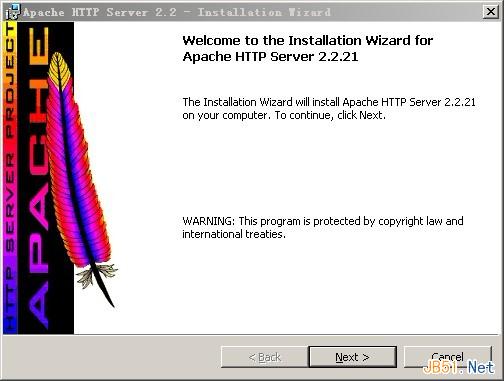
图1 欢迎界面
直接点“Next”继续,出现授权协议。
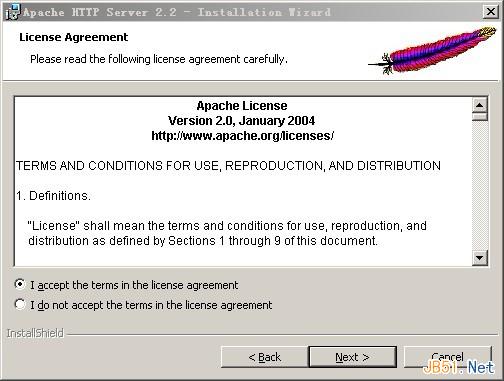
图2 授权协议
选择“I accept the terms in the license agreement”同意授权协议,然后点“Next”继续,出现安装说明。
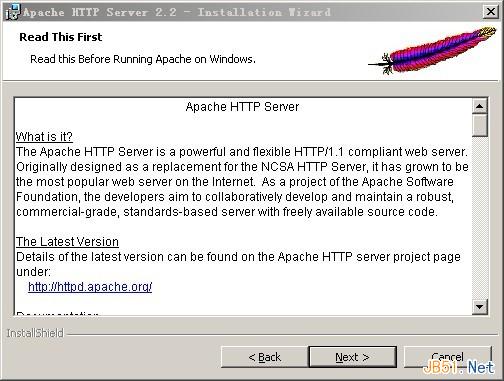
图3 安装说明
直接点“Next”下一步,出现填写信息界面。
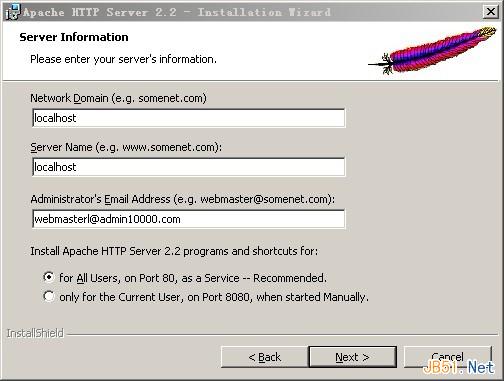
图4 填写信息
“Network Domain”填写你的网络域名,比如admin10000.com,如果没有网络域名,可以随便填写。
“Server Name”填写你的服务器名,比如 www.admin10000.com,也就是主机名。没有的话可以随便填写。
“Administrator's Email Address”填写系统管理员的联系电子邮件地址,比如webmaster@admin10000.com。联系电子邮件地址会在当系统故障时提供给访问者。
提示:因为我们安装apache主要是在本机上做开发,所以前2项填写localhost即可。以上3项信息可以任意填写,以后可以在httpd.conf文件中修改这些信息。
下面还有两个选择,第一个是为系统所有用户安装,使用默认的80端口,并作为系统服务自动启动;另外一个是仅为当前用户安装,使用端口8080,手动启动。我们选择第一个“for All Users, on Port 80, as a Service – Recommended”。然后点击“Next”继续。
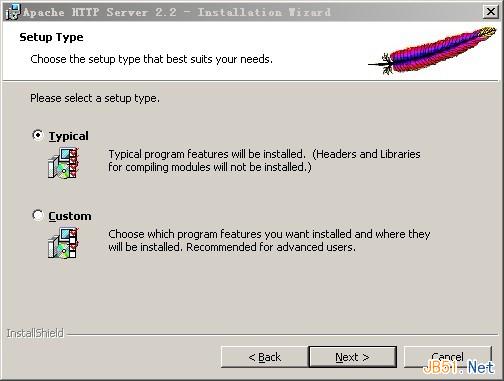
图5 安装类型
出现选择安装类型界面,Typical为典型安装,Custom为用户定制安装,我们这里选择Typical,按“Next”继续。
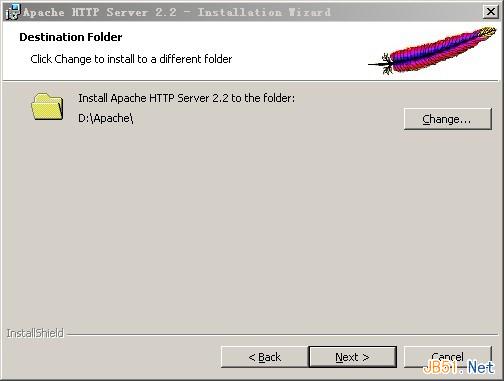
图6 更改安装目录
点击“Change...”,手动指定安装目录。这里我们把Apache安装到了“D:\Apache\”,安装哪里你自己决定。建议不要安装在操作系统所在盘(通常是C盘),免得操作系统坏了之后,还原操作把Apache配置文件也清除了。指定好安装目录后,点“Next”继续。
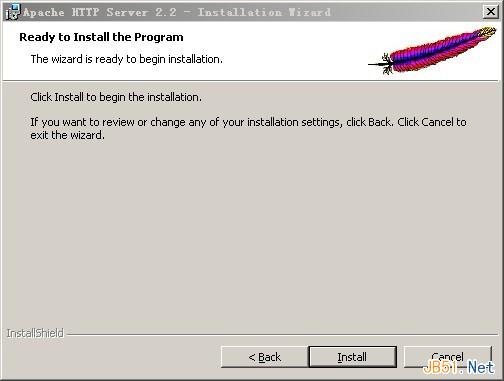
图7 准备安装
确认安装选项无误,点“Install”开始安装。如果您认为要再检查一遍,可以点“Back”一步步返回检查。
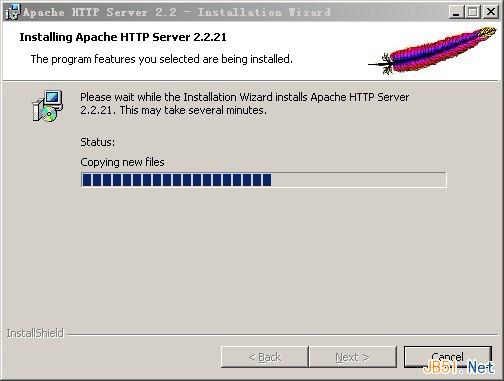
图8 安装进度
出现安装进度,等待一会,然后出现下面的界面。
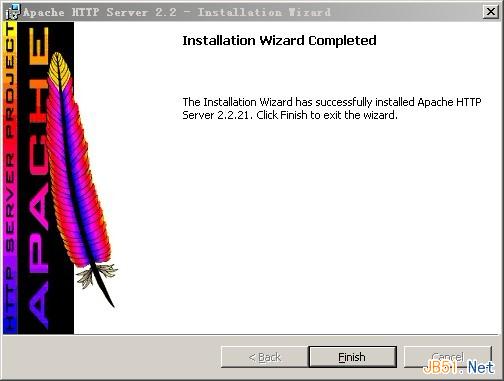
图9 安装结束
点击“Finish”后,在右下角状态栏会出现一个带绿色标志的图标。 表示Apache已经正常启动。
这时候在浏览器输入http://localhost/ 或者http://127.0.0.1/可以看到如下界面。
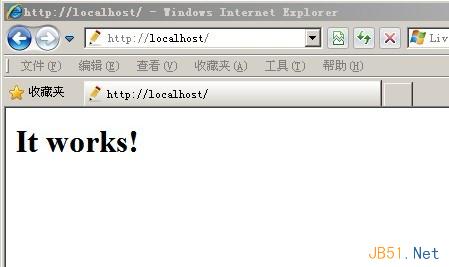
图10 工作正常
3. 常见问题
安装完成后,弹出dos窗口,提示“通常每个套接字地址 (协议/网络地址/端口) 只允许使用一次”。
这说明Apache默认的80端口被其他Web服务器占用了。此时右下角状态栏出现一个带红色标志的图标  ,说明Apache服务没有启动。
很可能是你也安装并启用了IIS,并且IIS占用了80端口,要么把IIS先停了再启动Apache,要么为Apache重新设置一个端口。
为Apache重新设置端口步骤:
1. 找到Apache安装目录下conf目录下的httpd.conf文件(即d:\Apache\conf\httpd.conf)。打开它。
2. 找到“Listen 80”,紧接着Listen的数字就是端口号,我们改为“Listen 8080”。 修改为其它未使用的端口号也行。
3. 重新启动Apache,使新的配置生效。可以使用右下角状态栏的“Apache Serive Monitor” 启动apache。
也可以点击“开始”>"运行>输入cmd>回车>定位到apache安装目录下到bin目录,然后输入 “httpd –k start”。
4. 这时候在浏览器输入http://localhost:8080/ 可以看到与图10一样结果。
Windows下安装Apache 2.2.21图文教程的更多相关文章
- win7(windows 7)系统下安装SQL2005(SQL Server 2005)图文教程( Win7 SQL Server2005 安装教程)
win7(windows 7)系统下安装SQL2005(SQL Server 2005)图文教程 由于工作需要,今天要在电脑上安装SQL Server 2005.以往的项目都是使用Oracle,MS的 ...
- windows下安装apache笔记
之前一直是用别人配置好的apache环境来开放,今天想自己安装配置下windows下的apache(nginx+fastcgi).mysql.php等. 虽然大部分时间是在搞前端开发,偶尔也要搞服务端 ...
- windows下安装Apache、php、mysql集成环境
一.准备工作 本次安装的版本分别为:apache2.4 .php5.6 . mysql5.7 下载地址为:http://pan.baidu.com/s/1boQNIOn 密码:zarx 二.安装步骤 ...
- CentOS 6.4安装Apache+MySQL+PHP的图文教程
LAMP 实际上就是 Linux.Apache.MySQL.PHP 四个名称的缩写,当然最后一个 “P” 还有其他说法是 Perl 或者 Python.不用多说了,本文讲解的就是 Linux.Apac ...
- ubuntu16.04下安装TensorFlow(GPU加速)----详细图文教程【转】
本文转载自:https://blog.csdn.net/zhaoyu106/article/details/52793183 le/details/52793183 写在前面 一些废话 接触深度学习已 ...
- VMware虚拟机下安装CentOS7.0超详细图文教程
1.本文说明: 官方的第一个文本档案.也就是0_README.txt,大概意思是这样(渣翻译,但是大概意思还是有的). CentOS-7.0-1406-x86_64-DVD.iso:这个镜像(DVD ...
- windows下python+flask环境配置详细图文教程
本帖是本人在安装配置python和flask环境时所用到的资源下载及相关的教程进行了整理罗列,来方便后面的人员,省去搜索的时间.如果你在安装配置是存在问题可留言给我. 首先罗列一下python+fla ...
- windows下安装Apache
2014年3月10日 13:22:53 选择vc9版本的Apache,这个时候了,大多PHP扩展或者PHP的windows版本已经很流行vc9编译的版本了,为了方便安装扩展,所以选择vc9版本 htt ...
- Windows 下安装Apache web服务器
1.Apache 服务器的下载 进入下载页面:http://httpd.apache.org/download.cgi 为提高下载速度,镜像选择清华大学的服务器(http://mirrors.tuna ...
随机推荐
- Android WiFi直连 双向通信
代码地址如下:http://www.demodashi.com/demo/13965.html 原文地址:https://blog.csdn.net/VNanyesheshou/article/det ...
- css background-position结合disaply:inline-block使用
$(".icon-a").on('click', function (e) { if ($(this).next().css('display') == "none&qu ...
- MySQL数据库字符集由utf8修改为utf8mb4一例
对于mysql 5.5 而言,如果不设定字符集,mysql默认的字符集是 latin1 拉丁文字符集: 为了统一管理和应用开发的方便,一般都会统一将操作系统,客户端,数据库各方面的字符集都设置为 ut ...
- PHP - MAC下PhpStorm安装调试环境xdebug
今天下午一直在捣鼓如何用PhpStorm进行调试,查找了许多资料,零零碎碎的,所以自己弄篇文章记录一下步骤. 安装xdebug 使用brew安装xdebug,语法如下 brew install hom ...
- iOS官方文档阅读 基本格式指北
一些关键词作用 NS_AVAILABLE 表示可用 如 NS_AVAILABLE(NA, 6_0);例如上面这句就是表示 该方法在6.0系统后可用 如果在6.0以下的系统用不了的 或者直接崩溃. NS ...
- java语言国际化--ResouceBundle、struts
一.Java国际化 我们使用java.lang.Locale来构造Java国际化的情境. java.lang.Locale代表特定的地理.政治和文化.需要Locale来执行其任务的操作叫语言环境敏感的 ...
- Mockito 相关资料
https://monkeyisland.pl/2008/04/26/asking-and-telling/ http://qiuguo0205.iteye.com/blog/1456528 http ...
- tesseract中文语言文件包 下载
tesseract中文语言文件包 下载 tesseract中文语言文件包 下载 tesseract中文语言文件包 下载 下载地址是:https://github.com/tesseract-ocr/l ...
- spring in action 5.1 小结 spring mvc起步
0 配置 DispatcherServlet 是 spring mvc的核心,常规配置方法可以查看之前博客.springMVC简单例子 在此使用servlet 3 规范和 spring3.1 功能增强 ...
- docker1.12安装配置及使用笔记
官方安装手册地址:https://docs.docker.com/engine/installation/linux/ubuntulinux/ 使用的操作系统是是ubuntu14.04,按照官方的推荐 ...