
PyQt5在QWidget窗体中显示Qwidget的自定义类(补:完美解决)
【概览】
1、显示原生Qwidget
1)不使用布局(绝对定位)
2)使用布局
2、显示Qwidget的自定义类
1)不使用布局(绝对定位)
2)使用布局
【知识点】
1、显示原生Qwidget
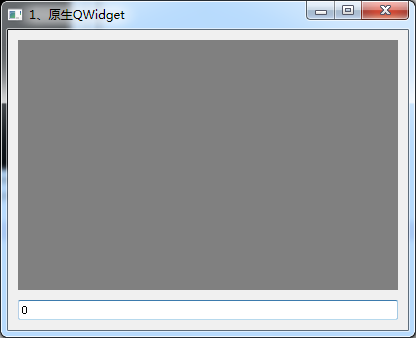
1)不使用布局(绝对定位)
这种情况下,原生QWidget部件在实例化时必须带parent参数,当然parent = self,即: self.widget = QWidget(self)
 class MyWindow(QWidget):

     def __init__(self, parent=None):

         super(MyWindow,self).__init__(parent)

         self.resize(400, 300)

         # 添加原生QWidget

         self.widget = QWidget(self) # 注意QWidget(self) 内的self!!

         self.widget.setGeometry(10,10,380,250)

         self.widget.setStyleSheet("background-color:grey;")

         # 添加编辑框(QLineEdit)

         self.lineEdit = QLineEdit("",self) # 注意QLineEdit("0",self) 内的self!!

         self.lineEdit.setGeometry(10,270,380,20)
【效果图】
2)使用布局
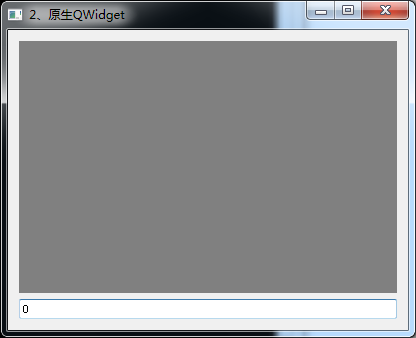
这种情况下,原生QWidget部件在实例化时可以不带parent参数,parent =None / self都行,即: self.widget = QWidget()或 self.widget = QWidget(self)
class MyWindow(QWidget):

    def __init__(self, parent=None):

        super(MyWindow,self).__init__(parent)

        self.resize(400, 300)

        layout = QGridLayout()

        # 添加原生QWidget

        self.widget = QWidget()  # 注意QWidget() 内可以没有self!!

        self.widget.setStyleSheet("background-color:grey;")

        # 添加编辑框(QLineEdit)

        self.lineEdit = QLineEdit("") # 注意QLineEdit("0") 内可以没self!!

        # 放入布局内

        layout.addWidget(self.widget,0,0)

        layout.addWidget(self.lineEdit,1,0)

        self.setLayout(layout)
【效果图】
2、显示Qwidget的自定义类
1)不使用布局(绝对定位)
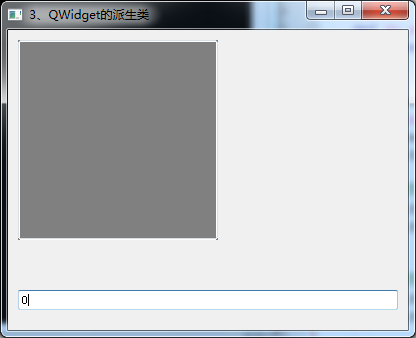
这种情况下,原生QWidget自定义类里面要放个东西!!不放东西的话,我也不会:(
 class MyWidget(QWidget):

     def __init__(self, parent=None):

         super(MyWidget,self).__init__(parent)

         #QWidget自定义类里面要放个东西!!(不放东西的话,我也不会)

         self.gb = QGroupBox(self)

         self.gb.setGeometry(0,0,200,200) #一定要有个东西把它撑起来!!不然看不到

         self.setStyleSheet("background-color:grey;")

         self.do_something()

     def do_something(self):

         pass

 class MyWindow(QWidget):

     def __init__(self, parent=None):

         super(MyWindow,self).__init__(parent)

         self.resize(400,300)

         # 添加自定义部件(MyWidget)

         self.widget = MyWidget(self)

         self.widget.setGeometry(10,10,380,240)

         # 添加编辑框(QLineEdit)

         self.lineEdit = QLineEdit("",self)

         self.lineEdit.setGeometry(10,260,380,20)
【效果图】
2)使用布局
这种情况下,原生QWidget部件在实例化时可以不带parent参数,parent =None / self都行,即: self.widget = QWidget()或 self.widget = QWidget(self)
 class MyWindow(QWidget):

     def __init__(self, parent=None):

         super(MyWindow,self).__init__(parent)

         self.resize(400,300)

         layout = QGridLayout()

         # 添加自定义部件(MyWidget)

         self.widget = MyWidget()

         # 添加编辑框(QLineEdit)

         self.lineEdit = QLineEdit("")

         # 放入布局内

         layout.addWidget(self.widget,0,0)

         layout.addWidget(self.lineEdit,1,0)

         self.setLayout(layout)

         self.setWindowTitle("4、QWidget的自定义类")
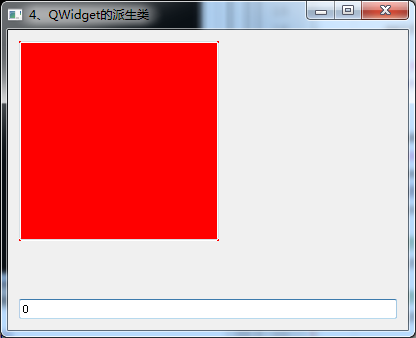
【效果图】
【源代码】(依次)
 from PyQt5.QtCore import *

 from PyQt5.QtGui import *

 from PyQt5.QtWidgets import *

 class MyWindow(QWidget):

     def __init__(self):

         super(MyWindow,self).__init__()

         self.resize(400, 300)

         # 添加原生QWidget

         self.widget = QWidget(self) # 注意QWidget(self) 内的self!!

         self.widget.setGeometry(10,10,380,250)

         self.widget.setStyleSheet("background-color:grey;")

         # 添加编辑框(QLineEdit)

         self.lineEdit = QLineEdit("",self) # 注意QLineEdit("0",self) 内的self!!

         self.lineEdit.setGeometry(10,270,380,20)

         self.setWindowTitle("1、原生QWidget")

 if __name__ == '__main__':

     import sys

     app = QApplication(sys.argv)

     dialog = MyWindow()

     dialog.show();

     sys.exit(app.exec_())
 from PyQt5.QtCore import *

 from PyQt5.QtGui import *

 from PyQt5.QtWidgets import *

 class MyWindow(QWidget):

     def __init__(self):

         super(MyWindow,self).__init__()

         self.resize(400, 300)

         layout = QGridLayout()

         # 添加原生QWidget

         self.widget = QWidget()

         self.widget.setStyleSheet("background-color:grey;")

         # 添加编辑框(QLineEdit)

         self.lineEdit = QLineEdit("")

         # 放入布局内

         layout.addWidget(self.widget,0,0)

         layout.addWidget(self.lineEdit,1,0)

         self.setLayout(layout)

         self.setWindowTitle("2、原生QWidget")

 if __name__ == '__main__':

     import sys

     app = QApplication(sys.argv)

     dialog = MyWindow()

     dialog.show();

     sys.exit(app.exec_())
 from PyQt5.QtCore import *

 from PyQt5.QtGui import *

 from PyQt5.QtWidgets import *

 class MyWidget(QWidget):

     def __init__(self, parent=None):

         super(MyWidget,self).__init__(parent)

         #QWidget派生类里面要放个东西!!(不放东西的话,我也不会)

         self.gb = QGroupBox(self)

         self.gb.setGeometry(0,0,200,200) #一定要有个东西把它撑起来!!不然看不到

         self.setStyleSheet("background-color:grey;")

         self.do_something()

     def do_something(self):

         pass

 class MyWindow(QWidget):

     def __init__(self, parent=None):

         super(MyWindow,self).__init__(parent)

         self.resize(400,300)

         # 添加自定义部件(MyWidget)

         self.widget = MyWidget(self)

         self.widget.setGeometry(10,10,380,240)

         # 添加编辑框(QLineEdit)

         self.lineEdit = QLineEdit("",self)

         self.lineEdit.setGeometry(10,260,380,20)

         self.setWindowTitle("3、QWidget的派生类")

 if __name__ == '__main__':

     import sys

     app = QApplication(sys.argv)

     window = MyWindow()

     window.show();

     sys.exit(app.exec_())
 from PyQt5.QtCore import *

 from PyQt5.QtGui import *

 from PyQt5.QtWidgets import *

 class MyWidget(QWidget):

     def __init__(self, parent=None):

         super(MyWidget,self).__init__(parent)

         #QWidget派生类里面要放个东西!!(不放东西的话,我也不会)

         self.gb = QGroupBox(self)

         self.gb.setGeometry(0,0,200,200) #一定要有个东西把它撑起来!!不然看不到

         self.setStyleSheet("background-color:red;")

         self.do_something()

     def do_something(self):

         pass

 class MyWindow(QWidget):

     def __init__(self):

         super(MyWindow,self).__init__()

         self.resize(400,300)

         layout = QGridLayout()

         # 添加自定义部件(MyWidget)

         self.widget = MyWidget(self) # sizeHint() = QSize(-1, -1)

         self.widget.setStyleSheet("background-color:red;")

         # 添加编辑框(QLineEdit)

         self.lineEdit = QLineEdit("",self) # sizeHint() = QSize(75, 20)

         # 放入布局内

         layout.addWidget(self.widget,0,0)

         layout.addWidget(self.lineEdit,1,0)

         self.setLayout(layout)

 if __name__ == '__main__':

     import sys

     app = QApplication(sys.argv)

     window = MyWindow()

     window.show();

     sys.exit(app.exec_())
【增补】
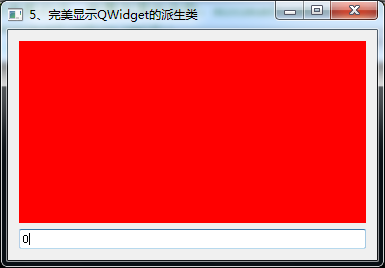
皇天不负苦心人,终于完美解决了。
问题出在自定义的QWidget类里面,加上下面三句即可:
         self.setPalette(QPalette(Qt.red)) # 这一句是辅助!着色,区分背景。这一句与self.setStyleSheet("background-color:red;")咋看一样,影响不一样

         self.setAutoFillBackground(True) # 这一句是关键!!!自动填充背景

         self.setMinimumSize(100,100) # 这一句是辅助!!因为这个自定义的QWidget默认大小(sizeHint())是0,看不到!
其中,第一句与 self.setBackgroundRole(QPalette.Midlight) 及 self.setStyleSheet("background-color:red;") 的第一感觉是等效的 ??? 各位自己体会吧:(
         self.setPalette(QPalette(Qt.red))

         self.setBackgroundRole(QPalette.Midlight)

         self.setStyleSheet("background-color:red;")
完整自定义的QWidget类:
 class MyWidget(QWidget):

     def __init__(self, parent=None):

         super(MyWidget,self).__init__(parent)

         self.setPalette(QPalette(Qt.red)) # 这一句是辅助!着色,区分背景。这一句与self.setStyleSheet("background-color:red;")咋看一样,影响不一样

         self.setAutoFillBackground(True) #这一句是关键!!!自动填充背景

         self.setMinimumSize(100,100) # 这一句是辅助!!因为这个自定义的QWidget默认大小(sizeHint())是0,看不到!

         #self.setMaximumSize(500, 500)

         #self.setFixesSize(400,200)

         # 做一些别的事情......

         self.do_something()

     def do_something(self):

         pass

     # 如果需要的话,就覆写属性函数:sizeHint(默认尺寸)

     #def sizeHint(self):

     #    return QSize(400, 200)

     # 如果需要的话,就覆写属性函数:minimumSizeHint(最小尺寸)

     #def minimumSizeHint(self):

     #    return QSize(100, 100)
【效果图】
【完整代码】
 from PyQt5.QtCore import *

 from PyQt5.QtGui import *

 from PyQt5.QtWidgets import *

 class MyWidget(QWidget):

     def __init__(self, parent=None):

         super(MyWidget,self).__init__(parent)

         self.setPalette(QPalette(Qt.red)) # 这一句是辅助!着色,区分背景。这一句与self.setStyleSheet("background-color:red;")咋看一样,影响不一样

         self.setAutoFillBackground(True) #这一句是关键!!!自动填充背景

         self.setMinimumSize(100,100) # 这一句是辅助!!因为这个自定义的QWidget默认大小(sizeHint())是0,看不到! 不过主窗体使用了布局的话,此句可省略

         #self.setMaximumSize(500, 500)

         #self.setFixesSize(400,200)

         # 做一些别的事情......

         self.do_something()

     def do_something(self):

         pass

     # 如果需要的话,就覆写属性函数:sizeHint(默认尺寸)

     #def sizeHint(self):

     #    return QSize(400, 200)

     # 如果需要的话,就覆写属性函数:minimumSizeHint(最小尺寸)

     #def minimumSizeHint(self):

     #    return QSize(100, 100)

 class MyWindow(QWidget):

     def __init__(self, parent=None):

         super(MyWindow,self).__init__(parent)

         self.resize(400,300)

         layout = QGridLayout()

         # 添加自定义部件(MyWidget)

         self.widget = MyWidget() # 这里可以不要self

         # 添加编辑框(QLineEdit)

         self.lineEdit = QLineEdit("") # 这里可以不要self

         # 放入布局内

         layout.addWidget(self.widget,0,0)

         layout.addWidget(self.lineEdit,1,0)

         self.setLayout(layout)

         self.setWindowTitle("5、完美显示QWidget的派生类")

 if __name__ == '__main__':

     import sys

     app = QApplication(sys.argv)

     window = MyWindow()

     window.show();

     sys.exit(app.exec_())
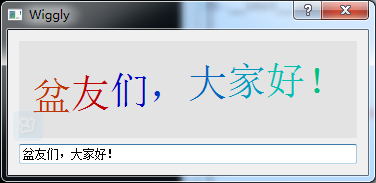
再另外补充一个PyQt5应用实例: 飘动的文字
【效果图】
【源代码】
 #!/usr/bin/env python

 #############################################################################

 ##

 ## Copyright (C) 2013 Riverbank Computing Limited.

 ## Copyright (C) 2010 Nokia Corporation and/or its subsidiary(-ies).

 ## All rights reserved.

 ##

 ## This file is part of the examples of PyQt.

 ##

 ## $QT_BEGIN_LICENSE:BSD$

 ## You may use this file under the terms of the BSD license as follows:

 ##

 ## "Redistribution and use in source and binary forms, with or without

 ## modification, are permitted provided that the following conditions are

 ## met:

 ##   * Redistributions of source code must retain the above copyright

 ##     notice, this list of conditions and the following disclaimer.

 ##   * Redistributions in binary form must reproduce the above copyright

 ##     notice, this list of conditions and the following disclaimer in

 ##     the documentation and/or other materials provided with the

 ##     distribution.

 ##   * Neither the name of Nokia Corporation and its Subsidiary(-ies) nor

 ##     the names of its contributors may be used to endorse or promote

 ##     products derived from this software without specific prior written

 ##     permission.

 ##

 ## THIS SOFTWARE IS PROVIDED BY THE COPYRIGHT HOLDERS AND CONTRIBUTORS

 ## "AS IS" AND ANY EXPRESS OR IMPLIED WARRANTIES, INCLUDING, BUT NOT

 ## LIMITED TO, THE IMPLIED WARRANTIES OF MERCHANTABILITY AND FITNESS FOR

 ## A PARTICULAR PURPOSE ARE DISCLAIMED. IN NO EVENT SHALL THE COPYRIGHT

 ## OWNER OR CONTRIBUTORS BE LIABLE FOR ANY DIRECT, INDIRECT, INCIDENTAL,

 ## SPECIAL, EXEMPLARY, OR CONSEQUENTIAL DAMAGES (INCLUDING, BUT NOT

 ## LIMITED TO, PROCUREMENT OF SUBSTITUTE GOODS OR SERVICES; LOSS OF USE,

 ## DATA, OR PROFITS; OR BUSINESS INTERRUPTION) HOWEVER CAUSED AND ON ANY

 ## THEORY OF LIABILITY, WHETHER IN CONTRACT, STRICT LIABILITY, OR TORT

 ## (INCLUDING NEGLIGENCE OR OTHERWISE) ARISING IN ANY WAY OUT OF THE USE

 ## OF THIS SOFTWARE, EVEN IF ADVISED OF THE POSSIBILITY OF SUCH DAMAGE."

 ## $QT_END_LICENSE$

 ##

 #############################################################################

 from PyQt5.QtCore import QBasicTimer

 from PyQt5.QtGui import QColor, QFontMetrics, QPainter, QPalette

 from PyQt5.QtWidgets import (QApplication, QDialog, QLineEdit, QVBoxLayout,

         QWidget)

 class WigglyWidget(QWidget):

     def __init__(self, parent=None):

         super(WigglyWidget, self).__init__(parent)

         self.setBackgroundRole(QPalette.Midlight)

         self.setAutoFillBackground(True)

         newFont = self.font()

         newFont.setPointSize(newFont.pointSize() + 20)

         self.setFont(newFont)

         self.timer = QBasicTimer()

         self.text = ''

         self.step = 0;

         self.timer.start(60, self)

     def paintEvent(self, event):

         sineTable = (0, 38, 71, 92, 100, 92, 71, 38, 0, -38, -71, -92, -100, -92, -71, -38)

         metrics = QFontMetrics(self.font())

         x = (self.width() - metrics.width(self.text)) / 2

         y = (self.height() + metrics.ascent() - metrics.descent()) / 2

         color = QColor()

         painter = QPainter(self)

         for i, ch in enumerate(self.text):

             index = (self.step + i) % 16

             color.setHsv((15 - index) * 16, 255, 191)

             painter.setPen(color)

             painter.drawText(x, y - ((sineTable[index] * metrics.height()) / 400), ch)

             x += metrics.width(ch)

     def setText(self, newText):

         self.text = newText

     def timerEvent(self, event):

         if event.timerId() == self.timer.timerId():

             self.step += 1

             self.update()

         else:

             super(WigglyWidget, self).timerEvent(event)

 class Dialog(QDialog):

     def __init__(self, parent=None):

         super(Dialog, self).__init__(parent)

         wigglyWidget = WigglyWidget()

         lineEdit = QLineEdit()

         layout = QVBoxLayout()

         layout.addWidget(wigglyWidget)

         layout.addWidget(lineEdit)

         self.setLayout(layout)

         lineEdit.textChanged.connect(wigglyWidget.setText)

         lineEdit.setText("Hello world!")

         self.setWindowTitle("Wiggly")

         self.resize(360, 145)

 if __name__ == '__main__':

     import sys

     app = QApplication(sys.argv)

     dialog = Dialog()

     dialog.show();

     sys.exit(app.exec_())
PyQt5在QWidget窗体中显示Qwidget的自定义类(补:完美解决)的更多相关文章
- QWidget窗体中使用Q_OBJECT后无法添加背景图片或背景色
在继承自QWiget的窗体中,设置背景图片或背景色比较简单的方法是使用setStyleSheet()函数,比如在构造函数中可以这样来设置背景图片: this->setStyleSheet(&qu ...
- wpf 窗体中显示当前系统时间
先看一下效果: 这其实是我放置了两个TextBlock,上面显示当前的日期,下面显示时间. 接下来展示一下代码: 在XAML中: <StackPanel Width="205" ...
- 在chrome浏览器和在IE浏览器中显示的页面样式不一样的解决办法
在IE浏览器中添加 一行代码即可:<meta http-equiv="X-UA-Compatible" content="IE=edge" /> 位 ...
- 自定义的类型放入STL的set中,需要重载自定义类中的“<”符号(转)
在以前学习STL的时候,曾经学到过,如果要将自定义的类型放入到set中的话,就需要重载“<”符号,原因是set是一个有序的集合,集合会按照“<”比较的大小,默认按照从小到大的顺序排列.假设 ...
- IDEA中如何导入jar包、IDEA中找不到对应类改怎样解决?(详细图解过程)
今天突然心血来潮.用IDEA运行之前用eclipse编写的项目.发现遇到了一些bug,现在习惯了使用maven管理项目的依赖.一时间忘记了怎样将jar包导入项目中.特此记录一下 文章目录 1.未加入j ...
- C#操作数据库,将其查查出来的记录条数显示在winform窗体中的方法之一
//1.数据库链接的基本操作(略) //2.创建对象函数(关键部分) sqlConn.Open(); //初始化定义记录条数 ; object obj = sqlComm.ExecuteScalar( ...
- winfrom向窗体中拖放图片并显示
首先要设置窗体的AllowDrop属性为true.然后在窗体的DragEnter事件中添加如下代码:调用自定义的显示图片的方法. #region "在用鼠标将某项拖放到区域时事件" ...
- Winforn中DevExpress的TreeList中显示某路径下的所有目录和文件(附源码下载)
场景 Winform中DevExpress的TreeList的入门使用教程(附源码下载): https://blog.csdn.net/BADAO_LIUMANG_QIZHI/article/deta ...
- 在C#中使用Panel控件实现在一个窗体中嵌套另一个窗体
在C#中使用Panel控件实现在一个窗体中嵌套另一个窗体 在C#中使用Panel控件实现在一个窗体中嵌套另一个窗体ShowAllPage sAllPage = new ShowAllPage(); ...
随机推荐
- geogebra几何画图工具用法
1. intersectPath :该命令可以自动“算出”对应多边形的交汇区域 2. 静态文本可以指定到一个对象的中间这样将来动态变化对象大小时也不出现问题 3.export worksheet 4. ...
- Linux 系统的DNS配置文件
系统的DNS配置文件 方式一: 界面操作 setup -->界面配置网络,网关等 方式二: 修改配置文件 # 修改配置 ==>vi /etc/resolv.conf -->man r ...
- Linux 开机启动流程
Linux的开机启动流程 1.开机BIOS自检 --> 检查CPU,硬盘等硬件信息 2.MBR[Major ...
- javascript unshift()和shift()
<html> <head> <meta http-equiv="Content-Type" content="text/html; char ...
- idea+maven+spring+cxf创建webservice应用(二)生成客户端程序
idea+maven+spring+cxf创建webservice应用(二)生成客户端程序,以上一篇为基础"idea+maven+spring+cxf创建webservice应用" ...
- jQuery Ajax url使用方式
jQuery Ajax的使用场景: 页面需要通过后台逻辑,但只需要局部刷新以显示新的内容. jQuery Ajax url使用方式1.servlet方式: 需要在struts.xml中写一个actio ...
- dev richEditControl控件 设置文字 字体 大小
Document doc = NoticeContentRichEditControl.Document; doc.BeginUpdate(); doc.Text = "需要设置格式的文字& ...
- 张高兴的 Windows 10 IoT 开发笔记:FM 电台模块 KT0803L
This is a Windows 10 IoT Core project on the Raspberry Pi 2/3, coded by C#. GitHub:https://github.co ...
- bin/hdfs dfs命令
appendToFile Usage: hdfs dfs -appendToFile <localsrc> ... <dst> 追加一个或者多个文件到hdfs制定文件中.也可以 ...
- laravel 资料
1.http://maxoffsky.com/maxoffsky-blog/building-a-shop-with-laravel-tutorial-series-announcement/ 一篇 ...