
Advanced Installer 制作.NetWeb部署安装包
原文:Advanced Installer 制作.NetWeb部署安装包
因为是.Net的Web应用程序,所以想用Advanced Installer 调用Dll实现安装部署。
因为我需要自己定制参数,包括数据库服务器和数据库名称等,我需要建立一个企业版的项目工程。
建立完毕,产品参数设置好了之后,就转到【用户界面】-》【对话框】。
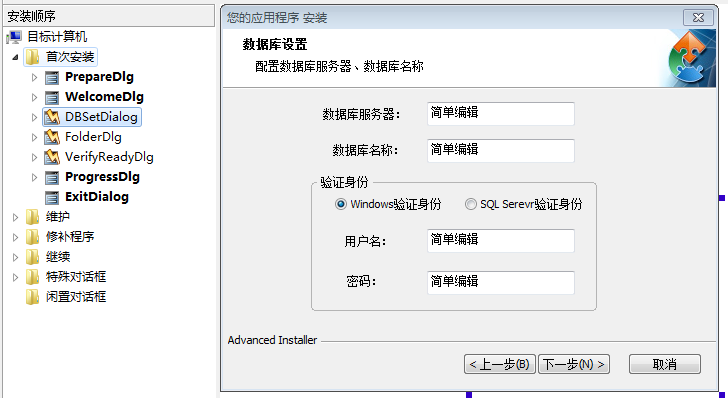
在【首次安装】目录下新建一个对话框:
【图1.1】
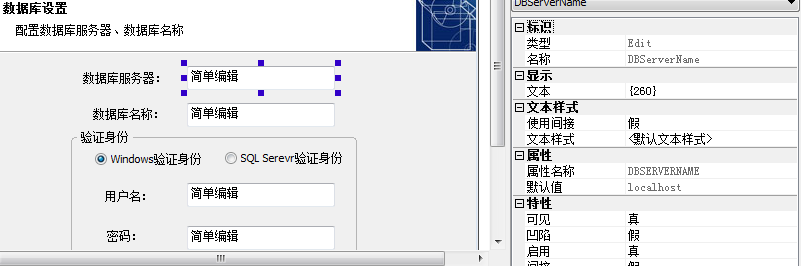
编辑对话框,如【图1.1】,我在这里将数据库服务器文本框属性名设置为:DBSERVERNAME 如【图1.2】
【图1.2】
我们就可以将属性名称作为参数标识。各个文本框属性名称设置好,我找到【工程细节】-》【自定义操作】
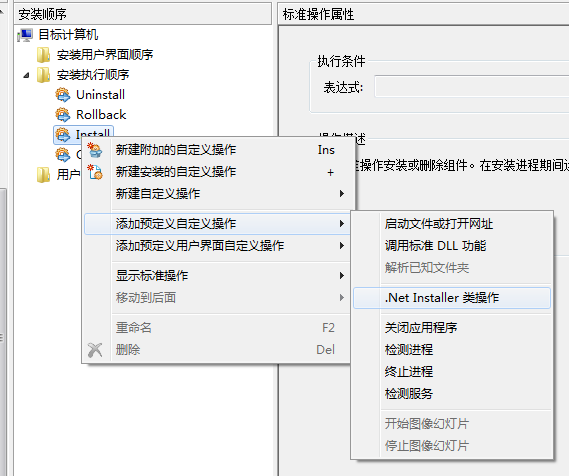
在【安装执行顺序】里面有一个节点【Install】,右击【Install】,选择【添加预定义自定义操作】下的【.Net Installer类操作】
【.Net Installer类操作】DLL的制作将稍后介绍。
【图1.3】
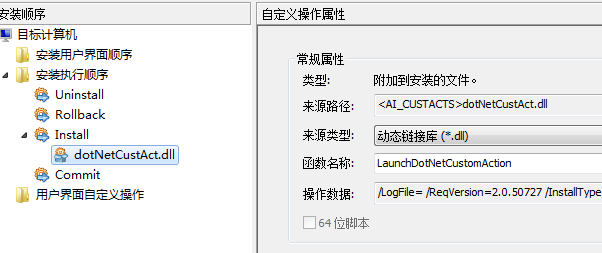
我看见如【图1.4】的默认设置。
【图1.4】
其中“操作数据”是重点!!这些数据将被dotNetCusAct.dll调用。
单击“操作数据”后面的小按钮,弹出【编辑.Net自定义操作】对话框
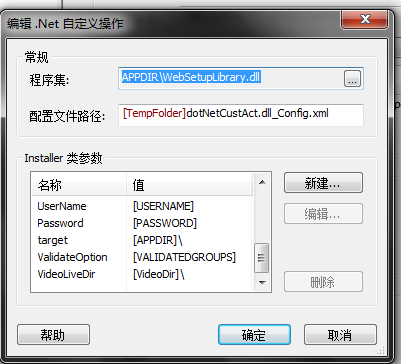
【图1.5】
Installer类参数的设置是重点,设置错误,将无法安装。
如”target-》[APPDIR]\“ 这个斜杠是必须的,[APPDIR]是安装路径属性名,我前面提到的属性名称在这里就能排上用场了。
如“DbServerName-》[DBSERVERNAME]”普通的属性不加“\”!
在.Net类库中可以用语句“Context.Parameters["DbServerName"]“来获取参数值。
【.Net Installer类操作】DLL的制作
至此,安装设置就完成了。下面的工作就交给.Net。
在VS中建立动态库,在项目在添加【安装程序类】见如下代码:
using System.Collections;using System.ComponentModel;using System.Configuration.Install;namespace WebSetupLibrary{ [RunInstaller(true)] public partial class MyInstaller : Installer { public MyInstaller() { InitializeComponent(); } #region Install 安装 public override void Install(IDictionary stateSaver) { base.Install(stateSaver); Parameters paramters = new Parameters() { DbServer = this.Context.Parameters["DbServer"].ToString(), DbName = this.Context.Parameters["DbName"].ToString(), IISWebName = this.Context.Parameters["iisWebName"].ToString(), User = this.Context.Parameters["UserName"].ToString(), Pwd = this.Context.Parameters["Password"].ToString(), Port = this.Context.Parameters["Port"].ToString(), Target = this.Context.Parameters["target"].ToString(), ValidateOption = this.Context.Parameters["ValidateOption"].ToString(), Videolivedir = this.Context.Parameters["VideoLiveDir"].ToString() }; Operators o = new Operators(); o.RegisterParamers(paramters); o.FlashMediaServerSetting(); o.DataBaseSetting(); o.WebSiteSetting(); o.RegistryKeySetting(); } #endregion }}
有两个是必须的:
1. [RunInstaller(true)]的值必须为true
2.必须继承Installer类,重写Install方法
我这里只是做了安装过程, 所以只是重写了Install方法,如要UnInstall,就可以重新UnInstall方法。
Advanced Installer 制作.NetWeb部署安装包的更多相关文章
- Advanced Installer 打包后,安装包在WIN10下重启后再次运行安装的解决办法
原文:Advanced Installer 打包后,安装包在WIN10下重启后再次运行安装的解决办法 前几个月使用Advanced Installer 打包了一堆安装包,其中有使用默认主题的,也有根据 ...
- C#进阶系列——使用Advanced Installer制作IIS安装包(二:配置安装包依赖项和自定义dll)
前言:上篇C#进阶系列——使用Advanced Installer制作IIS安装包(一:配置IIS和Web.config)介绍了下使用Advanced Installer配置IIS和Web.confi ...
- 使用Advanced Installer制作IIS安装包(二:配置安装包依赖项和自定义dll)
前言:上篇使用Advanced Installer制作IIS安装包(一:配置IIS和Web.config)介绍了下使用Advanced Installer配置IIS和Web.config的过程,操作起 ...
- 制作部署安装包:Inno Setup
制作部署安装包:Inno Setup 前一篇尝试Office 2003 VSTO的开发.部署有提到用VS开发一个简单的VSTO程序.打包C/S程序,我首先想到的是VS里自带的Setup Project ...
- 用Advanced Installer制作DotNetBar for Windows Forms 12.0.0.1_冰河之刃重打包版详解
关于 DotNetBar for Windows Forms 12.0.0.1_冰河之刃重打包版 --------------------11.8.0.8_冰河之刃重打包版-------------- ...
- C# 制作Windows服务安装包
C# 制作Windows服务安装包 这两天公司要用C#写一个windows服务,做成安装安装包.制作的过程中遇到了一些问题,写完之后总结一下.如果以后在用到的话可以可以参考一下,而且由于原来没有做 ...
- IS2009制作Oracle 静默安装包(二) 感谢空白先生特许授权
原文:IS2009制作Oracle 静默安装包(二) 感谢空白先生特许授权 上一篇: IS2009制作Oracle 静默安装包(一)感谢空白先生特许授权本文经原作者特许授权于海洋女神发布,转载请务必注 ...
- 制作linux内核安装包
实验基于Centos 6.2 升级linux内核 直接在一个有编译环境的设备上,编译升级内核很简单. make menuconfig 或者 拷贝现有系统的.config文件 修改.config文件 ...
- NSIS:制作软件升级安装包
原文 NSIS:制作软件升级安装包 相信不是每个人写的软件都只发布一次就可以了,肯定要有修改和维护的情况发生.在这种情况下,您可能就需要一个软件的升级安装包了. 现在,我们就来一步步把这个安装包做 ...
随机推荐
- NSPredicate的用法
一般来说这种情况还是蛮多的,比如你从文件中读入了一个array1,然后想把程序中的一个array2中符合array1中内容的元素过滤出来. 正 常傻瓜一点就是两个for循环,一个一个进行比较,这样效率 ...
- Spring之AOP术语
AOP是Aspect Oriented Programing的简称.被译为"面向切面编程". AOP独辟蹊径通过横向抽取机制为这类无法通过纵向继承体系进行抽象的反复性代码提供了解决 ...
- Sencha Architect 2 的使用
俗话说的好, 工欲善其事必先利其器, 用Sencha开发的语言, 自己可能不太熟悉, 写出来很麻烦, 于是给大家介绍一个工具. 启动程序第一个界面: 单击第一个Go按钮, 创建一个项目.进入以后, 单 ...
- cheese desktop内容
#!/usr/bin/env xdg-open [Desktop Entry] Encoding=UTF- Version=1.0 Type=Application Terminal=false Na ...
- emeditor 配置教程
1.众多的图形界面配置功能 通过查看EmEditor的安装目录,可以发现,EmEditor有几个配置文件,理论上应该可以通过修改配置文件来达到配置EmEditor的目 的.然而,打开配置文件一看,如果 ...
- [LeetCode66]Plus One
题目: Given a non-negative number represented as an array of digits, plus one to the number. The digit ...
- C++使用对象指针
//定义结构 Box.h: #ifndef BOX_H #define BOX_H struct Box{ double length; double width; double height; do ...
- Mac OS X Yosemite安装Hadoop 2.6记录
整个安装过程分为四部分: 一. 安装Homebrew 二. ssh localhost 三. 安装Hadoop已经进行配置文件设置 (伪分布式) 四. 执行栗子 一. 安装Homebrew 採用H ...
- 非对称加密算法RSA使用注意事项
原文:非对称加密算法RSA使用注意事项 第一个问题,也是最重要的一个——RSA无法对超过117字节的数据进行加密!切记!其实也勿需要求对更大数据的加密,虽然网上已经有相关解决方案,比如BigInteg ...
- GitLab一键式安装bitnami
https://bitnami.com/stack/gitlab/installer https://bitnami.com/redirect/to/96764/bitnami-gitlab-8.5. ...