
VsCode 常用插件清单
插件离线安装说明
在一些内网开发环境中,无法做到在线安装,这个时候就需要对插件进行离线安装
了
打开 VSCode 插件市场网址 Extensions for the Visual Studio family of product,输入你想要的插件名称,比如这里我想要安装的是 Markdown All in One 插件
点击进入插件主页,点击右侧的 Download Extension 链接,得到下载下来的离线安装包,以 .vsix 为扩展名结尾.
把下载下来的离线安装包拷贝到 VSCode 的安装目录下的 bin 目录下,比如我的 VSCode 安装在 D:\Microsoft VS Code\,因此这里我应该拷贝到D:\Microsoft VS Code\bin 这个目录下
在第 3 步的 bin 目录下右键点击 在此处打开命令窗口,输入命令,最后面的参数换成你下载的插件离线安装包的名字即可:
code --install-extension yzhang.markdown-all-in-one-1.4.0.vsix
待看到如下提示即意味着安装成功,就可以打开 VSCode 进行查看了
Extension ‘yzhang.markdown-all-in-one-1.4.0.vsix’ was successfully installed!installed!
至此,离线安装 VSCode 插件就算结束了.
VsCode 常用插件清单
插件安装后存放路径:C:\Users\Administrator.vscode\extensions
| 插件 | 说明 |
|---|---|
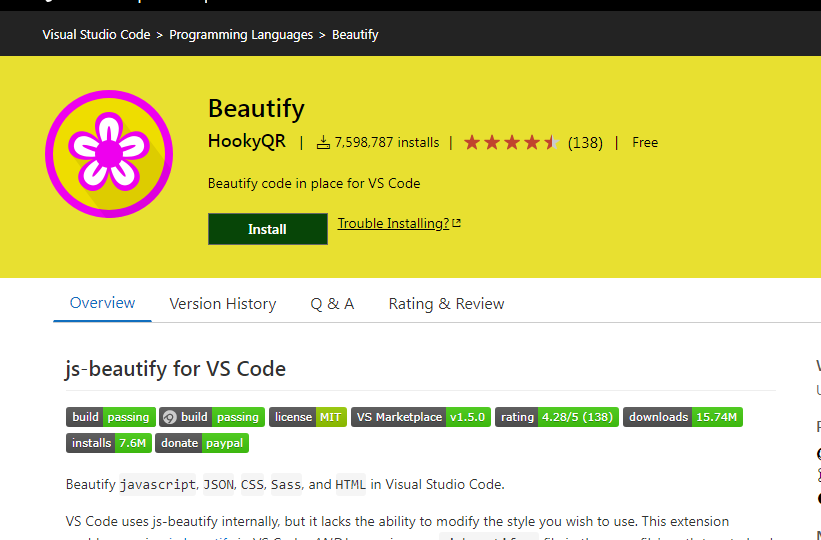
| Beautify | Beautify 允许你用自己的自定义风格配置格式化 html、js、css、SON 和 sass文件。它在内部 js-beautify 的基础上进行了扩展,使其可以自定义为您的个人风格。 |
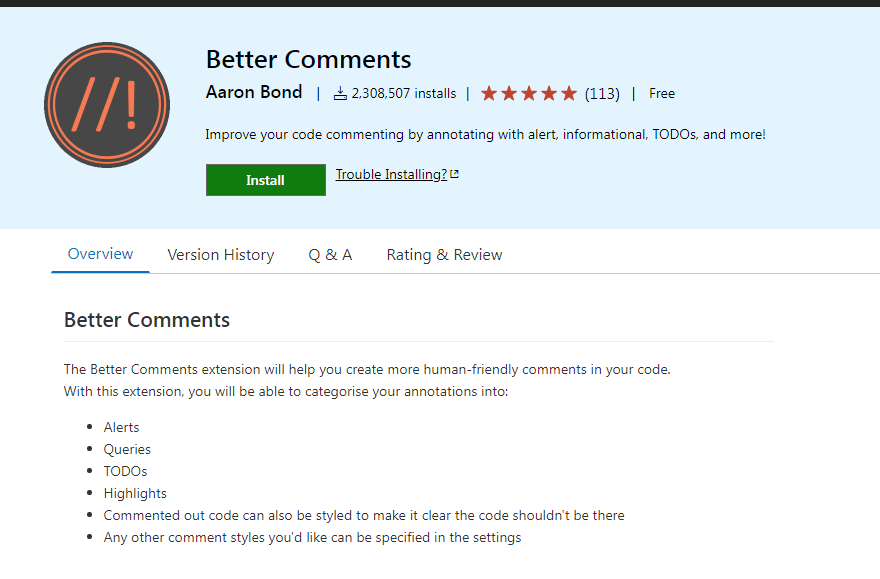
| Better Comments | 这个扩展允许你为你的评论添加语义。它可以将评论分类,比将评论分为提醒、查询、待办事项和亮点。 |
| Bookmarks | 这款软件是个救星,特别是当你发现自己在几百行代码中迷失了方向时。这个扩展可以让你在任何一行代码上做书签。然后,当你需要回去的时候,你只需要浏览一下书签列表,然后选择你要访问的行。 |
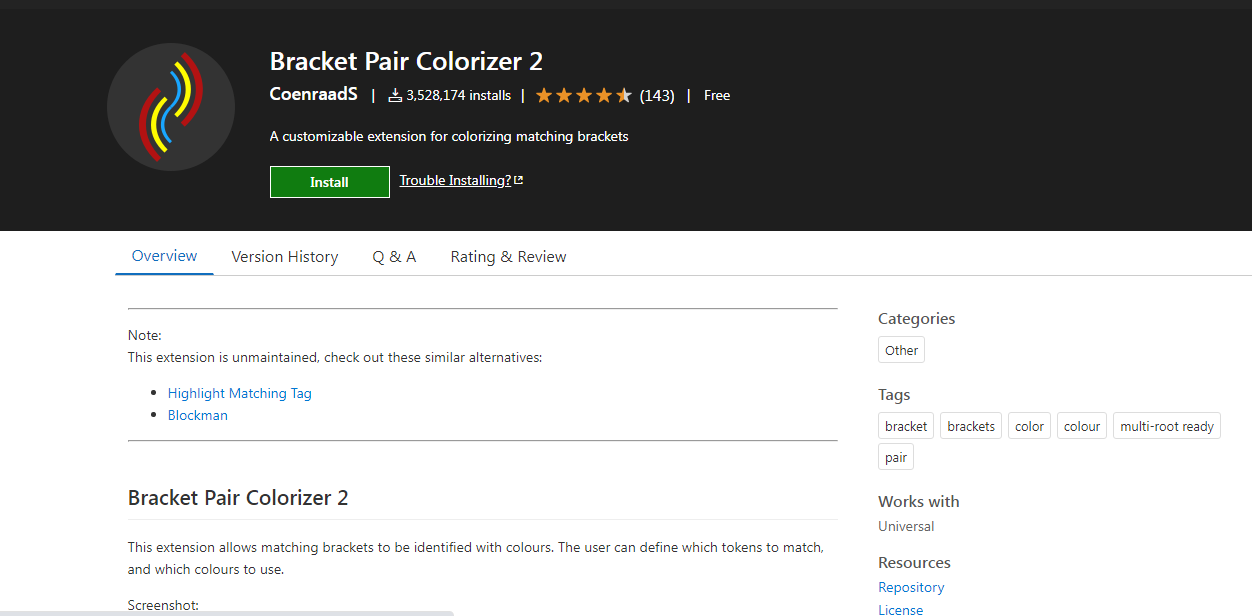
| Bracket Pair Colorizer 2 | 这款软件的作用和它的名字一样。它对相关的方括号进行颜色编码。这对你来说有很大的帮助,当你结束了几个范围深入到代码中时。 |
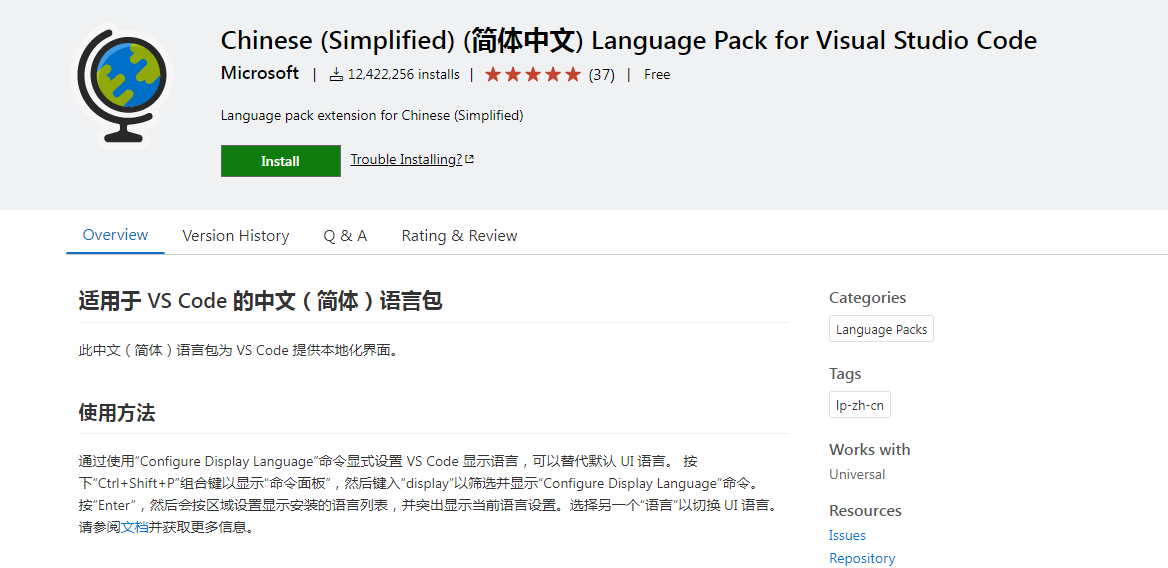
| Chinese (Simplified) (简体中文) Language Pack for Visual Studio Code | 适用于 VS Code 的中文(简体)语言包 |
| Code Runner | 代码一键运行,支持超过 40 种语言 |
| format in context menus | 这个扩展名允许你只需在侧边栏中选择所有的文件,就可以将其格式化。当你有大量的文件,而你的环境又不支持格式化器和衬垫时,这一点特别有用。 |
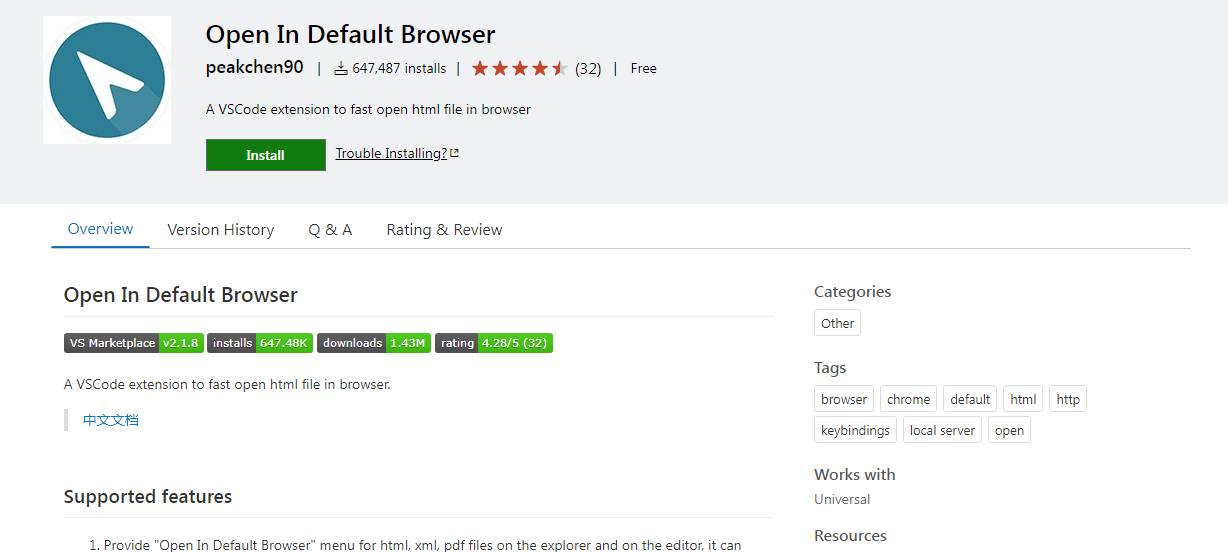
| Open In Default Browser | 使用浏览器快速打开html |
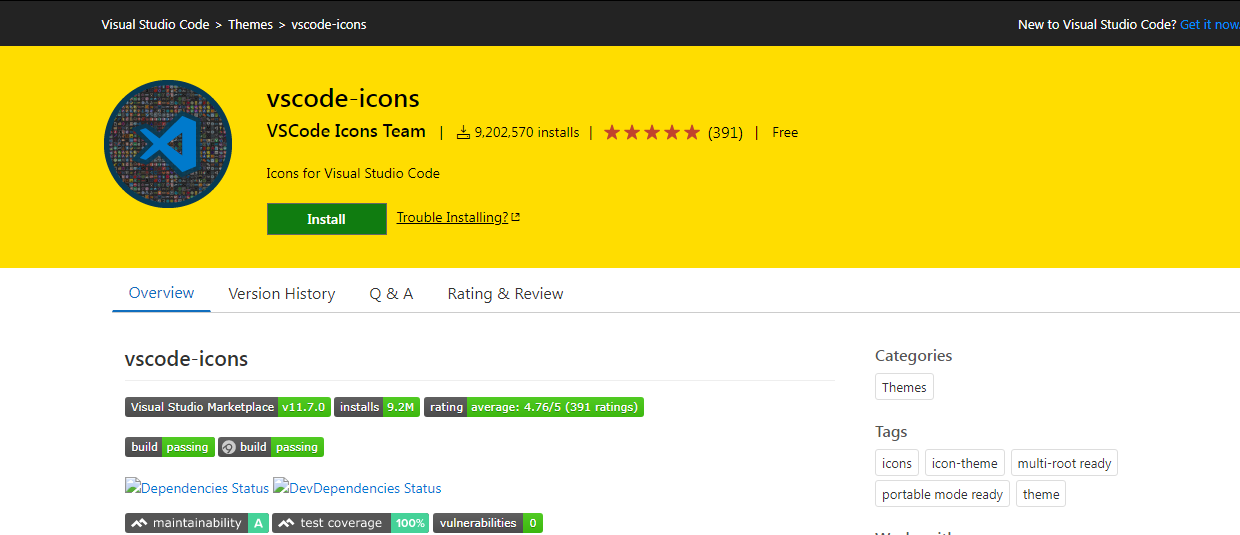
| vscode-icons | 让 vscode 资源树目录加上图标,必备良品 |
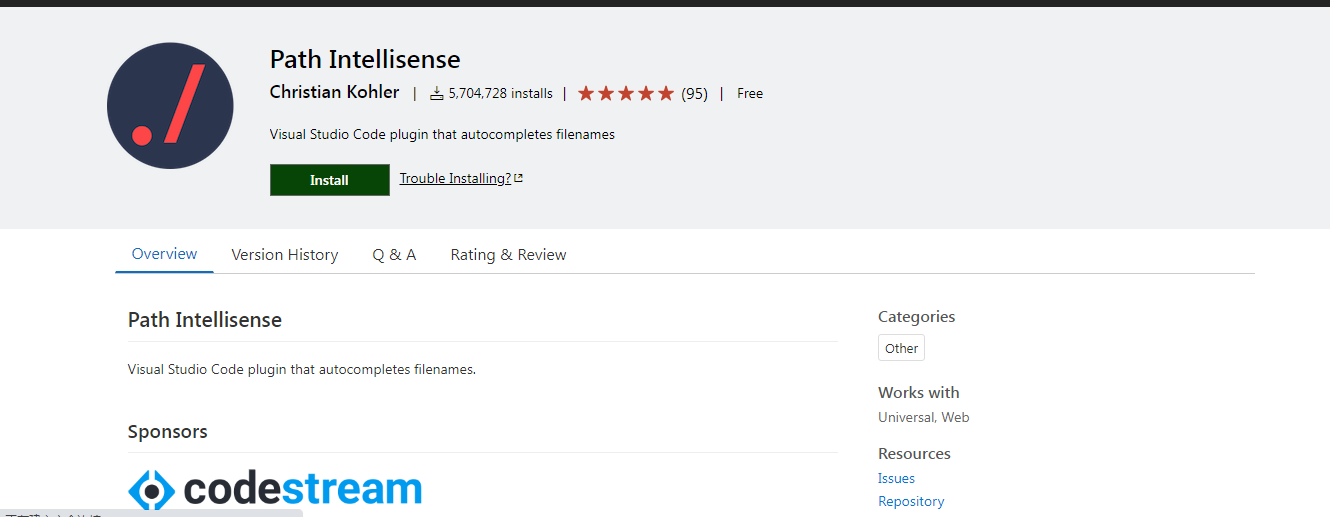
| Path Intellisense | 路径自动补全插件 |
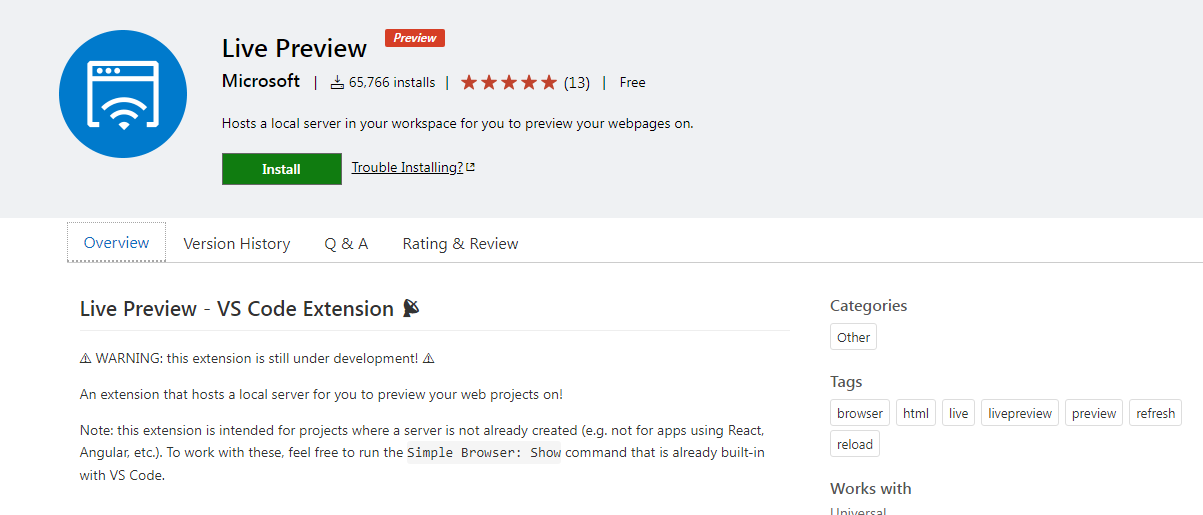
| Live Preview | 本地 web 服务 |
Beautify
安装地址:https://marketplace.visualstudio.com/items?itemName=HookyQR.beautify
Better Comments
安装地址:https://marketplace.visualstudio.com/items?itemName=aaron-bond.better-comments
Bookmarks
安装地址:https://marketplace.visualstudio.com/items?itemName=alefragnani.Bookmarks

Chinese (Simplified) (简体中文) Language Pack for Visual Studio Code
安装地址:https://marketplace.visualstudio.com/items?itemName=MS-CEINTL.vscode-language-pack-zh-hans
Vetur
安装地址:https://marketplace.visualstudio.com/items?itemName=octref.vetur

Bracket Pair Colorizer 2
安装地址:https://marketplace.visualstudio.com/items?itemName=CoenraadS.bracket-pair-colorizer-2
Format in Context Menus
安装地址:https://marketplace.visualstudio.com/items?itemName=lacroixdavid1.vscode-format-context-menu

Code Runner
安装地址:https://marketplace.visualstudio.com/items?itemName=formulahendry.code-runner

Open In Default Browser
安装地址:https://marketplace.visualstudio.com/items?itemName=peakchen90.open-html-in-browser
vscode-icons
安装地址:https://marketplace.visualstudio.com/items?itemName=vscode-icons-team.vscode-icons
Path Intellisense
安装地址:https://marketplace.visualstudio.com/items?itemName=christian-kohler.path-intellisense
Live Preview
安装地址:https://marketplace.visualstudio.com/items?itemName=ms-vscode.live-server
VsCode 常用插件清单的更多相关文章
- VSCode常用插件之vscode-stylelint使用
更多VSCode插件使用请访问:VSCode常用插件汇总 vscode-stylelint这是一个检验CSS/SASS/LESS代码规范的插件. StyleLint 使用指南 vscode-style ...
- VSCode常用插件之ESLint使用
更多VSCode插件使用请访问:VSCode常用插件汇总 ESLint这是VS Code ESLint扩展,将ESLint JavaScript集成到VS Code中. 首先简单说一下使用流程: 1. ...
- VSCode常用插件汇总
vscode常用插件汇总: 点击插件名字,查看使用文档 vscode-fileheader : 添加注释到文件头,并支持自动更新文件修改时间. EditorConfig for vs code : ...
- VSCode常用插件之Simple New File使用
更多VSCode插件使用请访问:VSCode常用插件汇总 Simple New File这是一个从命令面板简单创建新文件.文件夹.通过侧边栏创建新文件可能会很繁琐.该扩展旨在通过命令面板使创建文件或目 ...
- VSCode常用插件之open in browser使用
更多VSCode插件使用请访问:VSCode常用插件汇总 open in browser安装完这个插件就可以在编辑器菜单右键html,在默认浏览器打开了,高级使用暂未了解,请自行其它文章学习
- VSCode常用插件之vscode-fileheader使用
更多VSCode插件使用请访问:VSCode常用插件汇总 vscode-fileheader这是一个给js文件(html.css也可以使用,但是没意义!!!)生成头部注释的插件,每次修改js文件之后会 ...
- VSCode常用插件之EditorConfig for vs code 使用
更多VSCode插件使用请访问:VSCode常用插件汇总 当大家在公司工作时,不可能永远是一个人维护一个项目,当多个人参与一个项目,每个人使用的编辑器不一样,代码风格自然也不一样,那么如何让使用不同编 ...
- vscode常用插件快捷键
俗话说,工欲善其事必先利其器,我们码农的器是什么尼?没错,就是我们亲爱的IDE,前端开发者最爱的编辑器应该是vscode了吧.但是我们要怎么去锋利它尼?不外乎就是熟悉它的使用方法.快捷键以及第三方的插 ...
- vscode常用插件
vscode写JS/html/css是比较适合的,因为轻量级. 只是需要一些插件来完善VSCODE功能,感觉VSCODE就是要靠插件的,不然的话,只是一个高级的代码编辑器.可能比editplus&qu ...
随机推荐
- LGP5386题解
写在前面的废话 自己写了两天,调了半天,然后jzp来帮忙调了一个小时,终于过了 过的时候耳机里放着桐姥爷的bgm,就差哭出来了 题解 首先这题没有部分分差评( 值域不变 我们可以注意到,如果一个区间全 ...
- .NET Core剪裁器Zack.DotNetTrimmer升级瘦身引擎,并支持剪裁计划的录制和回放
上周,我发布了对.NET Core程序进行瘦身的开源软件Zack.DotNetTrimmer,与.NET Core内置的剪裁器相比,Zack.DotNetTrimmer不仅对程序的剪裁效果更好,而且还 ...
- 017tcpflow的简单用法
tcpflow tcpflow是服务器上经常使用的一个小程序,它能够捕获tcp的数据流,并将其存储为方便分析和调试的格式.每一条tcp流都会被存储到独立的文件中,因此,典型的tcp流将会被分别存储为进 ...
- JavaWeb 08_JSP+Dao+Bean+Servlet 实现登录注册(连接数据库,验证码登录,两周内免登陆等功能)
一.数据库db_01 表usert 字段username,password 二. 目录 三. 配置信息 四. 代码 index.jsp <script type="text/j ...
- sql注入mysql注入
#跨库查询及应用思路 information_schema表特性,记录数据库名.表名.列名对应表 information_schema.schemata:存储所有数据库名 schema_name:数据 ...
- 如何看待malloc产生内存碎片
上代码直接研究: int main() { int *heap_d; int *heap_e; int *heap_f; heap_d = (int *)malloc(10); heap_e = (i ...
- 【推理引擎】ONNXRuntime 的架构设计
ONNXRuntime,深度学习领域的神经网络模型推理框架,从名字中可以看出它和 ONNX 的关系:以 ONNX 模型作为中间表达(IR)的运行时(Runtime). 本文许多内容翻译于官方文档:ht ...
- CentOS6跟CentOS7的区别
1.CentOS6在/etc/profile配置环境变量是JAVAHOME,CentOS7是{JAVA_HOME} 2.
- java反射 java动态代理和cglib动态代理的区别
java反射 https://blog.csdn.net/f2764052703/article/details/89311013 java 动态代理 https://blog.csdn ...
- 面试问题之C++语言:从源文件到可执行文件过程
1.预处理: 预处理过程主要处理那些源文件中的以"#"开始的预编译指令.包括:包含头文件.宏替换.条件编译而不进行语法检查. 2.编译: 编译过程就是把预处理的文件进行一系列的词法 ...