
Web 前端实战(三):雷达图
前言
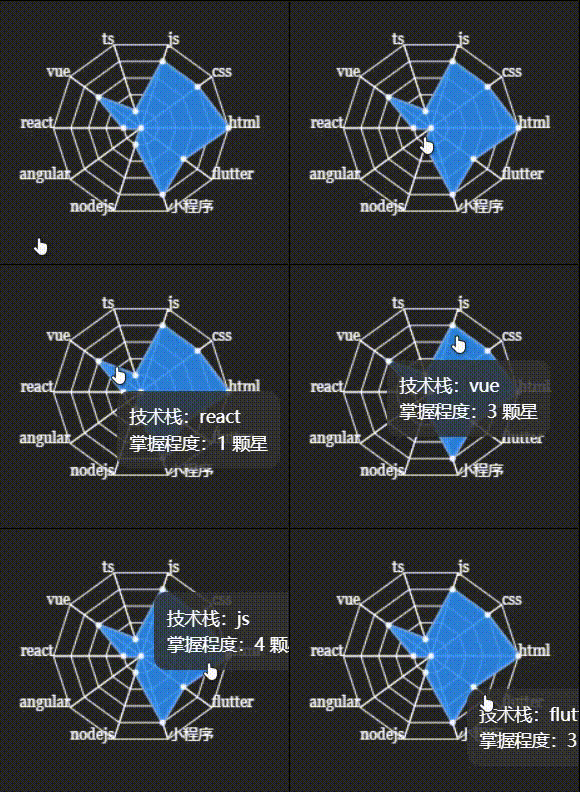
在《Canvas 线性图形(五):多边形》实现了绘制多边形的函数。本篇文章将记录如何绘制雷达图。最终实现的效果是这样的:
绘制雷达图
雷达图里外层
如动图中所示,雷达图从里到外一共有 6 层,所以,我们需要改造绘制多边形的函数:
点击查看绘制基础雷达图代码
function calcPolygonX(radarX, radius, increaseAngle) {

	return radarX + radius * Math.cos(increaseAngle);

}

function calcPolygonY(radarY, radius, increaseAngle) {

	return radarY - radius * Math.sin(increaseAngle);

}

// 绘制多边形的函数

function drawPolygon(radarMapTotalSides, radius, radarX, radarY, ctx) {

	let averageAngle = Math.PI * 2 / sides;

	let increaseAngle = 0;

	let targetX, targetY;

	ctx.beginPath();

	for ( let i = 0; i < radarMapTotalSides; i++ ) {

		targetX = calcPolygonX(radarX, radius, increaseAngle);

		targetY = calcPolygonY(radarY, radius, increaseAngle);

		ctx.lineTo(targetX, targetY);

		increaseAngle += averageAngle;

	}

	ctx.closePath();

	ctx.stroke();

}

// 绘制雷达图的函数

function drawRadarMap(radarLayers, polygonPerStep, radarMapTotalSides, radarX, radarY, ctx) {

	let radius = polygonPerStep;

	for ( let j = 0; j < radarLayers; j++ ) {

		drawPolygon(radarMapTotalSides, radius, radarX, radarY, ctx);

		radius = radius + polygonPerStep;

	}

}
polygonPerStep的意思是每一个多边形之间相差多少距离,radarMapTotalSides的意思是雷达图的多边形是几边形:
let canvas = document.getElementById("radar-map");

let ctx = canvas.getContext("2d");

drawRadarMap(5, 40, 10, 300, 300, ctx);
到目前为止我们就利用绘制多边形的函数drawPolygon成功绘制了一个雷达图的雏形:
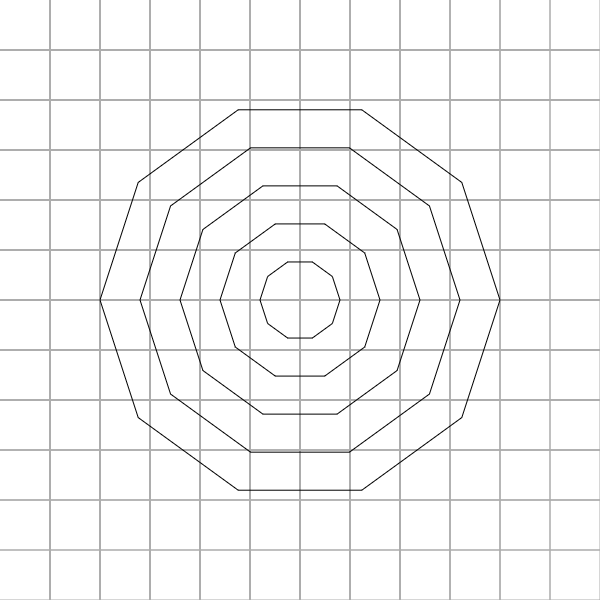
当前的雷达图还缺少了最外层每一个点的文本,以及连接雷达图中心到最外层点的直线。
连接雷达图里外层
连接雷达图里外层时,要在绘制多边形的时候保存每一层每一个点的坐标,也就是在drawPolygon函数中保存坐标信息。
保存点坐标
在drawRadarMap函数里面声明一个数组axis数组,它专门用于保存每层多边形的每个点坐标信息:
function drawRadarMap(radarLayers, polygonPerStep, radarMapTotalSides, radarX, radarY, ctx) {

	let axis = []; // 用于保存每一个多边形的每一个点坐标

	let radius = polygonPerStep;

	for ( let j = 0; j < radarLayers; j++ ) {

		drawPolygon(radarMapTotalSides, radius, radarX, radarY, axis, j, ctx);

		radius = radius + polygonPerStep;

	}

}
从顺时针开始的第一个点的坐标到最后一个点坐标,以及这些点坐标在第几层多边形上:
function drawPolygon(radarMapTotalSides, radius, radarX, radarY, axis, currentPolygonLayer, ctx) {

	let averageAngle = Math.PI * 2 / sides;

	let increaseAngle = 0;

	let targetX, targetY;

	ctx.beginPath();

	axis.push({ layer: currentPolygonLayer, coords: [] }); // 保存点坐标的数组,

	for ( let i = 0; i < radarMapTotalSides; i++ ) {

		targetX = calcPolygonX(radarX, radius, increaseAngle);

		targetY = calcPolygonY(radarY, radius, increaseAngle);

		ctx.lineTo(targetX, targetY);

		increaseAngle += averageAngle;

		axis[currentPolygonLayer].coords.push({ x: targetX, y: targetY }); // 添加点坐标到数组中

	}

	ctx.closePath();

	ctx.stroke();

}
drawPolygon函数新增了两个参数:axis 和 currentPolygonLayer。axis 就是保存没层多边形点的坐标数组;currentPolygonLayer 就是当前多边形在第几层多边形,比如第一层就是 0。
绘制直线函数
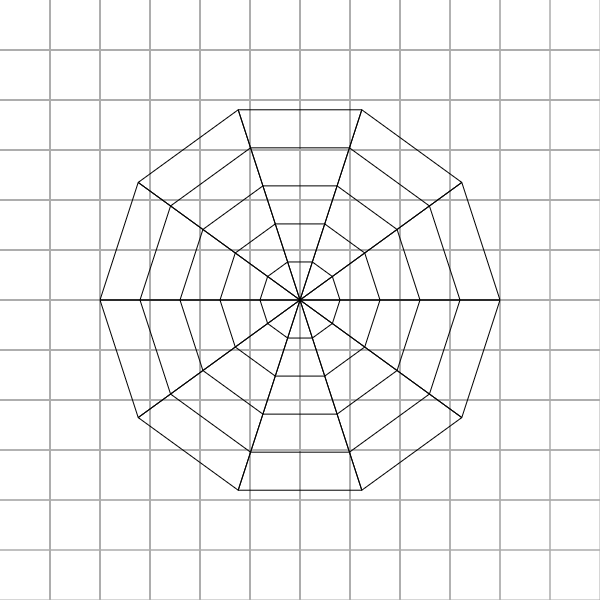
上面的工作是点坐标,目的就是连接雷达图中心点到最外层多边形的每一个点。所以,在这里我们新增一个函数,这个函数专门处理连接直线的函数drawStria:
function drawStria(radarLayers, axis, radarX, radarY, ctx) {

	let coords = axis[axis.length - 1].coords;

	for ( let i = 0; i < radarLayers; i++ ) {

		ctx.beginPath();

		ctx.moveTo(radarX, radarY);

		ctx.lineTo(coords[i].x, coords[i].y);

		ctx.closePath();

		ctx.stroke();

		drawPointText(data, coords, i, radarX, ctx);

	}

}
axis[length - 1].coords代表雷达图中最外层的多边形的所有点坐标。顺时针遍历其中元素,ctx.lineTo(coords[i].x, coords[i].y)从圆点开始依次连接最外层的多边形的点,从而构成一条条直线。
绘制雷达图外层文本
在雷达图最外层的多边形的每一个点添加文本,表示直线代表的是什么数据。
function drawPointText(data, axis, currentPoint, radarX, ctx) {

	ctx.font = `16px Georgia`;

	if ( axis[i].x <= radarX ) {

		ctx.textAlign = "right";

	} else {

		ctx.textAlign = "left";

	}

	ctx.fillText(data[currentPoint].title, axis[currentPoint].x, axis[currentPoint].y);

}
对于这个函数的几个参数讲解:
- data:顺时针开始最外层每一个点的文本;
- axios:最外层多边形每一个点的坐标信息;
- currentPoint:当前循环到的多边形的一个点坐标;
- radarX:雷达图中心坐标的 x 坐标轴。
在drawStria函数循环体内调用该函数完成最外层的文本渲染:

绘制数据区域
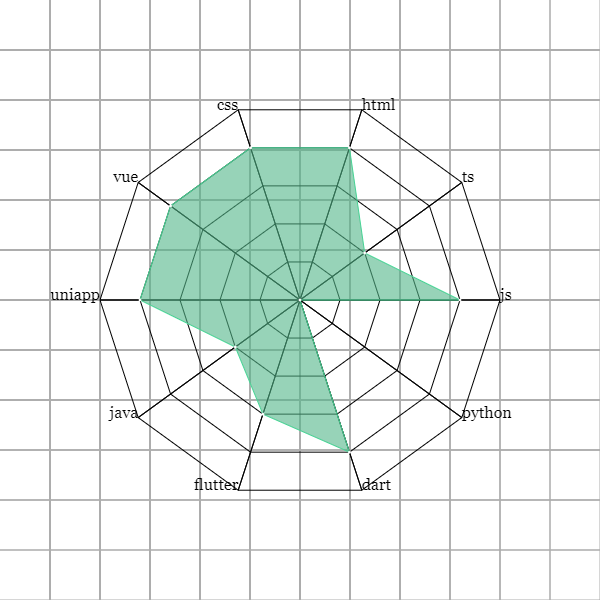
接下来就是雷达图最重要的部分了。雷达图中每一条直线上该文本所达到的值在此直线上进行移动,连接这些点构成一块区域,就是数据区域。
点击查看绘制数据区域的完整代码
function calcDataAreaTopX(areaTopLayer, axis, radarX, currentPoint) {

	if ( areaTopLayer < 0 ) {

		return radarX;

	} else {

		return axis[areaTopLayer].coords[currentPoint].x;

	}

}

function calcDataAreaTopY(areaTopLayer, axis, radarY, currentPoint) {

	if ( areaTopLayer < 0 ) {

		return radarY;

	} else {

		return axis[areaTopLayer].coords[currentPoint].y;

	}

}

function drawDataAreaTop(axis, currentPoint, radarX, radarY, ctx) {

	let x = calcDataAreaTopX(data[currentPoint].star - 1, axis, radarX, currentPoint);

	let y = calcDataAreaTopY(data[currentPoint].star - 1, axis, radarY, currentPoint);

	if ( i === 0 ) {

		ctx.moveTo(x, y);

	} else {

		ctx.lineTo(x, y);

	}

	return { x: x, y: y };

}

function drawDataArea(radarMapTotalSides, radius, axis, radarX, radarY, data, ctx) {

	ctx.beginPath();

	for ( let i = 0; i < radarMapTotalSides; i++ ) {

		drawDataAreaTop(axis, i, radarX, radarY, ctx);

	}

	ctx.closePath();

	ctx.strokeStyle = "rgba(68,226,155, 1)";

	ctx.stroke();

	ctx.fillStyle = "rgba(81,182,137, 0.6)";

	ctx.fill();

}
需要为数据函数提供一个data,这个是数据区域的信息,最外层多边形每一个点对应的值:
点击查看数据区域的数据
let data = [

    {

      title: "js",

      star: 4

    },

    {

      title: "ts",

      star: 2

    },

    {

      title: "html",

      star: 4

    },

    {

      title: "css",

      star: 4

    },

    {

      title: "vue",

      star: 4

    },

    {

      title: "uniapp",

      star: 4

    },

    {

      title: "java",

      star: 2

    },

    {

      title: "flutter",

      star: 3

    },

    {

      title: "dart",

      star: 4

    },

    {

      title: "python",

      star: 0

    }

];
以上就是绘制数据区域的函数的完整代码。drawDataAreaTop是圈画数据区域的函数,而drawDataArea完成最后的颜色填充工作。drawDataAreaTop接收以下几个参数:
- axis:顺时针开始最外层每一个点的文本;
- currentPoint:当前循环到的多边形的一个点坐标;
- radarX:雷达图中心坐标的 x 坐标轴;
- radarY:雷达图中心坐标的 y 坐标轴。
这里需要特别说明data[currentPoint].star - 1,因为 star 是从 0 开始,最大值为 5,必须要减 1,不然数组索引值越界。
调用雷达图函数
在绘制雷达图的函数下面添加drawStria和drawDataArea两个函数,完整一个完整的雷达图绘制
function drawRadarMap(radarLayers, polygonPerStep, radarMapTotalSides, radarX, radarY, ctx) {

	// ...

	// ...

	drawStria(radarMapTotalSides, axis, radarX, radarY, ctx);

	drawDataArea(radarMapTotalSides, axis, radarX, radarY, data, ctx);

}

drawRadarMap(5, 40, 10, 300, 300, ctx);
雷达图浮动面板
这一节是扩展雷达图的功能,当鼠标浮在数据区域节点之上时,就出现一个浮动面板,展示具体的数据信息。浮动面板和雷达图被包裹在一个 div 标签里,并设置为相对定位,浮动面板设置为绝对定位。
<div id="radar-wrap">

	<canvas id="radar-map" width="400" height="400">Your browser version is too late.</canvas>

	<div id="floating-panel"></div>

</div>
点击查看 CSS 代码
#radar-map {

    cursor: pointer;

    position: absolute;

    border: 1px solid rgba(110, 110, 110, 0.8);

    border-radius: 10px;

}

#radar-wrap {

    width: 400px;

    height: 400px;

    box-sizing: border-box;

    position: relative;

}

#floating-panel {

    position: absolute;

    display: none;

    border-style: solid;

    white-space: nowrap;

    z-index: 9999999;

    transition: left 0.4s cubic-bezier(0.23, 1, 0.32, 1) 0s, top 0.4s cubic-bezier(0.23, 1, 0.32, 1) 0s;

    background-color: rgba(50, 50, 50, 0.7);

    border-width: 0;

    border-color: rgb(51, 51, 51);

    border-radius: 4px;

    color: rgb(255, 255, 255);

    font: 14px / 21px "Microsoft YaHei";

    padding: 5px;

    left: 29px;

    top: 145px;

    pointer-events: none;

}
接下来就是最重要的 JS 代码,这里为了方便控制样式,我就用 JQuery 来实现。这里需要改造一下drawDataArea函数,我们要保存数据区域每一个点的坐标。
点击查看 JQuery 代码
drawFloatingPanel(axis) {

	let floatingPanel = $("#floating-panel");

	let timeout = null;

	$("#radar-map").on({

		mousemove: function (e) {

			if ( timeout != null ) clearTimeout(timeout);

			timeout = setTimeout(() => {

				axis.forEach((value, index) => {

					if ( (value.x >= e.offsetX - 5 && value.x < e.offsetX + 5) && (value.y >= e.offsetY - 5 && value.y < e.offsetY + 5) ) {

						$(floatingPanel).css({

							"display": "block", "left": `${ e.offsetX }px`, "top": `${ e.offsetY }px`

						});

						$(floatingPanel).empty().append(`

							<div class="tech">技术:${ value.title }</div>

							<div class="star">掌握程度:${ value.star } 颗星</div>

						`);

					}

				});

			}, 50);

		},

		mouseleave: function (e) {

			$(floatingPanel).css({ "display": "none" });

		}

	});

};
Web 前端实战(三):雷达图的更多相关文章
- Web 前端实战:雷达图
前言 在Canvas 线性图形(五):多边形实现了绘制多边形的函数.本篇文章将记录如何绘制雷达图.最终实现的效果是这样的: 绘制雷达图 雷达图里外层 如动图中所示,雷达图从里到外一共有 6 层,所以, ...
- Web 前端实战:Gitee 贡献图
前言 这次要做的 Web 前端实战是一个 Gitee 个人主页下的贡献图(在线 Demo),偶尔做一两个,熟悉熟悉 JS 以及 jQ.整体来说这个案例并不难,主要是控制第一个节点以及最后一个节点处于星 ...
- web前端开发学习路径图
第一阶段 WEB前端工程师课程 HTML语句,HTML页面结构.css语法.style属性.link和style标签.id属性.等HTML语句中的相关属性: 通过Dreamweaver制作出跨越平台限 ...
- 新手学习Web前端的三个高效学习方法,基础要重视
作为新手,出于对风险的担心,不免在学习一项新技能或者转投一个新行业的时候,有所犹豫与徘徊.毕竟,在这场类似冒险的选择中,我们需要投入时间.精力以及承受相关的经济损失.但是,只有勇敢迈出第一步,才能为生 ...
- Web 前端实战:JQ 实现树形控件
前言 这是一篇个人练习 Web 前端各种常见的控件.组件的实战系列文章.本篇文章将介绍个人通过 JQuery + 无序列表 + CSS 动画完成一个简易的树形控件. 最终实现的效果是: 这样结构比较复 ...
- WEB前端知识体系脑图
说在开始的话: 我上大学那会,虽说主要是学Java语言,但是web前端也稍微学了一些,那时候对前端也没多在意,因为涉入的不深,可以搞一个差不多可以看的界面就可以了,其他也没过多在意. 因为稍微了解一点 ...
- web前端css(三)
一 . 文本属性和字体属性(常用) 1. 文本属性 text-align: left, right, enter, justify(两端对齐,只适用于英文); /*对齐方式*/ color: ...
- 【h5+c3】web前端实战项目、快装webapp手机案例源码
快装WebApp项目(Web移动端开发案例)webapp移动端项目源码.html5+css3实战案例分享.微信端H5实例开发 简介快装WebApp是一个面向移动端的快速装修app,此项目为手机端:使用 ...
- Java 之 Web前端(三)
1.JSP a.全称:Java Server Page b.运行:翻译.编译.类装载.类实例化.(初始化.服务.销毁 (这三点为Servlet的生命周期)) 2.JSP的基本组成 a.HTML模板 注 ...
随机推荐
- Codepen 每日精选(2018-4-22)
按下右侧的"点击预览"按钮可以在当前页面预览,点击链接可以打开原始页面. 图片切换效果https://codepen.io/AlikinVV/f... 基于 dom 的可换肤的自行 ...
- Hadoop搭建高可用的HA集群
一.工具准备 1.7台虚拟机(至少需要3台),本次搭建以7台为例,配好ip,关闭防火墙,修改主机名和IP的映射关系(/etc/hosts),关闭防火墙 2.安装JDK,配置环境变量 二.集群规划: 集 ...
- 浅谈ES6中的Async函数
转载地址:https://www.cnblogs.com/sghy/p/7987640.html 定义:Async函数是一个异步操作函数,本质上,Async函数是Generator函数的语法糖.asy ...
- 使用Socket实现HttpServer(一)
使用Socket实现HttpServer(一) Socket 编程 socket 翻译过来叫插槽,一张图你就明白 socket 就插在 TCP 也就是传输层上,对用户的请求和服务器的响应进行处理. 下 ...
- Android实现秒开效果
0x01 创建SplashActivity 新建一个Activity,取名为SplashActivity 0x02 新建资源 在res/drawable下新建一个splash.xml文件和名为ig_s ...
- 爬虫---scrapy分布式和增量式
分布式 概念: 需要搭建一个分布式的机群, 然后在每一台电脑中执行同一组程序, 让其对某一网站的数据进行联合分布爬取. 原生的scrapy框架不能实现分布式的原因 调度器不能被共享, 管道也不能被共享 ...
- Kubernetes 解决方案-图解
- win2008升级mysql5.7.20步骤总结
环境: 系统:红帽5.5 旧版mysql:5.5 新版mysql:5.7.20 前期准备: 1.备份旧版mysql数据,不知道data目录在哪可以在my.ini配置文件里面查看datadir指定的目录 ...
- QQ浏览器X5内核问题汇总 转
常常被人问及微信中使用的X5内核的问题,其实我也不是很清楚,只知道它是基于android 4.2的webkit,版本号是webkit 534.今天正好从X5团队拿到了一份问题汇总,梳理下发出来,给各位 ...
- ui-route的一般用法 ,比较简单。在平时项目也用到,但是我也要记下来,虽然是'借鉴的',取其精华
这是个啥? ui-router是一个web客户端的路由解决方案.我觉得它最大的作用是将web界面的设计分块了. 分块分层 最初的web访问模型,是这样的: 我们访问page1,然后访问page2... ...