
Windows10下用Anaconda3安装TensorFlow教程
这是我在自己的笔记本电脑上用Anaconda3安装TensorFlow的教程
1. 安装好Anaconda3版本
- (1) 注:可以发现最新版本是Anaconda5了(没关系,下载就是了)
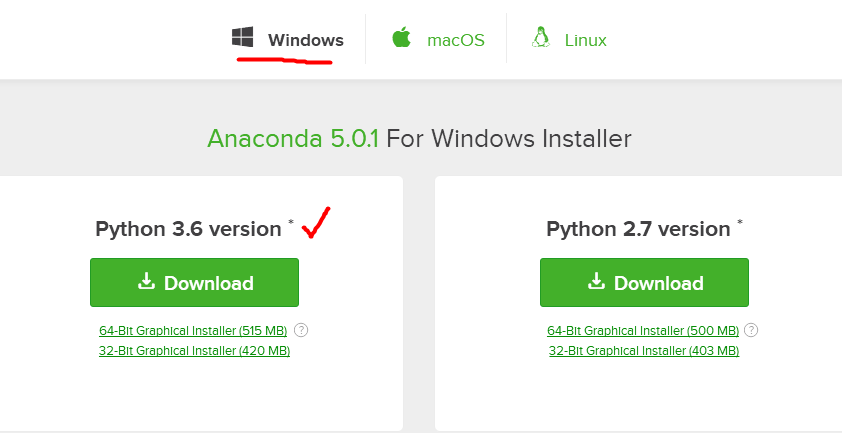
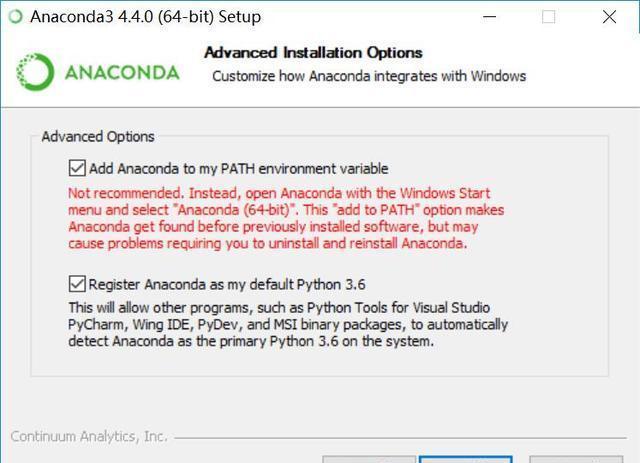
- (2) 注意安装anaconda时一定要把环境变量加入windows环境中。要没有勾选,安装完后还有手动加入。而且注意3.4版本是默认不加入anaconda的文件路径到环境变量的。
- (3) 安装好了后,运行
开始菜单—>Anaconda3—>Anaconda Prompt
conda list
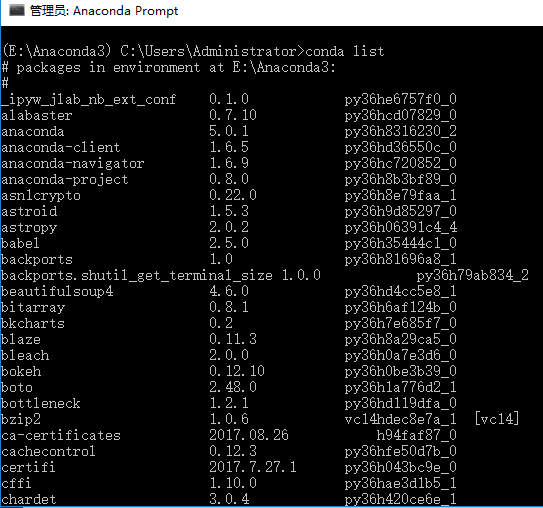
可以看到已经安装了numpy、sympy等常用的包。
2. 安装Tensorflow
有两种方法可以安装:
[方法一]
cpu版本:pip install --ignore-installed --upgrade tensorflow
[方法二]
gpu版本:pip install --ignore-installed --upgrade tensorflow-gpu注意gpu版要事先选好并装好CUDA和cuDNN
本文限于篇幅,只总结了方法一的安装流程
方法一:CPU版本
- (1) 写这篇文章时,TensorFlow在Windows下已经支持支持Python 3.6版本。
- (2) 打开Anaconda Prompt,输入清华仓库镜像,这样更新会快一些:
conda config --add channels https://mirrors.tuna.tsinghua.edu.cn/anaconda/pkgs/free/

conda config --set show_channel_urls yes
- (3) 在
Anaconda Prompt中,用Anaconda3创建一个python3.6的环境,环境名称为tensorflow ,输入下面命令:
conda create -n tensorflow python=3.6
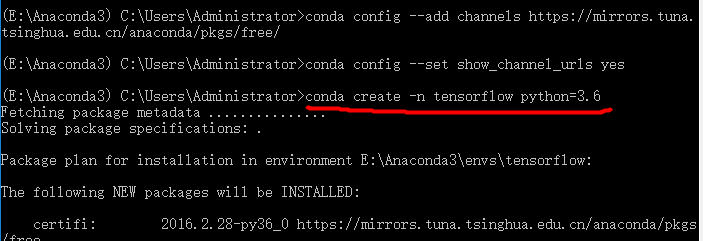
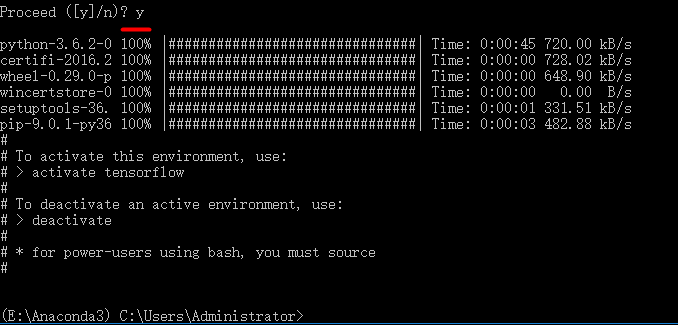
运行 开始菜单—>Anaconda3—>Anaconda Navigator,点击左侧的Environments,可以看到tensorflow的环境已经创建好了。

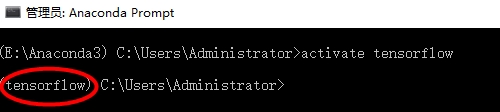
- (4) 在
Anaconda Prompt中启动tensorflow环境:
activate tensorflow
- (5) 安装cpu版本的TensorFlow
pip install --upgrade --ignore-installed tensorflow
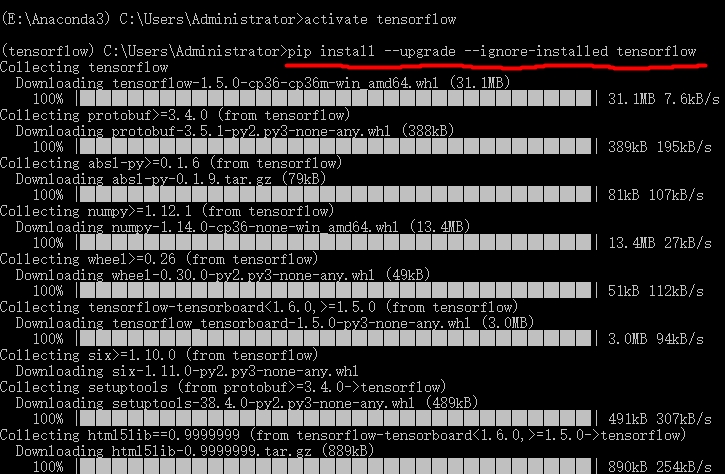
这样tensorflow cpu版本就安装好了。
当不使用TensorFlow时,可以通过deactivate来关闭TensorFlow环境:

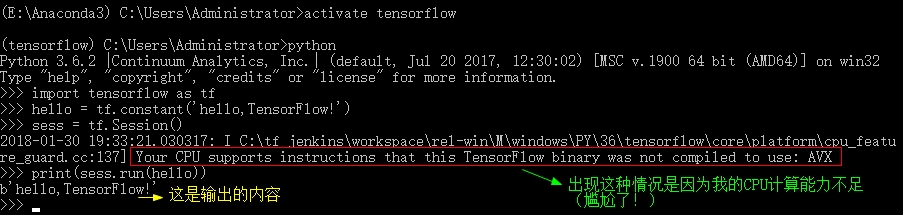
- (6) 测试cpu版本的TensorFlow
重新打开Anaconda Prompt—>activate tensorflow—>python来启动tensorflow,并进入python环境

测试代码如下:
#TensorFlow使用图(Graph)来表示计算任务;并使用会话(Session)来执行图,通过Session.close()来关闭会话(这是一种显式关闭会话的方式)。会话方式有显式和隐式会话之分。

import tensorflow as tf

hello = tf.constant('Hello, TensorFlow!')  #初始化一个TensorFlow的常量

sess = tf.Session()  #启动一个会话

print(sess.run(hello))
- (7) 其他问题
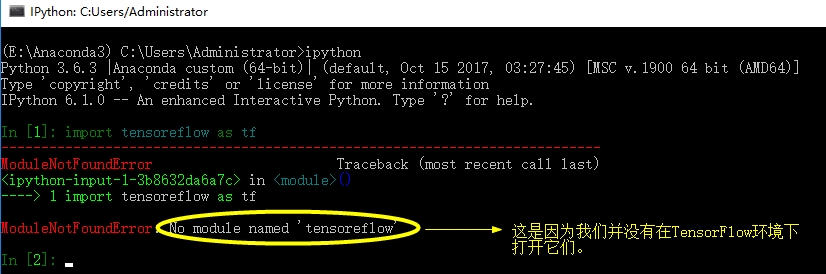
当我们用Anaconda自带的iPython和Spyder以及jupyter notebook中输入
import tensorflow as tf的时候会失败,显示如下No module named 'tensorflow‘,原因是我们没有在TensorFlow的环境下打开它们。
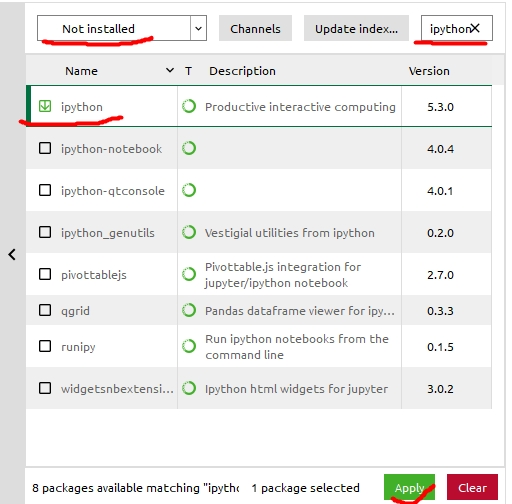
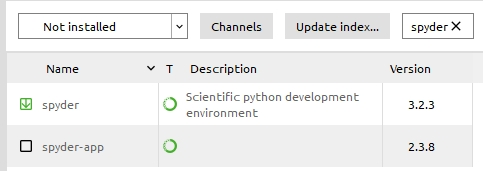
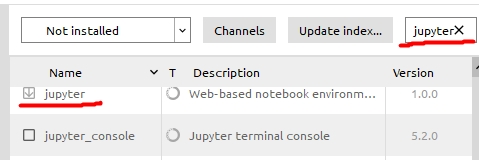
为此,我们需要在TensorFlow环境下安装这两个插件。
- 打开
Anaconda Navigator—>Environments—>tensorflow,选择Not installed,找到iPython和Spyder以及jupyter并安装。
ipython:
Spyder:
jupyter notebook:
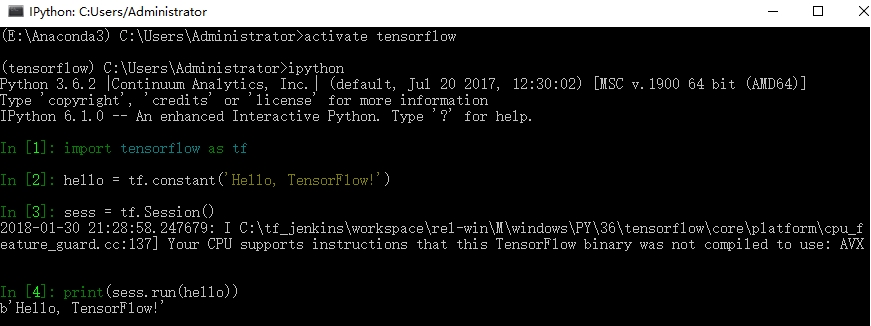
(7).1 好的,安装好三个插件后,我们用例子分别来运行试试(都要事先activate tensorflow来启动tensorflow):
ipython:
Spyder:
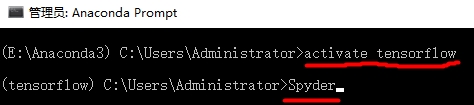
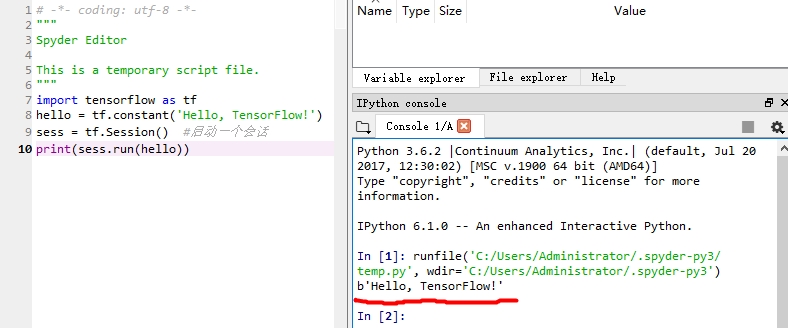
立刻唤醒Spyder,并运行:
jupyter notebook:
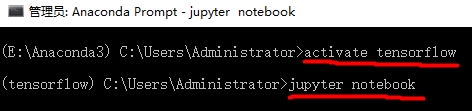
立刻唤醒jupyter notebook,并运行:
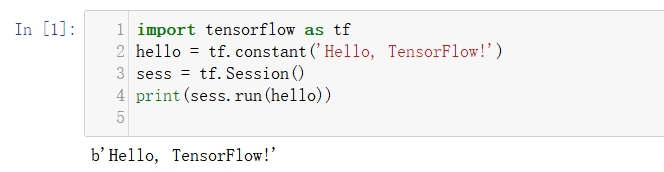
**(7).2 当然还有种更直接的方法由于直接tensorflow安装了三个插件,直接去菜单找到下面框选的,选一个用就行了,效果一样就不在赘述: **
如果选的是没框选的,是无法启动TensorFlow的,这点要格外注意。
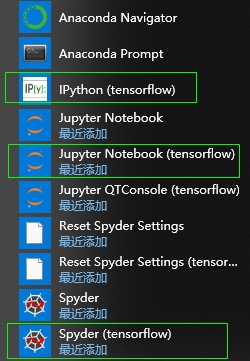
至于方法二,篇幅有限,再者暂时我还没用到,等需要了再更,就酱紫 _
Windows10下用Anaconda3安装TensorFlow教程的更多相关文章
- Windows10下用Anaconda3安装TensorFlow教程【转】
本文转载自:https://www.cnblogs.com/HongjianChen/p/8385547.html 1. 安装好Anaconda3版本 (1) 注:可以发现最新版本是Anaconda5 ...
- Windows10下通过anaconda安装tensorflow
博主经历了很多的坎坷磨难才找到一个比较好的在win10下安装TensorFlow的方法: 首先需要说明的是如果你想通过Anaconda来安装tensorflow的话,首先要确认你的python的版本是 ...
- Win10 安装 Anaconda3 用 Anaconda3 安装TensorFlow 1.2 (只支持python3.5)
Win10 安装 Anaconda3 1.安装Anaconda3 选择相应的Anaconda进行安装,下载地址点击这里,下载对应系统版本的Anaconda,官网现在的版本是Anaconda 4.3.1 ...
- windows下用pycharm安装tensorflow简易教程
https://blog.csdn.net/heros_never_die/article/details/79760616 最近开始学习深度学习的相关知识,准备实战一下,看了一些关于tensorfl ...
- Windows下安装TensorFlow教程
目录 安装Python3.6 配置环境变量 安装TensorFlow 验证安装 报错或选版本 安装Python3.6 建议直接安装anaconda 下载地址:https://www.anaconda. ...
- Win10下用Anaconda安装TensorFlow
什么是Anaconda anaconda指的是一个开源的Python发行版本,其包含了conda.Python等180多个科学包及其依赖项.它是一个用python开发机器学习的必备工具. 什么是ten ...
- win下通过pip安装TensorFlow
官方介绍(超详细):https://www.tensorflow.org/install/pip 按照官方介绍,不同的TensorFlow版本只支持特定的python版本所以你要是下载.whl包安装的 ...
- windows下使用docker安装tensorflow
一.安装Docker 1.首先先按照docker,从https://get.daocloud.io/toolbox/ 下载exe文件就好 双击安装会多出来三个东西: Oracle VM Virtua ...
- 在 Anaconda下解决国内安装tensorflow等下载慢和中断,出错,异常问题的一点思路
把镜像地址改为清华大学开源软件镜像站,打开 管理员身份打开cmd 输入conda config --add channels https://mirrors.tuna.tsinghua.edu.cn/ ...
随机推荐
- Netty入门之HelloWorld
Netty系列入门之HelloWorld(一) 一. 简介 Netty is a NIO client server framework which enables quick and easy de ...
- 【转载】MySQL事务以及SELECT ... FOR UPDATE的使用
MySQL中的事务,默认是自动提交的,即autocommit = 1: 但是这样的话,在某些情形中就会出现问题:比如: 如果你想一次性插入了1000条数据,mysql会commit1000次的, 如果 ...
- 第六章:Python基础の反射与常用模块解密
本课主题 反射 Mapping 介绍和操作实战 模块介绍和操作实战 random 模块 time 和 datetime 模块 logging 模块 sys 模块 os 模块 hashlib 模块 re ...
- IOS10.3上传照片只能拍照不能选择解决办法
升级IOS10.3正式版以后可能会出现上传文件的控件只能拍照而不能选择现有图片的问题. 正好被我们碰到了,于是找了找解决思路,发现如下解决思路: 原代码为: <input type=" ...
- findhex
FindPattern(hD3D, 0x128000, (PBYTE)"\xC7\x06\x00\x00\x00\x00\x89\x86\x00\x00\x00\x00\x89\x86&qu ...
- CSS(四)float 定位
一.文档流 网页默认的定位方式 1.行级元素: 从左到右 2.块级元素: 从上到下 文档流的流动方式 从右下 到 左上 ↖ 二.浮动 1.浮动的定义 , 是元素脱离文档流 遇到父级边界 或相邻浮动 ...
- 利用JParticles制作粒子
JParticles 2.0发布,打造炫酷的粒子 一. 介绍 JParticles 2.0发布之前叫Particleground.js, 相信有在用的朋友应该不会陌生, 关于1.x的介绍可以看这里 二 ...
- Babel 转码器 § es6转换es5
Babel 转码器 § es6转换es5 实时转码 / Repl -babel-node / babel-register(自动转码引入babel-register模块) 配置文件.babelrc ...
- python与 Ajax跨域请求
同源策略 同源策略(Same origin policy)是一种约定,它是浏览器最核心也最基本的安全功能,如果缺少了同源策略,则浏览器的正常功能可能都会受到影响.可以说Web是构建在同源策略基础之上的 ...
- Zabbix实战-简易教程--正则(Regxp)
一.正则表达式(Regx) 1.概述 正则表达式概念就不解释了.请参考:https://en.wikipedia.org/wiki/Regular_expression#POSIX_extended ...