
【C#】WixToolset快速入门教程
介绍
给windows系统做软件,常见的打包工具大家可能都听说过,如:大名鼎鼎的Installshield、Inno setup等。在遇见Wix之前InstallShield时我的主力打包工具,操作简单方便项目使用到的dll文件会自动添加,多语言支持也很好,不过不好的是免费版的功能就那几样,越来越无法满足自己的要求。后来就尝试了下Inno setup,这个是用脚本进行配置并生成安装包的,简单尝试之后发现实在麻烦还不好配置,于是就放弃了。再后来就遇到了WixToolSet,这个瑞士军刀一样的打包工具还是免费开源的,已经与VS整合到了一起,安装界面还可以根据WPF一样的xaml标签自定义样式,很是不错,但是国内教程较少而且有些说的也不是很清楚,学起来比较有难度。
之前的老项目升级了,打包时发现wix的打包流程又忘记了,所以这篇教程给自己提个醒,也就给大家带来了一个简单的快速入门教程。
要求
一个winform做的程序:
- 可以自定义安装位置
- 升级包可覆盖安装,不允许降级安装
- 桌面和开始菜单有启动/卸载的快捷方式
- 支持中文
开始
1.wix安装方法简单提一下:
去Wix官网下载wix的安装包,然后进行安装。完了之后打开vs2017(vs2015)的扩展和更新,搜索【wix】,搜索到之后下载安装,然后重启vs即可。
2.新建wix项目
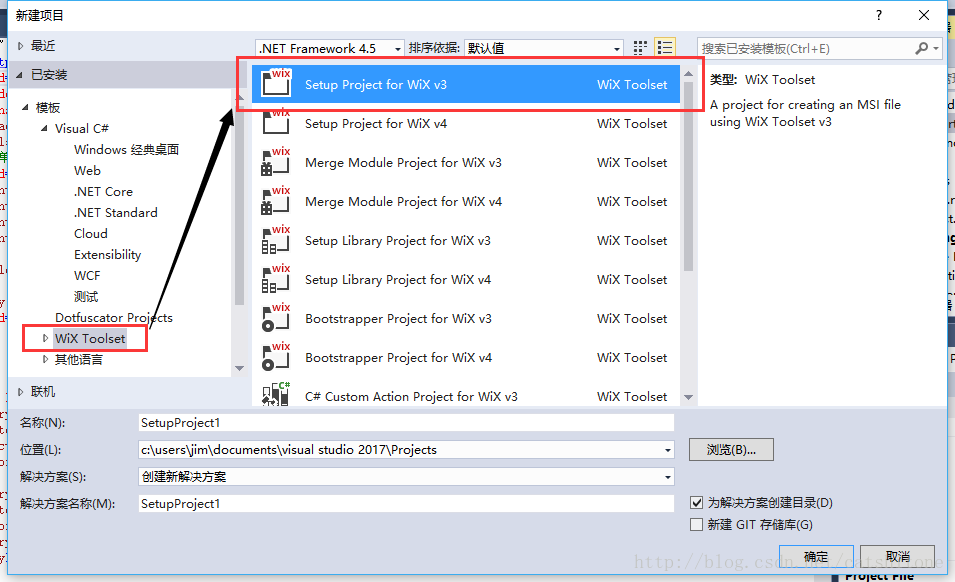
如图,选择v3类型的项目,不然本文接下来的代码可能不能用。
3.项目结构
具体结构简介,参考Wix 安装部署(一)同MSBuild 自动生成打包文件 这里不再赘述。
我的项目结构:
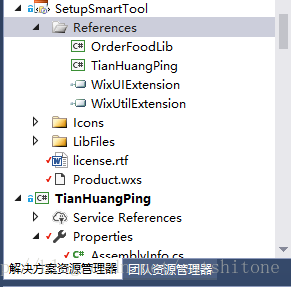
其中Product.wxs文件中有个Product节点:

这个节点里有三个属性比较重要,涉及到了上面要求中的软件升级部分。分别是:Id,Version,UpgradeCode。Id和UpgradeCode是GUID码,Version与微软定义的那一套Version一致,一共四部分组成,前三部分有变化才认为你的程序版本有变化。
我的项目中:
1. LibFiles文件夹:是我的项目中用到的所有的dll、config等文件。
2. Icons文件夹:是用到的一些图标。
3. References中添加了四个引用:第一个是我的winform程序要的库项目(dll),第二个是我的winfrom程序,这两个项目引用添加进来的目的就是为了项目代码有任何改动时,wix生成的包一直都是最新的。第三个和第四个是前面的那个链接中讲过,自定义安装界面所需要的两个dll。
4. license.rtf:是你程序的license。
4.Product.wxs的配置代码
<?xml version="1.0" encoding="UTF-8"?>

<Wix xmlns="http://schemas.microsoft.com/wix/2006/wi" xmlns:util="http://schemas.microsoft.com/wix/UtilExtension">

    <Product Id="*"  Name="软件名称v2.0.0" Language="2052" Codepage="936" Version="2.0.0.0" Manufacturer="公司名称" UpgradeCode="6b89c3a7-f25c-4399-9df8-d0b40105cd82">

    <Package InstallerVersion="200" Compressed="yes" InstallScope="perMachine" />

    <MajorUpgrade DowngradeErrorMessage="A newer version of [ProductName] is already installed." />

    <MediaTemplate />

    <!--安装清单-->

    <Feature Id="ProductFeature" Title="SetupWixTest" Level="1">    <!--Feature安装清单-->

      <ComponentGroupRef Id="ProductComponents" />

      <ComponentRef Id="LibsAndFiles"/>

      <ComponentRef Id="ApplicationShortcut"/>

      <ComponentRef Id="DesktopFolderShortcut"/>

    </Feature>

    <WixVariable Id="WixUILicenseRtf" Value="license.rtf"/>

    <UI>                                                                  <!--安装风格-->

      <Property Id="WIXUI_INSTALLDIR" Value="INSTALLDIR"/>

      <UIRef Id="WixUI_InstallDir"/>

    </UI>

  </Product>

  <Fragment>

    <Directory Id="TARGETDIR" Name="SourceDir">

      <Directory Id="ProgramFilesFolder" Name="PFiles">

        <Directory Id="INSTALLDIR" Name="SmartTool">                      <!--用户选择安装位置-->

        </Directory>

      </Directory>

      <Directory Id="ProgramMenuFolder">                                 <!--在windows开始菜单中显示-->

        <Directory Id="ApplicationProgramsFolder" Name="软件名称"/>

      </Directory>

      <Directory Id="DesktopFolder" Name="Desktop"/>

    </Directory>

  </Fragment>

  <Fragment>                                                                  <!--定义需要添加的文件的位置-->

    <ComponentGroup Id="ProductComponents" Directory="INSTALLDIR">

      <!-- TODO: Remove the comments around this Component element and the ComponentRef below in order to add resources to this installer. -->

      <Component Id="ProductComponent">

        <File Id="SmartTool.exe" Source="$(var.TianHuangPing.TargetPath)"/>

      </Component>

      <Component Id="LibOne">

        <File Source="$(var.OrderFoodLib.TargetPath)"/>

      </Component>

    </ComponentGroup>

    <DirectoryRef Id="INSTALLDIR">

      <Component Id="LibsAndFiles" Guid="ae8c83a1-7615-4439-bf90-4c39db24986f">

        <File Id="AutoChangComboBox1.dll" Source="LibFiles/AutoChangComboBox.dll"/>

        <File Id="AutoChangCombo1Box.dll" Source="LibFiles/DevExpress.BonusSkins.v16.2.dll"/>

        <File Id="AutoCha1ngComboBox.dll" Source="LibFiles/DevExpress.Data.v16.2.dll"/>

        <File Id="AutoChang1ComboBox.dll" Source="LibFiles/DevExpress.Printing.v16.2.Core.dll"/>

        <File Id="AutoChangC1omboBox.dll" Source="LibFiles/DevExpress.Sparkline.v16.2.Core.dll"/>

        <File Id="AutoC1hangComboBox.dll" Source="LibFiles/DevExpress.Utils.v16.2.dll"/>

        <File Id="AutoChangComboww1Box.dll" Source="LibFiles/DevExpress.XtraBars.v16.2.dll"/>

        <File Id="Aut1oChangComboBox.dll" Source="LibFiles/DevExpress.XtraEditors.v16.2.dll"/>

        <File Id="AutoChangCo1mboBox.dll" Source="LibFiles/DevExpress.XtraGrid.v16.2.dll"/>

        <File Id="AutoCh2angComboBox.dll" Source="LibFiles/DevExpress.XtraLayout.v16.2.dll"/>

        <File Id="AutoChangC2omboBox.dll" Source="LibFiles/DevExpress.XtraPrinting.v16.2.dll"/>

        <File Id="Au2toChangComboBox.dll" Source="LibFiles/Impinj.OctaneSdk.dll"/>

        <File Id="AutoC2hangComboBox.dll" Source="LibFiles/LLRP.dll"/>

        <File Id="AutoChangCombo2Box.dll" Source="LibFiles/LLRP.Impinj.dll"/>

        <File Id="AutoChangCombo22Box.dll" Source="LibFiles/MR6100Api.dll"/>

        <File Id="configFile" Source="LibFiles/TianHuangPing.exe.config"/>

        <File Id="mannifestFile" Source="LibFiles/TianHuangPing.exe.manifest"/>

     </Component>

    </DirectoryRef>

    <DirectoryRef Id="ApplicationProgramsFolder">

      <Component Id="ApplicationShortcut" Guid="5A254682-DD5F-453D-8333-144457282026">

        <Shortcut Id="LunchApplicationShortcut" Name="软件名称" Description="启动软件名称" Target="[INSTALLDIR]TianHuangPing.exe" WorkingDirectory="INSTALLDIR">

          <Icon Id="ico_install" SourceFile="Icons/logo.ico"/>

        </Shortcut>

        <Shortcut Id="UninstallApplicationShortcut" Name="卸载软件名称" Description="卸载软件名称" Target="[SystemFolder]msiexec.exe" WorkingDirectory="SystemFolder"  Arguments="/x [ProductCode]">

          <Icon Id="ico_uninstall" SourceFile="Icons/logo.ico"/>

        </Shortcut>

        <RemoveFolder Id="ApplicationProgramsFolder" On ="uninstall"/>

        <RegistryValue Root="HKCU" Key="Software\Microsoft\SmartTool" Name="installed" Type="integer" Value="1" KeyPath="yes"/>

        <util:InternetShortcut Id="OnlineDocumentationShortcut" Name="获取在线帮助" Target="http://www.hdu.edu.cn"/>

      </Component>

    </DirectoryRef>

    <DirectoryRef Id="DesktopFolder">

      <Component Id="DesktopFolderShortcut" Guid="5A254676-DD1F-453D-8333-144457282027">

        <Shortcut Id="DesktopShortcut" Directory="DesktopFolder" Name="软件名称" Target="[INSTALLDIR]TianHuangPing.exe" WorkingDirectory="INSTALLDIR" Icon="ico_install">

        </Shortcut>

        <RegistryValue Root="HKCU" Key="Software\Microsoft\SmartTool" Name="installed" Type="integer" Value="1" KeyPath="yes"/>

      </Component>

    </DirectoryRef>

  </Fragment>

</Wix>
这个配置文件不是很难懂,大部分都可参考Wix 安装部署(一)同MSBuild 自动生成打包文件 进行理解。这个链接看完之后,我们要求里的第1,2,3点你应该都可以实现了。不过第2点中的升级包如何安装覆盖,我再详细解释一下:
Product标签中的id、upgradecode、version属性来控制版本的升级和降级。你的产品每次发布一个新版本,id都要分配一个新的GUID,version都要分配一个新的version,但是upgradecode要用同一个(不能改变)。即:同一个产品只用同一个upgradecode,不同的upgradecode认为是不同的产品,同一个产品的不同版本用不同的id和version。这里id属性我赋值为“*”,表示每次生成安装包wix会自动在这里分配一个新的GUID,不用我自己管。
所以,新版本安装包的制作流程是:
- upgradecode保持不变。
- version从1.0.0.0换成1.0.1.0.
- id设置为*,或者赋值一个新的GUID。
这样新的安装包安装时才不会提示与旧的冲突,也不会变成安装了两个完全一模一样的软件。
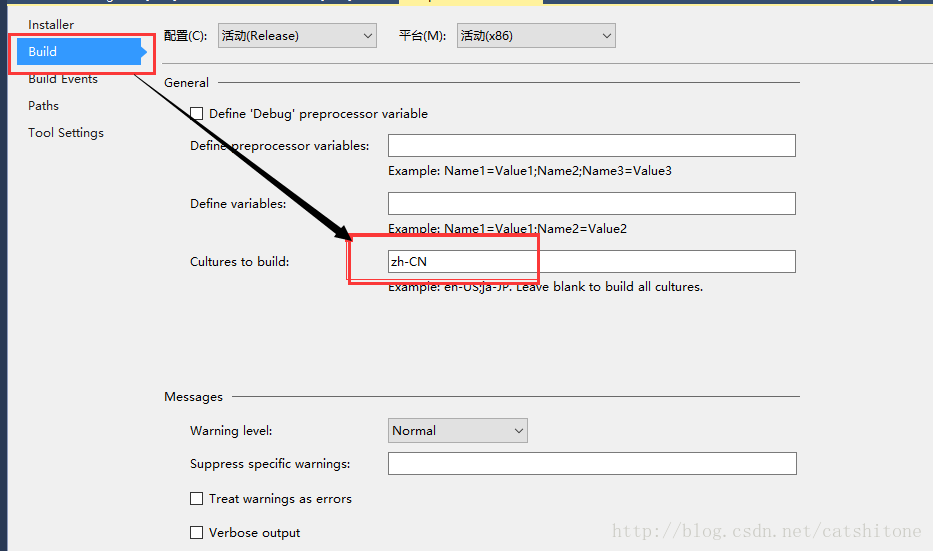
对于需求中的第4点,制作一个中文安装包:
此时如果你编译项目的话肯定时编译不过去的,因为Product.wxs中有中文的存在。如果需要安装界面时中文的,而且配置文件中的中文也要能够显示在界面上,就需要在这里配置成zh-CN。如要制作其他的语言包,请自行参考官方文档。
右键你的项目–属性:
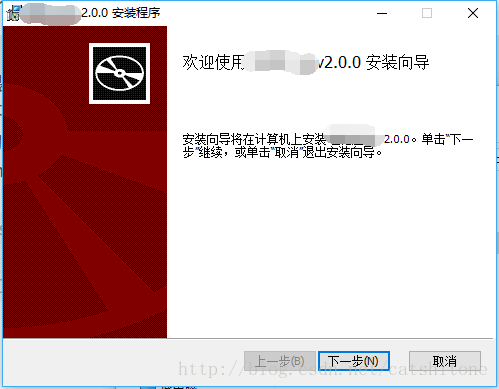
5.展示
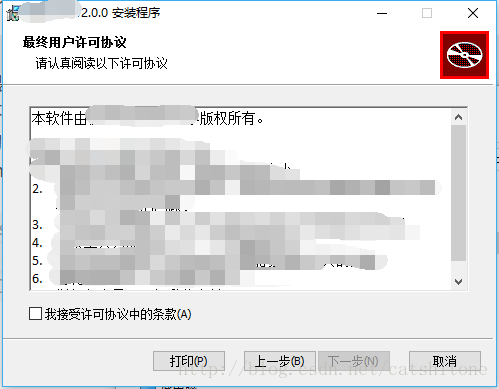
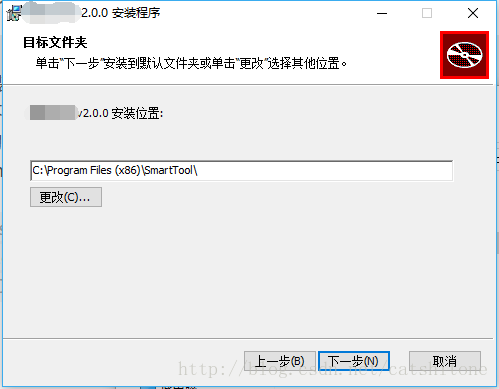
重要提示:在编写你的Product.wxs配置文件过程中一定要记得把bin文件下的所有dll、.config、.manifest等重要的文件配置进去,否则会有问题。
【C#】WixToolset快速入门教程的更多相关文章
- 专为设计师而写的GitHub快速入门教程
专为设计师而写的GitHub快速入门教程 来源: 伯乐在线 作者:Kevin Li 原文出处: Kevin Li 在互联网行业工作的想必都多多少少听说过GitHub的大名,除了是最大的开源项目 ...
- EntityFramework6 快速入门教程
EntityFramework6 快速入门教程 不得不说EF在国内实在是太小众,相关的技术文章真实屈指可数,而且很多文章都很旧了,里面使用的版本跟如今的EF6差别还是比较大.我刚开始弄这个的时候真是绕 ...
- Apple Watch开发快速入门教程
Apple Watch开发快速入门教程 试读下载地址:http://pan.baidu.com/s/1eQ8JdR0 介绍:苹果为Watch提供全新的开发框架WatchKit.本教程是国内第一本A ...
- 指示灯组与3个复位按钮的介绍Arduino Yun快速入门教程
指示灯组与3个复位按钮的介绍Arduino Yun快速入门教程 1.4.2 指示灯组 指示灯组的放大图如图1.5所示. 图1.5 指示灯组 各个指示灯对应的功能如下: q RX:对应于0号端口, ...
- 游戏控制杆OUYA游戏开发快速入门教程
游戏控制杆OUYA游戏开发快速入门教程 1.2.2 游戏控制杆 游戏控制杆各个角度的视图,如图1-4所示,它的硬件规格是本文选自OUYA游戏开发快速入门教程大学霸: 图1-4 游戏控制杆各个角度的 ...
- Query 快速入门教程
Query 快速入门教程 http://www.365mini.com/page/jquery-quickstart.htm#what_is_jquery jquery常用方法及使用示例汇总 http ...
- Realm for Android快速入门教程
介绍 如果你关注安卓开发的最新趋势,你可能已经听说过Realm.Realm是一个可以替代SQLite以及ORMlibraries的轻量级数据库. 相比SQLite,Realm更快并且具有很多现代数据库 ...
- CMake快速入门教程-实战
http://www.ibm.com/developerworks/cn/linux/l-cn-cmake/ http://blog.csdn.net/dbzhang800/article/detai ...
- .NET Core 快速入门教程
.NET Core 快速学习.入门系列教程.这个入门系列教程主要跟大家聊聊.NET Core的前世今生,以及Windows.Linux(CentOS.Ubuntu)基础开发环境的搭建.第一个.NET ...
随机推荐
- Java开发报表——Grid++Report 报表设计器
为了让数据显示的更加形象生动,报表在项目中差点儿是很常见的,可是大致能够分为两类: 一,图形:以图形的形式显示数据,比如柱状图,折线图,饼形图等等,这里有许多关于这方面的工具,比如JFreeChart ...
- Windows环境搭建Web自己主动化測试框架Watir(基于Ruby)
web自己主动化測试一直是一个比較迫切的问题 图1-1 须要安装的工具 http://railsinstaller.org/ 由于安装Ruby还须要用到其它的一些开发工具集.所以建议从站点http:/ ...
- [React] Use Jest's Snapshot Testing Feature
Often when testing, you use the actual result to create your assertion and have to manually update i ...
- js如何实现页面跳转(大全)
js如何实现页面跳转(大全) 一.总结 一句话总结: 1.location的href属性: js跳转主要是通过window的location对象的href属性,因为location对象本来就是表示的浏 ...
- Go 快速入门
入门 Go 语言需要多久?答案是 -- 读完这篇文章的时间!不妨找一个周末的下午,踏上 Go 之旅吧! 更新记录: 2016.12.12: 完成重制 2016.11.02: 增加重点理解和参考链接 2 ...
- 【BZOJ 1008】[HNOI2008]越狱
[题目链接]:http://www.lydsy.com/JudgeOnline/problem.php?id=1008 [题意] [题解] 相邻就会犯罪的话; 可以考虑它的反面; 即让所有相同信仰的人 ...
- springMVC出现HTTP Status 405 - Request method 'GET' not supported错误的解决方法
今天在写一个简单的springMVC的表单请求处理时,出现了这个问题.我的form表单用的是post方法提交,并没有使用get方法,出现这个问题时,笔者可谓是一脸懵逼. 这是form表单: 这是对po ...
- 机房重构所遇问题"未能载入文件或程序集“DAL”或它的某一个依赖项。系统找不到指定的文件"的解决的方法集锦
敲七层登录的时候.忽然间认为敲三层搞清的思路瞬间又凌乱了.花了一天的时间边敲边梳理,最终整完了,执行的时候弹出了这种错误:未能载入文件或程序集"DAL"或它的某一个依赖项. 系统找 ...
- 微信小程序来了 要杀死一切App
从昨晚一些自媒体开始陆续爆料,到微信官方宣布,这一次只隔了短短几小时.就在刚刚,今天早晨,微信官方正式宣布“应用号”开始内测,并暂定名为“小程序”. 应用号变成小程序 腾讯高级副总裁张小龙也在其朋友圈 ...
- Js之全局函数
全局函数 encodeURI()decodeURI()encodeURIComponent()decodeURIComponent()escape()unescape()eval() String() ...