
ToolBar+Drawable实现一个好用的侧滑栏(侧边栏)和工具栏
先参考下ToolBar的使用和DrawableLayout的使用;
1、主界面布局,主要结构包含一个ToolBar和一个DrawableLayout,DrawableLayout里面有左侧边栏布局和主界面布局(注意ToolBar需要设置Theme,不然菜单项有些设置不起作用):
<?xml version="1.0" encoding="utf-8"?>

<LinearLayout

    xmlns:android="http://schemas.android.com/apk/res/android"

    android:orientation="vertical"

    android:layout_width="match_parent"

    android:layout_height="match_parent">

    <android.support.v7.widget.Toolbar

        android:id="@+id/toolbar_main"

        android:layout_width="match_parent"

        android:layout_height="wrap_content"

        android:theme="@style/MainToolbarMenuStyle">

    </android.support.v7.widget.Toolbar>

    <android.support.v4.widget.DrawerLayout

        android:id="@+id/drawablelayout_main"

        android:layout_width="match_parent"

        android:layout_height="match_parent">

        <!--左侧的布局-->

        <RelativeLayout

            android:id="@+id/layout_left"

            android:layout_width="200dp"

            android:layout_height="match_parent"

            android:layout_gravity="left"

            android:background="@android:color/white">

            <RelativeLayout

                android:id="@+id/layout_user"

                android:layout_width="wrap_content"

                android:layout_height="wrap_content"

                android:layout_alignParentTop="true"

                android:layout_marginTop="10dp"

                android:layout_marginBottom="10dp"

                android:layout_centerHorizontal="true">

                <ImageView

                    android:id="@+id/iv_user_head"

                    android:layout_width="50dp"

                    android:layout_height="50dp"

                    android:src="@drawable/user_demo"

                    android:layout_centerHorizontal="true"/>

                <TextView

                    android:id="@+id/tv_user_nickname"

                    android:layout_width="wrap_content"

                    android:layout_height="wrap_content"

                    android:layout_below="@+id/iv_user_head"

                    android:text="登录"

                    android:layout_centerHorizontal="true"/>

            </RelativeLayout>

        </RelativeLayout>

    </android.support.v4.widget.DrawerLayout>

</LinearLayout>
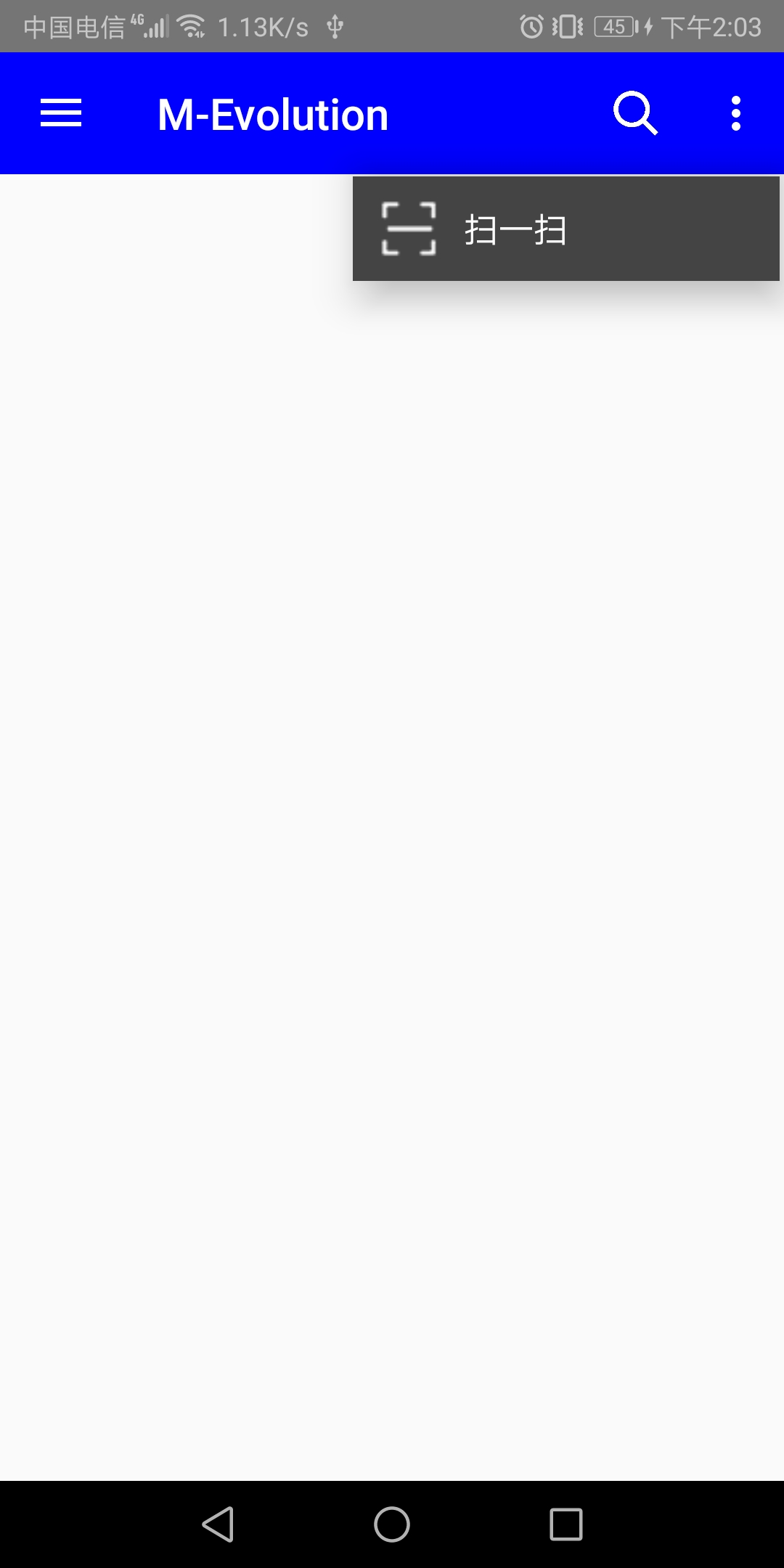
2、创建一个menu文件,里面只包含“搜索”项和“扫一扫”项:
<?xml version="1.0" encoding="utf-8"?>

<menu xmlns:android="http://schemas.android.com/apk/res/android"

    xmlns:app="http://schemas.android.com/apk/res-auto">

    <item

        android:id="@+id/toolbar_search"

        android:icon="@drawable/search"

        android:orderInCategory="1"

        app:showAsAction="always"/>

    <item

        android:id="@+id/toolbar_scan"

        android:icon="@drawable/scan"

        android:orderInCategory="2"

        app:showAsAction="never"

        android:title="@string/toolbar_scan"/>

</menu>
效果:

3、style中需要添加工具栏的样式:
<!--主界面标题栏,里面三项分别是菜单样式、右边溢出按键样式、左边箭头样式-->
<style name="MainActivityTheme" parent="Theme.AppCompat.Light.NoActionBar">
    <item name="actionOverflowMenuStyle">@style/MainToolbarMenuStyle</item>
    <!--<item name="actionOverflowButtonStyle">@style/MainOverflowButtonStyle</item>-->
    <item name="drawerArrowStyle">@style/MainDrawerArrowToggle</item>
</style>

<!--自定义toolbar菜单样式-->
<style name="MainToolbarMenuStyle" parent="@style/Widget.AppCompat.PopupMenu.Overflow">
    <!-- 是否覆盖锚点,默认为true,即盖住Toolbar -->
    <item name="overlapAnchor">false</item>
    <!-- 弹出层背景颜色 -->
    <item name="android:popupBackground">@color/toolbar_background</item>
    <!-- 弹出层垂直方向上的偏移,负值会覆盖toolbar -->
    <item name="android:dropDownVerticalOffset">5dp</item>
    <!-- 弹出层水平方向上的偏移,即距离屏幕左边的距离,负值会导致右边出现空隙 -->
    <item name="android:dropDownHorizontalOffset">-2dp</item>
    <!--文字颜色-->
    <item name="android:textColor">@color/white</item>
    <!-- 溢出菜单(三点)图标颜色-->
    <item name="colorControlNormal">@android:color/white</item>
</style>

//设置三点图标,需要取消注释上面“主界面标题栏”的代码
<style name="MainOverflowButtonStyle" parent="@android:style/Widget.ActionButton.Overflow">
    <item name="android:src">@drawable/more</item>
</style>

//设置左边箭头的图标颜色
<style name="MainDrawerArrowToggle" parent="Base.Widget.AppCompat.DrawerArrowToggle">
    <item name="color">@android:color/white</item>
</style>
4、minifest中对主界面进行绑定样式:
<activity android:name=".MainActivity" android:theme="@style/MainActivityTheme"/>
5、java代码中:
    private Toolbar toolbar_main;
    private DrawerLayout drawerlayout_main;
    private void InitView(){

        toolbar_main = findViewById(R.id.toolbar_main);

        drawerlayout_main = findViewById(R.id.drawablelayout_main);

    }

    private void setToolBar(){//使用ToolBar替换系统自带的ActionBar

        setSupportActionBar(toolbar_main);

        //设置返回图标

//         toolbar_main.setNavigationIcon(R.mipmap.back);

        getSupportActionBar().setHomeButtonEnabled(true); //设置返回键可用

        getSupportActionBar().setDisplayHomeAsUpEnabled(true);

        //设置标题文本

        toolbar_main.setTitle(R.string.app_name);

        //标题文本颜色

        toolbar_main.setTitleTextColor(Color.WHITE);

        //设置logo图标

//        toolbar_main.setLogo(R.drawable.toolbar_icon);

        //副标题

//        main_head.setSubtitle("副标题");

        //工具栏背景

        toolbar_main.setBackgroundColor(Color.BLUE);//创建返回键,并实现打开关/闭监听

        ActionBarDrawerToggle mDrawerToggle = new ActionBarDrawerToggle(this,drawerlayout_main, toolbar_main, R.string.app_name, R.string.app_name) {

            @Override

            public void onDrawerOpened(View drawerView) {

                super.onDrawerOpened(drawerView);

            }

            @Override

            public void onDrawerClosed(View drawerView) {

                super.onDrawerClosed(drawerView);

            }

        };

        mDrawerToggle.syncState();

        drawerlayout_main.setDrawerListener(mDrawerToggle);
    //菜单项监听器

        toolbar_main.setOnMenuItemClickListener(new Toolbar.OnMenuItemClickListener() {

            @Override

            public boolean onMenuItemClick(MenuItem menuItem) {

                String msg = "";

                switch (menuItem.getItemId()) {

                    case R.id.toolbar_search:

                        msg += "search";

                        break;

                    case R.id.toolbar_scan:

                        msg += "scan";

                        break;

                }

                if(!msg.equals("")) {

                    myApp.MakeToast(msg);

                }

                return true;

            }

        });

    }

    //绑定菜单

    @Override

    public boolean onCreateOptionsMenu(Menu menu) {

        // 绑定toobar跟menu

        getMenuInflater().inflate(R.menu.menu_toolbar_main, menu);

        return true;

    }

    //要重写onPrepareOptionsPanel方法才可以显示出图标

    @SuppressLint("RestrictedApi")

    @Override

    protected boolean onPrepareOptionsPanel(View view, Menu menu) {

        if (menu != null) {

            if (menu.getClass() == MenuBuilder.class) {

                try {

                    Method m = menu.getClass().getDeclaredMethod("setOptionalIconsVisible", Boolean.TYPE);

                    m.setAccessible(true);

                    m.invoke(menu, true);

                } catch (Exception e) {

                    e.printStackTrace();

                }

            }

        }

        return super.onPrepareOptionsPanel(view, menu);

    }
PS:手动关闭侧边栏的代码:
drawerlayout_main.closeDrawer(Gravity.LEFT);
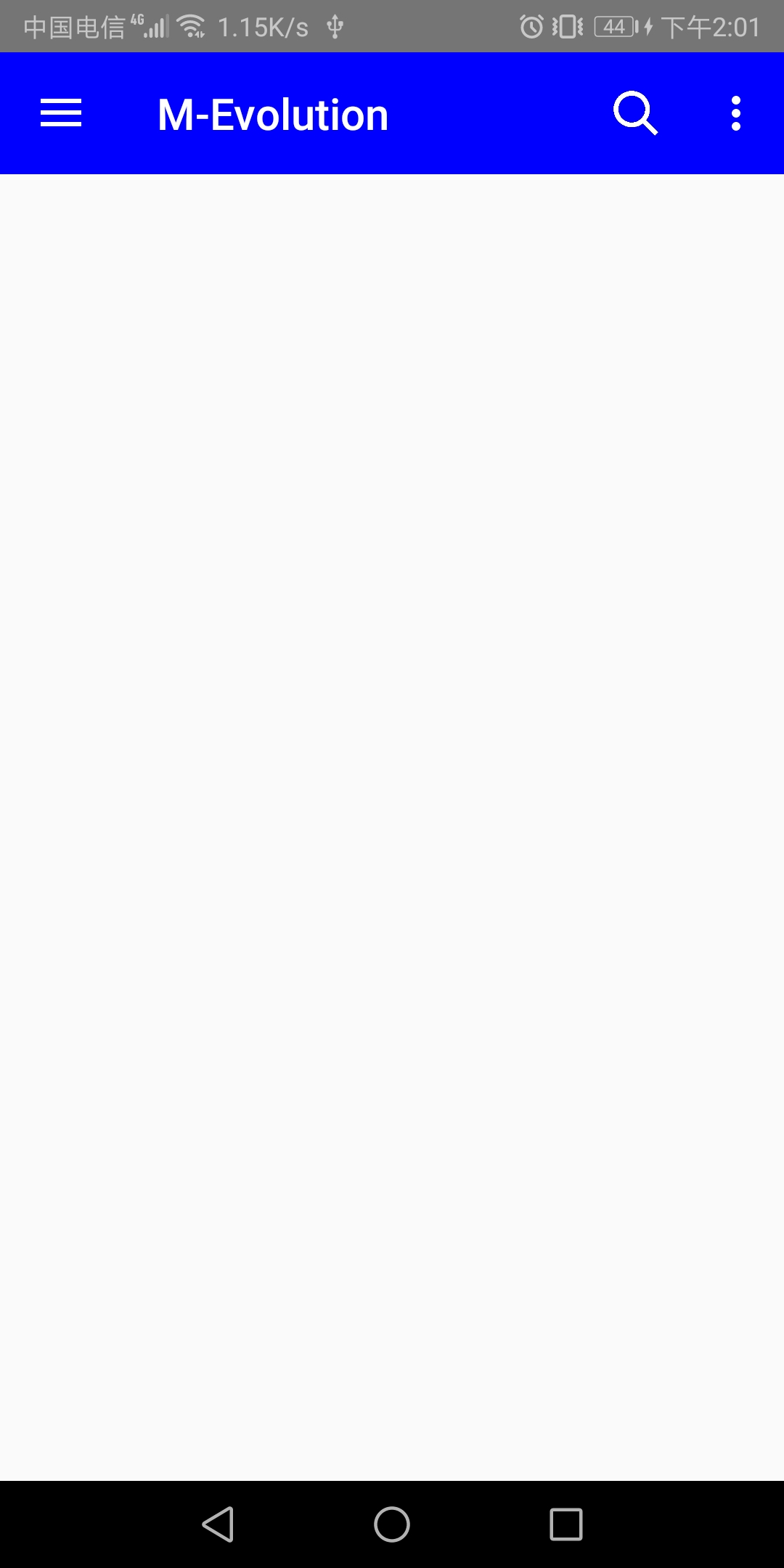
效果如下:

ToolBar+Drawable实现一个好用的侧滑栏(侧边栏)和工具栏的更多相关文章
- 【Android进阶】使用Andbase快速开发框架实现常见侧滑栏和滑动标签页组合效果
最近闲来无事,在网上寻找源代码看,突然发现了一个国内技术牛人开发的快速开发框架Andbase,花了一天时间研究了下源码和怎么使用,现将开发常见的侧滑栏和滑动标签页组合效果的使用介绍个大家,希望可以减少 ...
- Android 开发自己的网络收音机2——电台列表(SlidingMenu侧滑栏)
上一篇文章总体规划了这个项目的情况,今天讲讲实现电台列表.今天其实主要想讲解的是SlidingMenu,也就是我们平时说的侧滑栏,现在很多应用都有用这种UI效果.SlidingMenu侧滑栏功能实现的 ...
- 安卓开发笔记(三十四):Material Design框架实现优美的左侧侧滑栏
首先我们先上图: 下面是主页面的代码,activity_main.xml: <?xml version="1.0" encoding="utf-8"?& ...
- 微信小程序实现左侧滑栏
前言 一直想给项目中的小程序设置侧滑栏,将退出按钮放到侧滑中,但是小程序没有提供相应的控件和API,因此只能自己手动实现,网上很多大神造的轮子很不错,本文就在是站在巨人的肩膀上实现. 效果 先看看效果 ...
- Android学习总结——DrawerLayout 侧滑栏点击事件穿透
使用DrawerLayout实现侧滑栏功能时,点击侧滑栏空白处时,主界面会获得事件. 解决方法:侧滑栏布局添加 android:clickable="true"
- ViewDragHelper详解(侧滑栏)
1.Drag拖拽:ViewDrag拖拽视图,拖拽控件:ViewDragHelper拖拽视图助手,拖拽操作类.利用ViewDragHelper类可以实现很多绚丽的效果,比如:拖拽删除,拖拽排序,侧滑栏等 ...
- 自定义控件学习——仿qq侧滑栏
效果 主要步骤: 1. 在xml布局里摆放内容. include 2. 在自定义ViewGroup里, 进行measure测量, layout布局 3. 响应用户的触摸事件 4. i ...
- 【Android进阶】SlidingMenu实现侧滑栏效果的实现
public class MainActivity extends Activity { @Override protected void onCreate(final Bundle savedIns ...
- 28 自定义View侧滑栏
ScrollMenuView.java package com.qf.sxy.customview03.widget; import android.content.Context; import a ...
随机推荐
- pytorch基础
1.创建一个未初始化矩阵 from __future__ import print_function import torch x = torch.empty(2,3)#uninitialized m ...
- [cf1038E][欧拉路]
http://codeforces.com/contest/1038/problem/E E. Maximum Matching time limit per test 2 seconds memor ...
- java——慎用可变参数列表
说起可变参数,我们先看下面代码段,对它有个直观的认识,下方的红字明确地解释了可变参数的意思: public class VarargsDemo{ static int sum(int... args) ...
- for break
public static void main(String[] args) { aaa: for (int j = 0; j < 2; j++) { System.out.println(&q ...
- EBS获取code_combination_id(CCID)时段值自动被置为默认值的问题
EBS中在使用标准的API(FND_FLEX_EXT.GET_COMBINATION_ID 和 FND_FLEX_EXT.GET_CCID还有fnd_flex_keyval.validate_segs ...
- vs2017 打开cs文件提示无法识别的GUID格式
总结一句话 no zuo no die. 是我自己在注册表中给vs增加了自动以管理员身份运行,把值给错了,弄成了 ~ RUNASADMIN WIN7RTM, 改成 ~ RUNASADMIN 后OK.还 ...
- c#利用ApplicationContext类 同时启动双窗体的实现
Application类(位于System.Windows.Forms命名空间)公开了Run方法,可以调用该方法来调度应用程序进入消息循环.Run方法有三个重载 1.第一个重载版本不带任何参数,比较少 ...
- 记账本NABCD分析
学生记账本NABCD分析 N(Need,需求) 随着我们进入大学开始逐步的扩大自己的消费水平,而我们每天无法准确的记住一笔一笔的消费记录.常常,每一个月末时我们在宿舍楼道听到不少学生抱怨这个月怎么花钱 ...
- shiro(安全框架)
shiro.apache.org JavaSE环境搭建Shiro框架 1/导入与 shiro相关的Jar包 所有集好的环境可以在如下目录查找 复制如上文件到工程中 2/配置文件:储存临时文件 shir ...
- Django学习笔记之模板
模板 模板介绍 在之前的章节中,视图函数只是直接返回文本,而在实际生产环境中其实很少这样用,因为实际的页面大多是带有样式的HTML代码,这可以让浏览器渲染出非常漂亮的页面. 目前市面上有非常多的模板系 ...