
在Windows中安装PySpark环境
在Windows中安装PySpark环境
安装Python
可以选择安装官方版本的Python,或是Anaconda,对应的地址如下。
- 下载地址
Python:https://www.python.org/
Anaconda: https://www.anaconda.com/download/#windows
MiniConda:https://docs.conda.io/en/latest/miniconda.html
安装Java运行环境
安装Java运行环境
- 下载地址
在线安装包: https://www.java.com/en/download/
离线安装包:https://www.java.com/zh-CN/download/windows_offline.jsp
下载Spark和winutils工具
由于Hadoop开发是针对类Unix系统的,所以在Windows平台中没有原生的Hadoop安装包,但可以通过winutils工具作为替代。
- spark下载地址: http://spark.apache.org/downloads.html
- winutils下载地址: https://github.com/steveloughran/winutils
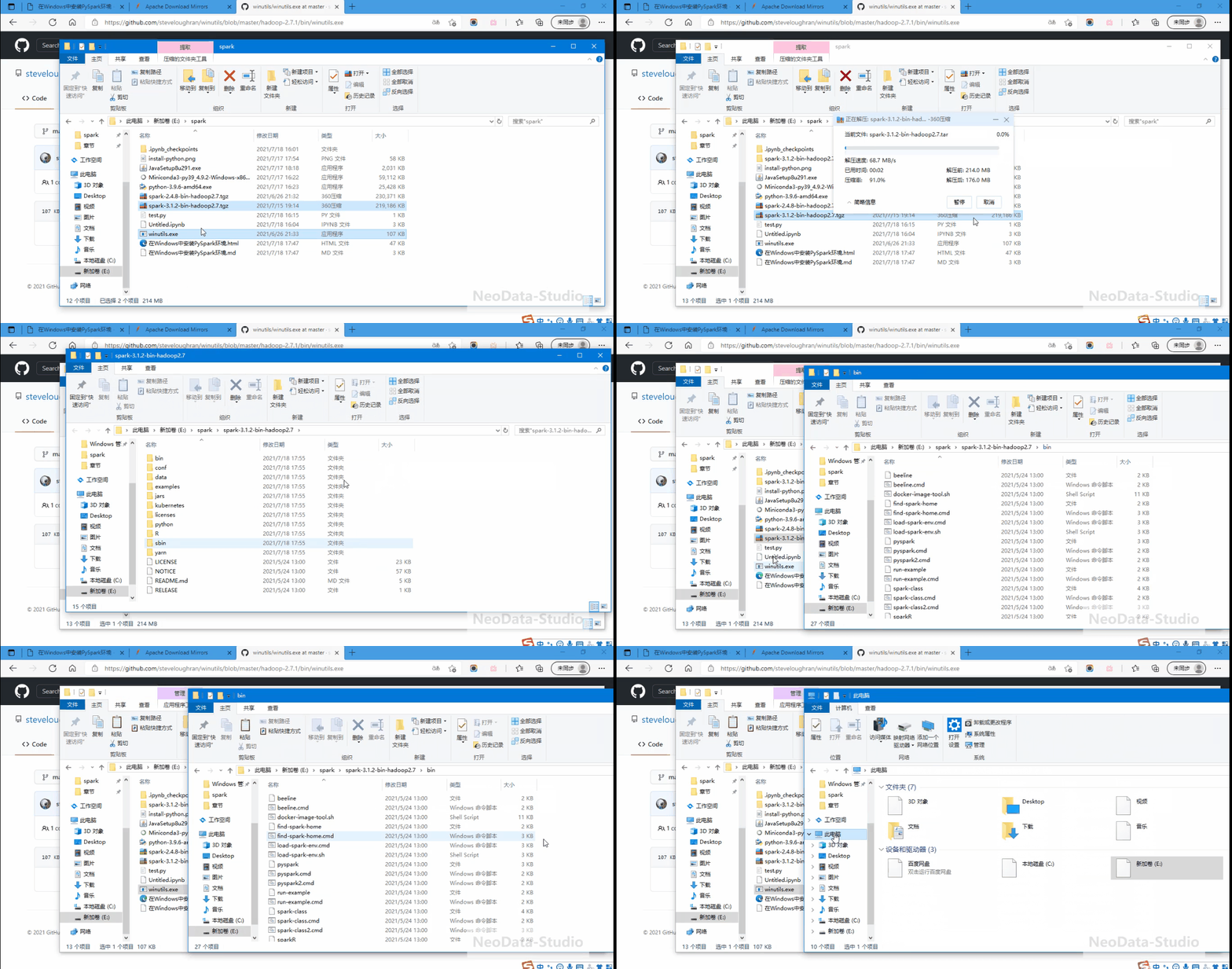
解压spark,将winutils拷贝到解压目录的bin目录下,如下动态图所示。
配置环境变量
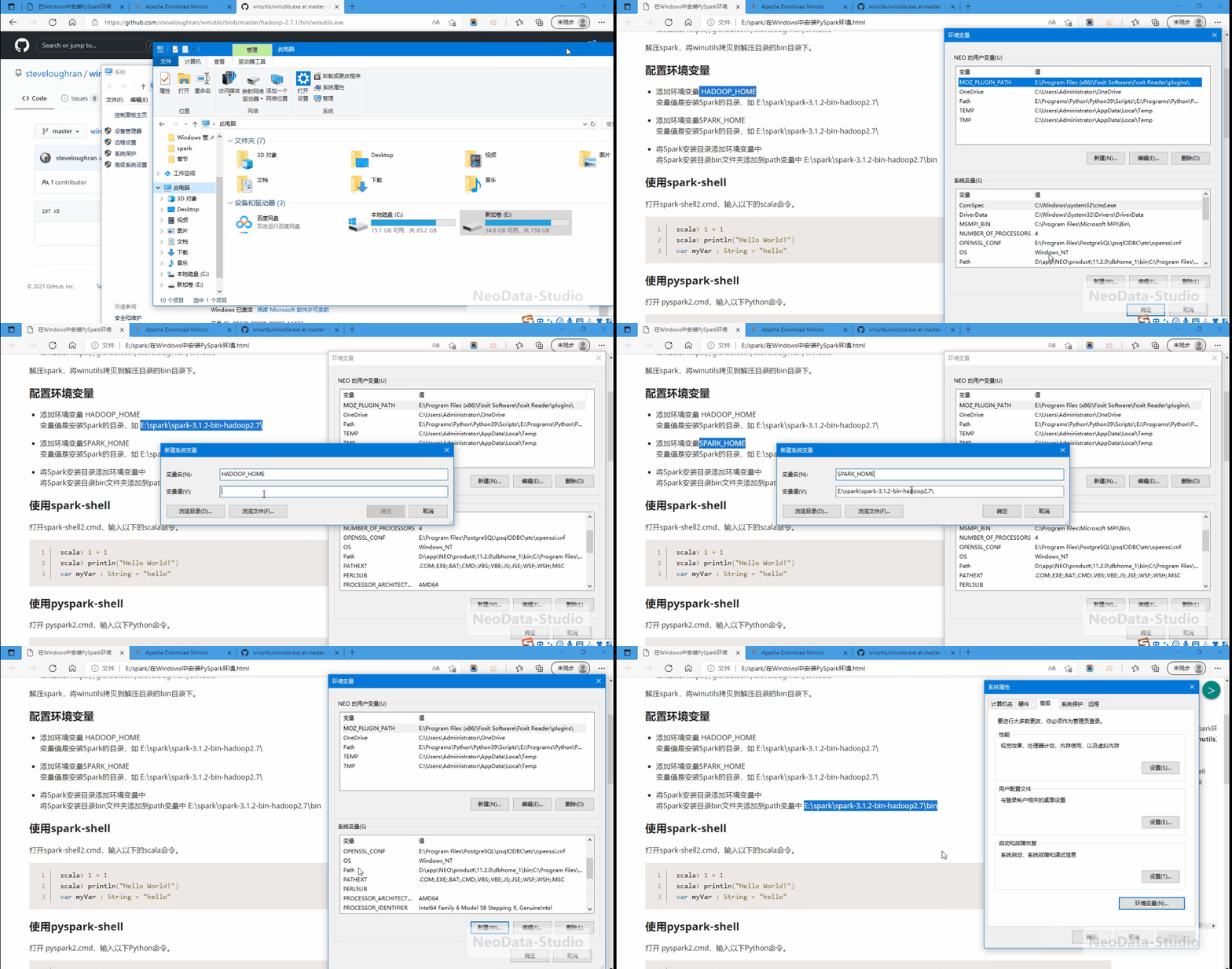
添加环境变量 HADOOP_HOME
变量值是安装Spark的目录,如 E:\spark\spark-3.1.2-bin-hadoop2.7\添加环境变量SPARK_HOME
变量值是安装Spark的目录,如 E:\spark\spark-3.1.2-bin-hadoop2.7\将Spark安装目录添加环境变量中
将Spark安装目录bin文件夹添加到path变量中 E:\spark\spark-3.1.2-bin-hadoop2.7\bin
配置的过程如下动态图所示。
使用spark-shell
安装配置完毕后,对Spark Shell使用,以验证成功的安装。
- 打开spark-shell2.cmd,输入以下的scala命令。
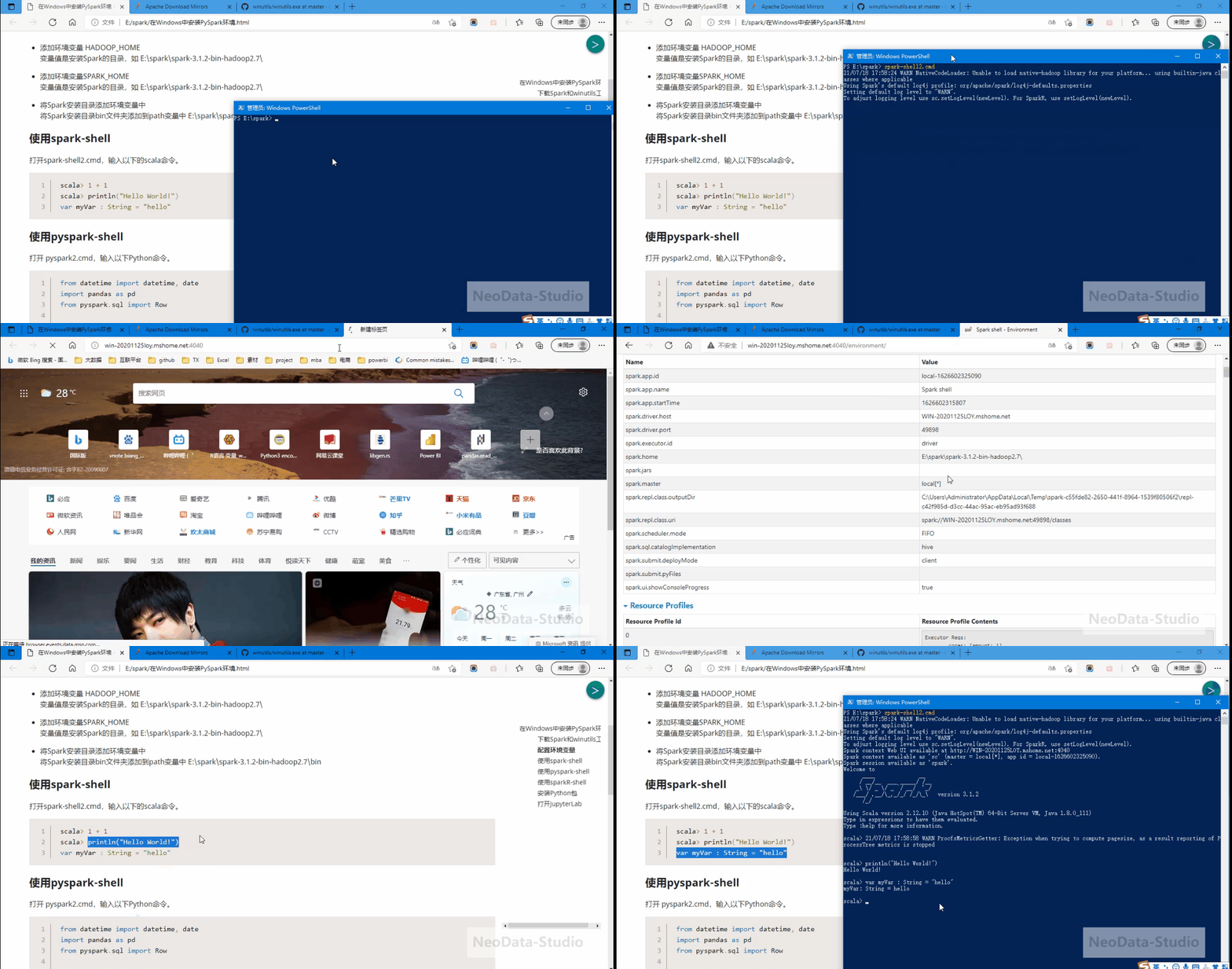
打开一个Power Shell,然后输入命令:spark-shell2.cmd
scala> 1 + 1

scala> println("Hello World!")

var myVar : String = "hello"
操作如下动态图所示。
使用pyspark-shell
- 打开 pyspark2.cmd,输入以下Python命令。
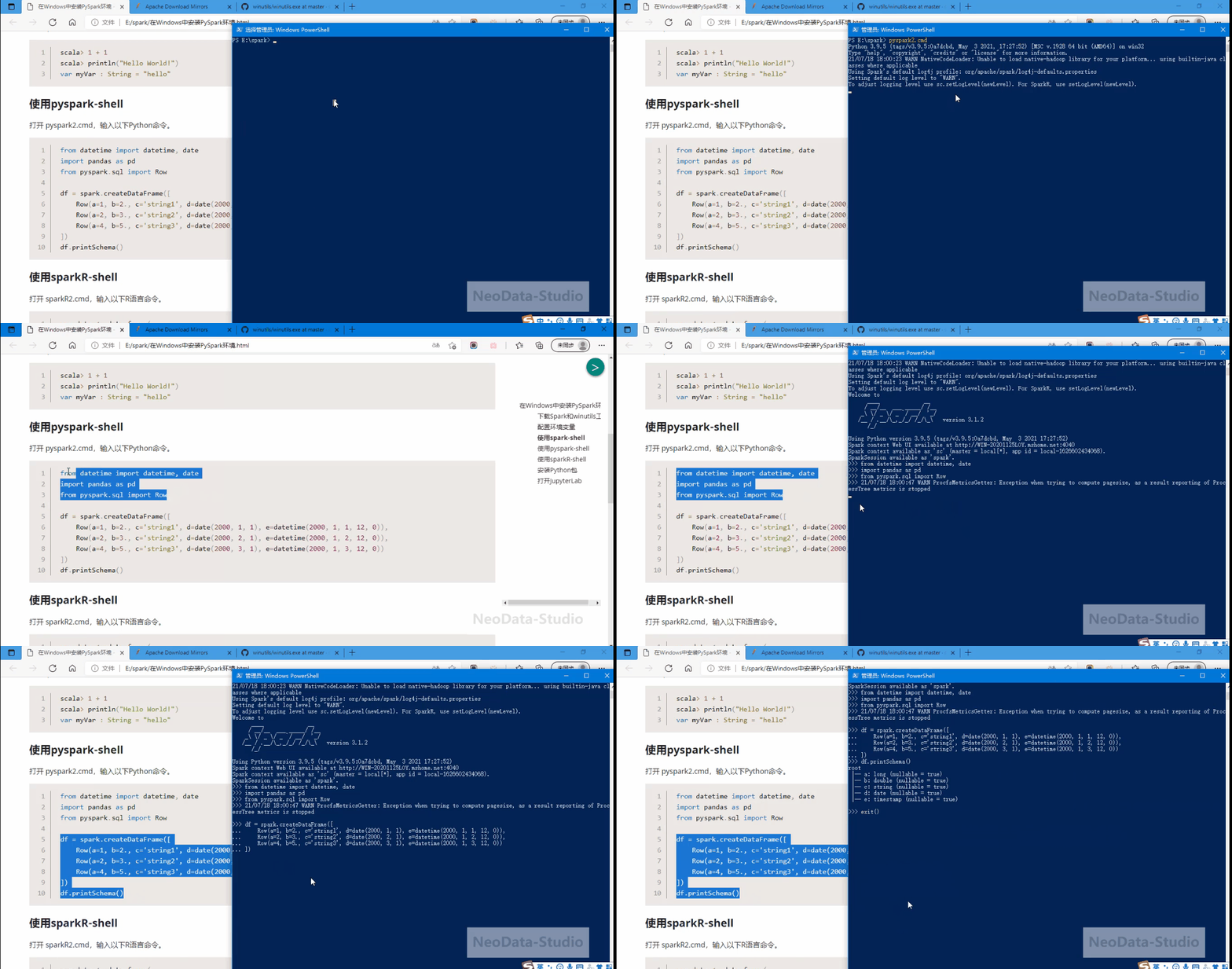
打开一个Power Shell,然后输入命令:pyspark2.cmd
from datetime import datetime, date

import pandas as pd

from pyspark.sql import Row

df = spark.createDataFrame([

    Row(a=1, b=2., c='string1', d=date(2000, 1, 1), e=datetime(2000, 1, 1, 12, 0)),

    Row(a=2, b=3., c='string2', d=date(2000, 2, 1), e=datetime(2000, 1, 2, 12, 0)),

    Row(a=4, b=5., c='string3', d=date(2000, 3, 1), e=datetime(2000, 1, 3, 12, 0))

])

df.printSchema()
操作如下动态图所示。
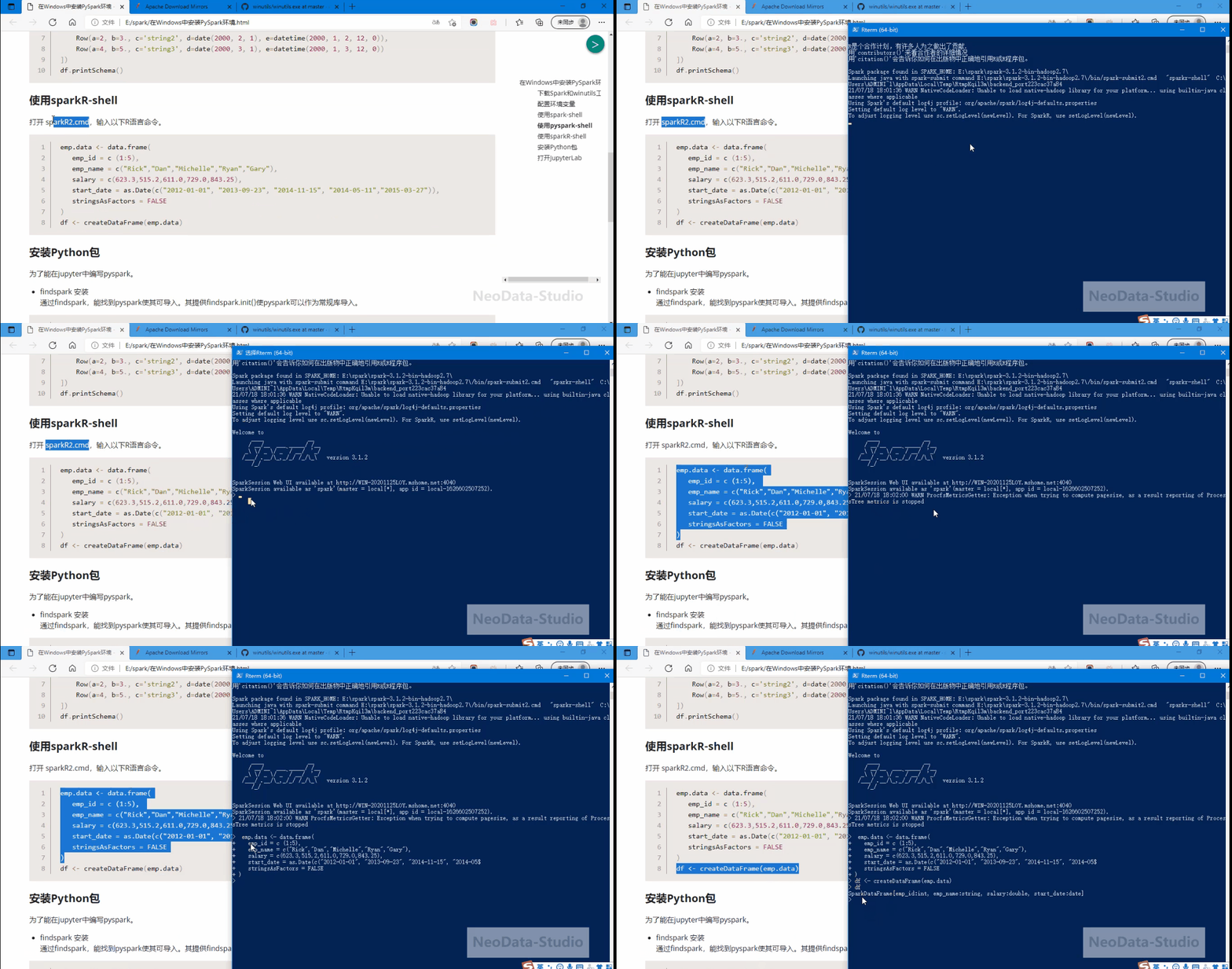
使用sparkR-shell
- 打开 sparkR2.cmd,输入以下R语言命令。
打开一个Power Shell,然后输入命令:sparkR2.cmd
emp.data <- data.frame(

   emp_id = c (1:5),

   emp_name = c("Rick","Dan","Michelle","Ryan","Gary"),

   salary = c(623.3,515.2,611.0,729.0,843.25),

   start_date = as.Date(c("2012-01-01", "2013-09-23", "2014-11-15", "2014-05-11","2015-03-27")),

   stringsAsFactors = FALSE

)

df <- createDataFrame(emp.data)
操作如下动态图所示。
在Windows中安装PySpark环境的更多相关文章
- windows中安装python
windows中安装python 在windows中安装python的步骤如下. 1.下载python的安装包 python的安装包地址为: https://www.python.org/ftp/py ...
- Windows中安装Scrapy
在linux中安装Scrapy只需要导入一些非python的支持包,在windows中安装Scrapy则是一波三折. 总之来说,主要分为以下几个步骤,可能由于系统问题(国内个人机子,甚至是小企业的机子 ...
- 在Windows中安装MinGW-w64(有图,一步一步)
在Windows中安装MinGW-w64 发表回复 如需配合Sublime Text 3编译C程序, 请参考本站文章: 使用Sublime Text 3与MinGW-w64编译C语言程序 MinGW, ...
- 下载文件时-修改文件名字 Redis在Windows中安装方法 SVN安装和使用(简单版) WinForm-SQL查询避免UI卡死 Asp.Net MVC Https设置
下载文件时-修改文件名字 1后台代码 /// <summary> /// 文件下载2 /// </summary> /// <param name="Fil ...
- Python原来这么好学-1.1节: 在windows中安装Python
这是一本教同学们彻底学通Python的高质量学习教程,认真地学习每一章节的内容,每天只需学好一节,帮助你成为一名卓越的Python程序员: 本教程面向的是零编程基础的同学,非科班人士,以及有一定编程水 ...
- 怎样把windows中安装的程序列出来?
症状/问题我怎样把windows中安装的程序信息输出到一个文本文件中?解决方法使用 windows 操作系统中的命令:wmic就可以做到.下面的命令就可以把系统中安装的程序都输出到文件ProgramL ...
- 在Windows中安装PostgreSQL
在Windows中安装PostgreSQL 虽然PostgreSQL是为类UNIX平台开发的,但它却是可以移植的.从7.1版本开始,PostgreSQL可以编译安装和作为一个PostgreSQL服务器 ...
- 在WINDOWS中安装使用GSL(MinGW64+Sublime Text3 & Visual Studio)
本文介绍在Windows下安装使用GSL库,涉及GSL两个版本(官方最新版及GSL1.8 VC版).msys shell.GCC.G++等内容,最终实现对GSL安装及示例基于MinGW64在Subli ...
- 在WINDOWS中安装使用SIGPACK(MinGW64+Sublime Text3 &Visual Studio)
本文介绍在Windows下安装使用SigPack库,涉及Armadillo.OpenBLAS安装使用说明,最终实现对SigPack示例CPP基于MinGW64在Sublime Text3下的编译运行, ...
随机推荐
- 10、linux启动过程
(1)linux启动说明: 第一步:开机自检,检查硬件,加载BIOS(帮我们找到启动盘是谁): 第二步:读取MBR(读取启动硬盘0柱面0磁道1扇区(512字节)的前446字节,找到装有操作系统的分区) ...
- 『动善时』JMeter基础 — 53、JMeter集合点功能的使用
目录 1.集合点介绍 2.同步定时器界面介绍 3.集合点的使用 (1)测试计划内包含的元件 (2)线程组元件内容 (3)HTTP请求组件内容 (4)同步定时器内容 (5)运行脚本查看结果 4.集合点设 ...
- shiro框架基础
一.shiro框架简介 Apache Shiro是Java的一个安全框架.其内部架构如下: 下面来介绍下里面的几个重要类: Subject:主体,应用代码直接交互的对象就是Subject.代表了当前用 ...
- XCTF simple-unpacked
一.查壳 是UPX的壳,拖入IDA,发现很多函数无法反编译也无法查看 二.骚操作 将那个文件放入记事本,ctrl+F搜索flag. 找到了. 实际上,是需要专门的UPX脱壳工具或者手工来脱壳的,我目前 ...
- WPF特效:流光动画效果
今天有人问我想实现一个流光效果.我简单的录了一下他想实现效果的GIF. 实际效果如下:因为今天有事情,只是大概实现了一个效果.主要使用PointAnimationUsingKeyFrames动画效果来 ...
- ESP32高分辨率计时器笔记
尽管FreeRTOS提供了软件计时器,但这些计时器有一些限制: 最大分辨率等于RTOS滴答周期 计时器回调从低优先级任务分派 硬件计时器不受这两个限制,但是通常它们使用起来不太方便.例如,应用组件可能 ...
- FreeRTOS基本概念
1.在FreeRTOS中,使用的数据类型虽然都是标准C里面的数据类型,但是针对不同的处理器,对标准C的数据类型又进行了重新定义. 2.链表由节点组成,节点与节点之间首尾相连,节点包含用于指向后一个节点 ...
- FreeRTOS消息队列
FreeRTOS 的一个重要的通信机制----消息队列,消息队列在实际项目中应用较多. 一.消息队列的作用及概念: 消息队列就是通过 RTOS 内核提供的服务,任务或中断服务子程序可以将一个消息(注意 ...
- 让我手把手教你写一个强大、方便使用的 IOC 容器
一.介绍 1.介绍 最近无聊,也没什么事做,没事做总是要给自己找点事情做吧,毕竟人的生活在与折腾.于是,决定自己手动写一个 IOC 的框架.我们知道在 NetCore 的版本里面已经内置了 IOC 容 ...
- CTF-wtc_rsa_bbq-writeup
wtc_rsa_bbq 题目信息: 附件: cry200 解题思路: 1.观察cry200文件,发现该文件是一个二进制文件,用二进制模式查看,发现开头为50 4B 03 04,判断该文件是一个zip文 ...