
华为RH2288H服务器引导ServiceCD安装Windows Server操作系统
安装准备
  ServiceCD光盘。

  Windows操作系统安装光盘。

  物理光驱。

  使用虚拟控制台远程安装操作系统时,需要准备以下软件:

  ServiceCD光盘或ServiceCD ISO文件。

  Windows Server 2008操作系统安装光盘或操作系统 ISO文件。
服务器上电启动过程中按“Del”键,如果弹出输入密码对话框,请在对话框中输入密码。
说明:
  ■RH系列机架服务器、X系列高密度服务器和E6000刀片服务器BIOS无默认密码。

  ■E9000服务器BIOS的默认密码为“Huawei12#$”。

选择“Main”页签,如图3-1所示。
图3-1 “Main”界面
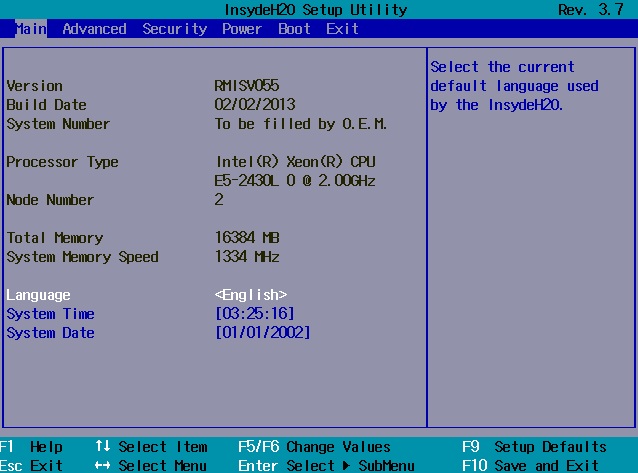
选择“System Time”,系统时间是24小时制,格式是“时:分:秒”。按“Enter”在时、分、秒之间切换,可以通过以下方式来更改数值:
  ■按“+”:数值增加1。

  ■按“-”:数值减小1。

  ■按数字键:直接更改数值。

  选择“System Date”,系统日期的格式为“月/日/年”。按“Enter”在月、日、年之间切换,可以通过以下方式来更改数值:

  ■按“+”:数值增加1。

  ■按“-”:数值减小1。

  ■按数字键:直接更改数值。

  选择“Boot > Legacy”,按“Enter”。
进入“Boot Device Priority”界面,如图3-2所示。
图3-2 Boot Device Priority界面
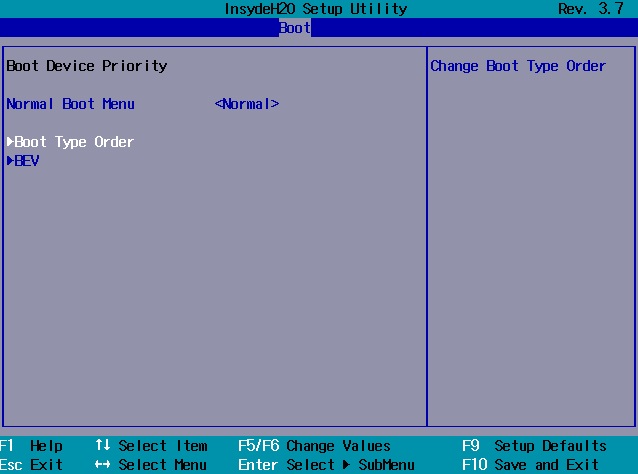
选择“Boot Type Order”,按“Enter”。进入“Boot Type Order”界面,如图3-3所示。

说明:

系统默认启动顺序依次为:“Hard Disk Drive”,“CD/DVD-ROM Drive”,“BEV”,“Others”。
图3-3 Boot Type Order界面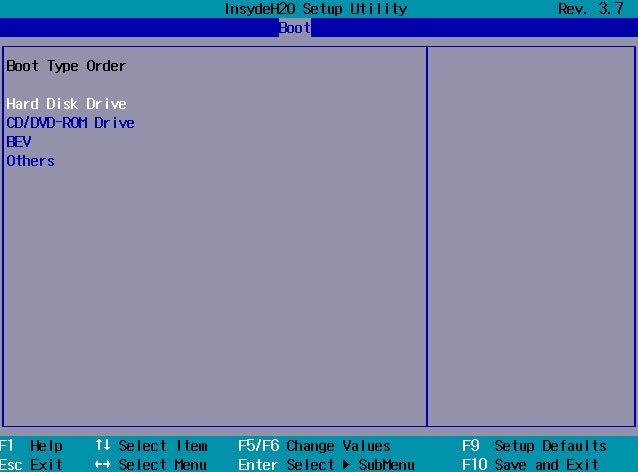
选择“Hard Disk Drive”,按“F5”、“F6”,调整“Hard Disk Drive”的排列顺序,将“Hard Disk Drive”设置为第一启动项。
  “F5”:向下移动启动项。

  “F6”:向上移动启动项。

  说明:

  启动项的排列顺序即启动项的启动顺序。

  设置完成后,按“F10”。

  弹出“Exit Saving changes?”对话框。

  选择“Yes”保存设置并重新启动。
  选择ServiceCD载体:

  使用ServiceCD光盘时。

  使用ServiceCD ISO文件时。

  服务器配有光驱时,ServiceCD光盘放入物理光驱中;否则将USB光驱插入服务器的USB接口或通过高密线缆将USB光驱连接到服务器节点,然后将ServiceCD光盘放入物理光驱。本步骤执行完成。
在服务器Remote Control命令窗口工具栏中,单击。弹出虚拟光驱对话框,如图3-6所示。
图3-6 虚拟光驱对话框
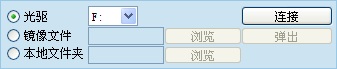
选中“镜像文件”,单击“浏览”。
  弹出“打开”对话框。

  选择ServiceCD ISO镜像文件,单击“打开”。

  在虚拟光驱对话框中,单击“连接”。

  当“连接”显示为“断开”后,表示虚拟光驱已连接到服务器,如图3-7所示。
图3-7 虚拟光驱连接成功
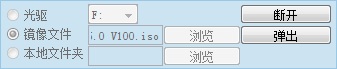
  是否使用虚拟控制台?

  是。

  否。

  在工具栏中,单击,选择重启。弹出确认对话框。

  单击“是”。重启服务器。

  按服务器电源开关按钮重启服务器。
服务器开始启动时,按“F11”,进入“Boot Manager”界面,如图3-8所示。
图3-8 Boot Manager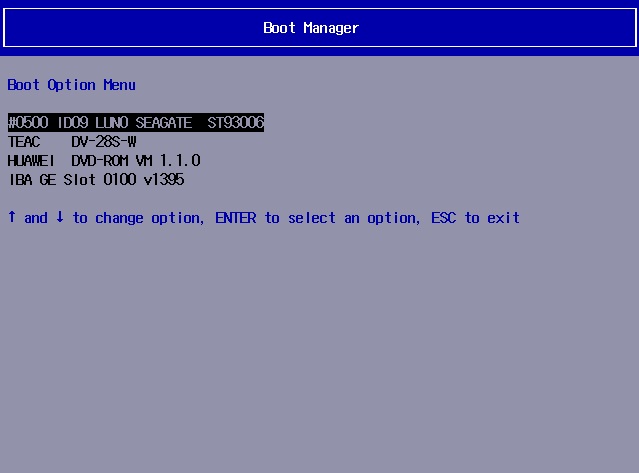
选择光驱:
  ■使用物理光驱时。

  ■使用虚拟光驱时。

  选择从物理光驱启动,例如“TEAC DV-28E-V”,按“Enter”。
  选择从虚拟光驱启动,例如“HUAWEI DVD-ROM VM 1.1.0”,按“Enter”。

  进入ServiceCD起始页面,如图3-9所示。
图3-9 ServiceCD起始页面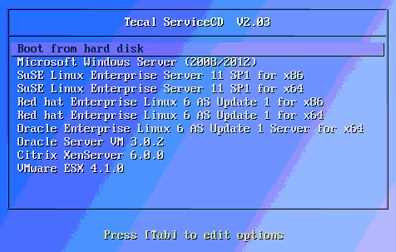
  选择“Microsoft Windows Server (2008/2012)”,按“Enter”。

  进入“Windows Boot Manager”界面,如图3-10所示。

  说明:

  ServiceCD提供32位和64位的Windows Server 2008操作系统和64位的Windows Server 2012操作系统:

  ■for x86为32位操作系统

  ■for x64为64位操作系统
图3-10 Windows Boot Manager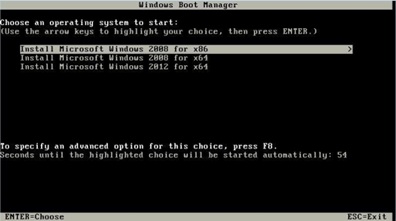
选择服务器支持的Windows Server 2008操作系统的相应版本(下面以x64版本为例进行说明)进行安装。按“Enter”,ServiceCD自动加载文件。
文件加载完成后,进入创建系统分区界面,如图3-11所示。
图3-11 创建系统分区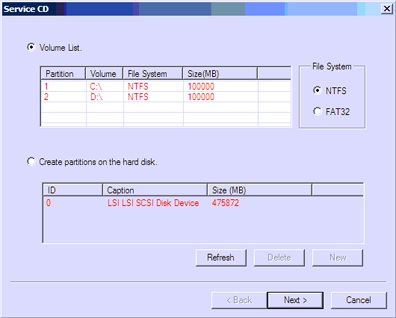
单击“Next”。

进入“Input installation information”界面,如图3-12所示。
图3-12 Input installation information
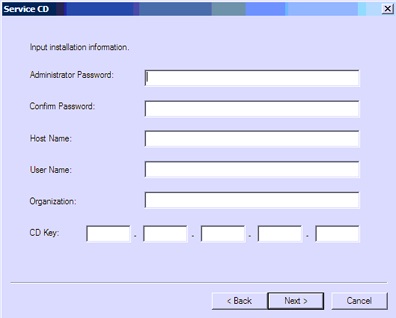
在“Administrator Password”、“Confirm Password”中输入密码;在“Host Name”中输入主机名。单击“Next”。

  进入“Insert the Windows CD into the CD-ROM”界面,如图3-13所示。

  说明:

  主机名可以由下划线、连字符、大小写字母或数字组成。主机名不能完全由数字组成且长度不超过15个字符。
图3-13 Insert the Windows CD into the CD-ROM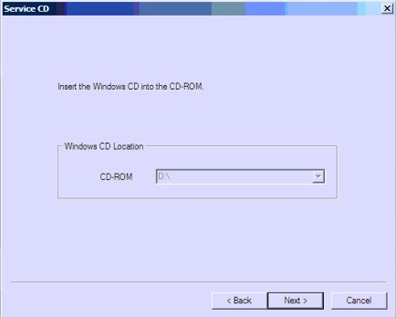
  选择操作系统载体:

  使用操作系统光盘时。

  使用操作系统镜像文件时。

  请将64位Windows Server 2008操作系统的安装光盘放入物理光驱中。本步骤执行完成后执行47。

  在服务器Remote Control命令窗口工具栏中,单击。弹出虚拟光驱对话框,如图3-14所示。
图3-14 虚拟光驱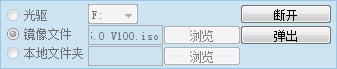
    单击“弹出”。

  单击“浏览”。

  弹出“打开”对话框。

  选择64位Windows Server 2008操作系统ISO镜像文件,单击“打开”。

  在虚拟光驱对话框中,单击“插入”。

  当插入显示为“弹出”后,表示成功载入操作系统ISO文件。

  单击“Next”。

  进入“Install Windows”界面,如图3-15所示。
图3-15 Install Windows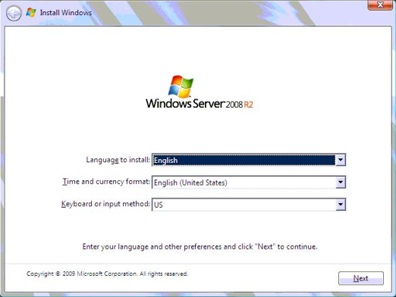
  说明:

  不同版本Windows操作系统的安装过程存在不同,请根据实际情况按照界面提示进行安装。

  在选择安装语言、时区、输入法页面,根据需要选择正确的选项,单击“Next”。

  进入“Select the operating system you want to install”界面,如图3-16所示。
图3-16 Select the operating system you want to install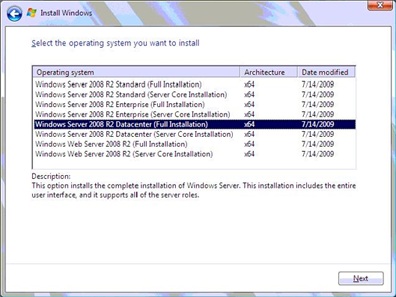
选择Windows版本,单击“Next”。

进入“Where do you want to install Windows”界面,如图3-17所示。
图3-17 Where do you want to install Windows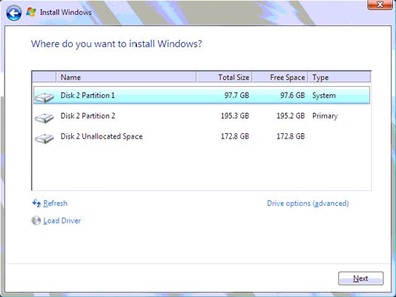
选择安装系统的硬盘分区,例如:Disk 2 Partition 1,单击“Next”。
  操作系统开始自动安装,在安装过程会自动重启。

  重启完成后,弹出安装驱动界面,按照提示完成驱动安装。
  登录Windows操作系统。

  右键单击“Computer”,选择“Properties”。

  在“Windows edition”区域框中查看操作系统版本。
华为RH2288H服务器引导ServiceCD安装Windows Server操作系统的更多相关文章
- Dell服务器U盘安装Windows Server时识别不到硬盘
Dell服务器U盘安装Windows Server时识别不到硬盘 1.下载驱动http://downloads.dell.com/FOLDER03688531M/1/SAS-RAID_Driver_T ...
- 戴尔PowerEdge T110 Ⅱ服务器U盘安装Windows Server 2019 DataCenter
一. 下载准备 准备工作——下载Microsoft Windows Server 2019 官方简体中文激活版 (MSDN)原版iso镜像 准备工作——安装刻录软件UltraISO,单文件绿色版就够用 ...
- 联想服务器thinkserver rd650安装 windows server 2008 r2
前几天,客户那边来电话说业务系统上不去了,远程连接发现密码也被改了,数据也没有备份出来,所以想使用 PE工具进入破解密码,具体的方法不多讲了,很多PE工具是自带更改密码的工具的,我们只要一步一步的按着 ...
- System x 服务器制作ServerGuide U盘安装Windows Server 2012 R2操作系统
以下内容来源于:联想官方知识库 http://iknow.lenovo.com.cn/detail/dc_154773.html 本例介绍以U盘方式,通过ServerGuide引导在System x ...
- 服务器做raid1后安装windows server 2012遇到的问题
问题: 在服务器上用2个300G的硬盘做了raid1之后,其他的盘做的raid5,安装windows server 2012的时候,到安装界面发现raid1的那个盘是600G,而且在这个磁盘上安装操作 ...
- DELL PowerEdge R620安装Windows server(你想将windows安装在何处”找不到任何本地磁盘,“找不到驱动器”)已解决!
你可能碰到过DELL服务器上安装Windows server系列系统时无法识别或找不到硬盘的问题,对于DELL PowerEdge11-14代机器的,大家可以采用DELL的Lifecycle cont ...
- 虚拟机中安装windows server 2008方法
我们简单的介绍一下怎么在虚拟机上安装 windows server 2008系统. 工具/原料 已经安装好的虚拟机. windows server 2008 iso系统镜像 方法/步骤1虚拟机上虚 ...
- 硬盘安装Windows Server 2008(解决系统盘符变成D盘)
硬盘安装Windows 2008系统方法 操作系统最好用的无疑是server 2003,但是现在Server 2003支持的软件越来越少,很多是故意不支持Server 2003了, 像php5.5以上 ...
- 安装 Windows Server 2012 Active Directory 只读域控制器 (RODC)(级别 200)
安装 Windows Server 2012 Active Directory 只读域控制器 (RODC)(级别 200) 适用对象:Windows Server 2012 本主题介绍如何创建分步的 ...
随机推荐
- centos7无法访问虚拟机web服务
第一种: 先看下防火墙状态:firewall-cmd --state 关闭防火墙再试试:systemctl stop firewalld.service 第二种,不想关闭防火墙 放开http服务 fi ...
- 微服务探索之路03篇-docker私有仓库Harbor搭建+Kubernetes(k8s)部署私有仓库的镜像
❝ 目录: 微服务探索之路01篇.net6.0项目本地win10系统docker到服务器liunx系统docker的贯通 微服务探索之路02篇liunx ubuntu服务器部署k8s(kubernet ...
- keepalived的抢占与非抢占模式
目录 一:keepalived的抢占与非抢占模式 1.抢占模式 2.非抢占模式 二:接下来分4种情况说明 三:以上3种,只要级别高就会获取master,与state状态是无关的 一:keepalive ...
- 如何使用c#编写单片机程序
因为个人喜爱想研究单片机,但是不太会c,然后再找资料研究有没有其他的方法发现国外的c# nanoframework 框架可以编写单片机程序,本文我将会用自己踩过的坑来总结一些c#编写单片机的一些经 ...
- python29day
内容回顾 网络编程 概念 B/S C/S架构 B/S browser server C/S client 装客户端使用的 server远程服务器的 osi七层协议 今日内容 tcp协议的编程 如何在连 ...
- Ventoy的UEFI模式安全启动操作说明
Ventoy 1.0.07 版本开始支持 Secure Boot (安全启动),但是这个方案不是非常的完美,会导致在一些机器上不管BIOS里安全启动是否关闭都不能正常工作.因此从 1.0.09 版本开 ...
- 如何在pyqt中使用 QGraphicsView 实现图片查看器
前言 在 PyQt 中可以使用很多方式实现照片查看器,最朴素的做法就是重写 QWidget 的 paintEvent().mouseMoveEvent 等事件,但是如果要在图像上多添加一些形状,那么在 ...
- ubuntu vi 使用
转载请注明来源:https://www.cnblogs.com/hookjc/ 文书编辑器介绍 [VI] vi ( m ) 在大多数的 unix 系统中 ( 包括 linux ) 都内建 vi ( m ...
- 「 题解 」P2487 [SDOI2011]拦截导弹
简单题意 给定 \(n\) 个数对 \((h_i, v_i)\). 求: 最长不上升子序列的长度. 对于每个 \(i\),分别求出包含数对 \((h_i, v_i)\) 的最长上升子序列的个数和最长不 ...
- Python中set集合常用操作
功能 Python符号 Python方法 备注 交集 & intersection, intersection_update &:取两者交集>>> set3 = se ...