
照着官网来安装openstack pike之glance安装
镜像服务image service(glance)的安装还是在控制节点上进行:
# mysql -u root -p

MariaDB [(none)]> CREATE DATABASE glance;

MariaDB [(none)]> GRANT ALL PRIVILEGES ON glance.* TO 'glance'@'localhost' IDENTIFIED BY 'glance';

MariaDB [(none)]> GRANT ALL PRIVILEGES ON glance.* TO 'glance'@'%'IDENTIFIED BY 'glance';
2、在为glance在keystone上创建用户项目等时,需要先连接keystone,这里使用keystone的admin账号来登录
# source admin-openrc
然后在创建glance用户:
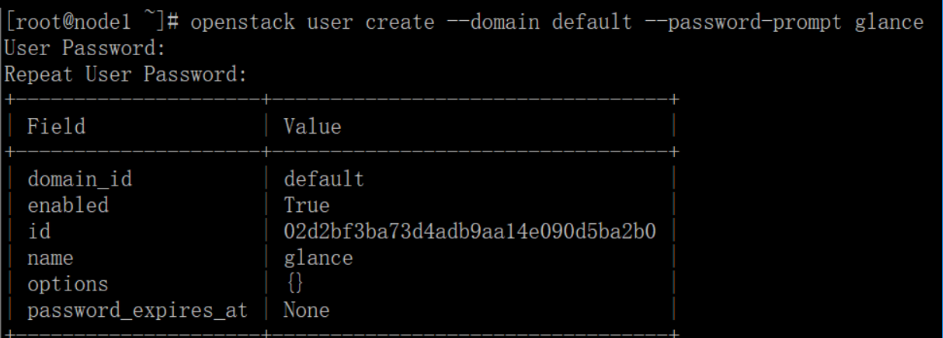
# openstack user create --domain default --password-prompt glance
输入密码:glance
# openstack role add --project service --user glance admin
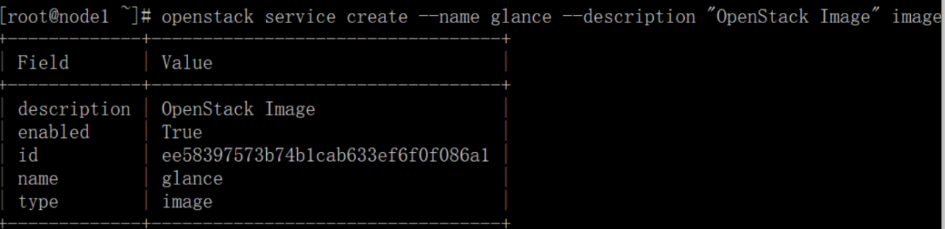
为glance创建服务实体:
# openstack service create --name glance --description "OpenStack Image" image
# openstack endpoint create --region RegionOne image public http://192.168.101.10:9292

# openstack endpoint create --region RegionOne image internal http://192.168.101.10:9292

# openstack endpoint create --region RegionOne image admin http://192.168.101.10:9292
安装和配置glance:
# yum install openstack-glance
修改配置文件:/etc/glance/glance-api.conf,在[database]部分:
connection = mysql+pymysql://glance:glance@192.168.101.10/glance
在[keystone_authtoken]和[paste_deploy]分别做如下设置:
[keystone_authtoken]

auth_uri = http://192.168.101.10:5000

auth_url = http://192.168.101.10:35357

memcached_servers = 192.168.101.10:11211

auth_type = password

project_domain_name = default

user_domain_name = default

project_name = service

username = glance

password = glance

[paste_deploy]

flavor = keystone
在[glance_store]部分设置一个本地文件系统用来存储本地镜像:
[glance_store]

stores = file,http

default_store = file

filesystem_store_datadir = /var/lib/glance/images/
修改配置文件:/etc/glance/glance-registry.conf,在[database]配置数据库的连接:
connection = mysql+pymysql://glance:glance@192.168.101.10/glance
在[keystone_authtoken]和[paste_deploy]配置如下内容:
[keystone_authtoken]

auth_uri = http://192.168.101.10:5000

auth_url = http://192.168.101.10:35357

memcached_servers = 192.168.101.10:11211

auth_type = password

project_domain_name = default

user_domain_name = default

project_name = service

username = glance

password = glance

[paste_deploy]

flavor = keystone
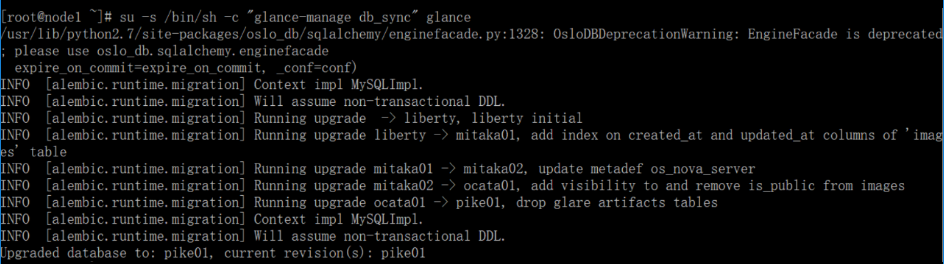
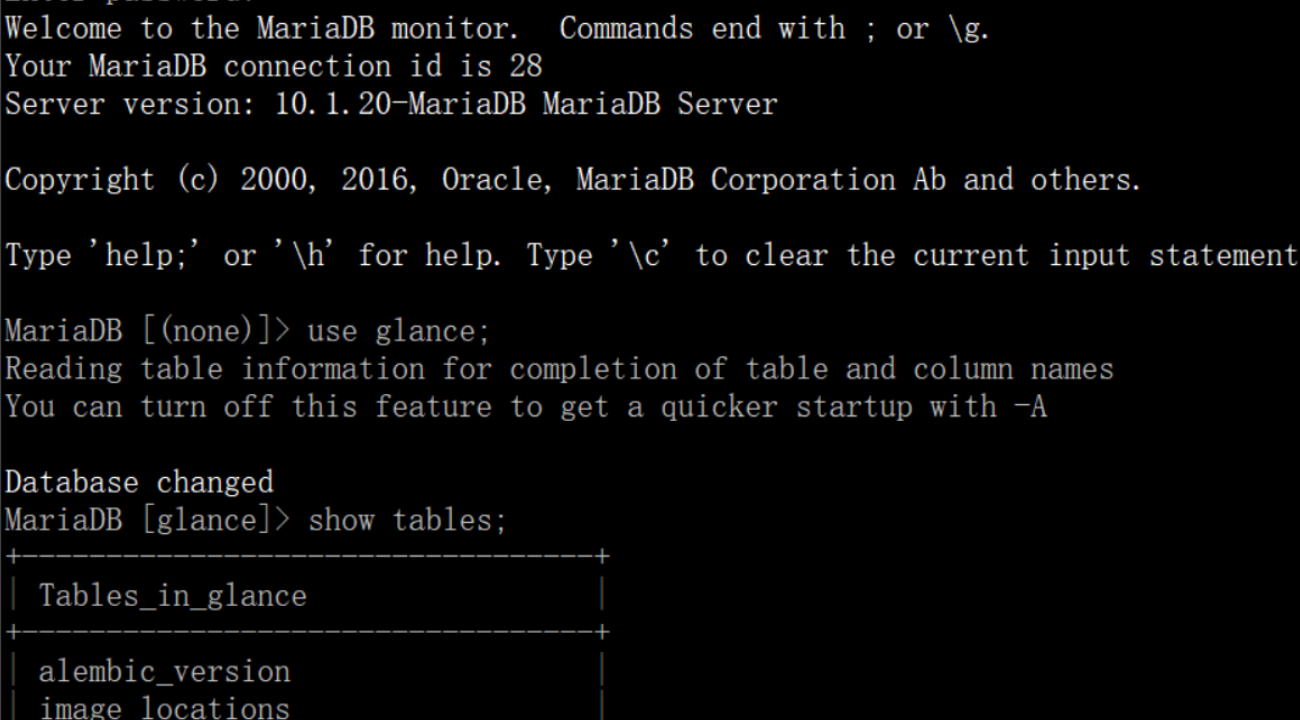
向glance库导入填充数据:
# su -s /bin/sh -c "glance-manage db_sync" glance
Ignore any deprecation messages in this output.
# systemctl enable openstack-glance-api.service openstack-glance-registry.service

# systemctl start openstack-glance-api.service openstack-glance-registry.service
校验glance:校验image service是否安装成功?
# source admin-openrc

# wget http://download.cirros-cloud.net/0.3.5/cirros-0.3.5-x86_64-disk.img

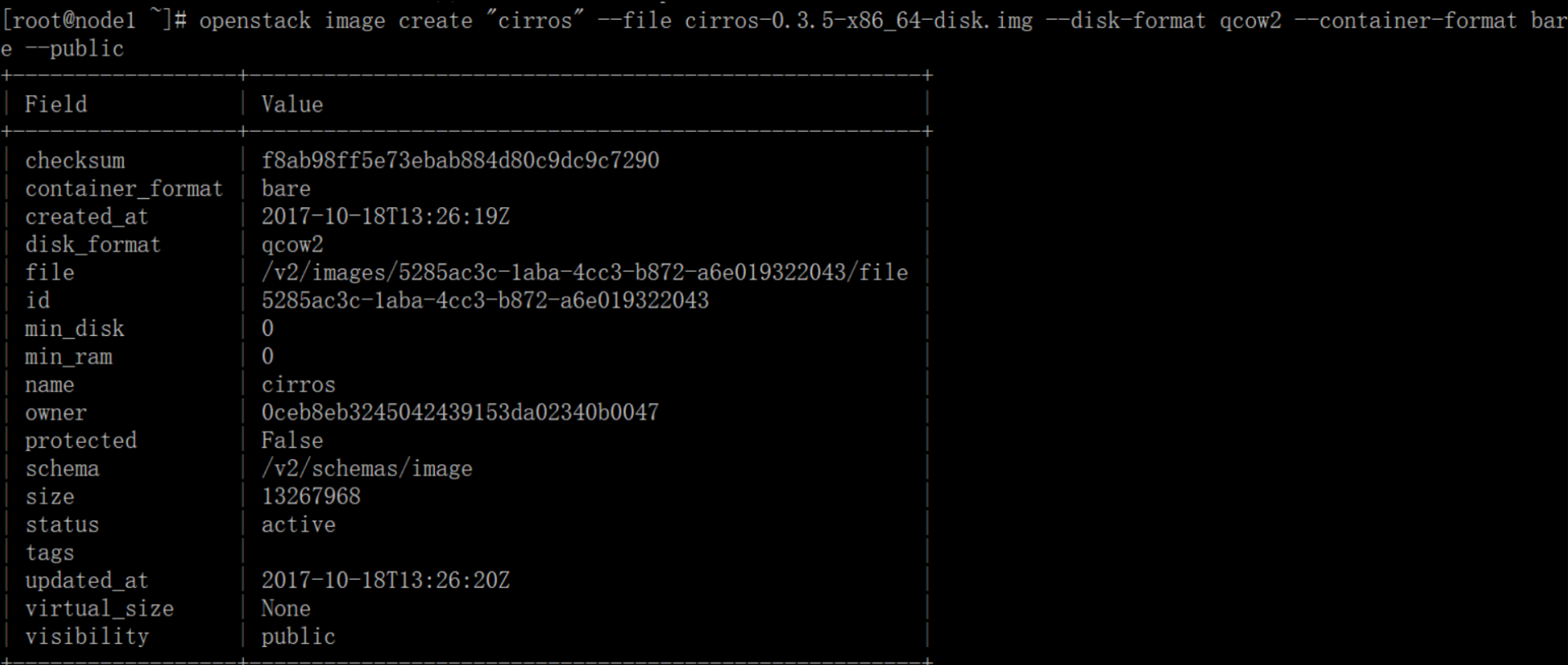
# openstack image create "cirros" --file cirros-0.3.5-x86_64-disk.img --disk-format qcow2 --container-format bare --public
上传镜像到镜像服务上,使用格式qcow2磁盘格式,权限为public,所有的项目都能访问它
# openstack image list 查看镜像列表
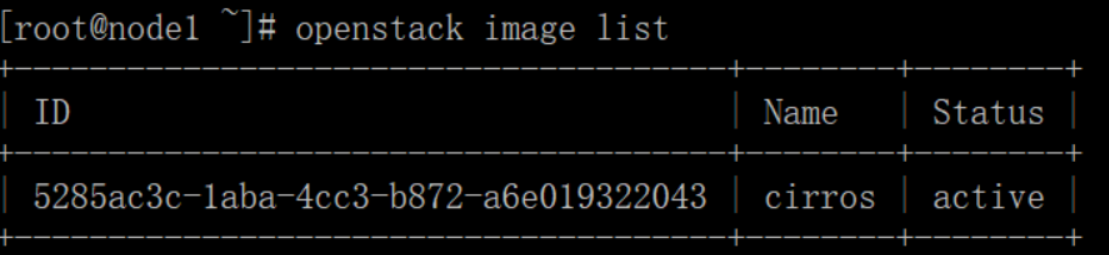
至此glance的image service组件安装成功
贴出glance两个配置文件的配置:
1、/etc/glance/glance-api.conf
[root@node1 ~]# egrep -v "^$|^#" /etc/glance/glance-api.conf

[DEFAULT]

[cors]

[database]

connection = mysql+pymysql://glance:glance@192.168.101.10/glance

[glance_store]

stores = file,http

default_store = file

filesystem_store_datadir = /var/lib/glance/images/

[image_format]

[keystone_authtoken]

auth_uri = http://192.168.101.10:5000

auth_url = http://192.168.101.10:35357

memcached_servers = 192.168.101.10:11211

auth_type = password

project_domain_name = default

user_domain_name = default

project_name = service

username = glance

password = glance

[matchmaker_redis]

[oslo_concurrency]

[oslo_messaging_amqp]

[oslo_messaging_kafka]

[oslo_messaging_notifications]

[oslo_messaging_rabbit]

[oslo_messaging_zmq]

[oslo_middleware]

[oslo_policy]

[paste_deploy]

flavor = keystone

[profiler]

[store_type_location_strategy]

[task]

[taskflow_executor]
2、配置文件/etc/glance/glance-registry.conf
[root@node1 ~]# egrep -v "^$|^#" /etc/glance/glance-registry.conf

[DEFAULT]

[database]

connection = mysql+pymysql://glance:glance@192.168.101.10/glance

[keystone_authtoken]

auth_uri = http://192.168.101.10:5000

auth_url = http://192.168.101.10:35357

memcached_servers = 192.168.101.10:11211

auth_type = password

project_domain_name = default

user_domain_name = default

project_name = service

username = glance

password = glance

[matchmaker_redis]

[oslo_messaging_amqp]

[oslo_messaging_kafka]

[oslo_messaging_notifications]

[oslo_messaging_rabbit]

[oslo_messaging_zmq]

[oslo_policy]

[paste_deploy]

flavor = keystone

[profiler]
照着官网来安装openstack pike之glance安装的更多相关文章
- 照着官网来安装openstack pike之nova安装
nova组件安装分为控制节点和计算节点,还是先从控制节点安装 1.前提条件,数据库为nova创建库和账户密码来连接数据库 # mysql -u root -p MariaDB [(none)]> ...
- 照着官网来安装openstack pike之keystone安装
openstack基础环境安装完成后,现在开启安装keystone服务(在控制节点上执行下面所有操作) 1.为keystone创建数据库 mysql -u root -p MariaDB [(none ...
- 照着官网来安装openstack pike之neutron安装
neutron组件安装分为控制节点和计算节点,还是先从控制节点安装 1.前提条件,数据库为nova创建库和账户密码来连接数据库 # mysql -u root -p MariaDB [(none)]& ...
- 照着官网来安装openstack pike之创建并启动instance
有了之前组件(keystone.glance.nova.neutron)的安装后,那么就可以在命令行创建并启动instance了 照着官网来安装openstack pike之environment设置 ...
- openstack pike 单机 一键安装 shell
#openstack pike 单机 centos 一键安装 shell #openstack pike 集群高可用 安装部署 汇总 http://www.cnblogs.com/elvi/p/7 ...
- 照着官网来安装openstack pike之environment设置
安装openstack前的准备环境: 两个centos7系统的环境:192.168.101.10 node1,192.168.101.11 node2 控制节点node1,计算节点node2 1.统一 ...
- 照着官网来安装openstack pike之安装dashboard
上文提到了利用命令行下使用openstack的命令来创建虚拟机,这里选择安装dashboard来安装基于web界面的openstack平台 利用dashboard界面来创建虚拟机 dashboard这 ...
- Devstack 安装OpenStack Pike版本(单机环境)
问题背景 最近在研究OpenStack的时候,需要对其源代码进行调试,公司服务器上部署的OpenStack环境又不能随意的进行折腾,为了研究的持续性和方便性,就决定再自己的虚拟机上面使用Devstac ...
- CentOS7安装OpenStack(Rocky版)-05.安装一个nova计算节点实例
上一篇文章分享了控制节点的nova计算服务的安装方法,在实际生产环境中,计算节点通常会安装一些单独的节点提供服务,本文分享单独的nova计算节点的安装方法 ---------------- 完美的分 ...
随机推荐
- ios UITableView高度自适应(转)
- (CGFloat)tableView:(UITableView *)tableView heightForRowAtIndexPath:(NSIndexPath *)indexPath { // ...
- 修改Linux的基本配置(如主机名、ip等)
1.修改主机名 vi /etc/sysconfig/network 2.修改ip地址(注意修改完了后,reboot) 查看网卡的命令: ifconfig 开启网卡的命令: ifup eth0 修改ip ...
- 《Django By Example》第十二章(终章) 中文 翻译 (个人学习,渣翻)
书籍出处:https://www.packtpub.com/web-development/django-example 原作者:Antonio Melé (译者注:第十二章,全书最后一章,终于到这章 ...
- Xcode升级了6.3 出现的警告:Auto property synthesis will not synthesize property
1. Auto property synthesis will not synthesize property 'title'; it will be implemented by its supe ...
- Windows平台下解决Oracle12c使用PDB数据库创建SDE的问题 分类: oracle sde 2015-06-12 11:03 88人阅读 评论(0) 收藏
Windows平台下解决Oracle12c使用PDB数据库创建SDE的问题 Oracle 12C中引入了CDB与PDB的新特性,在ORACLE 12C数据库引入的多租用户环境(Multitenant ...
- FROM_UNIXTIME(unix_timestamp), FROM_UNIXTIME(unix_timestamp,format)
w SELECT ro.*, FROM_UNIXTIME(ro.wstart,'%Y%m%d') FROM room_order ro
- 剑指Offer——扑克牌顺子
题目描述: LL今天心情特别好,因为他去买了一副扑克牌,发现里面居然有2个大王,2个小王(一副牌原本是54张^_^)...他随机从中抽出了5张牌,想测测自己的手气,看看能不能抽到顺子,如果抽到的话,他 ...
- requests+BeautifulSoup详解
简介 Python标准库中提供了:urllib.urllib2.httplib等模块以供Http请求,但是,它的 API 太渣了.它是为另一个时代.另一个互联网所创建的.它需要巨量的工作,甚至包括各种 ...
- 【我的Android进阶之旅】推荐一款视频转换GIF图片格式的转换工具(Video to GIF)
一.背景 最近想把一些Android Demo的运行效果图获取下来,但是一直使用真机进行调试,在电脑上不好截取一段gif动画.而之前使用模拟器的时候可以使用 GifCam 工具进行屏幕动画截取.Gif ...
- (0.2.4)Mysql安装——yum源安装
转自:https://www.cnblogs.com/jimboi/p/6405560.html Centos6.8通过yum安装mysql5.7 1.下载好对应版本的yum源文件 2.安装用来配置m ...